
Uitzenden vanuit Opera met de ingebouwde VPN
Met de VPN van Opera aan gedraagt bijna het hele platform zich gewoon. Het dashboard laadt en de webinarruimte opent. Dan druk je op «Spreken» ("Speak"), en er gebeurt niets.
Twee oplossingen brengen je in de lucht, en allebei werken ze met de VPN gewoon aan. Begin met de oplossing die daarnaast alles overleeft wat een gratis VPN een live uitzending aandoet.
Waarom het stokt
De VPN van Opera blokkeert de ruimte niet. Hij verandert hoe de browser met WebRTC omgaat, en juist op die techniek draait een uitzending vanaf je webcam.
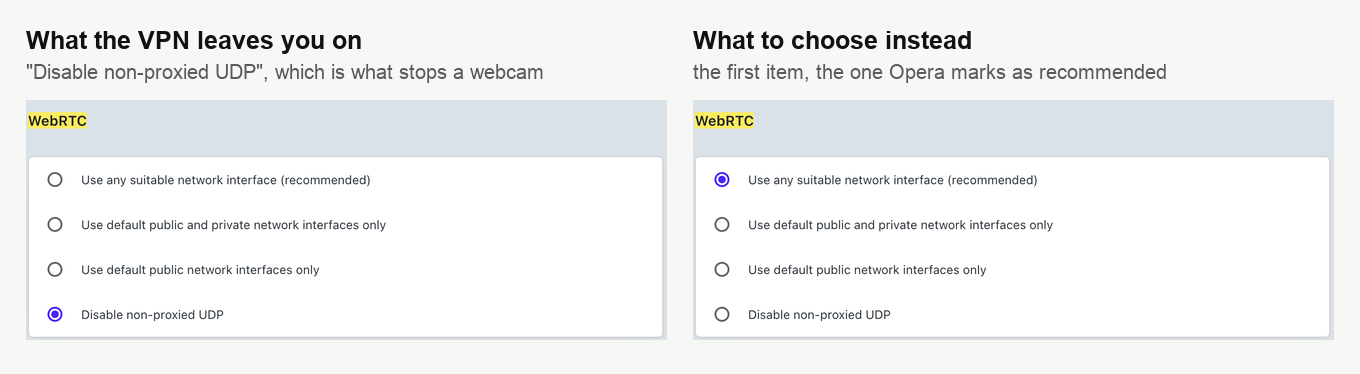
Met de VPN aan staat Opera op "Disable non-proxied UDP". Dat is een privacymaatregel, want zo leert een site je echte adres niet via WebRTC. En het is precies het verkeer dat je camera nodig heeft. Er is niets stuk. De browser doet wat je hem vroeg.
De onderdelen van Opera noemen we zoals ze in het Engelse programma heten, want ook op de schermafbeeldingen is het Engels. In een Nederlandstalige browser dragen dezelfde onderdelen Nederlandse namen en staan ze op dezelfde plek.
De oplossing die een gratis VPN overleeft
Uitzenden via onze eigen downloadbare app lukt wel over de VPN van Opera, want alternatieve uitzendtechnologie loopt over TCP en niet over de UDP die de VPN weigert. Het draagt je camera en je schermdeling tegelijk. Kies dus deze route als de VPN aan moet blijven.
De app vraagt maar één ding van Opera, namelijk dat de browser het mag bereiken. Klik op het VPN-icoon in de adresbalk.
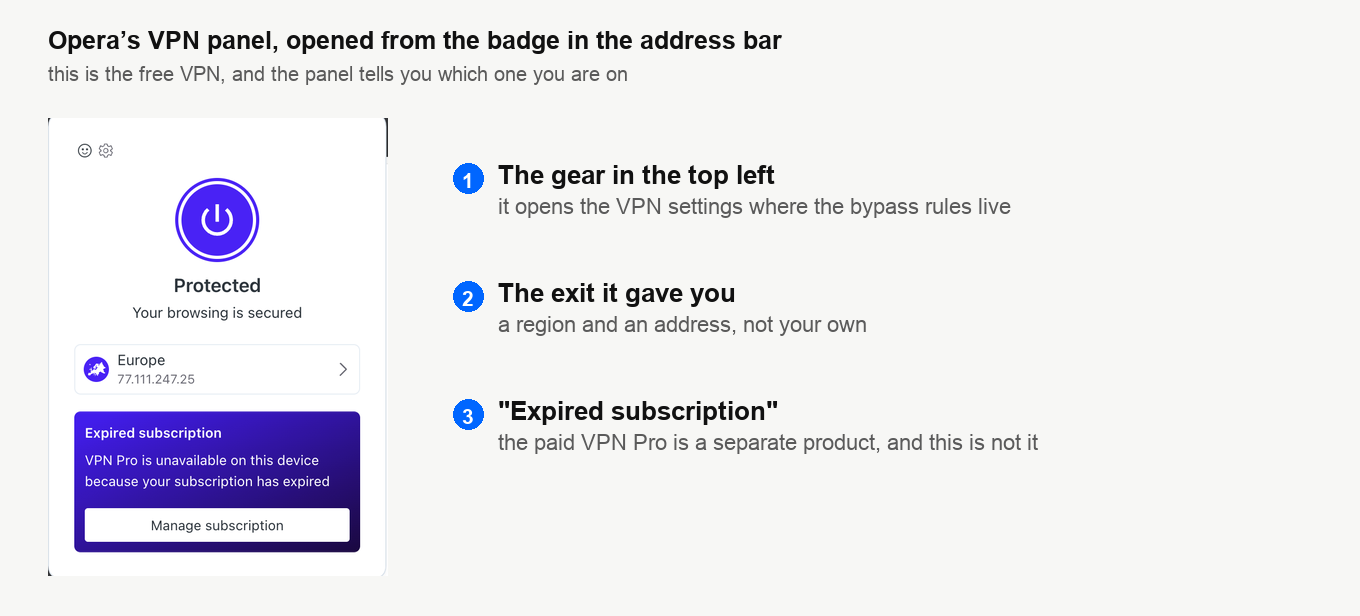
Open de instellingen via het tandwiel, scrol in het VPN-blok helemaal naar beneden en kies "Manage additional VPN bypass rules". Klik op "Add" en typ de regel in.
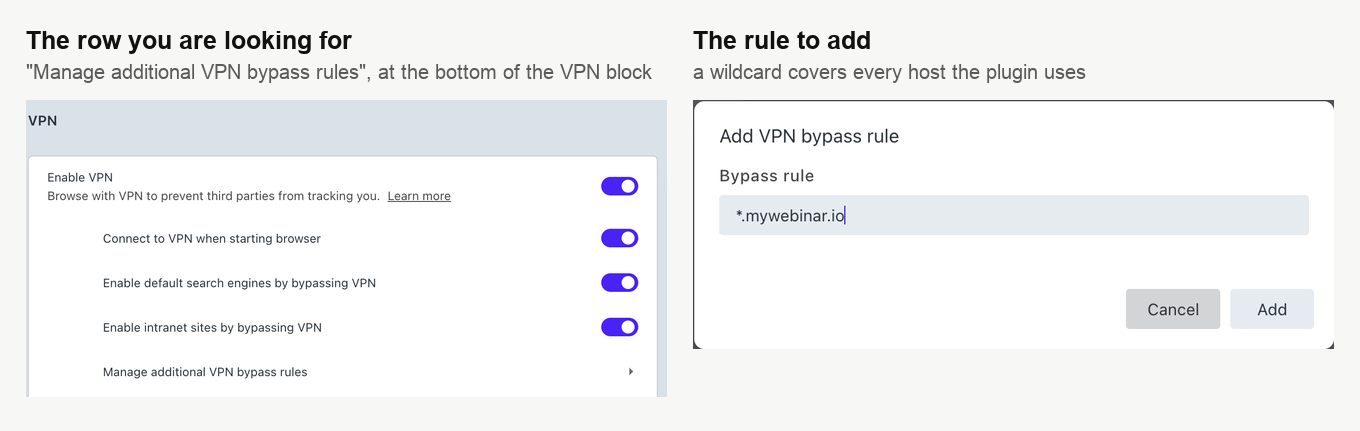
Schrijf *.mywebinar.io en niet één enkel adres. Het hoofdadres van de app is add-on.mywebinar.io, en is dat onbereikbaar, dan wijkt het uit naar www.mywebinar.io, dus een jokerteken dekt allebei. Het komt bovendien overeen met de vermelding in onze technische vereisten, en die lijst krijgt jouw ICT-afdeling.
Sla het op met een tweede klik op "Add", ververs daarna de webinarruimte en druk op «Spreken» ("Speak").
De oplossing die je in de browser houdt
Wil je liever vanuit de browser zelf uitzenden? Verzet dan de instelling die Opera verschoof.
Het blok zit in de instellingen van Opera onder "System", helemaal onder aan de pagina. Typ webrtc in het zoekvak bovenaan, dat gaat sneller dan scrollen. Kies daarna de eerste optie, "Use any suitable network interface (recommended)".
Dat haalt de privacymaatregel weg die de VPN neerzette, en je echte adres wordt weer zichtbaar voor WebRTC. Voor een webinar dat je zelf leidt is die ruil eerlijk. Staat de VPN juist aan om je adres te verbergen, dan is de ruil slecht. Je schermdeling loopt hoe dan ook via de app, dus de uitzonderingsregel hierboven blijft nodig.
Wat een gratis VPN je sowieso kost
Opera zegt het ronduit in zijn eigen instellingen, alleen scrol je die zin makkelijk voorbij.
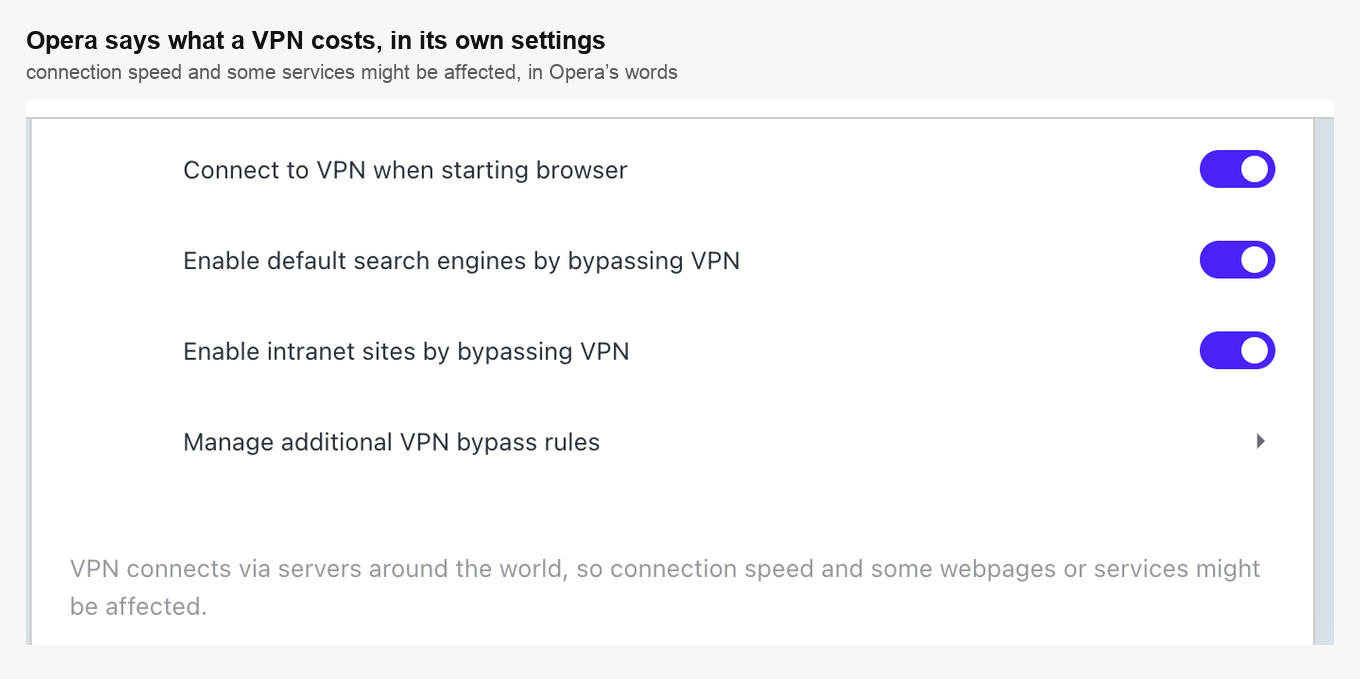
Gratis VPN-servers delen heel veel mensen tegelijk. Pagina's kruipen, sites openen niet altijd, en video komt met horten en stoten binnen. Voor wie een webinar bekijkt is dat een ergernis. Voor wie er een leidt is het een risico met andermans tijd, want het beeld dat je publiek krijgt komt uit de verbinding die jij eraan gaf.
Geen enkele oplossing op deze pagina verandert daar iets aan. Het verkeer krijgen ze erdoor. Een gedeelde gratis server snel maken kunnen ze niet.
Is het evenement belangrijk? Dan is het eerlijke antwoord om de VPN uit te zetten. Lukt dat niet, neem dan de app en niet de browser, want een TCP-stream zakt netter weg dan een UDP-stream. Controleer je lijn met onze verbindingstester vóór je live gaat en niet tijdens.
Een betaalde VPN is ook niet vanzelf goed
Betaalde VPN's zijn meestal de betere keuze, en een garantie geven ze niet. BitDefender VPN, een volwaardig commercieel product, blokkeert de beveiligde WebSockets waarop onze ruimtes draaien en gooit mensen uit de sessie. Dat geval behandelt verbindingsproblemen met WebSocket door BitDefender VPN helemaal.
Bij elke VPN is het beeld hetzelfde. Test hem vóór de dag zelf op een ruimte, en zorg dat je weet welke oplossing je pakt als hij het laat afweten.
Wat wij wel en niet kunnen beloven
Een VPN zit binnen je eigen netwerkopstelling, dus wat hij oplevert blijft aan jouw kant van de lijn. Ons restitutiebeleid legt de stabiliteit van je verbinding en je apparatuur bij jou neer, in de artikelen 4.2 en 4.3. Slechte kwaliteit door een VPN valt daaronder en niet bij ons.
Zo schuiven we het niet van ons af. Vertel ons in de online chat welke VPN je gebruikt en wat je zag, dan lopen we het samen met je door.
Veelgestelde vragen
Hindert de VPN van Opera mensen die alleen kijken net zo?
Niet op dezelfde manier. De VPN van Opera blokkeert de ruimte niet, hij verandert hoe de browser met WebRTC omgaat, en juist op die techniek draait een uitzending vanaf je webcam. Wie nooit in de lucht gaat, komt dus gewoon binnen. Een gratis VPN kost zo iemand iets anders, namelijk snelheid, want heel veel mensen delen die servers tegelijk en video komt met horten en stoten binnen.
Legt de browseroplossing mijn echte IP-adres bloot?
Ja. "Disable non-proxied UDP" is een privacymaatregel, want zo leert een site je echte adres niet via WebRTC, en "Use any suitable network interface (recommended)" kiezen haalt die weg. Voor een webinar dat je zelf leidt is die ruil eerlijk. Staat de VPN juist aan om je adres te verbergen, dan is de ruil slecht. Neem in dat geval onze downloadbare app, die wel over de VPN werkt, want alternatieve uitzendtechnologie loopt over TCP en niet over de UDP die de VPN weigert.
Heb ik de uitzonderingsregel nog nodig als ik de WebRTC-instelling verzet?
Ja, voor je schermdeling. Die loopt via de app, welke weg je camera ook neemt, dus Opera moet de app nog steeds doorlaten. Voeg de regel dus hoe dan ook toe onder "Manage additional VPN bypass rules".
Waarom een jokerteken en niet het ene adres van de app?
Omdat de app twee adressen gebruikt. Het hoofdadres is add-on.mywebinar.io, en is dat onbereikbaar, dan wijkt het uit naar www.mywebinar.io, dus *.mywebinar.io dekt allebei. Het jokerteken komt bovendien overeen met de vermelding in onze technische vereisten, en die lijst krijgt jouw ICT-afdeling.
Hoe weet ik vooraf of de VPN het op de dag zelf houdt?
Test hem vóór de dag zelf op een ruimte en kom er niet tijdens het evenement achter. Controleer je lijn ook met onze verbindingstester voor je live gaat. Bij elke VPN is het beeld hetzelfde, want een betaalde is meestal de betere keuze en toch geen garantie. BitDefender VPN blokkeert bijvoorbeeld de beveiligde WebSockets waarop onze ruimtes draaien en gooit mensen uit de sessie. Dat geval behandelt verbindingsproblemen met WebSocket door BitDefender VPN helemaal.
