
Альтернативна технологія трансляції (програма DTS)
У MyOwnConference є три способи вести трансляцію, і для кожної кімнати власник акаунта вибирає один. За замовчуванням працює браузер сам по собі, через вбудовану в нього технологію WebRTC. Другий спосіб це браузер плюс невелика програма DTS. Ви завантажуєте її і запускаєте у себе на компʼютері. Вона і є та альтернативна технологія, про яку ця стаття. Звук і відео програма несе нашим власним протоколом TCP з низькою затримкою замість WebRTC. Працює вона на Windows і macOS. Третій спосіб надсилає готовий потік з OBS Studio. Це інший інструмент під інше завдання, і в нього власний посібник.
Переходьте на неї, коли заважає сам браузерний шлях. Наприклад, корпоративний фаєрвол закрив протокол UDP, потрібний для WebRTC. Або канал заслабкий, щоб тримати браузерну трансляцію рівно. Якщо вам належить ефір із корпоративної мережі й хочеться зрозуміти, що кімната вже робить сама, це розбирає трансляція з корпоративної мережі.
Один випадок вона не лікує. Браузеру відмовили в доступі до камери й мікрофона, а цей дозвіл тримає сам браузер. Зміна технології до нього не дотягується. Спершу зніміть відмову, про це вихід в ефір.
Чим вона допомагає
- Тримає звʼязок рівніше за браузерний шлях на повільній лінії і там, де губляться пакети.
- Працює там, де браузер не може. Наприклад, WebRTC вимкнено або корпоративний фаєрвол закрив протокол UDP.
- Працює через VPN, тож дивитися і вести трансляцію можна просто через нього. Безкоштовних VPN уникайте, їхньої смуги рідко вистачає на рівні звук і відео.
Іноді визначити, що саме блокує WebRTC, просто неможливо. Тоді змінити технологію вигідніше, ніж копати далі. Хочете спершу полагодити сам WebRTC? Дивіться як увімкнути WebRTC у браузері.
Кому її ставити
Увімкнути альтернативну технологію може лише власник акаунта. Після ввімкнення вона діє на всіх, хто говорить у цій кімнаті. Тому програму ставить кожен ведучий і кожен спікер.
Учасників це не стосується. Вони нічого не завантажують і заходять звичайним посиланням, як завжди.
Як перевести кімнату
Вибір лежить у панелі керування, а не всередині кімнати, тому зробіть його до початку заходу.
Відкрийте «Вебінарні кімнати» ("Webinar rooms") або «Заплановані вебінари» ("Scheduled webinars"), залежно від того, де ви створювали захід. У бічному меню це пункти «Кімнати» ("Rooms") і «Календар» ("Calendar"). Натисніть три крапки поруч із назвою, виберіть «Налаштування» ("Settings") і знайдіть налаштування «Технологія трансляції» ("Streaming source") на вкладці «Загальні» ("General").
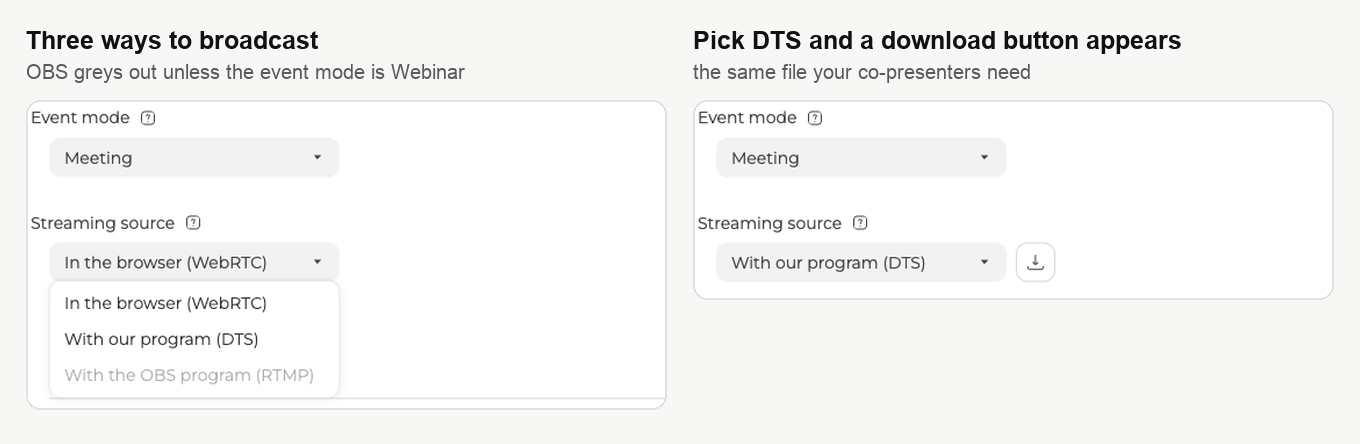
У списку три варіанти.
- «У браузері (WebRTC)» ("In the browser (WebRTC)") стоїть за замовчуванням, з нього починає кожна кімната.
- «З нашою програмою (DTS)» ("With our program (DTS)") це та сама альтернативна технологія, про яку стаття.
- «З програмою OBS (RTMP)» ("With the OBS program (RTMP)") це окремий шлях для трансляції з OBS Studio, його розбирає трансляція у вебінарну кімнату з OBS Studio. Поки «Режим трансляції» ("Event mode") стоїть у положенні «Зустріч» ("Meeting"), варіант лишається сірим, тож спершу перемкніть режим на «Вебінар» ("Webinar").
Це не три щаблі одного й того самого. Кожен варіант чимось жертвує, і таблиця показує чим.
| У браузері (WebRTC) | З нашою програмою (DTS) | З програмою OBS (RTMP) | |
|---|---|---|---|
| Хто може бути в ефірі | стільки спікерів, скільки дозволяє тариф | стільки ж, щойно кожен поставить програму | один спікер, і тільки один |
| Між ведучими | від 100 до 600 мс на здоровій лінії | той самий діапазон | потік іде в один бік, обміну немає |
| Скільки чекає зал | невеликий буфер зверху, він росте, лише коли лінії важко | стільки ж | близько десяти секунд, а буває і двадцять |
| Де працює | усі системи, які ми підтримуємо, Linux зокрема | лише Windows і macOS | всюди, де працює сам OBS |
| Скільки коштує | нічого, це варіант за замовчуванням | нічого, є на будь-якому тарифі | Business або Enterprise, і не на одноденному тарифі |
| Що налаштувати заздалегідь | нічого | власник переводить кімнату, далі кожен спікер ставить програму | те саме перемикання плюс «Режим трансляції» ("Event mode") в положенні «Вебінар» ("Webinar") |
Зате OBS дає те, чого немає у двох інших, картинку в 1080p. Заради неї і миряться із затримкою. Усе налаштування розбирає трансляція у вебінарну кімнату з OBS Studio.
Виберіть варіант DTS. Налаштування збережеться саме, а поруч зі списком зʼявиться кнопка завантаження. Це найшвидший спосіб передати файл колегам. Попередьте їх заздалегідь, а не в день ефіру.
Той самий список будь-коли поверне кімнату на «У браузері (WebRTC)» ("In the browser (WebRTC)"), і тоді про програму спікери можуть забути.
Щойно потік несе програма, у розділі «Камера і мікрофон» ("Devices settings") зʼявляються два звукові регулятори. У браузерного шляху їх немає. Натомість зникає «Розмиття фону» ("Blur background"), на цьому шляху його поки не зробили. Що вміють нові регулятори і чого цей шлях коштує щодо ехо та придушення шуму, розбирає якість звуку на вебінарах. На Mac відсутність цього перемикача нічого не змінює, бо розмиття "Portrait" і заміну фону "Background" накладає сама macOS, ще до того, як картинка дійде до застосунку, про що розповідають віртуальні фони на macOS.
Встановлення програми
Пропустили кнопку завантаження в панелі керування? Кімната сама запропонує програму, коли ви вперше натиснете «Говорити» ("Speak") без неї.
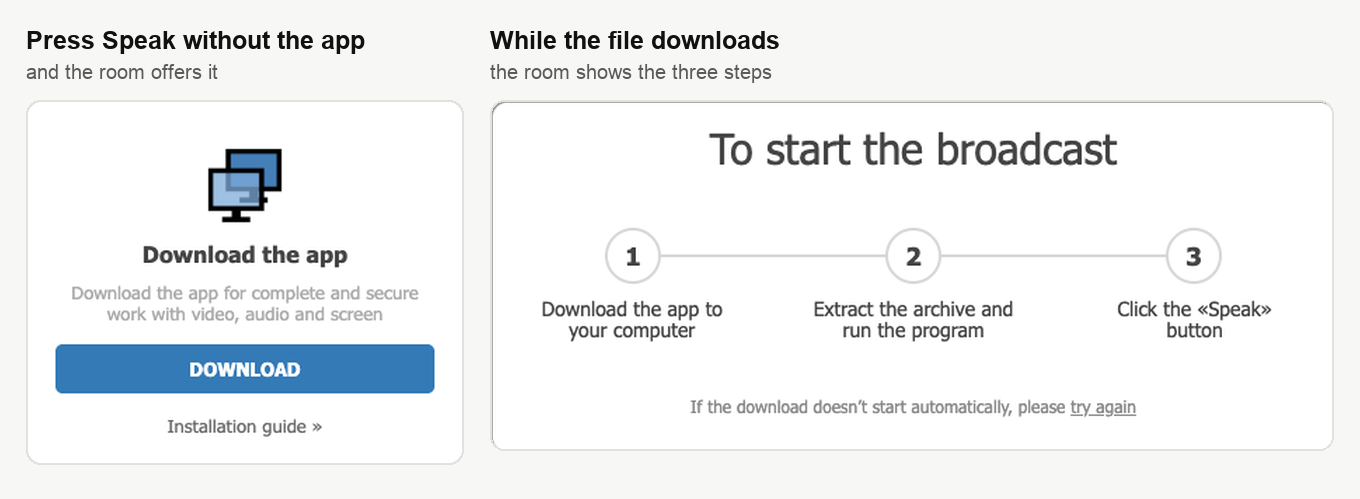
Погоджуйтеся. Альтернативна технологія працює лише із запущеною програмою. Ті три кроки описують пакет для Windows, адже для macOS приходить образ диска, а не архів. Нижче кожна система має свій розділ.
Унизу меню кімнати є ще пункт «Завантажити» ("Download"), тож забрати файл можна будь-коли, не натискаючи «Говорити» ("Speak"). Хай яким шляхом ви підете, файл прийде під вашу систему.
На Windows
Відкрийте теку завантажень і розпакуйте ZIP так, щоб DTS.exe і тека DTS лежали поруч, потім двічі клацніть DTS.exe. Встановлювати нічого, в архіві лежить сама програма. Підписана вона сертифікатом Microsoft.
Після запуску значок DTS зʼявляється на панелі завдань. Поверніться у вебінарну кімнату, оновіть сторінку і натисніть «Говорити» ("Speak"). Кімната досі не бачить програму? Перезавантажте компʼютер і спробуйте ще раз.
DTS.exe взагалі не стартує або стартує, а камера лишається чорною? Перевірте, чи не стоїть у вас Windows редакції N. У них немає медіакомпонентів, потрібних програмі. Повертає їх активація Media Feature Pack.
На macOS
Відкрийте образ диска, перетягніть DTS в Applications і запустіть звідти.
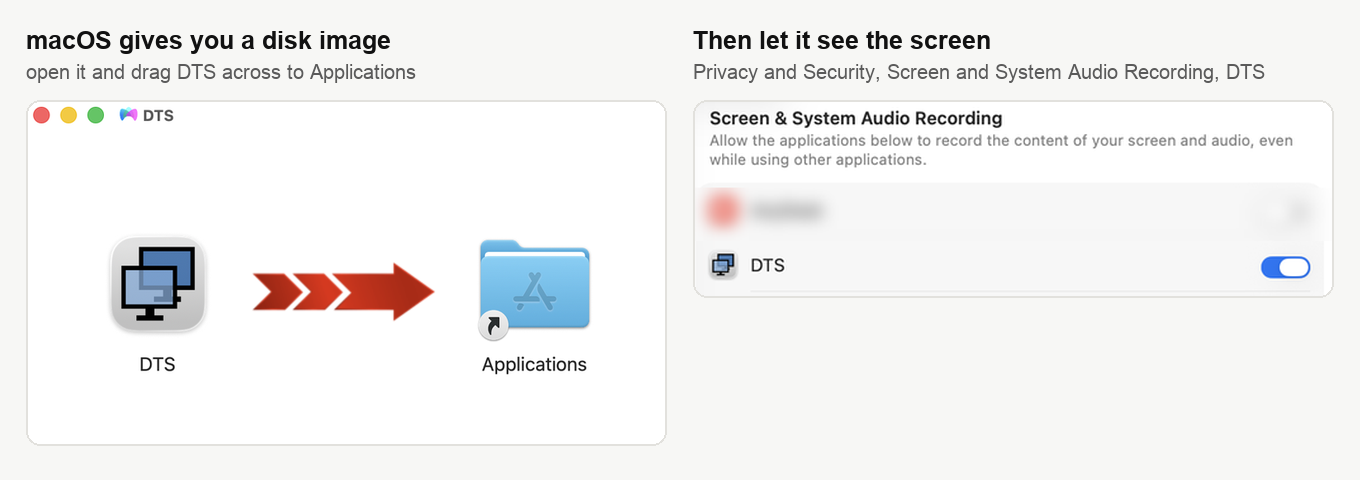
Пункти системи названі англійською, як і на знімках екрана. В українській macOS вони звуться по-українськи і лежать на тих самих місцях.
macOS показала вікно безпеки і каже, що програму ви щойно завантажили з інтернету? Натисніть "Open". Відмовляється відкривати програму зовсім? Тоді затисніть Control, клацніть по значку DTS, виберіть у меню "Open" і підтвердьте. Вибір macOS запамʼятовує, далі вистачить подвійного клацання.
Після запуску macOS покаже сповіщення, що додала DTS до обʼєктів автозапуску. Отже, з цієї миті DTS стартує разом із компʼютером, і вручну відкривати його більше не доведеться.
Для показу екрана через програму потрібен ще один дозвіл, це DTS у розділі "Screen & System Audio Recording". DTS просить його сам під час першого запуску, вікном із заголовком "Screen Recording". Кнопка "Open System Settings" у цьому вікні одразу відкриває потрібний розділ. Увімкніть там DTS. Спершу macOS спитає Touch ID або пароль, адже це правка системного налаштування.
Далі вона запропонує перезапустити програму. Погоджуйтеся, а потім запустіть DTS з Applications самі, бо обіцяного перезапуску не відбувається. Поки перемикач вимкнено, програма працює і кімната її знаходить, але у списку показу видно голий робочий стіл без жодного вікна. Докладно це розбирає як показати екран під час вебінару.
Поверніться у вебінарну кімнату, оновіть сторінку і натисніть «Говорити» ("Speak").
Перед виходом в ефір
Перевірте, що програма запущена. На вході кімната пропонує перевірку обладнання та звʼязку. Перші кілька разів її варто пройти, а повторити можна з пункту «Довідкова» ("Help center") у меню кімнати. Задовго до заходу лінію можна прогнати і через наш тестер звʼязку.
Якщо кімната все просить завантажити програму, яка вже стоїть
Сама програма винна майже ніколи. Або в памʼяті висить стара копія, або браузеру заборонено працювати з програмами на вашому компʼютері, або ваша машина розвʼязує адресу програми не туди. Кроки нижче йдуть від найшвидшого до найклопіткішого, і найчастіше справа закінчується на першому.
Почніть із чистого перезапуску, на Windows
Спершу загляньте в куток панелі задач. Наш значок показує два монітори і зазвичай ховається під стрілкою, яка розкриває приховані значки, а не стоїть на самій панелі. Знайшли його, отже стара копія програми вже працює, і саме до неї кімната достукатися не може. Клацніть по значку правою кнопкою і виберіть "Exit", останній із чотирьох пунктів меню, щоб вивантажити її з памʼяті.
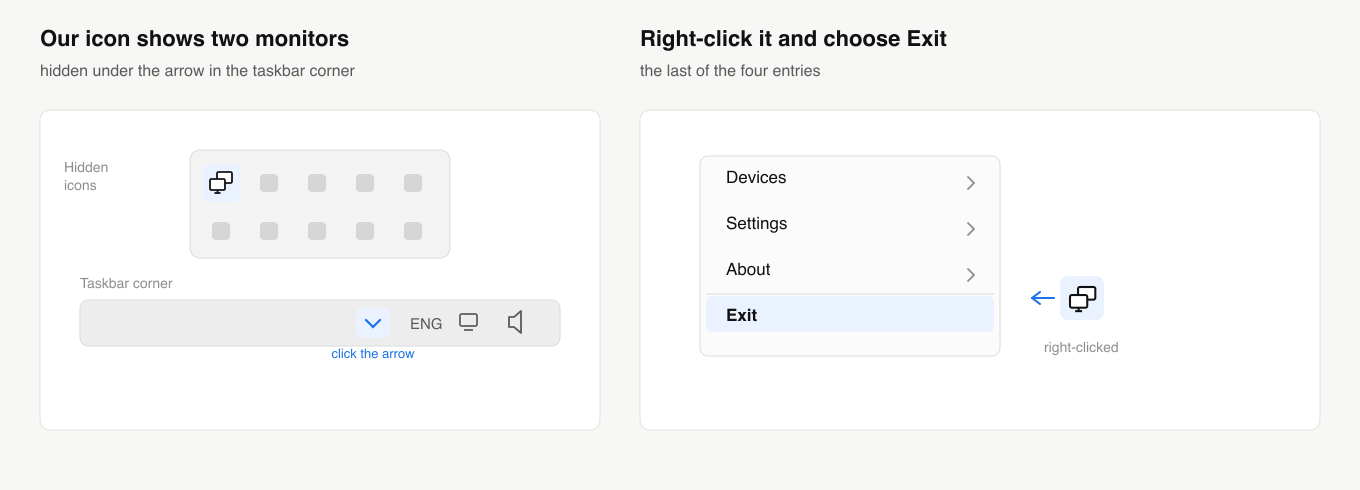
Тепер завантажте свіжу версію, з вебінарної кімнати або з панелі керування, і розпакуйте архів разом з текою DTS, щоб вони лежали поруч. Місце будь-яке зручне, хоч робочий стіл. Запустіть щойно розпаковану копію і перезавантажте компʼютер.
Перезавантажте навіть якщо значка в треї не знайшли. Windows іноді тримає попередню копію до перезавантаження, і саме по собі перезавантаження знімає повторне прохання частіше, ніж усе інше на цій сторінці.
Коли компʼютер повернеться, перевірте, що значок із двома моніторами в треї зʼявився, потім відкрийте кімнату і натисніть «Говорити». Далі сторінкою йдіть лише якщо прохання нікуди не поділося.
Дозвольте браузеру працювати з програмою
Chrome питає в кожного сайту окремо, чи можна йому працювати з програмою, встановленою на вашому компʼютері, і називає цей дозвіл "Apps on device". Кімнаті він потрібен, бо програма живе на вашій машині, а не всередині сторінки. Заборонено, і кімната не дотягнеться до чудово працюючої програми, а зробити їй лишається одне, знову запропонувати завантаження.
Edge, Opera і Brave називають його точно так само, тому все описане нижче стосується їх без змін. Виняток один, Vivaldi, і він називає той самий дозвіл "Services on This Device" на сторінці налаштувань Privacy and Security, у списку Website Permissions.
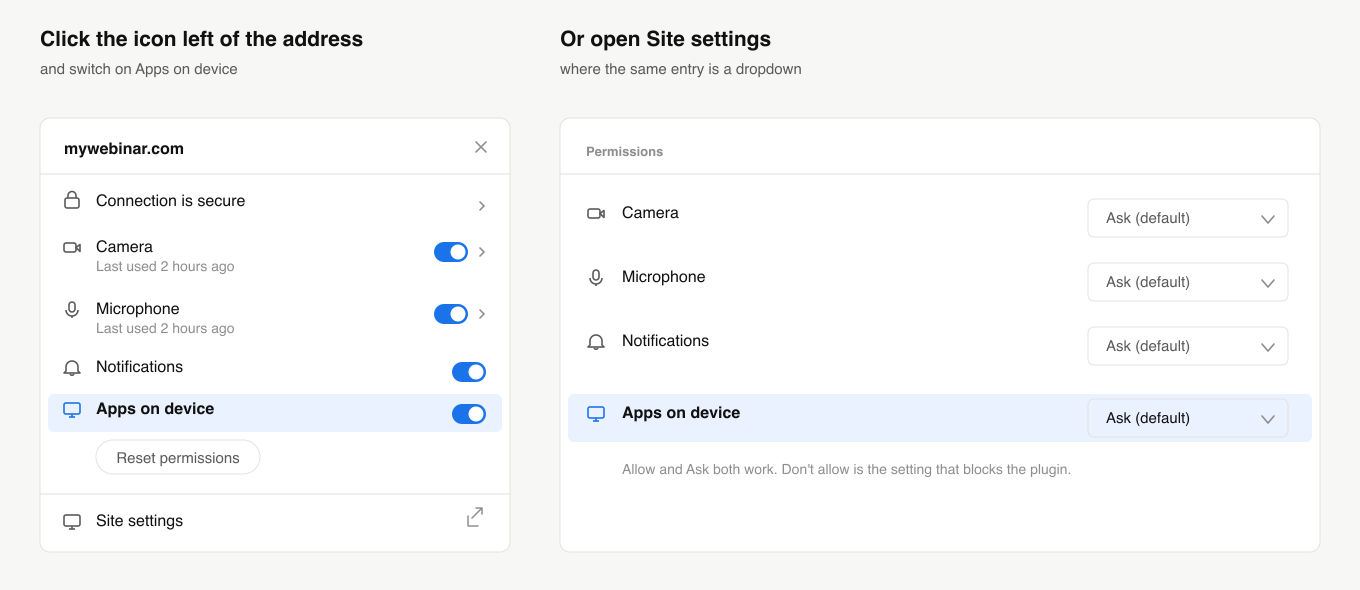
Клацніть значок ліворуч від адреси в адресному рядку. Відкриється панель зі списком того, що сайту дозволено, там само камера й мікрофон, і в цьому списку стоїть "Apps on device". Увімкніть його. "Site settings" унизу тієї ж панелі відкриває повну сторінку, де той самий запис має вигляд випадного списку, і там годяться обидва варіанти, "Ask (default)" та "Allow". Ламає все саме "Don't allow".
Потім оновіть вебінарну кімнату і натисніть «Говорити».
Перемкніться на Google DNS
Зазвичай винна не сама програма, а розвʼязання імен. До програми на вашій машині кімната дістається за адресою add-on.mywebinar.io. Вона має розвʼязуватися в 127.0.0.1, але деякі провайдери відповідають на цей запит своєю адресою. Програма працює, браузер її не знаходить, і всередині кімнати тут ніщо не допоможе.
Змінити сервери імен, які питає компʼютер, це наймʼякший обхід, і системних файлів він не чіпає. Кроки зібрані в налаштуванні Google DNS на Windows 11.
Перевірте антивірус
Деякі антивіруси відправляють програму в карантин. Якщо ваш відправив, додайте її до винятків за інструкцією свого виробника.
Спрямуйте імʼя на свою машину вручну
Якщо ніщо з переліченого не допомогло, запит імені можна обійти зовсім і спрямувати імʼя просто на вашу машину.
Це найклопіткіший крок на сторінці. Здається складним, поверніться до кроку з Google DNS вище, це проста версія тієї самої полагодження, і сама по собі вона закриває більшість таких випадків.
На macOS відкрийте Terminal, знайти його можна через Spotlight за словом Terminal. Виконайте ось це і введіть пароль від компʼютера, коли його спитають.
sudo nano /etc/hostsНа Windows знайдіть Notepad і запустіть його від імені адміністратора, потім відкрийте файл hosts з теки C:\Windows\System32\drivers\etc. Можливо, у вікні відкриття доведеться виставити фільтр типів на All Files, інакше файла не видно.
Так чи інакше, допишіть у самий низ файлу два рядки, кожен на своєму.
127.0.0.1 add-on.mywebinar.io
::1 add-on.mywebinar.io
На macOS збережіть через Control-O і вийдіть через Control-X. На Windows система може не дати зберегти файл просто в ту теку, тоді збережіть його в іншому місці й скопіюйте поверх оригіналу. Потім оновіть вебінарну кімнату і натисніть «Говорити» ("Speak").
Ми свідомо не робимо цю правку за вас. Зміна такої ваги в системних налаштуваннях має лишатися під вашим контролем.
Opera з вбудованим VPN
Ведете ефір із Opera, а її VPN увімкнено? Тоді браузеру потрібен дозвіл достукатися до програми на вашій же машині. Додати треба правило *.mywebinar.io, воно покриває і адресу програми, і запасну, яку вона бере, коли перша недоступна.
Де живе це налаштування, показує трансляція з Opera із вбудованим VPN. Там же розібрано, що VPN робить із браузерною трансляцією і чого вартий безкоштовний. Правило збережено? Перезавантажте вебінарну кімнату і натисніть «Говорити» ("Speak"). Кімната вивела вас в ефір, отже, правило працює.
Трансляція так і не йде
Перед листом до нас варто перевірити пару речей. Переконайтеся, що програма справді запущена, закрити її випадково легко. Перевірте також, чи оновили ви вебінарну кімнату після її запуску. Потім переконайтеся, що адреса вище розвʼязується у вашу ж машину, про це розділ про повторні запити.
Ніщо з цього не вивело в ефір? Напишіть в онлайн-чат. Скажіть, яка у вас система, з якого браузера ведете трансляцію і що робить кімната, коли ви натискаєте «Говорити» ("Speak"). Розберемо разом.
Прийшли сюди за показом екрана, а не за камерою і мікрофоном? Як показати екран під час вебінару підхоплює з цього місця, від встановлення програми до вибору монітора чи окремого вікна.
Видалення програми DTS
На Windows
Деінсталювати програму не потрібно. На Windows вона ніколи не встановлюється, не створює робочих тек і нічого не зберігає на компʼютері, тому видалення займає два кроки.
- Закрийте програму. Знайдіть у кутку панелі задач наш значок із двома сірими моніторами. Зазвичай він ховається під стрілкою, яка розкриває приховані значки. Клацніть по ньому правою кнопкою і виберіть "Exit". Файли програми, що працює, Windows видалити не дасть, ось чому цей крок іде першим.
- Видаліть
DTS.exeразом із текоюDTSпоруч, куди б ви їх не розпакували, а заодно і ZIP, якщо він ще лежить у теці завантажень.
Після цього програму видалено повністю і безповоротно, бо більше нічого від неї на компʼютері не залишається. Якщо вона знову знадобиться, свіжу копію запропонують вебінарна кімната і панель керування. Кімната, яку досі переключено на програму, знову запропонує завантажити її, коли ви наступного разу натиснете «Говорити» ("Speak"), а власник акаунта може повернути її на «У браузері (WebRTC)» ("In the browser (WebRTC)"), як пояснюють питання нижче.
Часті питання
Чи коштує програма грошей?
Ні, DTS є на будь-якому тарифі й не коштує нічого, як і браузерний шлях за замовчуванням. Від тарифу залежить інший шлях, OBS, йому потрібен Business або Enterprise, і на одноденному тарифі його немає. Програма просить у вас інше, час на підготовку. Поставити її має кожен ведучий і кожен спікер цієї кімнати, тож попередьте їх заздалегідь, а не в день ефіру.
Чи можна потім повернути кімнату на браузер?
Так, будь-коли. Той самий список «Технологія трансляції» ("Streaming source") поверне кімнату на «У браузері (WebRTC)» ("In the browser (WebRTC)"), і тоді про програму спікери можуть забути. Рухати перемикач в обидва боки може лише власник акаунта. Вибір лежить у панелі керування, а не всередині кімнати, тому зробіть його до початку заходу.
Чи додає програма затримку проти браузера?
Ні, обидва шляхи лежать в одному діапазоні, від 100 до 600 мс між ведучими на здоровій лінії. Зверху йде невеликий буфер для залу, він росте, лише коли лінії важко. Програма дає не швидкість, а стабільність, звʼязок на повільній і рваній лінії вона тримає краще. Справжня затримка в OBS, близько десяти секунд, а буває і двадцять.
На macOS у списку показу видно шпалери і жодного вікна. Чого бракує?
Дозволу "Screen & System Audio Recording". DTS просить його сам під час першого запуску, вікном із заголовком "Screen Recording". Увімкніть DTS у цьому розділі, підтвердивши Touch ID або паролем, і запустіть DTS з Applications вручну, бо обіцяного перезапуску не відбувається. Поки ви цього не зробили, про помилку ніхто не повідомить. Докладно випадок розбирає як показати екран під час вебінару.
Один із наших ведучих на Linux. Чи підійде йому програма?
Ні, програма працює лише на Windows і macOS, тож у переведеній на DTS кімнаті з Linux в ефір не вийти. Браузерний шлях працює на всіх системах, які ми підтримуємо, Linux зокрема. Отже, лишіть кімнату на «У браузері (WebRTC)» ("In the browser (WebRTC)"), якщо цій людині треба говорити. Блокування, які взагалі штовхають людей до програми, розбирає як увімкнути WebRTC у браузері.
