
Übertragung aus Opera mit dem eingebauten VPN
Mit eingeschaltetem VPN in Opera verhält sich fast die ganze Plattform normal. Das Dashboard lädt, der Webinarraum öffnet sich. Dann drücken Sie „Sprechen“ ("Speak"), und nichts passiert.
Zwei Lösungen bringen Sie auf Sendung, und beide arbeiten mit laufendem VPN. Lesen Sie zuerst die, die auch alles andere übersteht, was ein kostenloses VPN einer laufenden Übertragung antut.
Warum es stockt
Das VPN in Opera sperrt nicht den Raum. Es ändert, wie der Browser mit WebRTC umgeht, und auf dieser Technik ruht eine Übertragung von der Webcam.
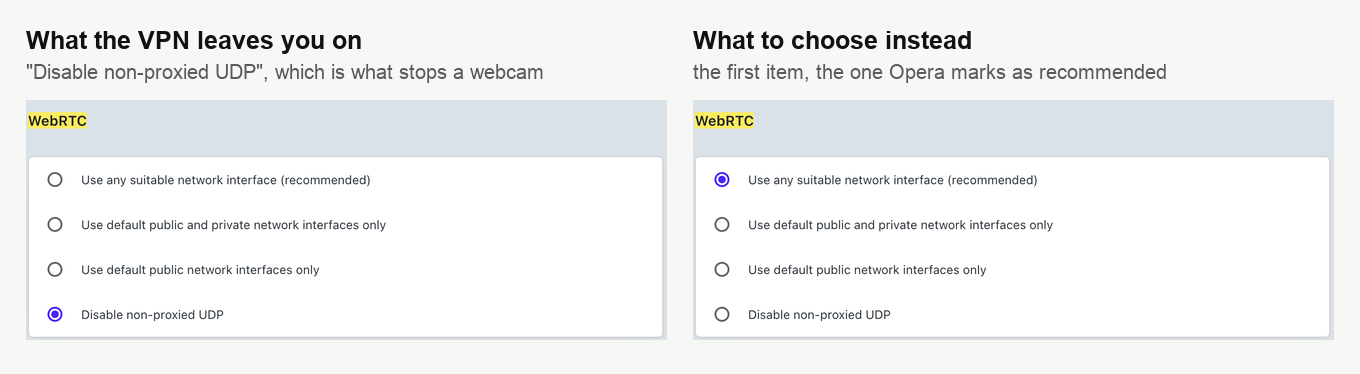
Mit eingeschaltetem VPN steht Opera auf "Disable non-proxied UDP". Das schützt Ihre Privatsphäre, denn es hindert eine Website daran, über WebRTC Ihre echte Adresse zu erfahren. Und es ist genau der Verkehr, den Ihre Kamera braucht. Kaputt ist nichts. Der Browser tut, worum Sie ihn gebeten haben.
Die Punkte nennen wir so, wie sie in der englischen Oberfläche von Opera heißen, denn auch auf den Bildern ist sie englisch. In einer deutschen Fassung des Browsers tragen dieselben Punkte deutsche Namen und liegen an denselben Stellen.
Die Lösung, die ein kostenloses VPN übersteht
Eine Übertragung über unsere eigene App zum Herunterladen kommt durch das VPN von Opera. Die alternative Übertragungstechnologie läuft nämlich über TCP und nicht über das UDP, das dieses VPN abweist. Sie trägt Ihre Kamera und Ihre Bildschirmfreigabe zusammen. Muss das VPN eingeschaltet bleiben, ist sie der Weg Ihrer Wahl.
Von Opera braucht die App nur eines, nämlich die Erlaubnis, sie zu erreichen. Klicken Sie das VPN-Symbol in der Adressleiste an.
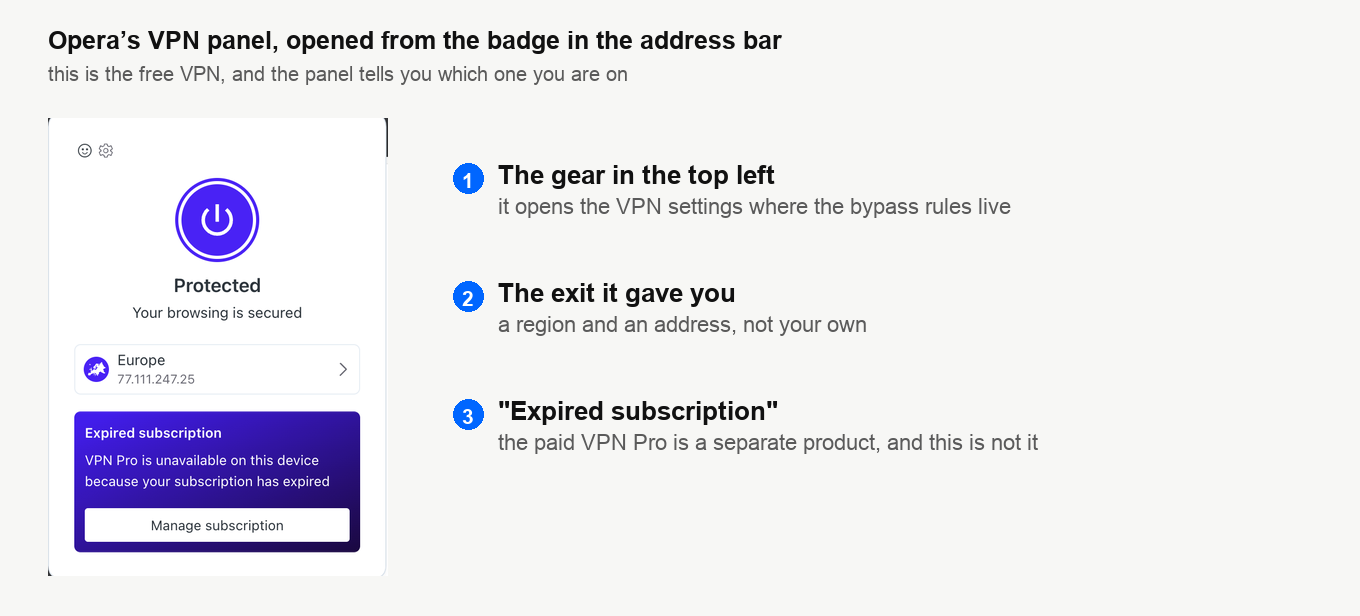
Öffnen Sie die Einstellungen über das Zahnrad, blättern Sie den VPN-Block bis ans Ende und wählen Sie "Manage additional VPN bypass rules". Klicken Sie "Add" und tragen Sie die Regel ein.
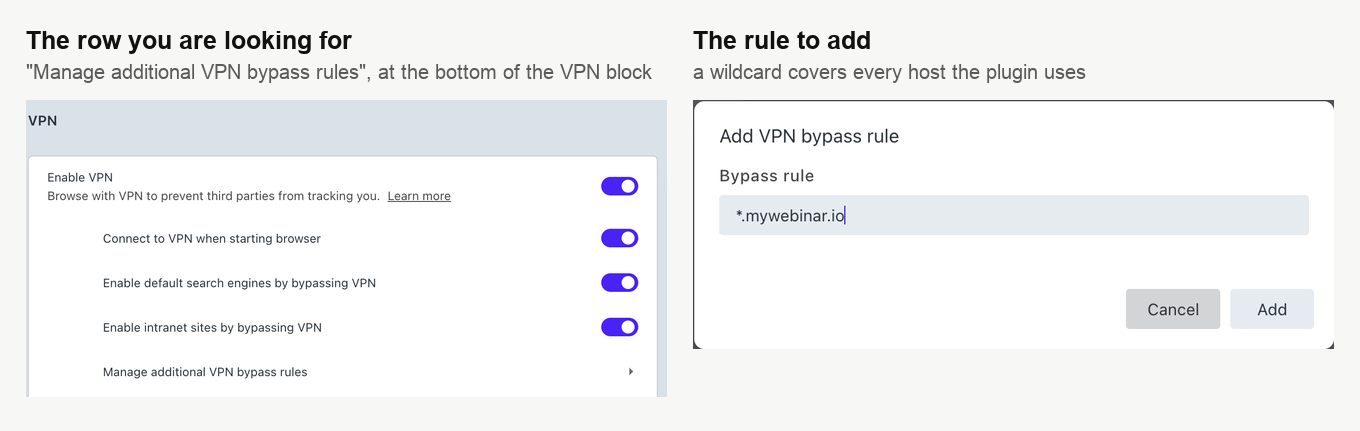
Nehmen Sie *.mywebinar.io und nicht einen einzelnen Host. Die Hauptadresse der App ist add-on.mywebinar.io, und ist die nicht erreichbar, weicht es auf www.mywebinar.io aus. Der Platzhalter deckt also beide ab. Er passt außerdem zu dem Eintrag, der schon in unseren technischen Voraussetzungen steht, und diese Liste bekommt Ihre IT-Abteilung.
Speichern Sie mit einem zweiten Klick auf "Add", laden Sie danach den Webinarraum neu und drücken Sie „Sprechen“ ("Speak").
Die Lösung, die Sie im Browser hält
Wollen Sie lieber aus dem Browser selbst senden, ändern Sie die Einstellung, die Opera verschoben hat.
Der Block sitzt in den Einstellungen von Opera unter "System", ganz am Fuß der Seite. webrtc in das Suchfeld oben zu tippen geht schneller als blättern. Wählen Sie dann die erste Möglichkeit, "Use any suitable network interface (recommended)".
Das nimmt den Schutz zurück, den das VPN aufgebaut hat, und Ihre echte Adresse wird für WebRTC wieder sichtbar. Für ein Webinar, das Sie selbst leiten, ist das ein fairer Tausch. Ist das VPN gerade wegen Ihrer Adresse an, ist es ein schlechter. Die Bildschirmfreigabe läuft ohnehin über die App, die Ausnahmeregel von oben brauchen Sie also so oder so.
Was ein kostenloses VPN Sie ohnehin kostet
Opera sagt es in seinen eigenen Einstellungen offen, nur überliest man den Satz leicht.
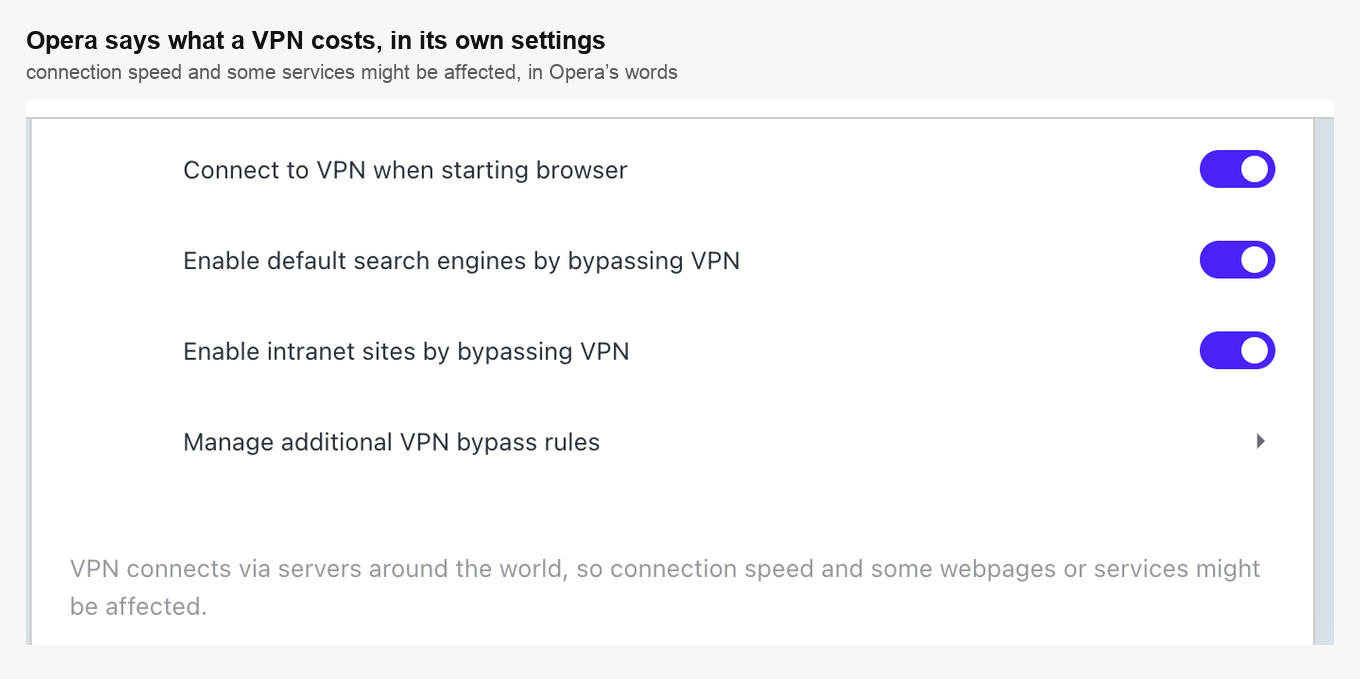
Kostenlose VPN-Server teilen sich sehr viele Leute auf einmal. Seiten kriechen, manche öffnen gar nicht, und Video kommt stoßweise an. Wer ein Webinar nur ansieht, ärgert sich. Wer eines leitet, geht ein Risiko mit fremder Zeit ein, denn das Bild bei Ihrem Publikum entsteht aus der Verbindung, die Sie ihm gegeben haben.
Daran ändert keine der Lösungen auf dieser Seite etwas. Sie bringen den Verkehr durch. Einen geteilten kostenlosen Server schnell machen können sie nicht.
Zählt die Veranstaltung wirklich, lautet die ehrliche Antwort, das VPN auszuschalten. Geht das nicht, nehmen Sie die App statt des Browsers, denn ein Stream über TCP verliert sanfter an Qualität als einer über UDP. Prüfen Sie die Leitung außerdem mit unserem Verbindungstester, und zwar vor der Sendung und nicht mittendrin.
Auch ein bezahltes VPN ist nicht von selbst in Ordnung
Bezahlte VPN-Dienste sind meist die bessere Wahl, und eine Garantie sind sie nicht. BitDefender VPN, ein kommerzielles Produkt, sperrt die sicheren WebSockets, auf denen unsere Räume ruhen, und wirft Leute aus der Sitzung. Vollständig behandelt das Verbindungsprobleme mit WebSocket durch BitDefender VPN.
Bei jedem VPN sieht das Muster gleich aus. Prüfen Sie es vor dem Tag an einem Raum, und machen Sie sich vorher klar, welche Lösung greift, wenn es versagt.
Was wir versprechen können und was nicht
Ein VPN sitzt in Ihrer eigenen Netzwerkeinrichtung, sein Ergebnis bleibt also auf Ihrer Seite der Linie. Unsere Rückerstattungsrichtlinie legt die Stabilität Ihrer Verbindung und Ihre Ausrüstung in Ihre Hand, in den Punkten 4.2 und 4.3. Schlechte Qualität durch ein VPN fällt dorthin und nicht zu uns.
Das ist keine Abfuhr. Sagen Sie uns im Online-Chat, welches VPN Sie nutzen und was Sie gesehen haben. Wir gehen es zusammen mit Ihnen durch.
Häufig gestellte Fragen
Stört das VPN in Opera auch die Leute, die nur zusehen?
Nicht auf dieselbe Weise. Das VPN in Opera sperrt nicht den Raum, es ändert, wie der Browser mit WebRTC umgeht, und auf dieser Technik ruht eine Übertragung von der Webcam. Wer nie auf Sendung geht, kommt also trotzdem herein. Ein kostenloses VPN kostet diese Leute Tempo, denn solche Server teilen sich sehr viele Menschen auf einmal und Video kommt stoßweise an.
Legt die Lösung im Browser meine echte IP-Adresse offen?
Ja. "Disable non-proxied UDP" schützt Ihre Privatsphäre und hindert eine Website daran, über WebRTC Ihre echte Adresse zu erfahren. Die Wahl von "Use any suitable network interface (recommended)" nimmt genau das zurück. Für ein Webinar, das Sie selbst leiten, ist der Tausch fair. Ist das VPN gerade wegen Ihrer Adresse an, ist er schlecht. Nehmen Sie dann unsere App zum Herunterladen, denn sie arbeitet über das VPN hinweg. Die alternative Übertragungstechnologie läuft nämlich über TCP und nicht über das UDP, das dieses VPN abweist.
Brauche ich die Ausnahmeregel noch, wenn ich die WebRTC-Einstellung ändere?
Ja, für die Bildschirmfreigabe. Die läuft über die App, ganz gleich, wie Ihre Kamera reist, und die App braucht weiterhin freie Bahn von Opera. Tragen Sie die Regel unter "Manage additional VPN bypass rules" also in jedem Fall ein.
Warum ein Platzhalter und nicht die eine Adresse der App?
Weil die App zwei Adressen nutzt. Die Hauptadresse ist add-on.mywebinar.io, und ist die nicht erreichbar, weicht es auf www.mywebinar.io aus. Der Platzhalter *.mywebinar.io deckt damit beide ab. Er passt außerdem zu dem Eintrag, der schon in unseren technischen Voraussetzungen steht, und diese Liste bekommt Ihre IT-Abteilung.
Woher weiß ich vorher, dass das VPN am Tag hält?
Prüfen Sie es vor dem Tag an einem Raum, statt es während der Veranstaltung herauszufinden, und prüfen Sie die Leitung mit unserem Verbindungstester, bevor Sie senden. Bei jedem VPN sieht das Muster gleich aus, denn ein bezahltes ist meist die bessere Wahl und trotzdem keine Garantie. BitDefender VPN etwa sperrt die sicheren WebSockets, auf denen unsere Räume ruhen, und wirft Leute aus der Sitzung. Vollständig behandelt das Verbindungsprobleme mit WebSocket durch BitDefender VPN.
