
Як показати вказівник на слайдах
Вказівник є, і він у вас уже під рукою, але кнопки з назвою «Курсор» у кімнаті немає. Де його шукати, залежить від того, що ви показуєте, адже показ екрана і показ файлу влаштовані по-різному.
Поки ви показуєте екран
Вмикати нічого. Екран іде глядачам таким, яким ви бачите його самі, тож курсор миші їде разом з ним. Наведіть його на рядок у таблиці, і всі дивляться, як та сама стрілка рухається по ньому, без жодних інструментів. З чого почати показ, розібрано у статті як показати екран під час вебінару, а чому для показу екрана потрібна наша програма пояснює, що саме встановлюється першим.
Поки ви показуєте презентацію чи інший файл
Саме про цей випадок зазвичай і питають. Презентація, завантажена в кімнату, це не ваш екран, тому по ній сама собою нічого не рухається. Кімната може намалювати вказівник за вас, і інструмент називається «Вказівник» ("Pointer").
- Натисніть «Малювати» ("Draw") на лівій рейці. Робоча ділянка стає поверхнею для малювання, а внизу зʼявляється панель інструментів.
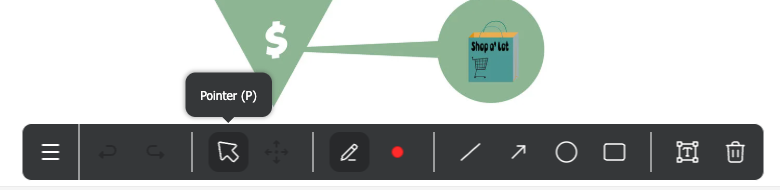
- На цій панелі натисніть значок стрілки, перший після скасування та повтору. Наведіть на нього курсор, і спливе підказка «Вказівник (P)».
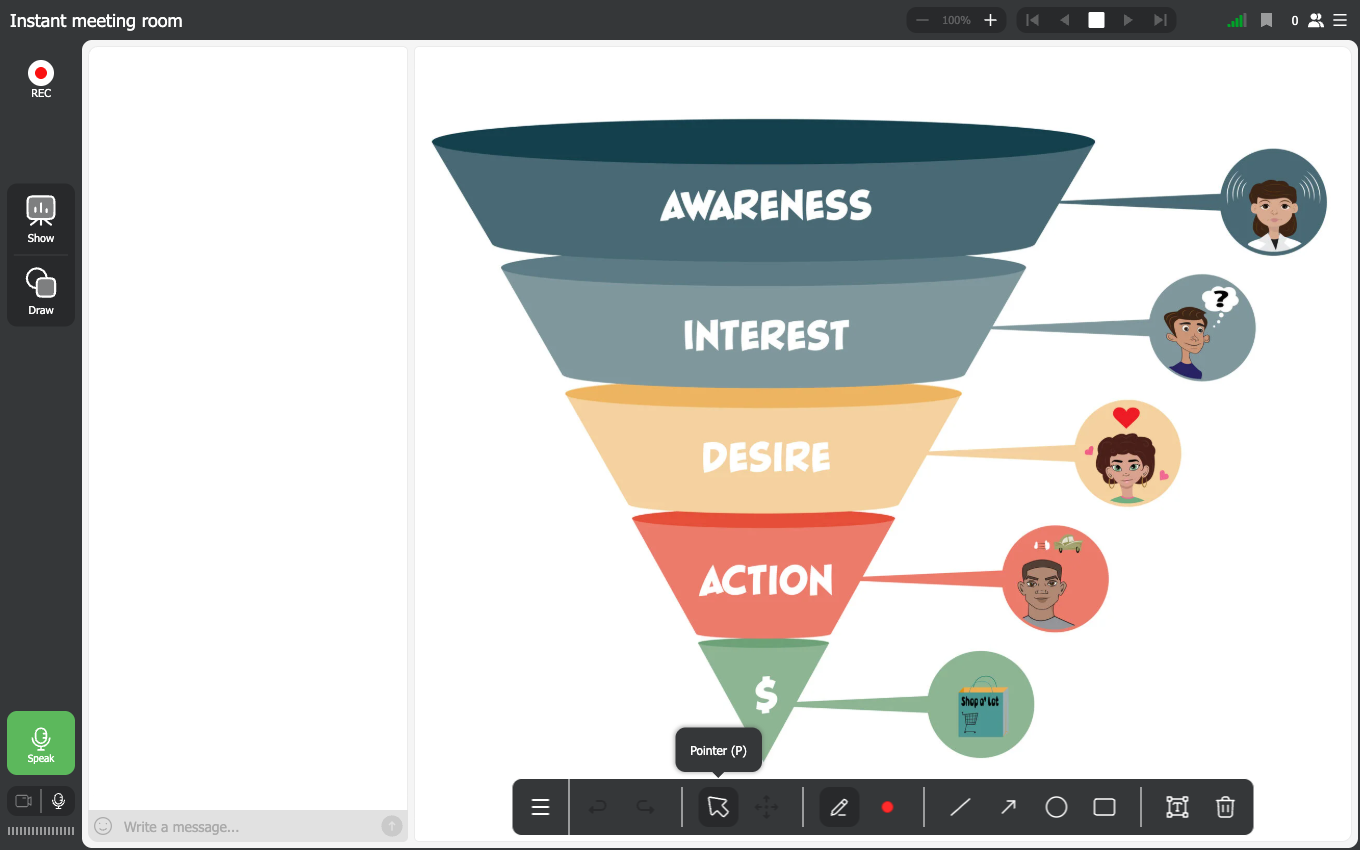
Панель стоїть уздовж нижнього краю сцени, а вказівник це стрілка в її лівій частині, одразу після скасування та повтору.
Далі вказівником працює ваша миша. Ведіть її по слайду, і кімната несе вказівник усім, хто дивиться, заради цього інструмент і зроблено, адже вашого столу залу не видно.
Що ще на цій панелі
Вказівник єдиний інструмент, який нічого не лишає. Усе інше ставить слід:
- «Маркер (B)» для малювання від руки, а поруч кольорове кружальце, це «Колір і товщина (C)»
- «Лінія (L)», «Стрілка (A)», «Коло (O)» та «Прямокутник (R)» для фігур
- «Текст (T)», щоб друкувати просто поверх матеріалу
- «Видалити елемент (Del)» прибирає одну намальовану річ, а «Переміщення та зміна розміру (M)» її соває
- «Скасувати (Ctrl+Z)» та «Повторити (Ctrl+Shift+Z)» одразу після кнопки меню на початку ряду
Три речі, які варто знати до ефіру
Режим малювання відкривається на маркері, а не на вказівнику. Натиснули «Малювати», і маркер уже вибраний, тому клік по слайду проведе лінію. Якщо потрібно лише показувати, спершу перемкніться на «Вказівник».
Вказівник це тумблер, а не режим. Він не знімає вибір з маркера під собою, а повторне натискання його вимикає. Завдяки цьому можна тицьнути в цифру і одразу обвести її, не повертаючись до лівої рейки.
Літера P робить те саме, що й значок. Одне натискання вмикає вказівник, друге вимикає, і це швидше, ніж цілитися в маленьку кнопку під час мовлення.
Часті питання
Чи є функція «Курсор»?
Під такою назвою немає. Шукають зазвичай інструмент «Вказівник» усередині «Малювати», а під час показу екрана він і не потрібен, адже ваш власний курсор уже входить у картинку, яку отримують глядачі.
Чи треба глядачам щось вмикати, щоб його бачити?
Ні. Вказівник приходить частиною того, що стоїть на сцені, так само як і сам слайд, вмикати їм нічого.
Вказівник малює на слайді?
Ні. Він показує, де ви, і тільки. Слід лишають маркер, фігури та текст, ось їх і варто стерти перед переходом до наступного слайда.
Чи працює він без презентації на сцені?
Так. «Малювати» перетворює робочу ділянку на дошку незалежно від того, показано щось чи ні, тож вказівник працює і по порожній дошці, і по слайду.
Матеріал завантажений, але після натискання «Малювати» нічого не зʼявляється
Перевірте, що файл справді винесено на сцену, а не просто лежить у сховищі. Матеріали виводяться з «Показати» ("Show"), а завантаження презентації розібрано окремо.
