
Як дозволити доступ до камери й мікрофона на Mac
На Mac між вашою камерою та вебінарною кімнатою стоять два дозволи, і обидва мають сказати «так».
Перший дає браузер. Коли ви натискаєте «Говорити» ("Speak"), браузер питає, чи можна кімнаті користуватися вашою камерою й мікрофоном. Вихід в ефір показує, як це питання виглядає в кожному браузері.
Другий дає сам Mac. macOS вирішує, яким програмам узагалі можна користуватися камерою й мікрофоном, і ваш браузер одна з таких програм. Якщо Mac каже «ні», кімната вас не бачить і не чує, навіть якщо в браузері ви доступ дозволили.
Ця стаття про другий дозвіл. Де його дати, залежить від браузера.
- Google Chrome, Mozilla Firefox, Microsoft Edge, Opera, Brave, DuckDuckGo та інші браузери отримують його в програмі «Системні параметри» ("System Settings") на вашому Mac.
- Safari зробила компанія Apple, і він зберігає ці дозволи у власних налаштуваннях.
Це треба зробити один раз для кожного браузера. Mac памʼятає ваш вибір.
Chrome, Firefox, Edge та інші браузери
- Натисніть логотип Apple у лівому верхньому куті екрана й виберіть «Системні параметри» ("System Settings").
- У списку ліворуч натисніть «Приватність і безпека» ("Privacy & Security"). Праворуч прокрутіть униз і натисніть «Камера» ("Camera").
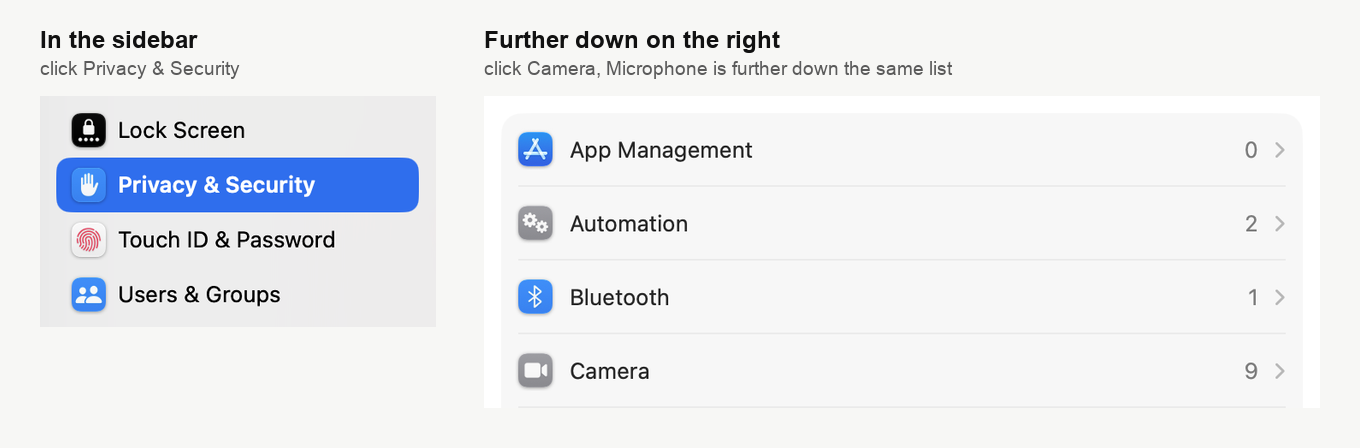
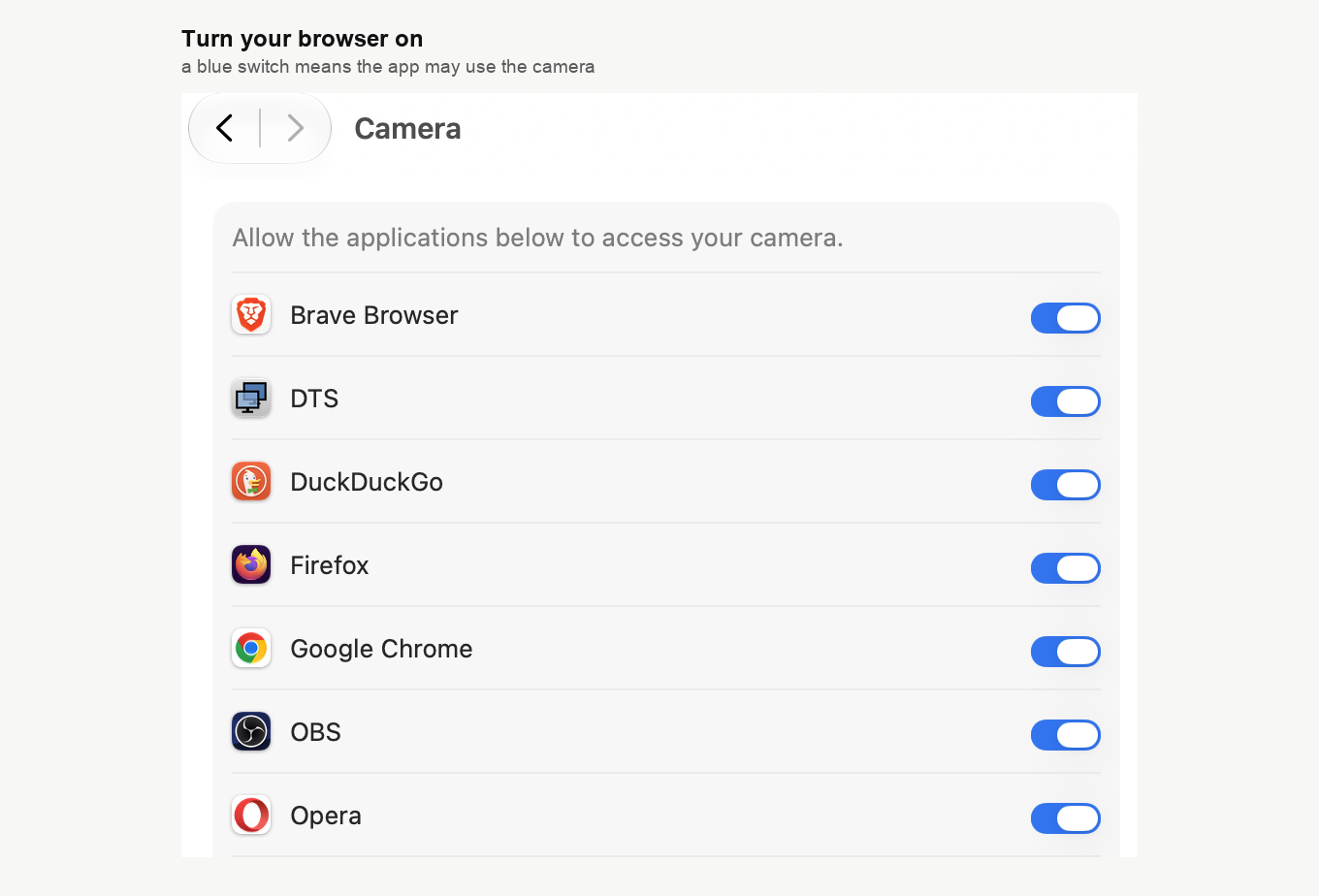
- Знайдіть у списку свій браузер і увімкніть перемикач поруч із ним. Синій перемикач означає, що браузеру можна користуватися камерою.
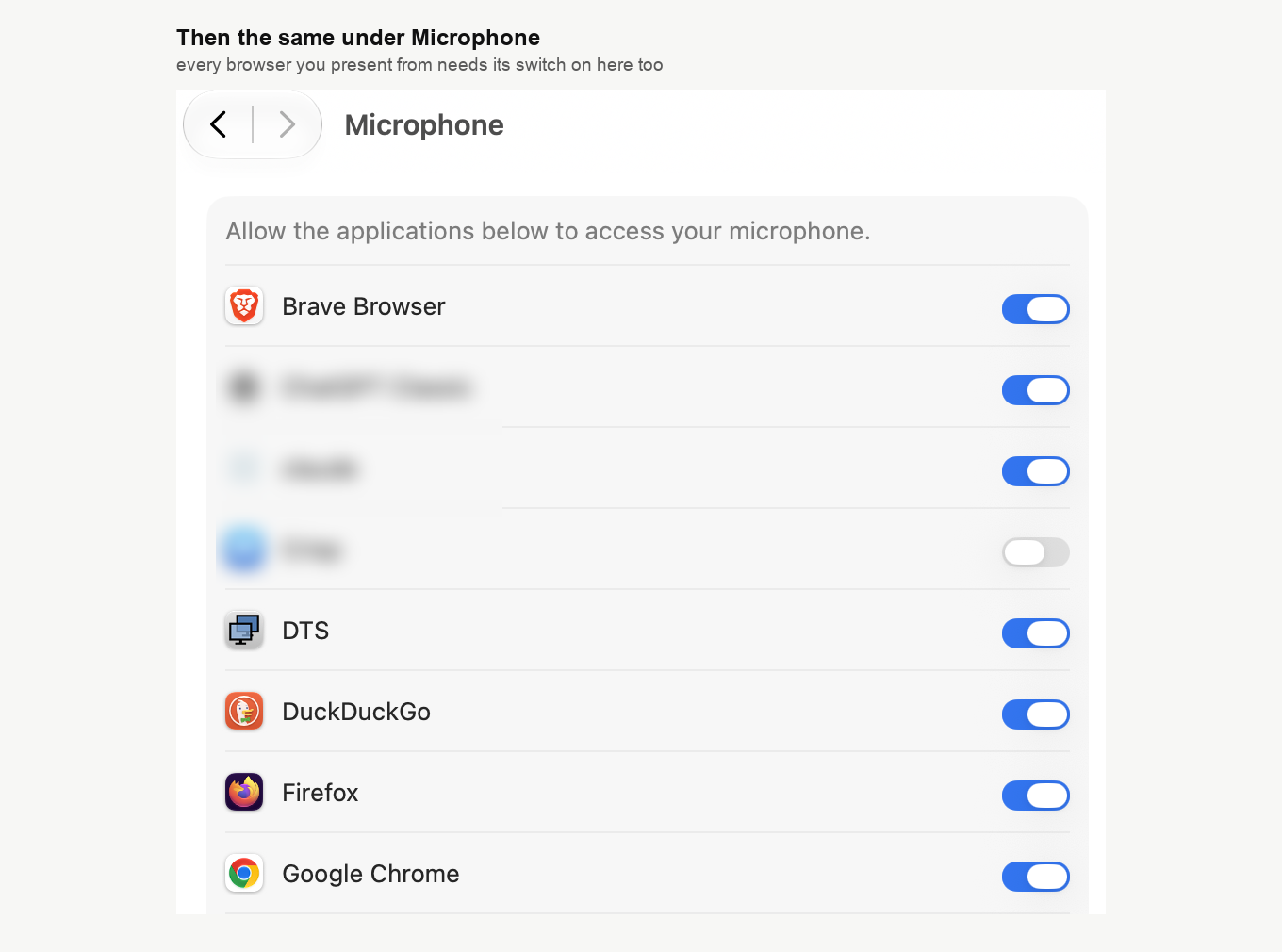
- Натисніть стрілку назад угорі вікна й відкрийте «Мікрофон» ("Microphone"), він трохи нижче в тому самому списку, що й «Камера» ("Camera"). Увімкніть перемикач для свого браузера й тут.
- Якщо Mac попросить пароль або Touch ID, введіть його. Він питає, бо ви змінюєте системне налаштування.
- Повністю закрийте браузер і відкрийте його знову. Закрити вікно на Mac недостатньо, бо браузер і далі працює у фоні. Натисніть назву браузера в рядку меню вгорі екрана, наприклад «Chrome», і виберіть унизу цього меню пункт, який завершує роботу браузера. Поєднання Command + Q робить те саме. Якщо Mac запропонує «Завершити й відкрити знову» ("Quit & Reopen"), натисніть цю кнопку.
- Поверніться до вебінарної кімнати й натисніть «Говорити» ("Speak"). Коли браузер спитає, дозвольте камеру й мікрофон.
Якщо вашого браузера немає в списку
Mac показує в списку лише програми, які вже просили доступ до камери чи мікрофона. Тож відкрийте вебінарну кімнату у своєму браузері й натисніть «Говорити» ("Speak"). Mac спитає, чи можна браузеру користуватися камерою, а потім мікрофоном. Обидва рази натисніть «Дозволити» ("Allow"). У старих версіях macOS ця кнопка називається «OK». Після цього браузер зʼявиться в обох списках.
У старих версіях macOS
У macOS 12 Monterey та раніших версіях ті самі списки розташовані в "System Preferences". Відкрийте "Security & Privacy", перейдіть на вкладку "Privacy" і виберіть ліворуч "Camera". Натисніть замок у лівому нижньому куті, введіть пароль і поставте позначку поруч зі своїм браузером. Те саме зробіть у розділі "Microphone".
Safari
Safari не зʼявляється в списках програми «Системні параметри» ("System Settings"), і це не потрібно. Він вирішує для кожного сайту окремо, у власних налаштуваннях.
- Відкрийте вебінарну кімнату в Safari, щоб Safari показав її в списку.
- У рядку меню вгорі екрана натисніть «Safari» і виберіть «Параметри» ("Settings").
- Натисніть вкладку «Вебсайти» ("Websites") угорі вікна.
- Виберіть ліворуч «Камера» ("Camera"). Знайдіть праворуч у списку
www.mywebinar.comі виберіть для нього «Дозволити» ("Allow").
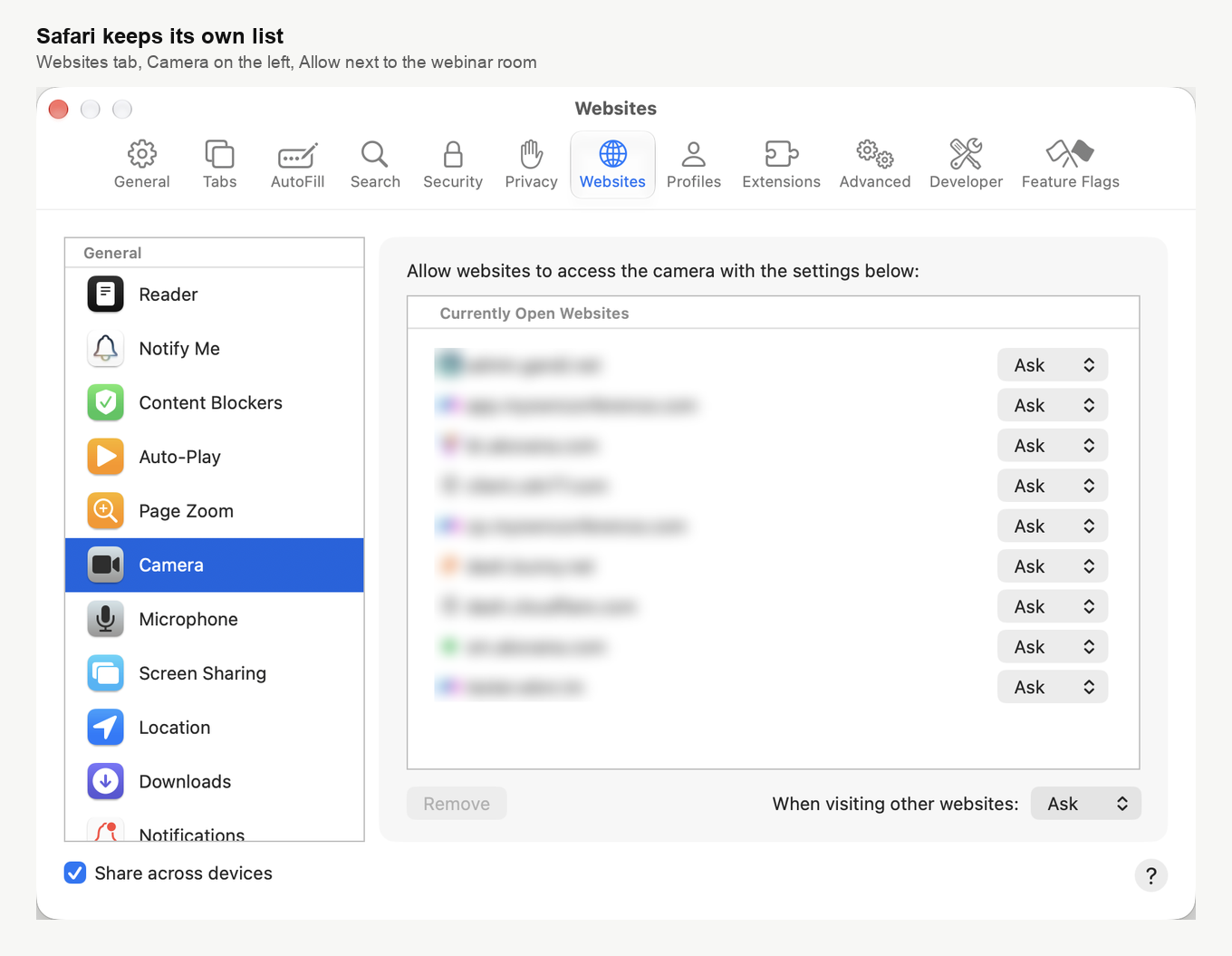
- Виберіть ліворуч «Мікрофон» ("Microphone") і так само виберіть «Дозволити» ("Allow") для
www.mywebinar.com.
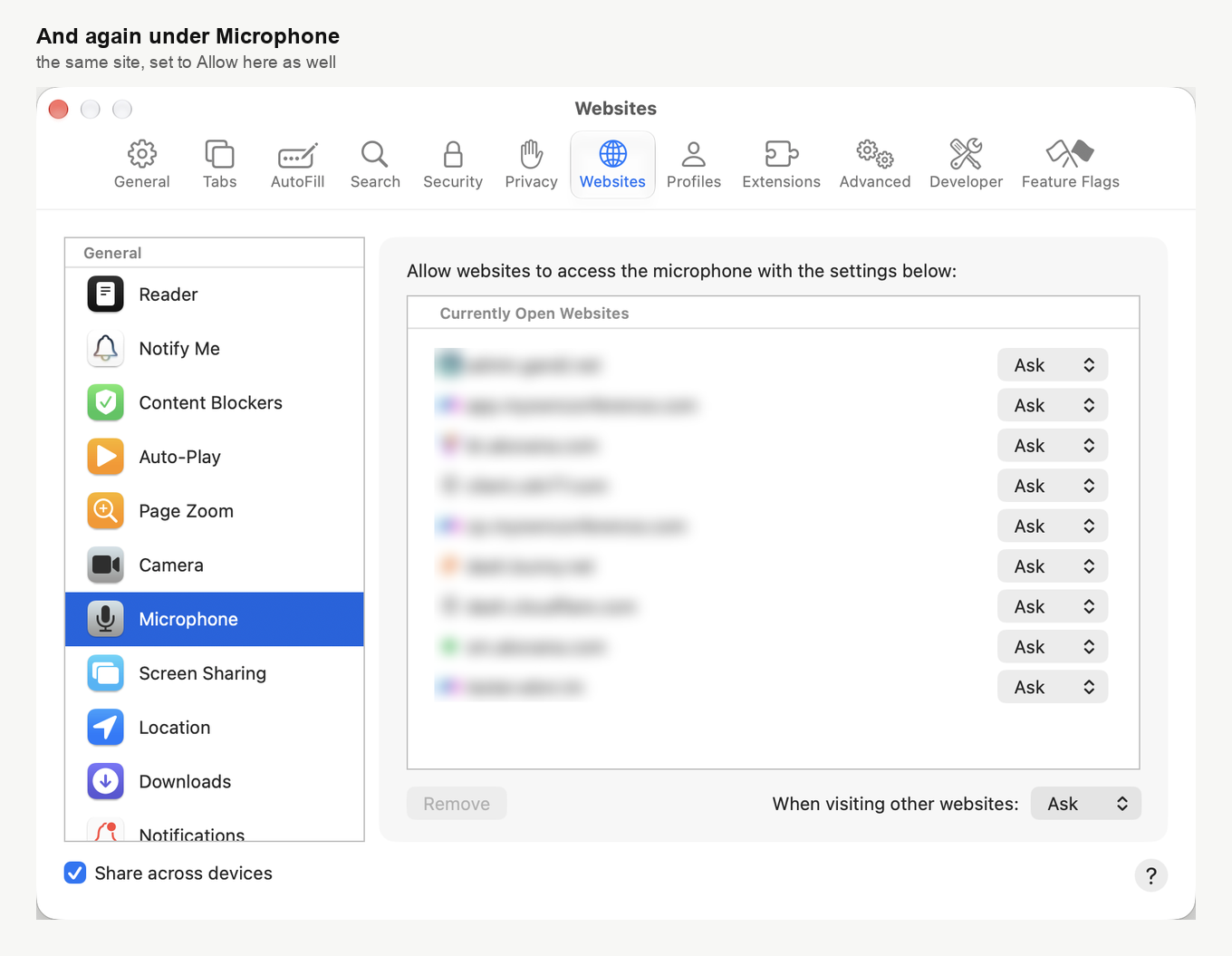
- Перезавантажте сторінку вебінарної кімнати й натисніть «Говорити» ("Speak"). Якщо кімната й далі не може користуватися камерою чи мікрофоном, завершіть Safari поєднанням Command + Q і відкрийте його знову.
Якщо ви зайшли за дзеркальним посиланням, Safari показує кімнату як go.myownconference.com або go.myownconference.co замість www.mywebinar.com. Дозвольте ту адресу, яку бачите в списку.
Залиште «Для інших вебсайтів» ("When visiting other websites") унизу вікна на «Питати» ("Ask"). Це налаштування відповідає за всі інші сайти, і жодному з них ваша камера не потрібна без запитання.
Якщо ви бачите в списках DTS
Програму DTS робимо ми самі. Через неї ваша кімната може передавати трансляцію за нашою альтернативною технологією трансляції, і через неї ж іде показ екрана. Якщо DTS є в списку «Камера» ("Camera") чи «Мікрофон» ("Microphone"), залиште її увімкненою.
Для показу екрана потрібен ще один перемикач, для DTS у розділі «Записування системного звуку й екрана» ("Screen & System Audio Recording"). Як показати екран під час вебінару проведе вас через це.
Перевірте все до вебінару
Наш тестер звʼязку перевіряє камеру й мікрофон, не виводячи вас в ефір. Запустіть його за день до виступу в тому самому браузері, з якого вестимете.
Якщо все ще не працює
У статті вихід в ефір розібрано інші часті причини, наприклад іншу програму, яка зайняла камеру. Якщо нічого не допомогло, відкрийте онлайн-чат, і наша підтримка розбереться разом із вами.
Часті питання
У браузері доступ дозволено, але кімната все одно не бачить камеру. Чому?
На Mac браузеру потрібен другий дозвіл, від самої macOS. Відкрийте «Системні параметри» ("System Settings"), перейдіть у «Приватність і безпека» ("Privacy & Security"), потім у «Камера» ("Camera"), і увімкніть перемикач свого браузера. Те саме зробіть у розділі «Мікрофон» ("Microphone"), а потім повністю закрийте браузер і відкрийте його знову.
Чому Safari немає в списку системних параметрів?
Бо Safari сам керує доступом до камери й мікрофона, для кожного сайту окремо. Відкрийте в Safari «Параметри» ("Settings"), перейдіть на вкладку «Вебсайти» ("Websites") і виберіть для www.mywebinar.com «Дозволити» ("Allow") у розділах «Камера» ("Camera") і «Мікрофон» ("Microphone").
Мого браузера немає в списку камер. Що робити?
Список показує лише програми, які вже просили доступ до камери. Відкрийте вебінарну кімнату в цьому браузері й натисніть «Говорити» ("Speak"), а коли Mac спитає, натисніть «Дозволити» ("Allow"). Після цього браузер зʼявиться в списку.
Перемикач сірий і не рухається. Що тепер?
На цьому Mac налаштування заблоковано, найчастіше так буває на робочому компʼютері, яким керує ІТ-відділ. Попросіть того, хто керує вашим Mac, дозволити камеру й мікрофон для вашого браузера.
Чи треба дозволяти браузеру ще й показ екрана?
Ні. Показ екрана у вебінарній кімнаті йде через нашу програму DTS, а не через браузер. Тому власне налаштування показу екрана в браузері ні на що не впливає, ні в Safari, ні деінде. DTS потрібен свій перемикач у розділі «Записування системного звуку й екрана» ("Screen & System Audio Recording"), і як показати екран під час вебінару пояснює, як його увімкнути.
Учасникам теж треба це робити?
Лише якщо вони виступатимуть. Щоб дивитися й слухати, камера й мікрофон не потрібні. Учасник, якого ви запрошуєте в ефір, проходить на Mac ті самі кроки, а як запросити учасника виступити на вебінарі розповідає про саме запрошення.
Чи треба робити це перед кожним вебінаром?
Ні. Mac памʼятає дозвіл для кожного браузера, тож це робиться один раз. Повернутися сюди доведеться, лише якщо ви почнете вести з нового браузера або хтось вимкне перемикач.
