
Управління модераторами та спікерами
Усіх, хто працює на вашому боці вебінару, можна назвати ведучими. Але платформа видає кожному одну з чотирьох ролей, і саме роль вирішує, що кожен може робити в кімнаті. Хоч би яку роль людина мала, у кімнаті вона займає місце спікера. Хто за що відповідає на самому заході, розбирає стаття адміністратор, модератор та ведучий. Скільки людей вийде в ефір одночасно, залежить від тарифу. Безкоштовний Starter пускає в ефір двох.
Чотири ролі
- «Власник акаунту» ("Account owner") це ви. На кожен захід ви потрапляєте автоматично, і зняти вас звідти не можна.
- «Адміністратор» ("Administrator") у кімнаті може рівно те саме, що модератор і спікер. До панелі керування не пускає жодна роль, тож колега, який має працювати там разом із вами, отримує натомість обліковий запис суб-користувача.
- «Модератор і спікер» ("Moderator & speaker") веде сам захід, тобто виходить в ефір і модерує чат.
- «Запрошений спікер» ("Guest speaker") приходить виступити й обходиться без решти важелів.
Через ту саму роль у вебінар приводять людину, яка виступає не зовсім у звичному сенсі, наприклад перекладача. Такий випадок розбирає сурдопереклад на вебінарі.
Роль потім видно під іменем людини скрізь, де вона зʼявляється. Своїми руками ви призначаєте лише дві останні ролі зі списку.
Хто вже прикріплений до заходу
Відкрийте налаштування вебінару і перейдіть на вкладку «Модератори» ("Moderators"). Панель зветься «Ведучі вебінару» ("Webinar presenters") і показує всіх, хто є в акаунті. Галочка стоїть у тих, кого прикріплено до цього заходу.
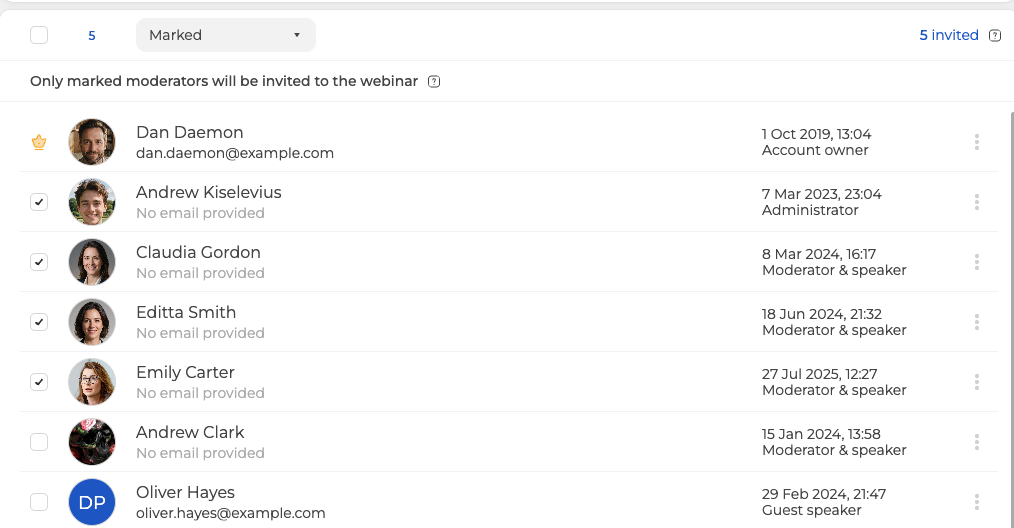
У власника акаунта замість прапорця золота корона. Доступ у нього є завжди, і зняти галочку не вийде. Не позначите більше нікого, і власник лишиться єдиним ведучим заходу.
Напис над списком каже про це прямо. Запрошуються тільки позначені модератори. Лічильник ліворуч показує, скільки людей позначено. Число праворуч це ті, кого вже запрошено.
Позначити всіх разом допомагає прапорець у шапці списку, поруч із лічильником. Другий клік знімає виділення. Окремої кнопки «Виділити все» там немає, тож не шукайте.
Як додати нову людину
Кнопка «Додати» ("Add new") відкриває коротку форму. Обовʼязкове там лише імʼя. А від пошти залежить, чи зможе платформа взагалі написати цій людині.
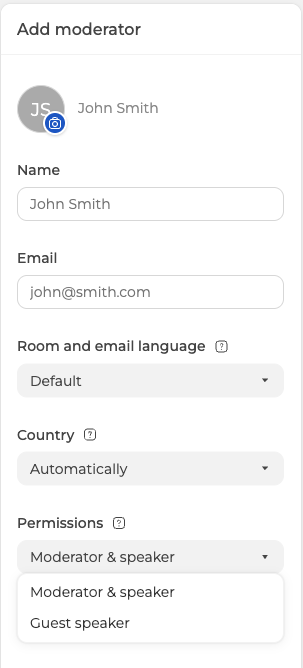
Мова кімнати та листів відповідає і за саму кімнату, і за всі повідомлення цій людині. У списку «Дозволи» ("Permissions") лежать дві ролі, «Модератор і спікер» ("Moderator & speaker") та «Запрошений спікер» ("Guest speaker"). Адміністратора там немає, з цієї форми таку роль не видають. Але якщо людина вже адміністратор, роль видно під її іменем. Того, кого додали без пошти, список показує як «Емейл не вказано» ("No email provided"), і далі це позначиться.
Постійна кімната влаштована так само, через свою вкладку «Модератори» ("Moderators"). Різниця не в механіці, а в часі. У запрошення до кімнати немає дати, тому людина заходить, коли захоче, а не чекає призначеної години. Саму кімнату розбирає постійне посилання на вебінарну кімнату.
Як роздати посилання
У кожного ведучого своє посилання, і воно особисте. Натисніть три крапки біля заходу чи біля кімнати і виберіть «Посилання» ("Links").
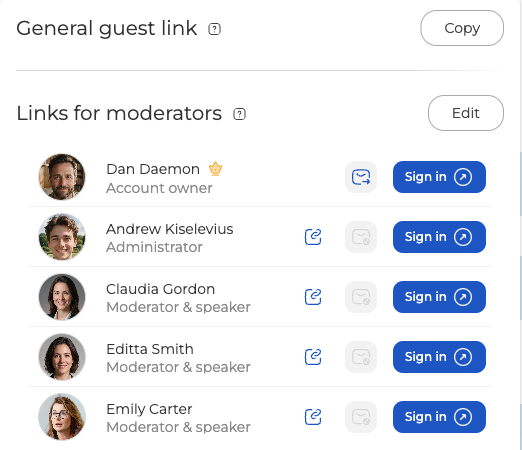
Згори лежить «Загальне гостьове посилання» ("General guest link"), єдина адреса для всієї аудиторії. Нижче, у блоці «Посилання для модераторів» ("Links for moderators"), у кожного ведучого свій рядок із трьома кнопками.
- Значок копіювання кладе особисте посилання людини в буфер обміну, звідки його вставляють у месенджер чи куди завгодно ще.
- Конверт відправляє запрошення листом. У людини без пошти він сірий, і ось вам практична причина заповнити це поле.
- «Увійти» ("Sign in") відкриває кімнату від імені цієї людини. Так заходять самі або заздалегідь дивляться, що побачить ведучий.
Що можна ведучим і не можна учасникам
Правила чату, які ви задаєте заходу, діють на аудиторію, а не на вашу команду. Заблокуєте чат, і ви з ведучими все одно зможете писати. Увімкнено перемикач «Модерація чату» ("Pre-moderation")? Учасники пишуть як завжди, але за межами команди повідомлень не бачить ніхто, поки хтось із вас їх не опублікує. Своє повідомлення автор бачить як і раніше. З посиланнями інакше. Перемикач «Посилання у чаті» ("Links in messages") за замовчуванням вимкнений, а отже посилання заборонені. Повідомлення учасника доходить, тільки адреси з нього вирізано для всіх, крім команди й самого автора. Чекати там нема чого, тому впертого відправника виганяють або блокують. Обидва випадки розбирає модерація чату.
Роль дозволяє, а людина все одно не може? Напишіть в онлайн-чат і назвіть захід, імʼя людини та видану роль.
Часті питання
Скільки людей з команди вийде в ефір одночасно?
Це залежить від тарифу, адже місце спікера в кімнаті займає будь-яка з чотирьох ролей. Безкоштовний Starter пускає в ефір двох. Запрошений спікер займає слот нарівні з модератором, тож видана роль на цю арифметику не впливає.
Чи лишиться додана людина на наступному вебінарі сама?
Ні, в акаунті вона лишається, а от на кожен захід її позначають заново. Вкладка «Модератори» ("Moderators") показує всіх, хто є в акаунті, і галочка стоїть у прикріплених до цього заходу. Напис над списком каже прямо, запрошуються тільки позначені модератори. Позначити всіх разом допомагає прапорець у шапці списку, поруч із лічильником, а другий клік знімає виділення.
Чому конверт в одного з модераторів сірий?
У цієї людини не вказана пошта, листу просто нема куди йти. У списку вона стоїть як «Емейл не вказано» ("No email provided"), і ось практична причина заповнити поле. Поки воно порожнє, виручає значок копіювання в тому самому рядку. Він кладе особисте посилання в буфер обміну, звідки його вставляють у месенджер чи куди завгодно ще.
Як зробити людину адміністратором?
Не з цієї форми. Список «Дозволи» ("Permissions") у формі «Додати» ("Add new") пропонує лише дві ролі, «Модератор і спікер» ("Moderator & speaker") та «Запрошений спікер» ("Guest speaker"). Адміністратора звідти не видають, хоча в того, хто вже адміністратор, роль під іменем видно. У кімнаті адміністратор може все те саме, що й «Модератор і спікер», тобто виходити в ефір і модерувати чат, а до панелі керування не пускає жодна з цих ролей.
Чи чекають модератори постійної кімнати призначеного часу?
Ні. У запрошення до кімнати немає дати, тому людина заходить, коли захоче. Усе інше працює так само, через власну вкладку «Модератори» ("Moderators") цієї кімнати. Особисте посилання кожен ведучий і далі отримує з розділу «Посилання» ("Links") у меню трьох крапок. Саму кімнату розбирає постійне посилання на вебінарну кімнату.
