
Кнопки CTA
CTA це заклик до дії, який ви показуєте під час самого вебінару. Він підштовхує учасників до одного конкретного кроку, наприклад зареєструватися, купити або залишити заявку. Буває текстовим оголошенням з кнопкою, а буває картинкою-банером. Коли її показувати і що на ній писати, розбирає стаття кнопки продажів CTA.
Де лежать CTA
Відкрийте в панелі керування розділ «Матеріали» ("Storage") і перейдіть на вкладку «CTA». Там лежить усе, що ви коли-небудь збирали, поряд із файлами, записами, опитуваннями та тестами. Новий елемент починається з кнопки «Додати CTA» ("Add CTA").
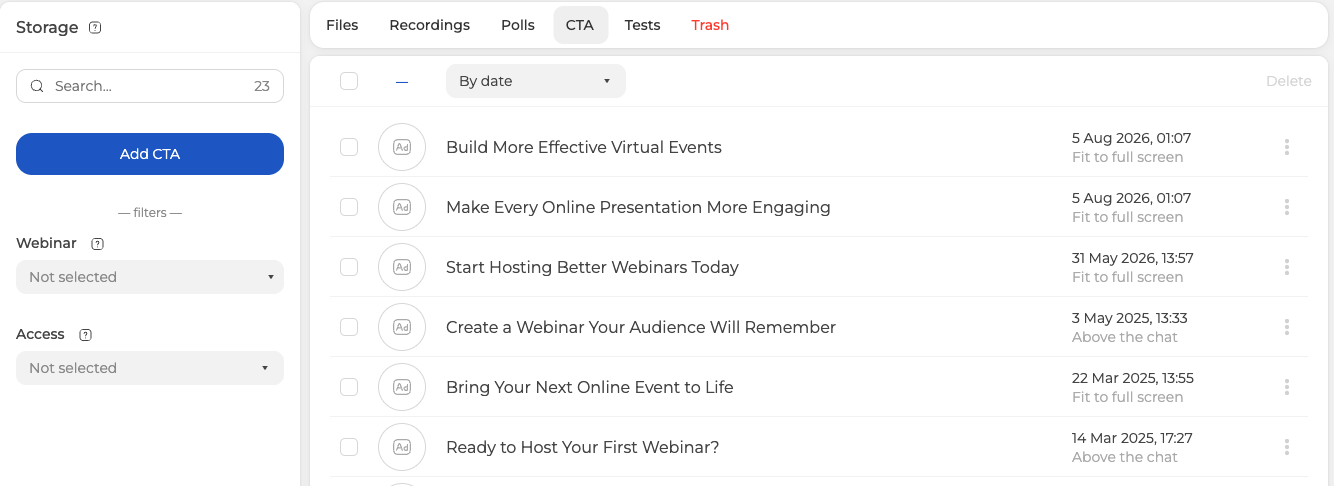
У кожного рядка під назвою є другий рядок. Він і каже, де цей елемент зʼявиться на екрані.
Власна вкладка «CTA» є й у самого вебінару. Відкриваєте її і бачите той самий екран, звужений до одного заходу. Лічильник у рядку пошуку меншає, адже це не друга бібліотека, а відфільтрований вигляд тієї самої.
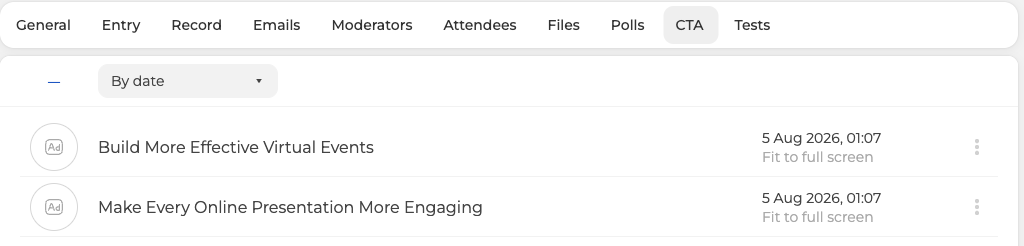
Зібрати CTA можна і в самій вебінарній кімнаті, на вкладці «CTA» ("CTAs") панелі матеріалів. Це виручає, коли захід уже йде, а елемент потрібен негайно.
Збираємо елемент
Кнопка «Додати CTA» відкриває форму, а поруч із нею передперегляд результату. Що отримають учасники, видно ще до збереження.
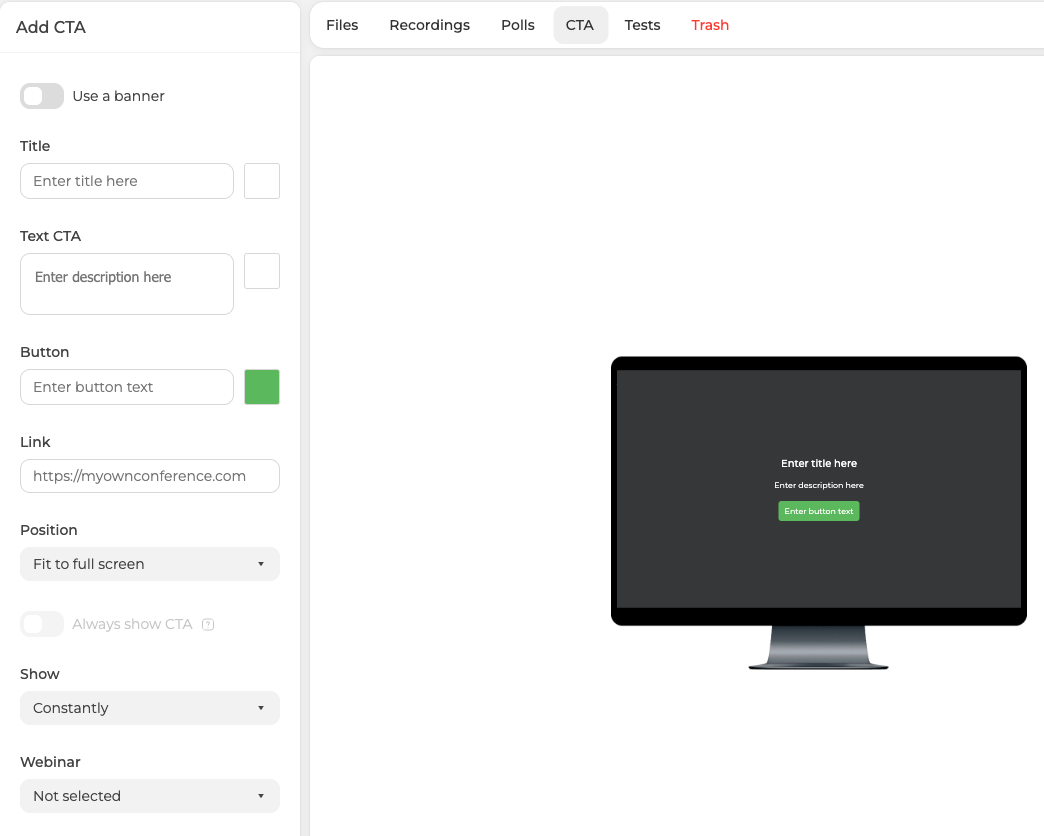
Текстовому оголошенню потрібні заголовок, сам текст оголошення, напис на кнопці та посилання, яке ця кнопка відкриває. Маленькі квадратики поруч із першими трьома полями задають їхній колір.
Ще два налаштування відповідають не за текст, а за поведінку. «Розташувати» ("Position") ставить елемент в одне з трьох місць, на весь екран, поверх робочої зони або над чатом. «Показувати» ("Show") задає, скільки він тримається, постійно або задане число хвилин від однієї до двадцяти.
Потрібна картинка замість тексту? Увімкніть угорі «Використовувати банер» ("Use a banner"). Текстові поля поступляться місцем завантаженню в полі «Банер» ("Banner"), а залишаться заголовок, посилання та ті самі налаштування поведінки.
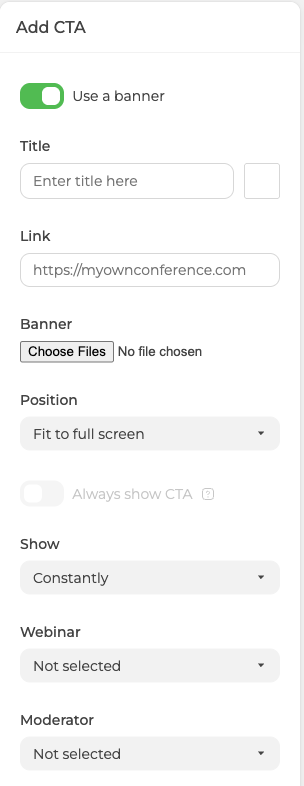
Банер приймається у форматах JPG, PNG і GIF.
Унизу форми ще два поля, але де елемент зʼявиться, вирішує лише одне з них. «Вебінар» ("Webinar") привʼязує його до заходу. У полі «Ведучий» ("Moderator") є «Не вибрано» ("Not selected") і ваші ведучі поіменно, проте елемент цей вибір не запамʼятовує, тож належить усьому вебінару, а не одному ведучому.
Рахуємо кліки UTM-мітками
Посилання в CTA підхоплюють UTM-мітки самі. Залишили посилання без міток, і воно візьме ті, з якими прийшов учасник. У посилання є власні мітки? Тоді лишаться саме вони, а вхідні система проігнорує, а не підмішає. Для кнопки і для банера правило одне.
Хочете порівняти варіанти, дайте кожному елементу власні мітки. Цифри тоді не змішаються, і стане видно, що саме зібрало кліки, формулювання, картинка чи позиція. Про вхідне посилання та сторінку після вебінару розповідають UTM-мітки.
Кліки видно й усередині платформи. Відкрийте меню вебінару, виберіть «Статистика» ("Statistics"), і в панелі «Аналітика вебінару» ("Webinar insights") поруч із цифрами по чату та присутності знайдеться вкладка «CTA». Під календарем стоїть кнопка експорту.
Автовебінари
В налаштуваннях автовебінару теж є власна вкладка «CTA». Новий елемент збирається там так само.
Кнопка поводиться не так, як ви її налаштували? Напишіть в онлайн-чат, назвіть захід і місце, де ви її збирали, панель чи кімнату.
Часті питання
Чи можна додати CTA, коли вебінар уже почався?
Так. Зберіть його в самій вебінарній кімнаті, на вкладці «CTA» ("CTAs") панелі матеріалів. Саме для цього вона й потрібна, коли захід іде, а елемент треба цієї ж хвилини. А вкладка «CTA» розділу «Матеріали» ("Storage") зберігає все, що ви коли-небудь збирали, і новий елемент там починається з кнопки «Додати CTA» ("Add CTA").
Скільки CTA тримається на екрані?
Постійно або задане число хвилин від однієї до двадцяти, це вирішує «Показувати» ("Show"). Сусіднє «Розташувати» ("Position") ставить елемент в одне з трьох місць, на весь екран, поверх робочої зони або над чатом. У списку ця позиція повторюється другим рядком під назвою.
Які формати картинок підходять для банера?
JPG, PNG і GIF. Увімкніть угорі форми «Використовувати банер» ("Use a banner"), і текстові поля поступляться місцем завантаженню в полі «Банер» ("Banner"). Залишаться заголовок, посилання та ті самі налаштування поведінки. Передперегляд поруч із формою покаже, що отримають учасники, ще до збереження.
У моєму посиланні вже є UTM-мітки, чи додадуться до них мітки учасника?
Ні. Посилання з власними мітками їх і збереже, а вхідні система проігнорує, а не підмішає. Посилання без міток, навпаки, візьме ті, з якими прийшов учасник. І для кнопки, і для банера правило одне. Про вхідне посилання та сторінку після вебінару розповідають UTM-мітки.
Чому зібраний CTA не зʼявляється на вебінарі?
Бо привʼязку до заходу задає поле «Вебінар» ("Webinar") унизу форми. Сусіднє поле «Ведучий» ("Moderator") тут ні до чого, адже елемент цей вибір не запамʼятовує і належить усьому вебінару. Вкладка «CTA» всередині вебінару показує ту саму бібліотеку, звужену до одного заходу, тому лічильник у рядку пошуку й меншає.
