
Статистика та звіти по вебінару
Кожен вебінар памʼятає, хто зареєструвався, хто прийшов і скільки просидів. Цей запис живе і до заходу, і після нього. Тому реєстрації видно, поки вони набираються, а відвідуваність читається вже за підсумками.
Де лежать цифри
Натисніть три крапки на вебінарі й виберіть «Статистика» ("Statistics"). Екран, що відкриється, зветься «Аналітика вебінару» ("Webinar insights"), і працює він однаково для майбутніх заходів і для вже минулих.
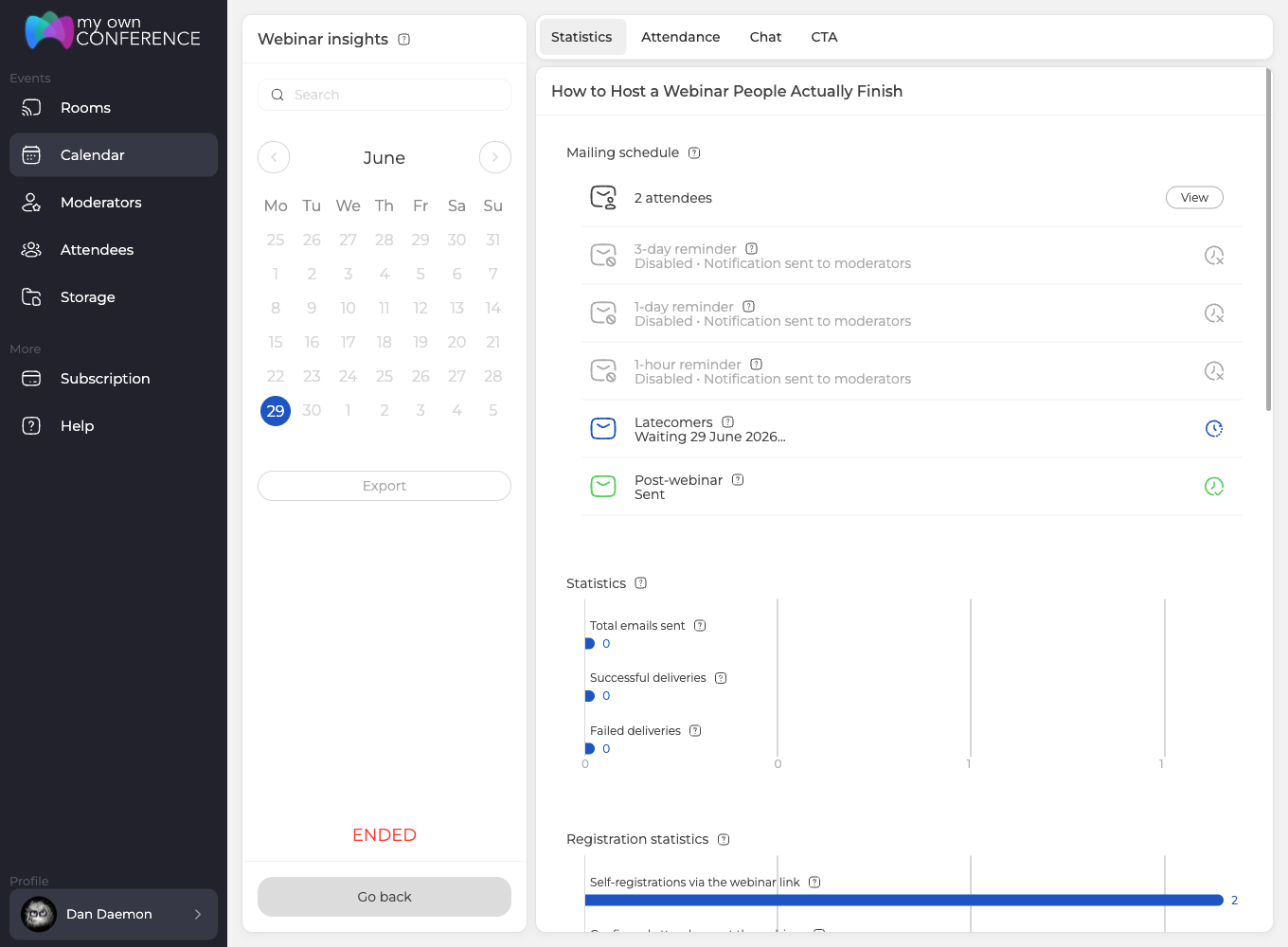
Згори йдуть чотири вкладки, і це весь звіт.
- «Статистика» ("Statistics") це цифри, і відкривається вона одразу.
- «Присутність» ("Attendance") перелічує тих, хто прийшов, і каже, скільки зустрічі застав кожен.
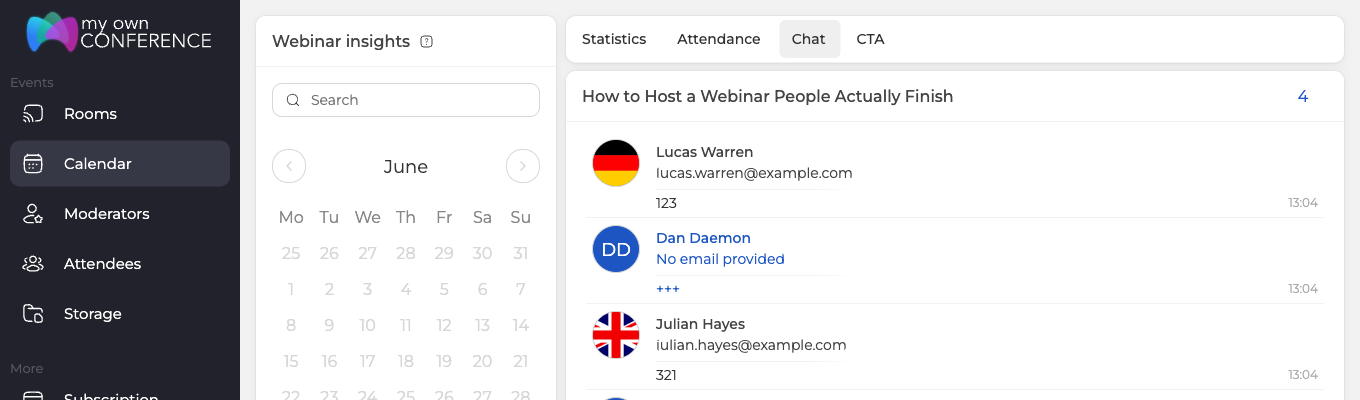
- «Чат» ("Chat") зберігає стенограму.
- «CTA» ("CTA") рахує, що зробили ваші кнопки заклику до дії. Захід без них повідомить, що показувати нема чого.
У лівій колонці стоять пошук, календар місяця з відзначеним днем заходу та кнопка «Експорт» ("Export"). Нижче йдуть статус заходу та «Повернутися» ("Go back").
Що читати на вкладці «Статистика»
Вкладка складена з шести блоків, і кожен відповідає на своє питання.
Першим іде блок «Графік розсилки» ("Mailing schedule"). Він показує, скільки в заходу учасників, і ставить поруч із числом кнопку «Переглянути» ("View"). Нижче перелічені всі автоматичні листи, кожен зі своїм станом, відправлено, вимкнено або ще чекає своєї години.
«Статистика» ("Statistics") рахує саму пошту, а саме скільки листів пішло, скільки дійшло і скільки не дійшло.
«Статистика реєстрацій» ("Registration statistics") відокремлює тих, хто записався сам за вашим посиланням, від тих, хто підтвердив участь або відмовився. Підтвердження та відмова це відповіді людей на запрошення.
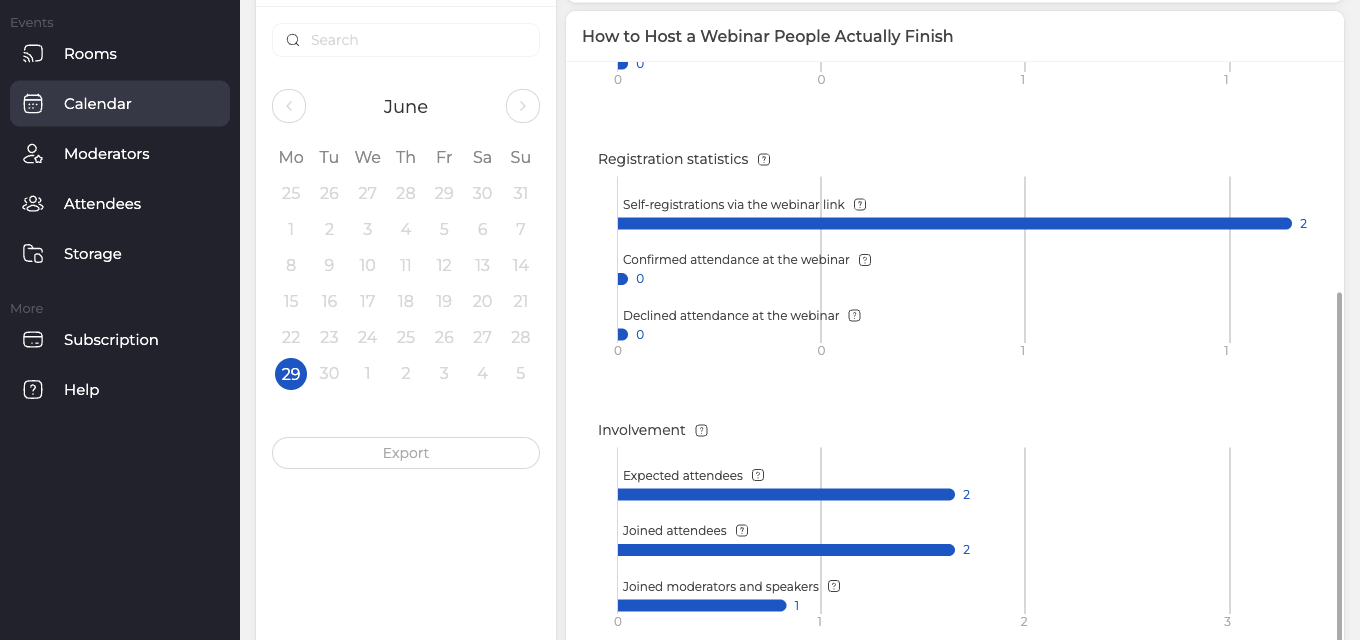
«Участь» ("Involvement") ставить поруч три числа, скільки учасників ви чекали, скільки прийшло і скільки зайшло модераторів та спікерів.
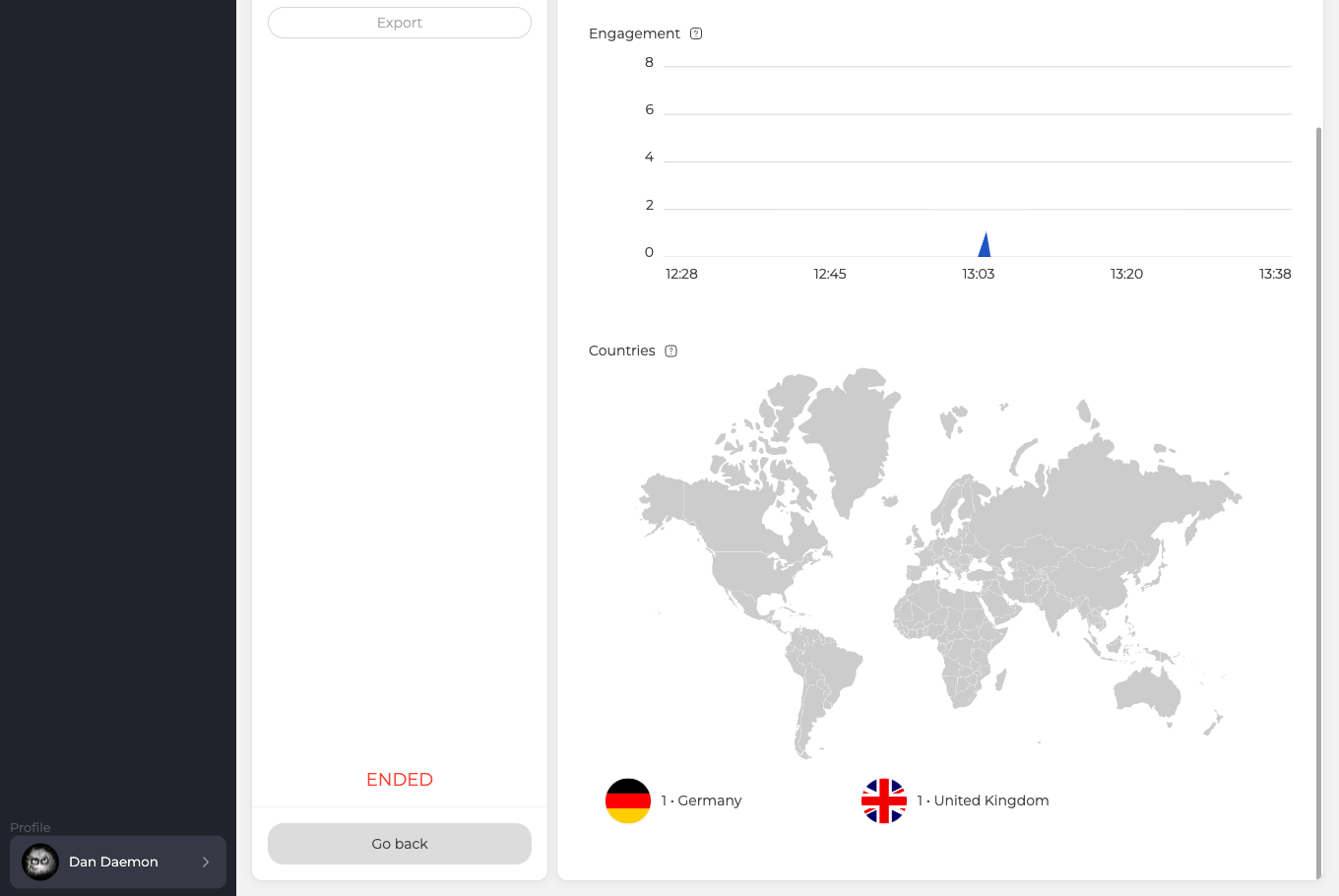
«Залученість» ("Engagement") малює, скільки людей було в кімнаті протягом зустрічі. На графіку видно і момент приходу, і момент, коли народ почав розходитися.
«Країни» ("Countries") показує на карті, звідки підключалися, і перелічує кожну країну з її числом.
Список за числом
Кнопка «Переглянути» ("View") поруч із числом учасників відкриває список людей, прикріплених до цього вебінару. У кожному рядку написано, записалася людина за вашим посиланням чи потрапила з імпорту. Саме ця різниця й важлива, коли ви прикидаєте, хто наповнив кімнату, просування чи власна адресна книга.

Після закінчення заходу список тільки читається, і екран каже про це червоним. Додавайте та прибирайте людей, поки вебінар ще попереду.
Хто прийшов і скільки просидів
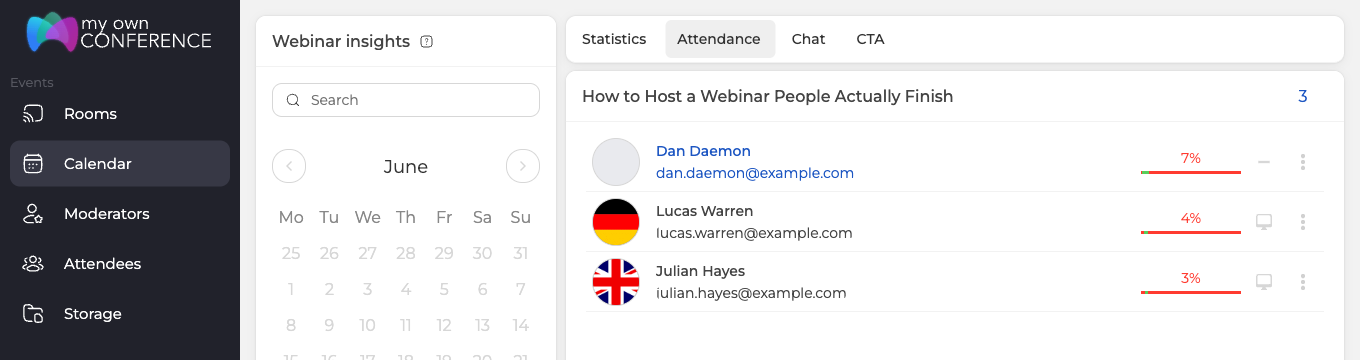
Вкладка «Присутність» ("Attendance") дає по рядку на людину, і стоїть у ній відсоток, а не хвилини. Це частка зустрічі, яку людина просиділа, і намальована вона смужкою. Досидів зал чи розбігся, видно з одного погляду. Значок праворуч показує, з якого пристрою людина зайшла.
Вебінари на постійному посиланні зберігають історію так само, як окремі заходи. Те саме й з копіями, зробленими з давнішого вебінару, завдяки чому ціла серія лишається порівнянною в одному місці.
Стенограма чату
«Чат» ("Chat") тримає кожне повідомлення разом з автором, його адресою та часом відправлення. Сюди ж потрапляють рядки, які кімната пише сама, коли хтось починає або завершує трансляцію.
Вивантаження аудиторії
«Експорт» ("Export") перетворює список на файл. Відкриється панель експорту учасників, де ви відзначаєте потрібні колонки. Їх двадцять, від простих імені та адреси через країну, посаду й компанію до посилання автовходу та статусу оплати.
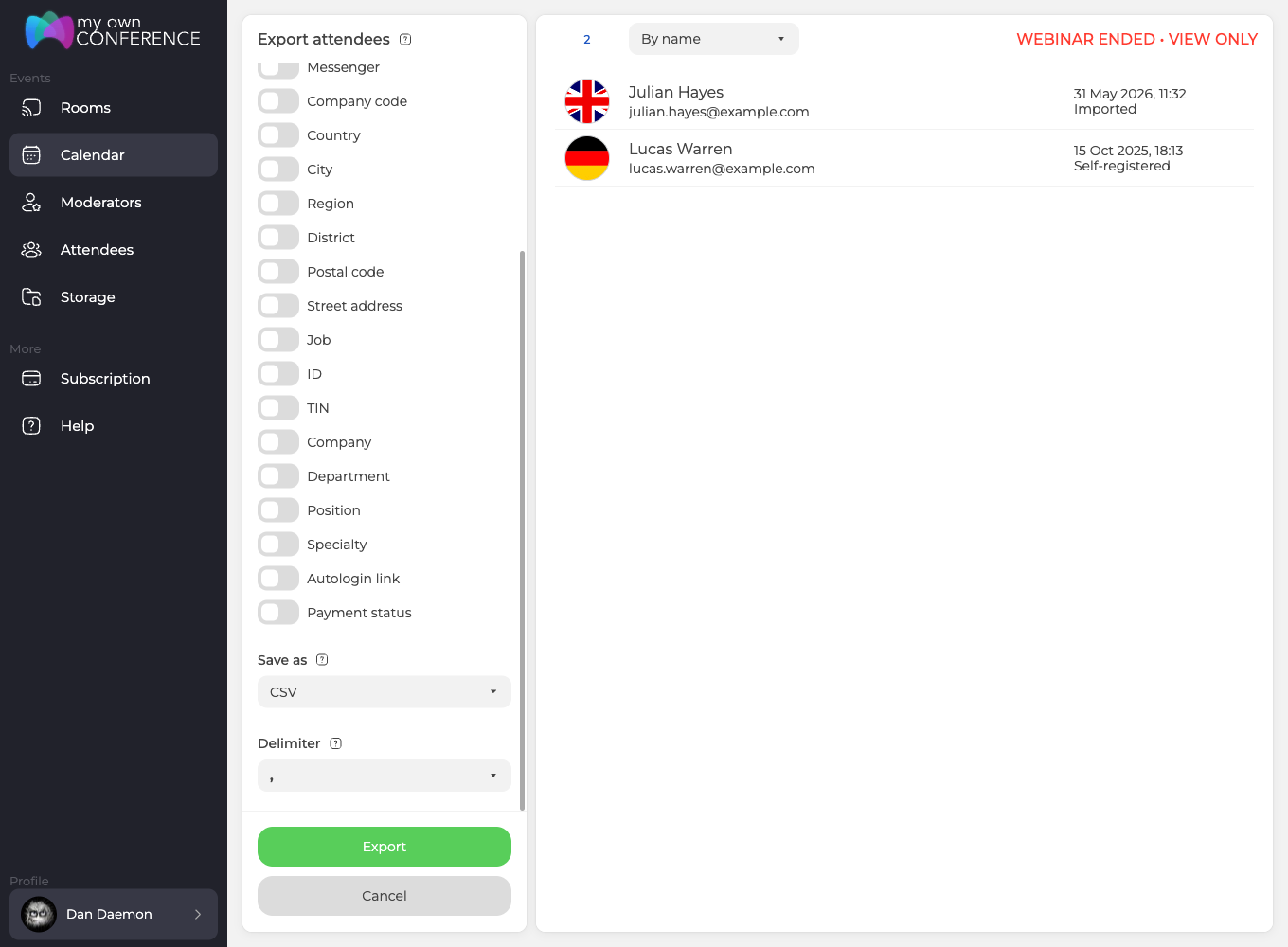
«Зберегти як» ("Save as") вибирає між CSV та EXCEL, а «Роздільник» ("Delimiter") між комою й крапкою з комою. Друге важливіше, ніж здається. Таблиця з іншими регіональними налаштуваннями прочитає файл з комами зовсім не так. Далі «Експорт» ("Export") завантажує файл.
Фільтри по аудиторії
Розділ «Учасники» ("Attendees") у бічному меню тримає всю адресну книгу, а по лівій колонці йдуть вісім фільтрів.
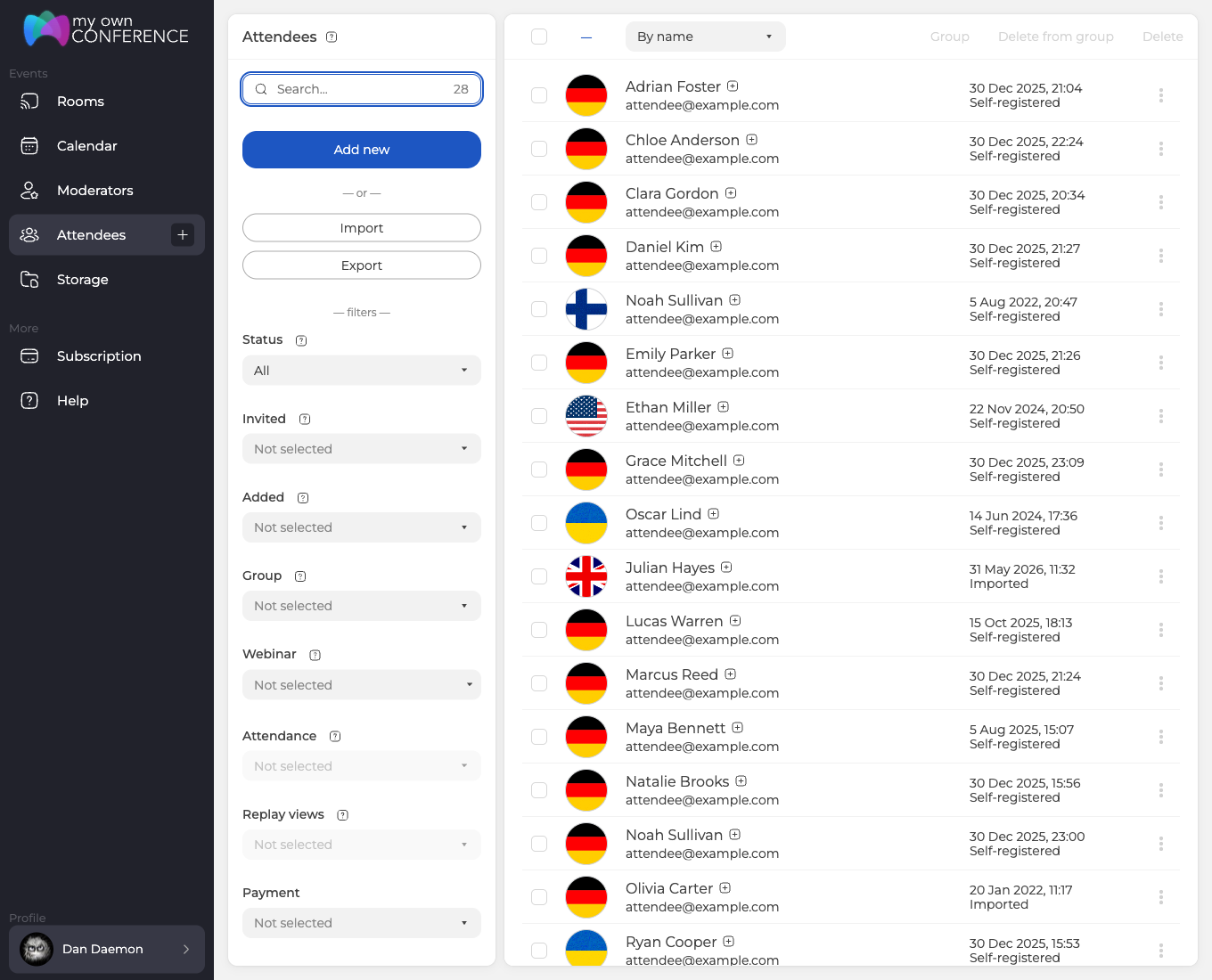
Статус, запрошення, спосіб додавання, група, вебінар та оплата працюють. Два фільтри, «Присутність» ("Attendance") і «Перегляди запису» ("Replay views"), лишаються сірими. Вибір вебінару їх не будить, тож вважайте цю пару поки недоступною і беріть вкладку «Присутність» на екрані аналітики самого вебінару. Що означає кожен фільтр і які бувають статуси, розбирають запрошення учасників і робота зі списком.
Позначки в рядках вмикають три дії згори, а саме додати людей до групи, вийняти їх звідти та видалити. Експорту серед них немає, адже «Експорт» ("Export") працює з відфільтрованим списком, а не з відзначеними рядками.
Реєстрації без адреси пошти
Учасник може потрапити на вебінар без записаної адреси, і такі люди не зʼявляються в розділі «Учасники» ("Attendees") вашої панелі керування. Рахує їх тільки статистика того вебінару, куди вони зайшли. Питайте пошту завжди, коли збираєтеся писати людям потім.
Звідки прийшла аудиторія
UTM-мітки, додані до загального гостьового посилання, тримаються за учасником усю зустріч і доїжджають з ним до сторінки після вебінару. Щоправда, посилання зі своїми мітками збереже саме свої. Чий набір перемагає й куди мітки не дотягуються, пояснюють UTM-мітки.
На вкладці «Вхід» ("Entry") у налаштуваннях вебінару є ще поля «ID GTM» ("GTM ID") та «Facebook Pixel ID». Через них контейнер Google Tag Manager або піксель Meta простежать за сторінкою реєстрації замість вас.
Скільки зберігаються дані
Історія вебінарів зберігається рік, тобто 365 днів, однаково на безкоштовних і платних тарифах. Усе, що старше, зникає з акаунта автоматично. Тому вивантажуйте заздалегідь усе, що знадобиться для довгих звітів. У безкоштовного акаунта поверх цього є друга межа, адже акаунт, у який ніхто не заходить, видаляється разом з історією задовго до кінця року.
Як забрати дані програмою
Публічний API віддає ті самі записи. Команда webinarsHistory приймає аліас вебінару та type, де visits дає історію присутності, а chats усі текстові повідомлення. У кожному рядку лежать час, імʼя учасника, текст повідомлення, мітка g або m для гостя чи модератора та адреса пошти учасника.
Потрібна сама аудиторія, а не один захід? Цей екран повторює команда attendeesList. Вона приймає ті самі фільтри й той самий список полів, що пропонує панель експорту. Формат запиту та повну структуру відповіді для обох дає посібник з публічного API.
Якщо цифри не сходяться
Цифра на цьому екрані не збіглася з тим, що ви бачили під час заходу? Напишіть в онлайн-чат, назвіть імʼя вебінару, дату проведення та те число, яке здається помилковим.
Часті питання
Чи можна додати людей до списку учасників після вебінару?
Ні. Після закінчення заходу список за кнопкою «Переглянути» ("View") тільки читається, і екран каже про це червоним. Додавайте та прибирайте людей, поки вебінар ще попереду.
Чи можна вивантажити тільки відзначені рядки?
Ні. «Експорт» ("Export") працює з відфільтрованим списком, а не з відзначеними рядками, тож спершу звузьте аудиторію фільтрами і вже потім вивантажуйте. Позначки вмикають три інші дії, а саме додати людей до групи, вийняти їх звідти та видалити.
Чому участь показано у відсотках, а не у хвилинах?
Тому що це частка зустрічі, яку людина просиділа, а не тривалість. Намальована вона смужкою, тож зал, що досидів, одразу відрізняється від того, що розбігся. Вкладка дає по рядку на людину, а значок праворуч показує, з якого пристрою вона зайшла.
Людина була на вебінарі, але я не знаходжу її в розділі «Список учасників» ("Attendees"). Де вона?
Учасник може потрапити на вебінар без записаної адреси, і такі люди не зʼявляються в розділі «Учасники» ("Attendees") вашої панелі керування. Рахує їх тільки статистика того вебінару, куди вони зайшли. Питайте пошту завжди, коли збираєтеся писати людям потім.
Чи зберігається історія у безкоштовних акаунтів менше, ніж у платних?
Ні, історія вебінарів зберігається рік, тобто 365 днів, однаково на безкоштовних і платних тарифах, а все, що старше, зникає з акаунта автоматично. У безкоштовного акаунта поверх цього є друга межа, адже акаунт, у який ніхто не заходить, видаляється разом з історією задовго до кінця року. Вивантажуйте заздалегідь усе, що знадобиться для довгих звітів.
Галузеві орієнтири, тобто в які дні збирається більше людей і скільки в середньому триває вдалий вебінар, зібрані в блозі у статті про статистику вебінарів.
