
Модерація чату
У чаті аудиторія ставить запитання і спілкується між собою. Рано чи пізно там знадобиться тверда рука. Усе потрібне зібрано в одному місці, і воно є у вас, у модераторів та у спікерів.
Де лежать ці налаштування
Відкрийте меню кімнати значком у правому верхньому куті та розгорніть «Налаштування чату» ("Chat settings"). Усередині шість пунктів, і цими шістьма все вичерпується.
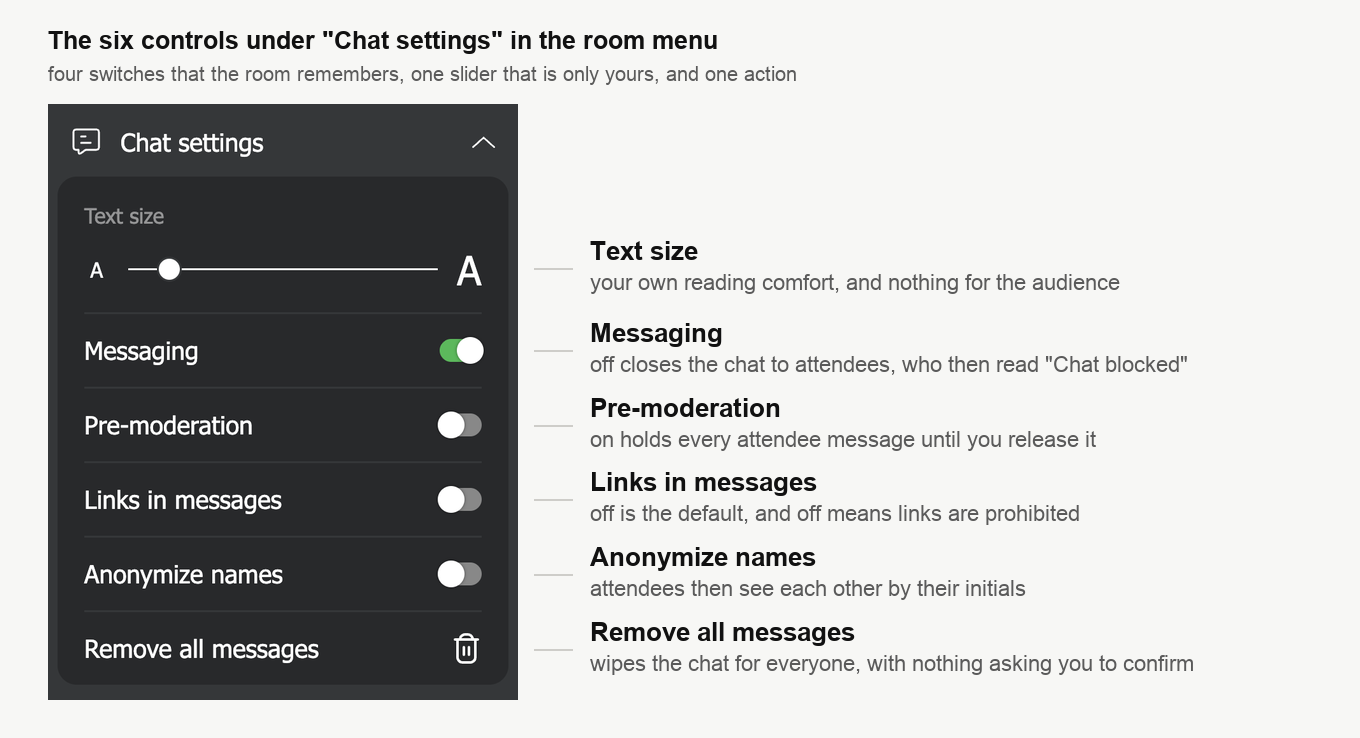
Чотири перемикачі лишаються в тому положенні, яке ви їм задали. Належать вони кімнаті, а не вашому сеансу. Тому вони переживають ваш вихід і повернення та стоять так само на наступному заході в цій кімнаті. Памʼятайте про це, якщо закрутили гайки під одну важку аудиторію.
У тих самих чотирьох є двійник у панелі, на вкладці «Загальні» ("General") налаштувань кімнати або вебінару, у групі з тією ж назвою «Налаштування чату». Там заготовки, з якими ви заходите. А ті, що в кімнаті, ви чіпаєте вже під час заходу.
Повзунок угорі до цієї четвірки не належить. Він задає, наскільки великий текст у вашому власному чаті, від маленької A до великої.
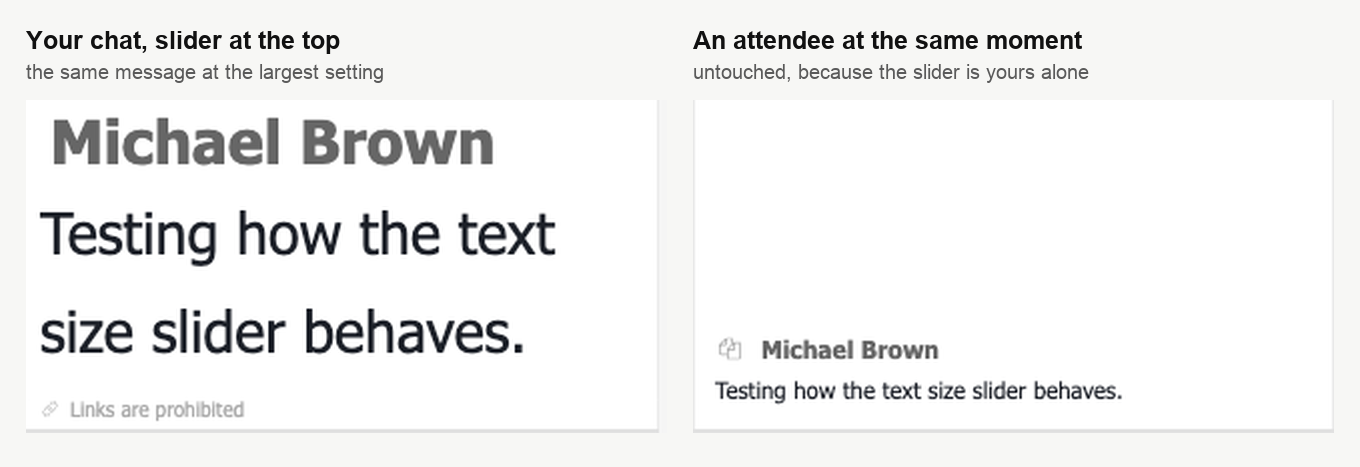
Для решти зсув повзунка не змінює нічого, і в налаштуваннях чату цієї кімнати він не зберігається. Це зручність читання, а не модерація.
Дозволяти учасникам писати чи ні
«Чат» ("Messaging") типово ввімкнений. Вимкніть, і поле введення в кожного учасника гасне, а замість підказки там стоїть «Чат заблоковано» ("Chat blocked").
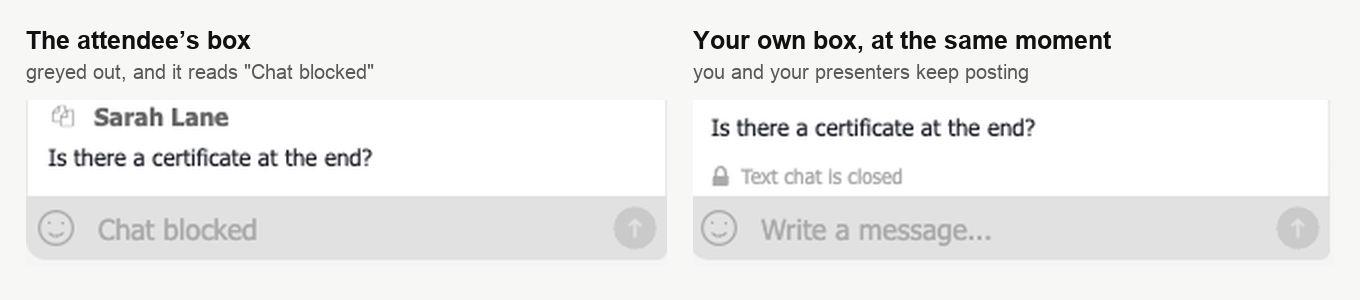
Вашого поля це не стосується, як і полів модераторів та спікерів. Ви й далі робитимете оголошення в затихлу кімнату, і цим налаштування відрізняється від повного закриття чату.
Модерація чату
«Модерація чату» ("Pre-moderation") стоїть посередині між відкритим чатом і закритим. Коли вона ввімкнена, учасники пишуть і надсилають як раніше, але до решти нічого не доходить, доки ви не пропустите.
Затримане повідомлення приходить у ваш чат з кружечком збоку. Натисніть кружечок з підказкою «Опублікувати повідомлення» ("Post message"), і повідомлення піде до всіх.
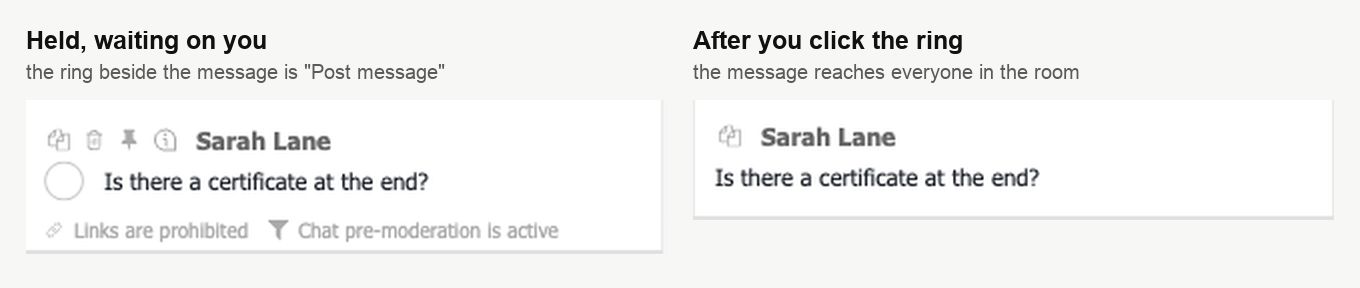
Перед увімкненням варто знати одну річ. Відправник нічого цього не бачить, адже у власному чаті повідомлення виглядає опублікованим. Тому той, чиє запитання ще чекає, цілком може поставити його вдруге. Плата за це налаштування одна, за чергою треба встигати.
Виправдовує вона себе на великій аудиторії та там, де публіку годі передбачити. Другий частий привід це вимоги приватності та комплаєнсу.
Посилання у чаті
«Посилання у чаті» ("Links in messages") вирішують, чи може аудиторія ділитися адресами. Типово вимкнено, а вимкнено означає, що посилання заборонені.
Заборонені не означає, що повідомлення зупинять. Воно дійде, а адреси з нього дорогою вийнуть.
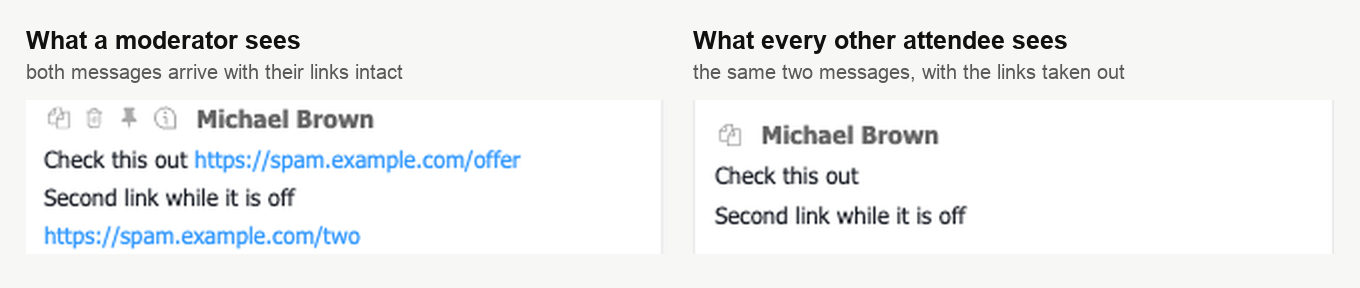
Ви, модератори, спікери та сам відправник, як і раніше, бачите текст повністю. Усім іншим повідомлення дістається без посилань. Тому спамер часто пише далі й не здогадується, що нічого не долітає.
Увімкніть перемикач, і посилання дозволені та видимі всім. Проміжного положення немає, і схвалювати окреме посилання ніде. Тож із тим, хто не вгамовується, розбираються нижче на цій сторінці, а не тут.
Анонімізувати імена
«Анонімізувати імена» ("Anonymize names") ховає від решти аудиторії, хто говорить. Наскільки саме ховає, варто сказати точно.
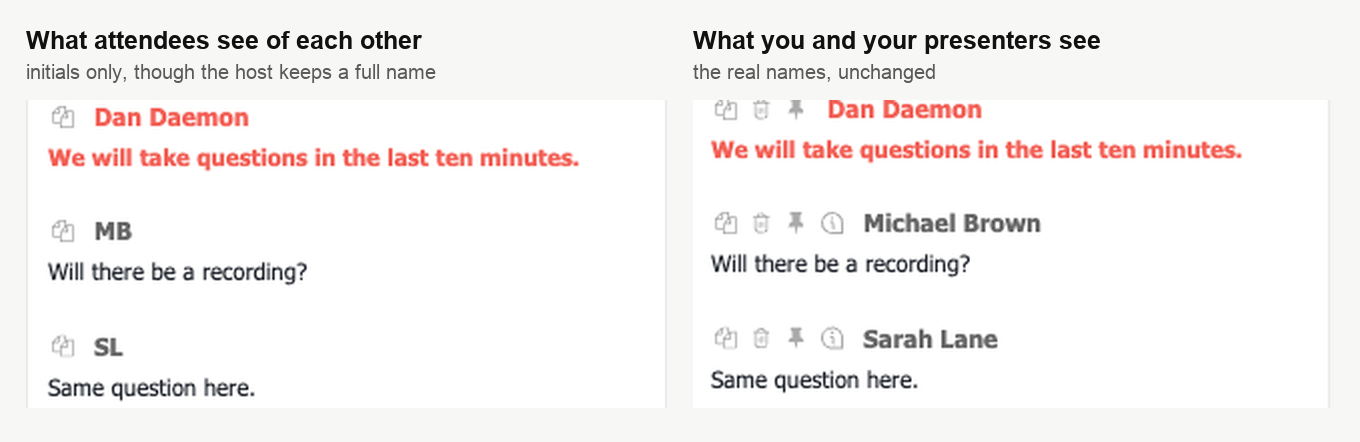
Учасники бачать одне одного за ініціалами, тож Michael Brown перетворюється на MB. Нейтральними мітками це не назвеш. У маленькій групі або там, де люди вже знайомі, ініціали все одно вказують на людину. Модератори та спікери й далі бачать повні імена, інакше їм кімнату не вести, а вашого власного імені як господаря не ховають зовсім.
Ширший випадок, разом із приховуванням списку учасників, розбирає анонімний вебінар і захист даних учасників за GDPR.
Очистити чат
Останній рядок стирає поле чату всім у кімнаті, вам теж. Сповіщення підтвердить, що текстовий чат очищено для всіх відвідувачів вебінару.
Кроку «ви впевнені» тут немає. Одне натискання, і чат порожній, тому з цим рядком поводьтеся дбайливіше, ніж із сусідніми.
Це прибирання в живому ефірі, а не видалення. Збережена розшифровка лишається недоторканою, і останній розділ сторінки каже, де її прочитати.
Що ввімкнено, видно й без меню
Відкривати меню, щоб зрозуміти, що ввімкнено, не треба. Рядок над вашим власним полем введення називає кожне чинне обмеження.
- «Чат заблоковано», коли вимкнено «Чат»
- «Посилання у чаті заборонені», коли вимкнено «Посилання у чаті»
- «Контроль чату увімкнено», коли ввімкнена «Модерація чату»
Учасники цих рядків не бачать. Вони ваші, і це найшвидший спосіб дізнатися, що змінив співведучий, поки ви вели.
Коли одна людина не вгамовується
Наведіть курсор на її повідомлення, і згори зʼявиться ряд значків. Там копіювання, видалення та закріплення, а за ними ще один значок, що відкриває решту.
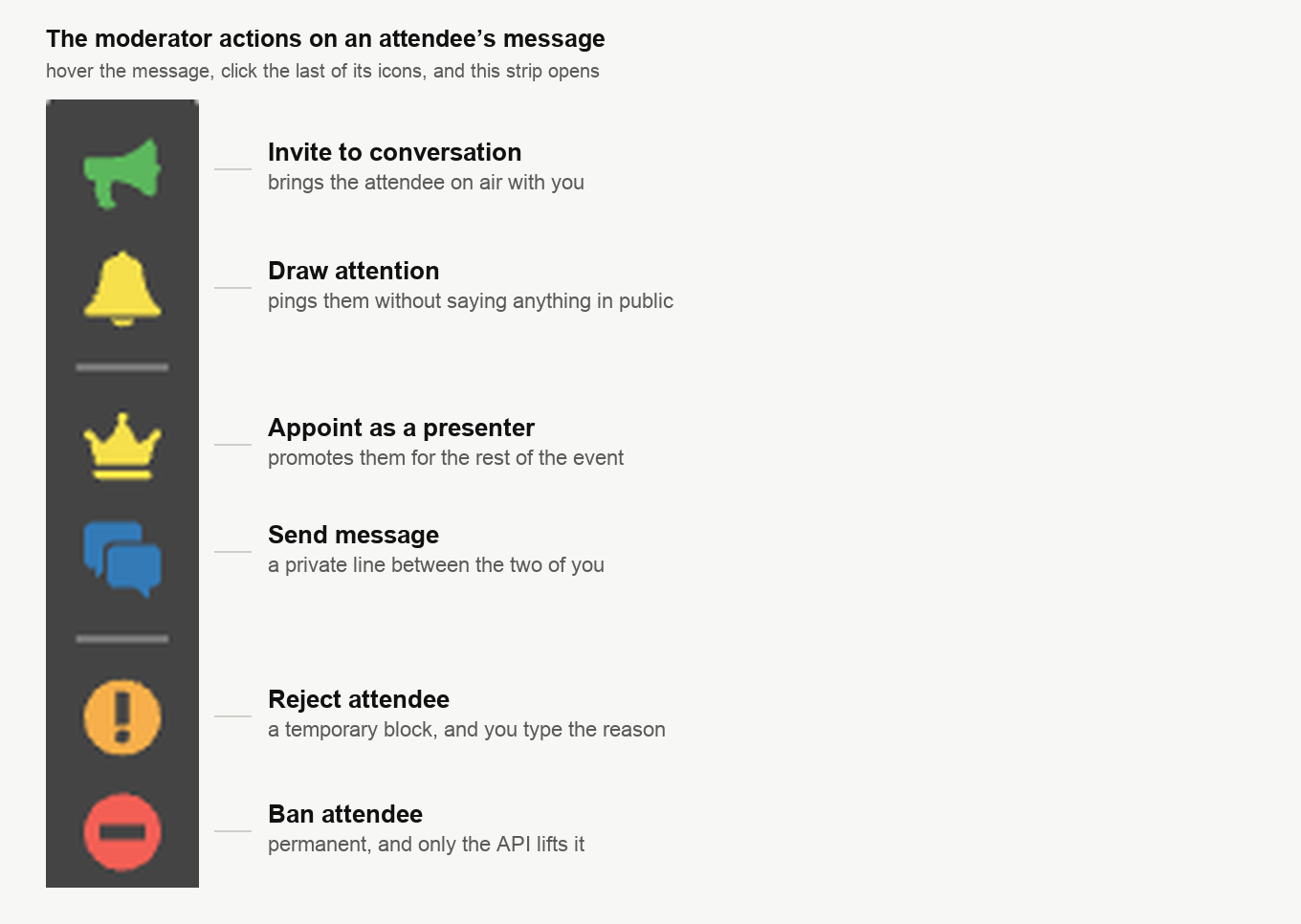
Проблему закривають два нижні пункти, і різниця між ними важлива.
«Вигнати з попередженням» ("Reject attendee") це тимчасовий захід. Кімната попросить вписати причину і запропонує «Заблокувати до закінчення вебінару» ("Block until event ends"). Підходить тому, кому треба охолонути, а не зникнути назавжди.
Пункт «Заблокувати назавжди» ("Ban attendee") безстроковий, і текст підтвердження каже про це прямо. Він питає, чи точно ви хочете назавжди закрити цьому слухачеві доступ до вашого вебінару.
З кімнати блокування не зняти, і списку заблокованих, який можна було б виправити в панелі, теж немає. Єдина дорога назад це публічне API, де команда attendeesUnbanned знімає блокування і приймає одну адресу пошти або одразу кілька. Тож беріться за «Вигнати з попередженням», якщо не впевнені.
Не кожна завада вимагає того чи іншого. Зелений мегафон на початку тієї ж смуги запрошує учасника вийти в ефір. Потік повідомлень у чаті часто перетворюється на коротку розмову голосом і на цьому закінчується.
Повноекранний режим забирає чат
У повноекранному режимі учасники бачать лише презентацію, а текстовий чат їм недоступний. І ввімкнути чат назад, лишаючись у цьому режимі, кімната не дасть. Якщо розмова для заходу важлива, режим не той.
Що відбувається з чатом потім
Учасники дістаються розмови, лише поки вебінар триває. Щойно він завершився, повідомлення лишаються тільки в панелі.
Натисніть три крапки біля заходу, виберіть «Статистика» ("Statistics"), і зʼявиться «Аналітика вебінару» ("Webinar insights"). Там є вкладка «Чат» ("Chat"), де лежить уся розмова, вибір дати та кнопка «Експортувати» ("Export"). Решту на цьому екрані розбирає статистика та звіти щодо вебінару.
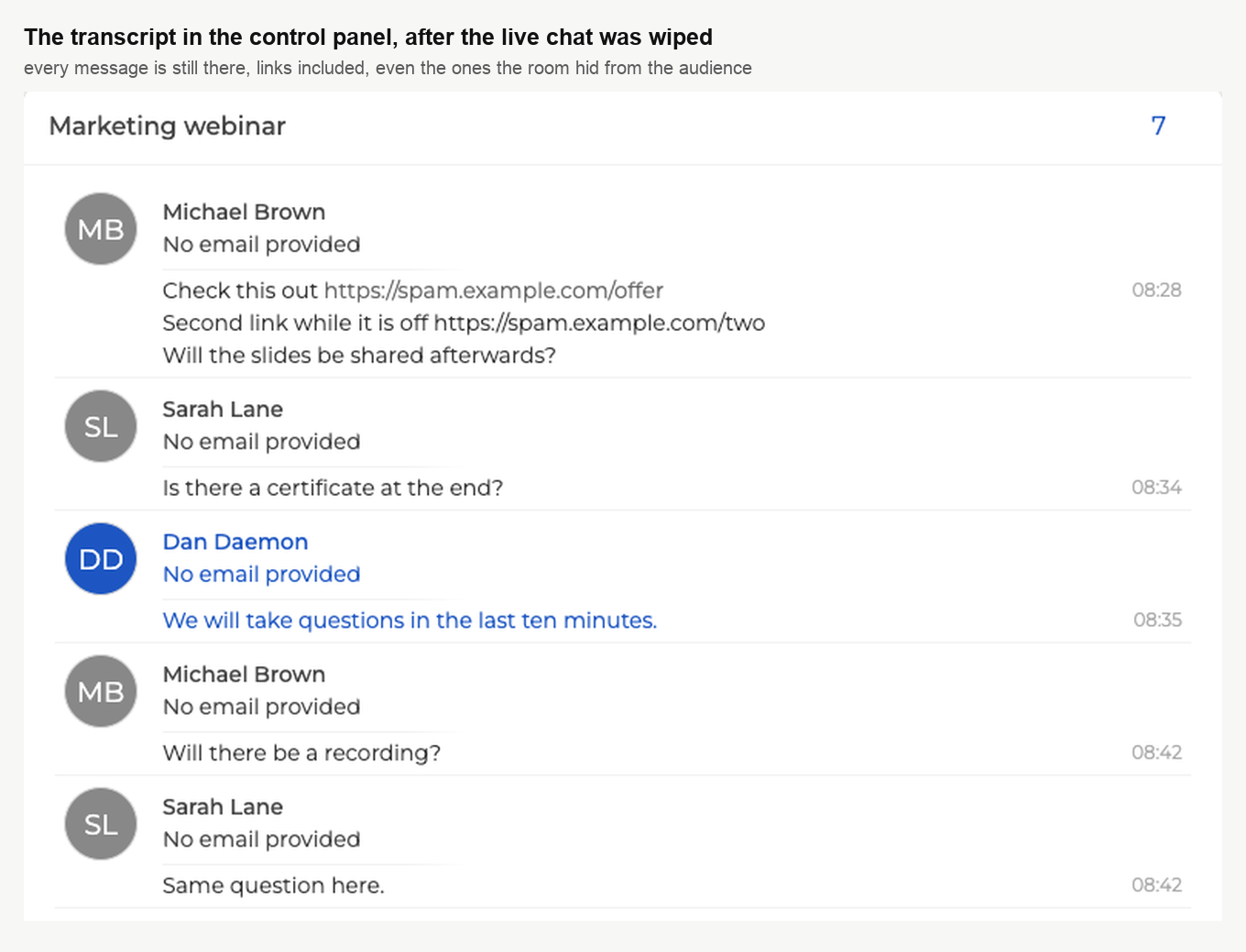
Очищення чату під час заходу нічого з цього не чіпає, і приховування посилань теж. Розшифровка зберігає адреси, яких аудиторія не бачила, а саме це й потрібно, коли потім доводиться зʼясовувати, що людина розсилала.
Якщо не вийшло
Якийсь із пунктів чату поводиться не так, як описано на цій сторінці? Напишіть в онлайн-чат і скажіть, який це був захід і котрий із шести у вас був увімкнений.
Часті питання
Ці налаштування лишаться ввімкненими на наступному вебінарі?
Так. Чотири перемикачі належать кімнаті, а не вашому сеансу. Тому вони переживають ваш вихід і повернення та стоять так само на наступному заході в цій кімнаті. Заготовки для них живуть у панелі, на вкладці «Загальні» ("General") налаштувань кімнати або вебінару, у групі з тією ж назвою «Налаштування чату» ("Chat settings"). Варто памʼятати, якщо ви закрутили гайки під одну важку аудиторію.
Чи можна зробити текст чату більшим для всіх?
Ні. Повзунок на початку розділу «Налаштування чату» ("Chat settings") задає, наскільки великий текст у вашому власному чаті, а для решти його зсув не змінює нічого. У налаштуваннях чату цієї кімнати він теж не зберігається, тож це зручність читання, а не модерація.
Учасник знає, що його повідомлення чекає на схвалення?
Ні, і це єдине, що треба знати до вмикання модерації. Відправник нічого цього не бачить, адже у власному чаті повідомлення виглядає опублікованим. Тому той, чиє запитання ще чекає, цілком може поставити його вдруге. До кімнати повідомлення доходить, коли ви натискаєте кружечок збоку з підказкою «Опублікувати повідомлення» ("Post message"). Плата за це налаштування одна, за чергою треба встигати.
Я заблокував не того. Чи можна повернути людину?
З кімнати ні, і списку заблокованих, який можна було б виправити в панелі, теж немає. Єдина дорога назад це публічне API, де команда attendeesUnbanned знімає блокування і приймає одну адресу пошти або одразу кілька. Коли сумніваєтеся, беріть «Вигнати з попередженням» ("Reject attendee"), адже цей пункт просить вписати причину і пропонує «Заблокувати до закінчення вебінару» ("Block until event ends").
Якщо очистити чат, повідомлення зникнуть назавжди?
Ні, це прибирання в живому ефірі, а не видалення, тому збережена розшифровка лишається недоторканою. Відкрийте три крапки біля заходу в панелі та виберіть «Статистика» ("Statistics"). Відкриється «Аналітика вебінару» ("Webinar insights") з вкладкою «Чат» ("Chat"), де лежить уся розмова і кнопка «Експортувати» ("Export"). Розшифровка зберігає навіть адреси, яких аудиторія не бачила, поки посилання були заборонені, а саме це й потрібно, коли потім доводиться зʼясовувати, що людина розсилала.
