
Wo die Aufzeichnung eines Webinars liegt
Aufzeichnungen beendeter Webinare stehen im Konto und im Webinar-Raum selbst bereit. Es gibt zwei Wege dorthin, über das Event, zu dem eine Aufzeichnung gehört, oder über das Archiv, in dem alles zusammenliegt.
Vom Event aus
Wohin Sie schauen, hängt davon ab, wo das Webinar lief. Ein geplantes Event liegt im „Kalender“ ("Calendar"), an dem Tag, an dem es stattfand. Ein dauerhafter Raum liegt im Bereich „Räume“ ("Rooms").
Danach ist der Weg derselbe. Suchen Sie das Event oder den Raum in der Liste und klicken Sie auf das Symbol der Aufzeichnungen. Es ist klein, sieht wie ein Abspielknopf aus und steht direkt links von den drei Punkten.

Die drei Punkte führen an dieselbe Stelle, nur über ein Menü, und der Eintrag darin heißt „Aufzeichnungen“ ("Recordings").
Beide Wege öffnen das Panel „Aufzeichnungen und Videos“ ("Recordings and videos"). Links stehen alle Aufzeichnungen dieses Events, Sie wählen eine, und rechts läuft sie.
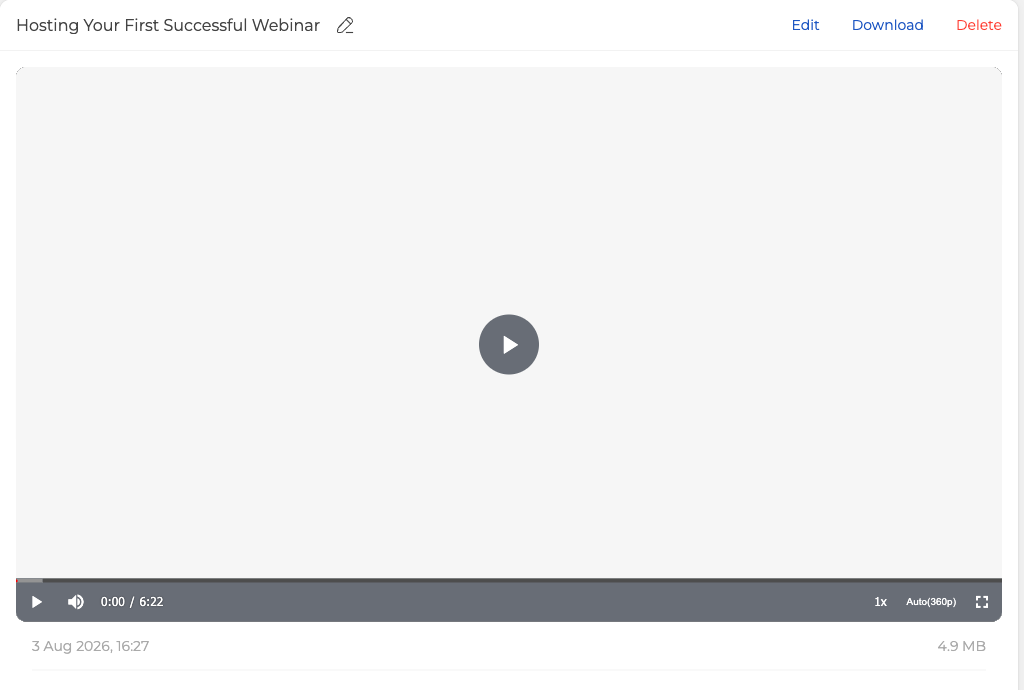
Der Stift neben dem Namen benennt die Datei um. „Herunterladen“ ("Download") speichert sie als MP4, „Löschen“ ("Delete") legt sie in den „Papierkorb“ ("Trash"), und „Bearbeiten“ ("Edit") öffnet den Editor für die Aufzeichnung. Auf unserer Seite verschwindet aus einem aktiven Konto nichts, eine fehlende Datei hat also jemand gelöscht. Wie Sie die Datei zurückholen, zeigt warum meine Webinar-Aufzeichnungen verschwunden sind. Unter dem Player stehen das Datum der Aufnahme und die Größe der Datei. Die Registerkarten oben trennen Ihre Aufzeichnungen von Videos, die Sie selbst hochgeladen haben, und „Papierkorb“ hält, was Sie zuletzt gelöscht haben. Diese drei Schaltflächen bedienen jeweils eine Aufzeichnung. Setzen Sie stattdessen bei zwei oder mehr Zeilen einen Haken, und „Zusammenführen“ ("Merge") tritt an ihre Stelle, was die Teile zu einem Video verbindet und in alles über die Webinar-Aufzeichnung behandelt wird.
Das ganze Archiv an einem Ort
Jede Aufzeichnung landet außerdem im Bereich „Speicher“ ("Storage"), auf der Registerkarte „Aufzeichnungen“ ("Recordings"), neben Ihren Dateien, Umfragen, CTAs und Tests. Das ist die vollständige Liste, kein Ausschnitt eines Events. Genau hierher gehen Sie, wenn Ihnen nicht mehr einfällt, zu welchem Webinar eine Aufzeichnung gehört. Fällt es Ihnen ein, engt der Filter „Webinar“ ("Webinar") links die Liste wieder ein.
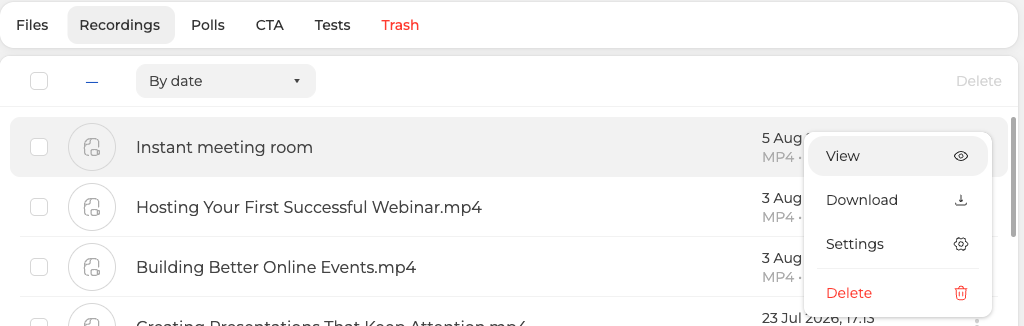
In der Zeile stehen Name, Format, Länge und Größe, und die drei Punkte an ihrem Ende öffnen vier Aktionen.
- „Ansehen“ ("View") öffnet denselben Player wie oben.
- „Herunterladen“ ("Download") speichert die MP4-Datei.
- „Einstellungen“ ("Settings") öffnen „Datei bearbeiten“ ("Edit file"), wo Sie die Aufzeichnung an ein Webinar und an einen Moderator binden.
- „Löschen“ ("Delete") legt sie in den „Papierkorb“ ("Trash").
Eine Aufzeichnung per Link teilen
Sie können eine Aufzeichnung im Browser zeigen, ohne dass jemand etwas herunterlädt. Dafür erzeugen Sie einen Link mit einem Ablaufdatum, das Sie selbst setzen. Nötig ist ein Plan über einen Monat oder länger, auf dem kostenlosen Starter und auf einem Tagesplan gibt es das also nicht. Die Schritte zeigt eine Aufzeichnung per Link teilen.
Wenn die Aufzeichnung fehlt oder kürzer ist als erwartet
Schauen Sie zuerst auf den Tarif. Der kostenlose Starter nimmt bis zu 20 Minuten auf, ein längeres Treffen liegt also nicht vollständig vor. Starter gibt Ihnen zudem 500 MB Speicher insgesamt und nimmt bis 1080p auf, Pläne ab 500 Teilnehmern reichen bis 2160p. Eine einzelne Aufzeichnung bricht auf jedem Plan nach zehn Stunden von selbst ab.
Haben Sie sie selbst gelöscht? Schauen Sie in den „Papierkorb“ ("Trash"), bevor Sie die Aufzeichnung abschreiben, denn Gelöschtes wartet dort sieben Tage.
Liegt eine Aufzeichnung immer noch nicht dort, wo Sie sie erwarten? Schreiben Sie in den Online-Chat auf unserer Website, und wir suchen sie gemeinsam mit Ihnen.
Häufig gestellte Fragen
Bekomme ich eine Aufzeichnung nach dem Löschen zurück?
Ja, sieben Tage lang. „Löschen“ ("Delete") legt die Datei in den „Papierkorb“ ("Trash"), statt sie zu entfernen, und Gelöschtes wartet dort sieben Tage. Die Registerkarte „Papierkorb“ sitzt oben im Panel „Aufzeichnungen und Videos“ ("Recordings and videos"), schauen Sie also dort nach, bevor Sie eine Aufzeichnung abschreiben.
Stoppt eine Aufzeichnung von selbst, wenn das Webinar lang wird?
Ja. Eine einzelne Aufzeichnung bricht auf jedem Plan nach zehn Stunden von selbst ab, ein längeres Treffen liegt also nicht vollständig vor. Auf dem kostenlosen Starter kommt der Schnitt viel früher, denn Starter nimmt bis zu 20 Minuten auf.
In welcher Auflösung werden Aufzeichnungen gespeichert?
Bis 1080p, Pläne ab 500 Teilnehmern reichen bis 2160p. Der kostenlose Starter gibt Ihnen dazu 500 MB Speicher insgesamt. Unter dem Player stehen das Datum der Aufnahme und die Größe der Datei, und die Registerkarte „Aufzeichnungen“ ("Recordings") im Bereich „Speicher“ ("Storage") zeigt für jede Name, Format, Länge und Größe.
Warum kann ich eine Aufzeichnung nicht per Link teilen?
Der Link verlangt einen Plan über einen Monat oder länger, auf dem kostenlosen Starter und auf einem Tagesplan gibt es ihn also nicht. Die Datei speichern geht immer, denn „Herunterladen“ ("Download") liefert sie auf jedem Plan als MP4. Sobald Ihr Plan es zulässt, zeigt eine Aufzeichnung per Link teilen die Schritte.
Wie sage ich dem Konto, zu welchem Webinar eine Aufzeichnung gehört?
Öffnen Sie die Registerkarte „Aufzeichnungen“ ("Recordings") im Bereich „Speicher“ ("Storage"), klicken Sie die drei Punkte am Ende der Zeile und wählen Sie „Einstellungen“ ("Settings"). Es öffnet sich „Datei bearbeiten“ ("Edit file"), wo Sie die Aufzeichnung an ein Webinar und an einen Moderator binden. Danach engt der Filter „Webinar“ ("Webinar") links auf derselben Registerkarte die vollständige Liste auf dieses eine Event ein.
