
Eine Präsentation in ein Webinar hochladen
Präsentationen, Bilder, Videos von YouTube und Vimeo, Umfragen, Tests und CTA-Buttons kommen auf zwei Wegen ins Webinar. Laden Sie sie aus dem Kontrollpanel hoch, während Sie das Event planen. Oder laden Sie sie aus dem Webinar-Raum hoch, während Sie sich vorbereiten oder schon senden.
Was davon abhängt, woher Sie hochladen
Woher Sie hochladen, entscheidet, wo die Datei liegt und wem sie gehört. Laden Sie aus dem Kontrollpanel, landet die Datei in Ihrem Hauptspeicher. An ein Webinar und an einen Referenten binden Sie sie danach von Hand. Laden Sie aus dem Raum, steht sie in diesem Webinar sofort bereit und gehört dem Referenten, unter dem Sie angemeldet sind.
Größenlimits und Verarbeitungszeit
Für eine Präsentation oder ein Bild liegt die Grenze bei 1 GB, für eine Video- oder Audiodatei bei 4 GB. Die Konvertierung übernimmt die ersten 300 Folien und lässt den Rest weg. Eine längere Präsentation teilen Sie deshalb auf zwei Dateien auf. Folien nimmt die Plattform als .pdf, .ppt, .pptx, .pptsx, .ppsx und .odp an. Bilder als .png, .jpg und .jpeg. Video und Ton als .mp4, .mov, .webm, .mkv und .mp3. Die ganze Liste zeigt welche Dateiformate ein Webinar annimmt. Jede Datei muss außerdem in den Speicher passen, der in Ihrem Plan noch frei ist.
Bevor Sie eine Datei zeigen können, geht sie durch die Verarbeitung. Die Plattform übersetzt Ihre Präsentation in ihr eigenes internes Format, damit die Folien auf jedem Gerät gleich aussehen. Animationen und eingebettetes Video trägt dieses Format nicht. Steht und fällt Ihr Foliensatz mit schrittweise erscheinenden Objekten oder mit einem Clip in der Folie? Beides überlebt die Konvertierung nicht. Laden Sie das Video als eigene Datei hoch.
Wie lange die Konvertierung dauert, entscheiden die Zahl der Folien und ihr Inhalt. Eine große Datei kann bis zu 10 Minuten brauchen. Fügen Sie Material kurz vor dem Start hinzu? Rechnen Sie Zeit für den Upload und für die Konvertierung ein.
Hochladen schlägt Bildschirmfreigabe, bis es das nicht mehr tut
Ein Foliensatz erreicht sein Publikum auf zwei Wegen, und die unterscheiden sich genug, um bewusst zu wählen.
Eine hochgeladene Präsentation wird in Folien zerlegt, und jede Folie reist als eigenes Bild zu jedem Zuschauer statt als Teil des Videos, das aus dem Raum herauskommt. Text landet deshalb auf deren Bildschirm so scharf, wie er auf Ihrem ist, statt weich zu werden, wie ein geteilter Bildschirm nach der Videokompression weich wird. Sie sieht zudem auf jedem Gerät gleich aus, und wer vom Handy zuschaut, bekommt dieselbe Folie wie jemand am großen Monitor. Installieren muss dafür niemand etwas.
Was Sie dafür aufgeben, ist Bewegung. Jede Folie wird zu einer statischen Seite, Animationen, Übergänge und in den Foliensatz eingebetteter Ton überstehen die Umwandlung also nicht. Hängt Ihr Material an einem davon, teilen Sie stattdessen den Bildschirm und fahren den Satz von Ihrem eigenen Rechner, wo er genau so läuft wie lokal. Dieser Weg braucht unsere Sendesoftware auf Ihrer Seite, was warum die Bildschirmfreigabe unsere Software braucht erklärt, und Ihr Publikum installiert auch dann nichts.
Was Sie auch wählen, lesbare Folien schlagen clevere. Arial, Tahoma, Verdana und Times New Roman ab 14 Pixel halten sich am besten, und die Umwandlung als Ganzes behandeln die Dateiformate.
Hochladen aus dem Kontrollpanel
Öffnen Sie im Kontrollpanel den Bereich „Speicher“ ("Storage") und bleiben Sie auf der Registerkarte „Datei“ ("Files"). „Datei hochladen“ ("Upload a file") nimmt eine Präsentation oder ein Bild, „YouTube und Vimeo“ ("Add YouTube or Vimeo") nimmt einen Link statt einer Datei.
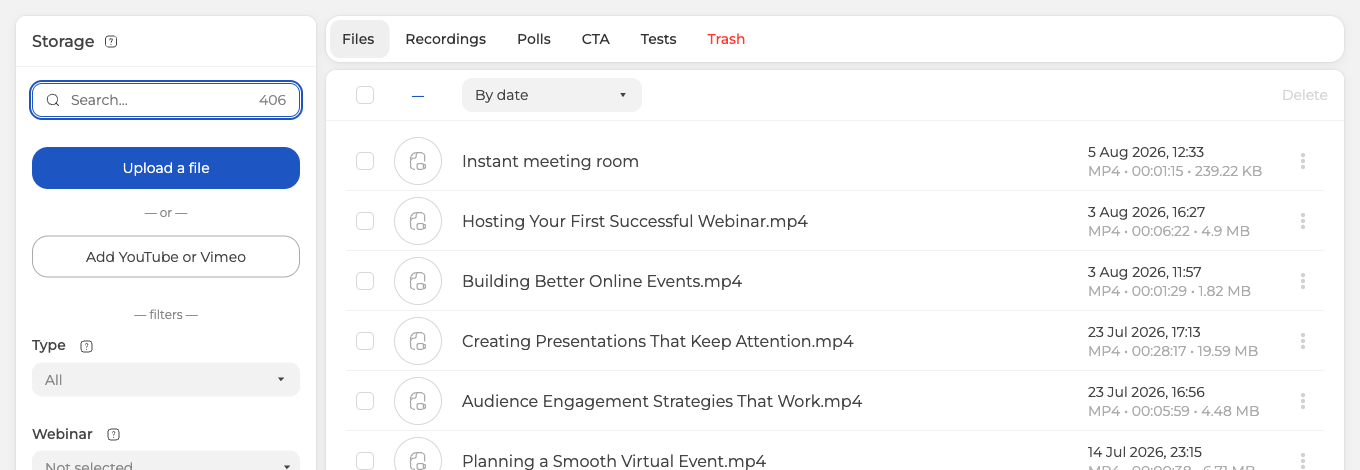
Wählen Sie Ihre Datei, und der Upload läuft von selbst an. Die Zeile steht oben in der Liste und trägt den Vermerk „Verarbeitung...“ ("Processing…"), solange die Plattform konvertiert.
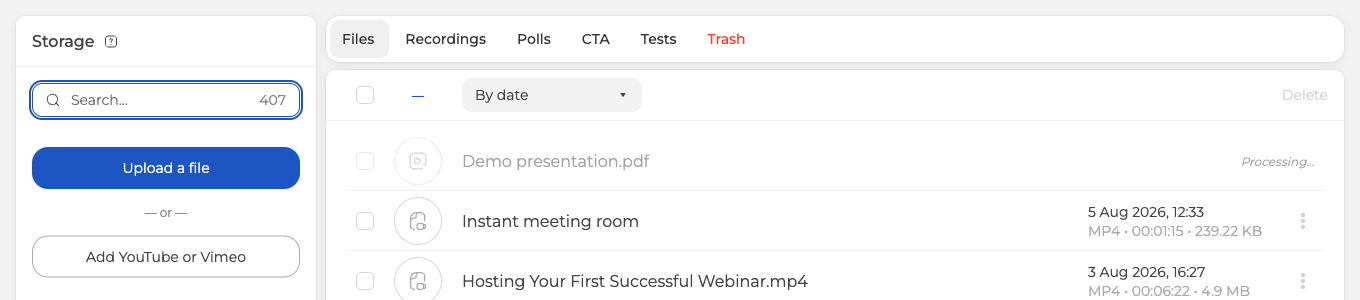
Ist die Konvertierung fertig, zeigt die Zeile, was Sie tatsächlich haben, nämlich Format, Seitenzahl und Größe.
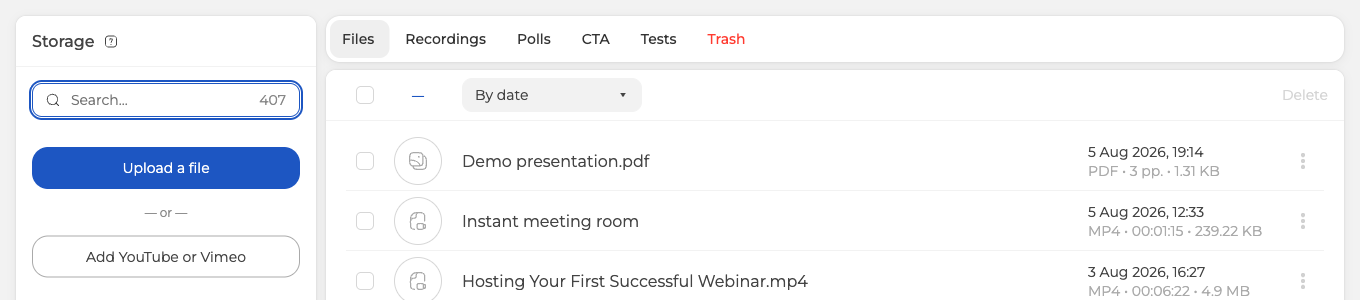
Die drei Punkte am Ende der Zeile halten „Ansehen“ ("View"), „Herunterladen“ ("Download"), „Einstellungen“ ("Settings") und „Löschen“ ("Delete") bereit. „Einstellungen“ öffnen „Datei bearbeiten“ ("Edit file"), wo Sie die Datei umbenennen, an ein Webinar binden und einem bestimmten Moderator übergeben. Speichern Sie zum Schluss.
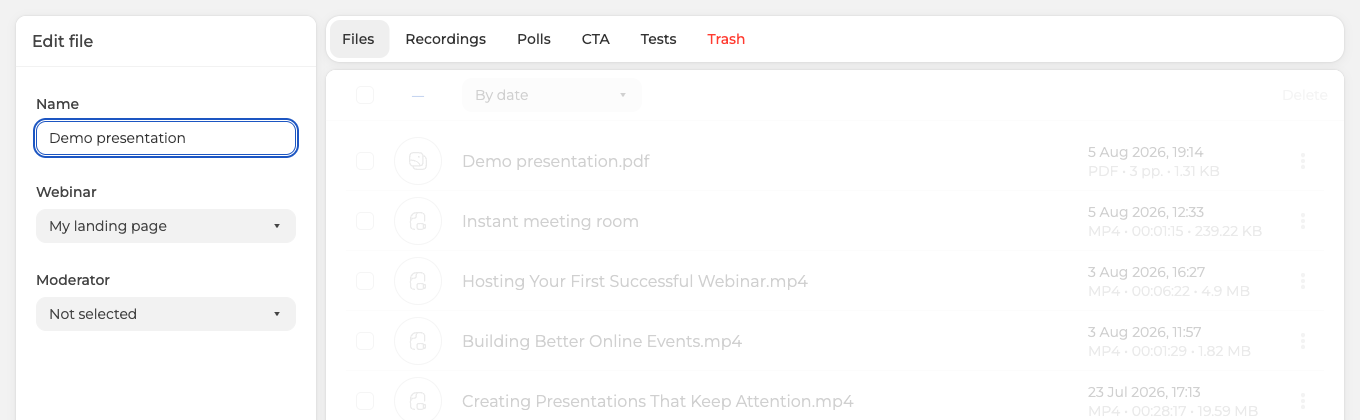
Eine Datei ohne Webinar fehlt in der eigenen Liste jedes Events. Im Raum taucht sie erst auf, wenn unten im Materialpanel „Alle aus vergangenen Events anzeigen“ ("Show all from past events") eingeschaltet ist. Erst die Bindung an ein Webinar bringt sie direkt in dessen Liste.
Hochladen aus dem Webinar-Raum
Betreten Sie den Raum und klicken Sie links in der Werkzeugleiste auf „Zeigen“ ("Show"). Das Materialpanel hat sieben Registerkarten, nämlich „Präsentationen“ ("Presentations"), „Video und Audio“ ("Media"), „Gemeinsame Bildschirmnutzung“ ("Screen"), „Aufzeichnungen“ ("Recordings"), „Umfrage“ ("Polls"), „Tests“ ("Surveys") und „CTA“ ("CTAs"). Ein Foliensatz gehört auf die erste.
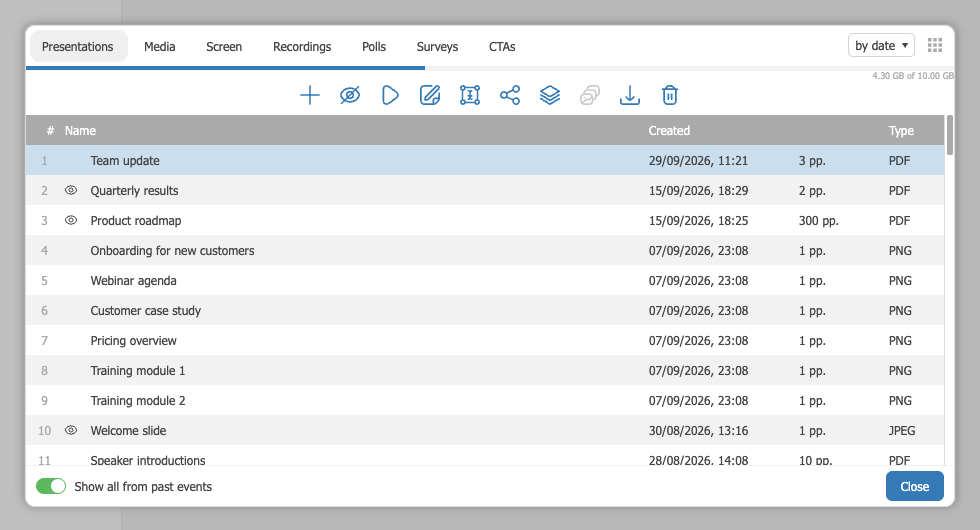
Klicken Sie auf den Knopf mit dem Plus oder ziehen Sie die Datei direkt auf die Liste, wozu das Panel Sie selbst einlädt. Upload und Konvertierung laufen genauso wie im Kontrollpanel, und zeigen können Sie die Datei, sobald beides fertig ist. Die Registerkarte „Video und Audio“ ("Media") arbeitet ebenso mit .mp4, .mov und .mp3, nur steht dort neben „Wählen sie eine Datei“ ("Select file") noch ein Feld für einen Link zu YouTube oder Vimeo. Wie so ein Link im Raum läuft, zeigt ein YouTube-Livestream im Webinar-Raum. Eine .webm- oder .mkv-Datei laden Sie stattdessen im Kontrollpanel unter „Speicher“ ("Storage") hoch.
Wer eine hochgeladene Datei sieht
Jede Datei hat zwei Zuordnungen, ein Webinar und einen Moderator, und zusammen entscheiden sie, welche Moderatoren sie im Raum finden und in welcher Liste.
Eine Datei, die Sie im Kontrollpanel hochladen, können Sie immer genau dem Moderator übergeben, der sie sehen soll. Öffnen Sie „Einstellungen“ ("Settings") in der Zeile der Datei und wählen Sie diesen Moderator in „Datei bearbeiten“ ("Edit file"), dann bleibt die Datei für die anderen Moderatoren unsichtbar. Lassen Sie das Feld auf „Nicht ausgewählt“ ("Not selected"), dann kann jeder Moderator die Datei nutzen. Solange sie aber nicht auch ein Webinar hat, fehlt sie in der eigenen Liste jedes Events, und nur diese Liste zeigt das Materialpanel im Raum, wenn unten im Panel „Alle aus vergangenen Events anzeigen“ ("Show all from past events") ausgeschaltet ist. Ist der Schalter an, erscheint die Datei. Anders als sein Name vermuten lässt, holt er alle Dateien dazu, die Sie sehen dürfen, aus jedem Ihrer Webinare oder ganz ohne Webinar.
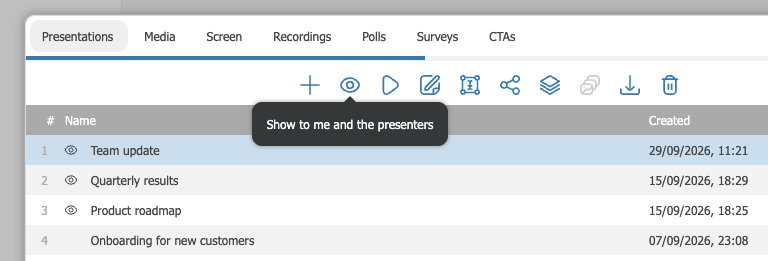
Eine Datei, die Sie im Raum hochladen, gehört dem Moderator, der sie hochgeladen hat, und die anderen Moderatoren sehen sie nicht. Um sie freizugeben, markieren Sie die Datei in der Liste und klicken Sie auf das Augensymbol direkt neben dem Plusknopf. Das Symbol zeigt, in welchem Zustand die Datei gerade ist. Ein durchgestrichenes Auge mit dem Hinweis „Nur für mich verfügbar“ ("Show me only") heißt, dass nur Sie die Datei haben. Ein offenes Auge mit „Verfügbar für alle Moderatoren“ ("Show to me and the presenters") heißt, dass jeder Moderator sie sieht, und dann steht auch ein kleines Auge vor dem Namen der Datei. Die Listen der anderen Moderatoren im Raum aktualisieren sich sofort, ohne Neuladen. Ein Klick auf das offene Auge macht die Datei wieder privat, diesmal für den, der geklickt hat, sodass ein Kollege, der das tut, die Datei auch aus Ihrer Liste nimmt.
Welcher Weg wofür
Das Kontrollpanel passt zur frühen Vorbereitung, wenn Sie Material lange vor dem Event sammeln und ordnen. Den Webinar-Raum nehmen Sie für einen schnellen Upload, wenn das Event schon läuft.
Umfragen, Tests und CTA-Buttons legen Sie in einem Formular an, statt sie hochzuladen. Eine Datei hängt an höchstens einem Webinar und einem Moderator zugleich, und „Nicht ausgewählt“ ("Not selected") im Moderatorfeld gibt sie für alle Moderatoren frei. Dieselben Folien laden Sie trotzdem nur einmal hoch, denn „Alle aus vergangenen Events anzeigen“ ("Show all from past events") unten im Materialpanel des Raums holt die Dateien Ihrer anderen Events dazu.
Lädt eine Datei nicht hoch oder kommt sie im Raum falsch an? Schreiben Sie in den Online-Chat und nennen Sie Format, Größe und den Weg, den Sie genommen haben.
Häufig gestellte Fragen
Die Animationen meiner Folien und das Video in der Präsentation laufen nicht. Was ist passiert?
Entfernt hat beides die Konvertierung. Die Plattform übersetzt Ihre Präsentation in ihr eigenes internes Format, damit die Folien auf jedem Gerät gleich aussehen. Animationen und eingebettetes Video trägt dieses Format nicht. Laden Sie das Video als eigene Datei hoch, die Plattform nimmt es bis 4 GB.
Die Datei ist hochgeladen, im Webinar fehlt sie aber. Was habe ich übersehen?
Fast sicher die Bindung, denn eine Datei ohne Webinar fehlt in der Liste des Events und taucht im Raum nur mit eingeschaltetem „Alle aus vergangenen Events anzeigen“ ("Show all from past events") auf. Klicken Sie die drei Punkte am Ende der Zeile und wählen Sie „Einstellungen“ ("Settings"). Es öffnet sich „Datei bearbeiten“ ("Edit file"), wo Sie die Datei umbenennen, an ein Webinar binden und einem bestimmten Moderator übergeben. Eine Datei, die Sie einem Moderator übergeben, sehen die anderen Moderatoren nicht. Soll das ganze Team sie sehen, lassen Sie dort „Nicht ausgewählt“ ("Not selected") stehen. Speichern Sie zum Schluss.
Ein Kollege hat im Raum eine Präsentation hochgeladen, aber ich sehe sie nicht. Warum?
Eine Datei, die im Raum hochgeladen wurde, gehört dem, der sie hochgeladen hat, bis er sie freigibt. Bitten Sie Ihren Kollegen, die Datei zu markieren und auf das durchgestrichene Auge direkt neben dem Plusknopf zu klicken, das sich dann mit dem Hinweis „Verfügbar für alle Moderatoren“ ("Show to me and the presenters") öffnet. Danach erscheint die Datei in der Liste dieses Webinars bei jedem Moderator und in Ihren anderen Webinaren, sobald „Alle aus vergangenen Events anzeigen“ ("Show all from past events") eingeschaltet ist.
Wie lange vor dem Event sollte ich meine Folien hochladen?
Rechnen Sie Zeit für den Upload und für die Konvertierung ein. Ohne Verarbeitung lässt sich keine Datei zeigen, und eine große braucht bis zu 10 Minuten. Wie lange genau, entscheiden die Zahl der Folien und ihr Inhalt. Bis die Plattform fertig ist, steht die Zeile oben in der Liste mit dem Vermerk „Verarbeitung...“ ("Processing…").
Kann ich während des Webinars ein Video abspielen?
Ja, als eigene Datei bis 4 GB in .mp4, .mov, .webm, .mkv oder .mp3, denn ein Clip in der Folie überlebt die Konvertierung nicht. Die Registerkarte „Video und Audio“ ("Media") im Raum nimmt .mp4, .mov und .mp3, eine .webm- oder .mkv-Datei laden Sie also im Kontrollpanel unter „Speicher“ ("Storage") hoch. Statt hochzuladen können Sie auch einfach verlinken. „YouTube und Vimeo“ ("Add YouTube or Vimeo") im „Speicher“ ("Storage") nimmt einen Link, und dasselbe Feld steht im Raum auf der Registerkarte „Video und Audio“ ("Media") neben „Wählen sie eine Datei“ ("Select file"). Wie so ein Link im Raum läuft, zeigt ein YouTube-Livestream im Webinar-Raum.
Ich halte jeden Monat dasselbe Webinar. Muss ich die Folien jedes Mal neu hochladen?
Nein, ein Upload reicht für jeden Durchlauf, auch wenn eine Datei jeweils nur an einem Webinar hängt. Alles Hochgeladene bleibt in Ihrem Speicher, und „Alle aus vergangenen Events anzeigen“ ("Show all from past events") unten im Materialpanel des Raums holt die Dateien Ihrer früheren Events dazu. Wollen Sie die Folien lieber direkt in der Liste des neuen Events haben, ändern Sie ihr Webinar unter „Einstellungen“ ("Settings") im Kontrollpanel. Aus dem Raum geladen, steht eine Datei dagegen sofort in diesem einen Webinar bereit und gehört dem Referenten, unter dem Sie angemeldet sind.
