
Estadísticas e informes del webinar
Cada webinar recuerda quién se registró, quién apareció y cuánto se quedó. Ese registro existe antes del evento y también después. Así que ve cómo se acumulan las inscripciones en la recta final y lee la asistencia cuando todo ha terminado.
Dónde están las cifras
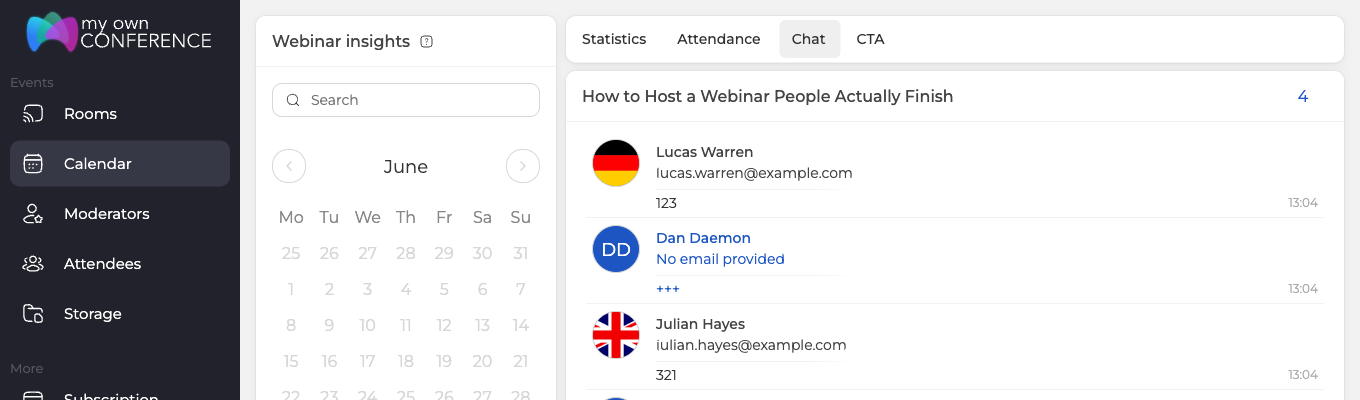
Pulse los tres puntos de un webinar y elija «Estadísticas» ("Statistics"). La pantalla que se abre se llama «Perspectivas del webinar» ("Webinar insights"). Sirve igual para los eventos futuros y para los ya celebrados.
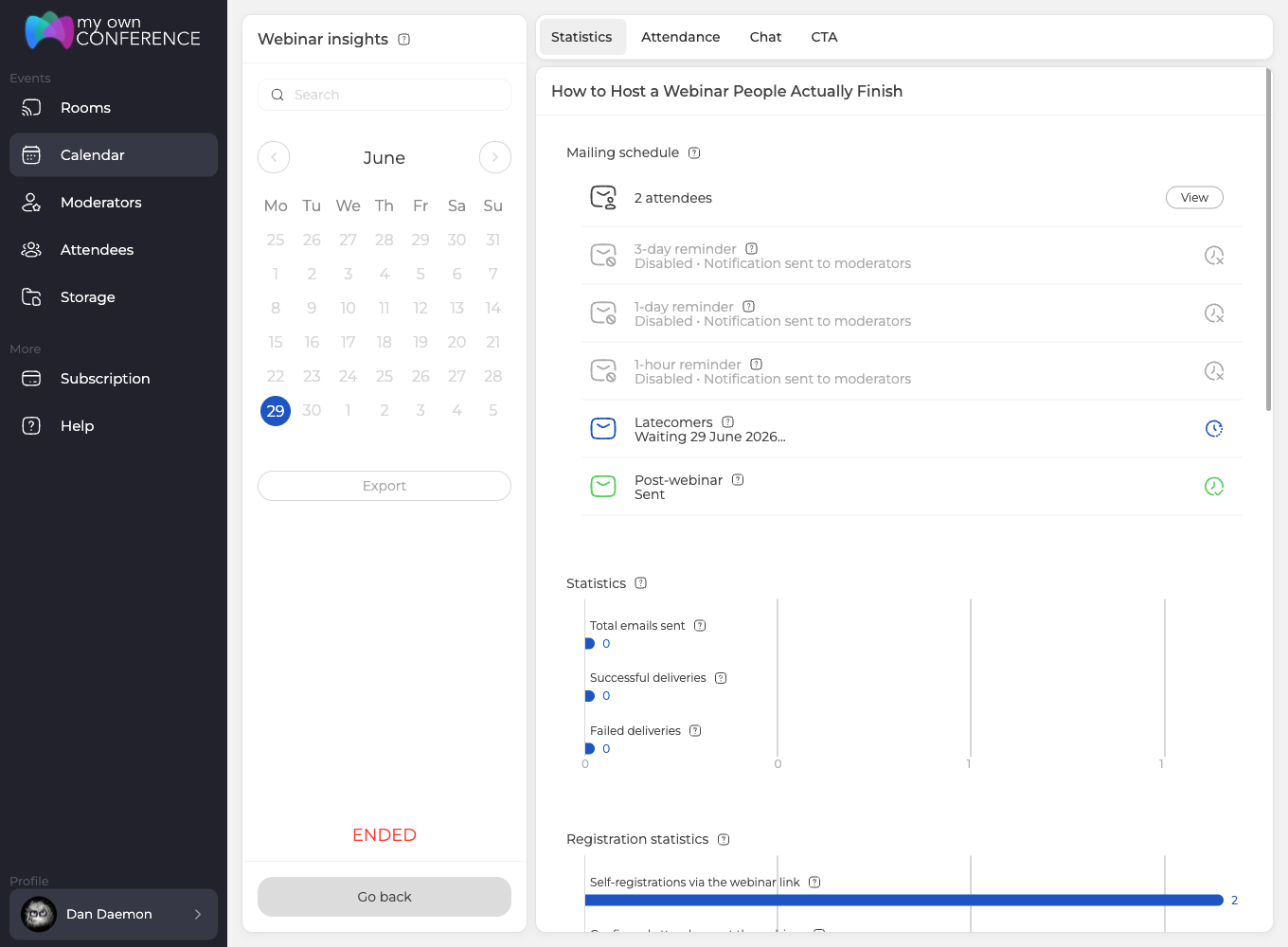
Arriba corren cuatro pestañas, y en ellas cabe el informe entero.
- «Estadísticas» ("Statistics") son las cifras, y se abre por defecto.
- «Asistencia» ("Attendance") enumera a quienes entraron y cuánta parte de la sesión vio cada uno.
- «Chat» ("Chat") guarda el historial de mensajes.
- «CTA» cuenta lo que hicieron sus botones de llamada a la acción. Un evento sin ellos avisa de que todavía no hay nada.
En la columna izquierda están el buscador, un calendario del mes con el día del evento marcado y el botón «Exportar» ("Export"). Debajo quedan el estado del evento y «Volver» ("Go back").
Qué se lee en la pestaña «Estadísticas»
La pestaña la forman seis bloques, y cada uno responde a una pregunta distinta.
Primero va el calendario de envíos. Muestra cuántos participantes tiene el evento y pone al lado del número el botón «Ver» ("View"). Debajo enumera todos los correos automáticos, cada uno con su estado, es decir enviado, desactivado o aún esperando su hora.
El bloque «Estadísticas» ("Statistics") cuenta el correo en sí, o sea cuántos mensajes salieron, cuántos llegaron y cuántos no.
La estadística de registros separa tres grupos, quienes se apuntaron solos por su enlace, quienes confirmaron la asistencia y quienes la rechazaron. La confirmación y el rechazo son las respuestas de la gente a la invitación.
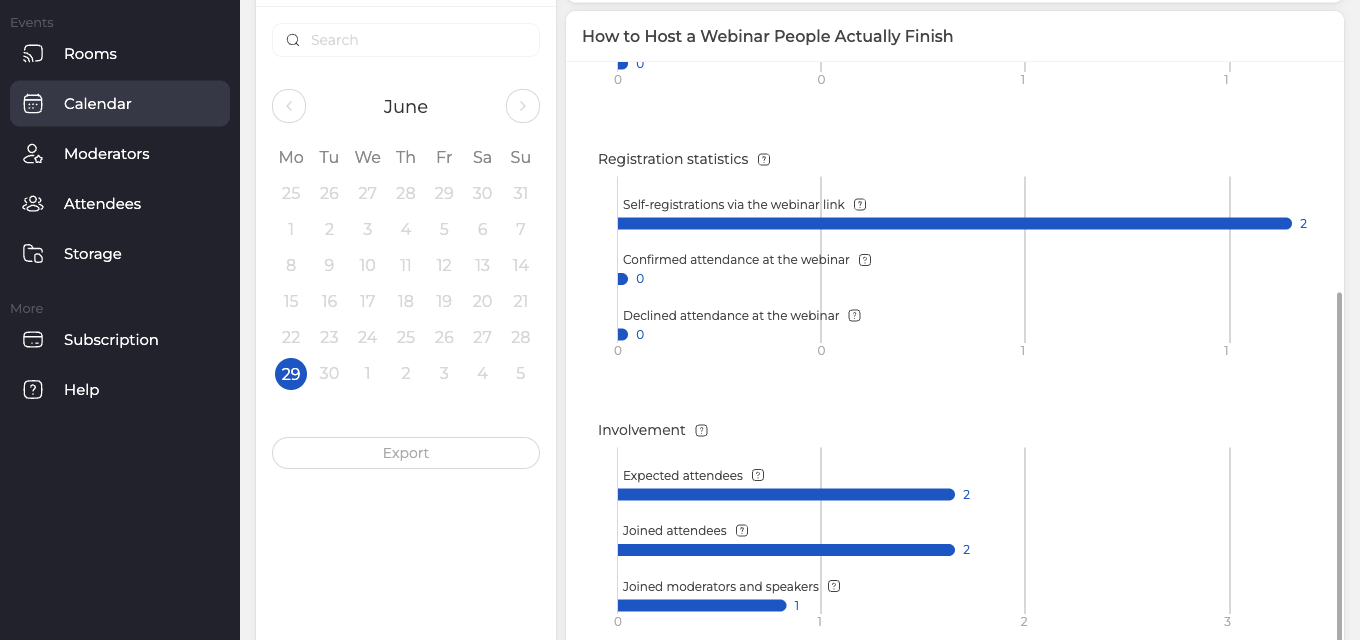
La participación pone tres números uno al lado del otro, los asistentes que esperaba, los que llegaron y los moderadores y ponentes que entraron.
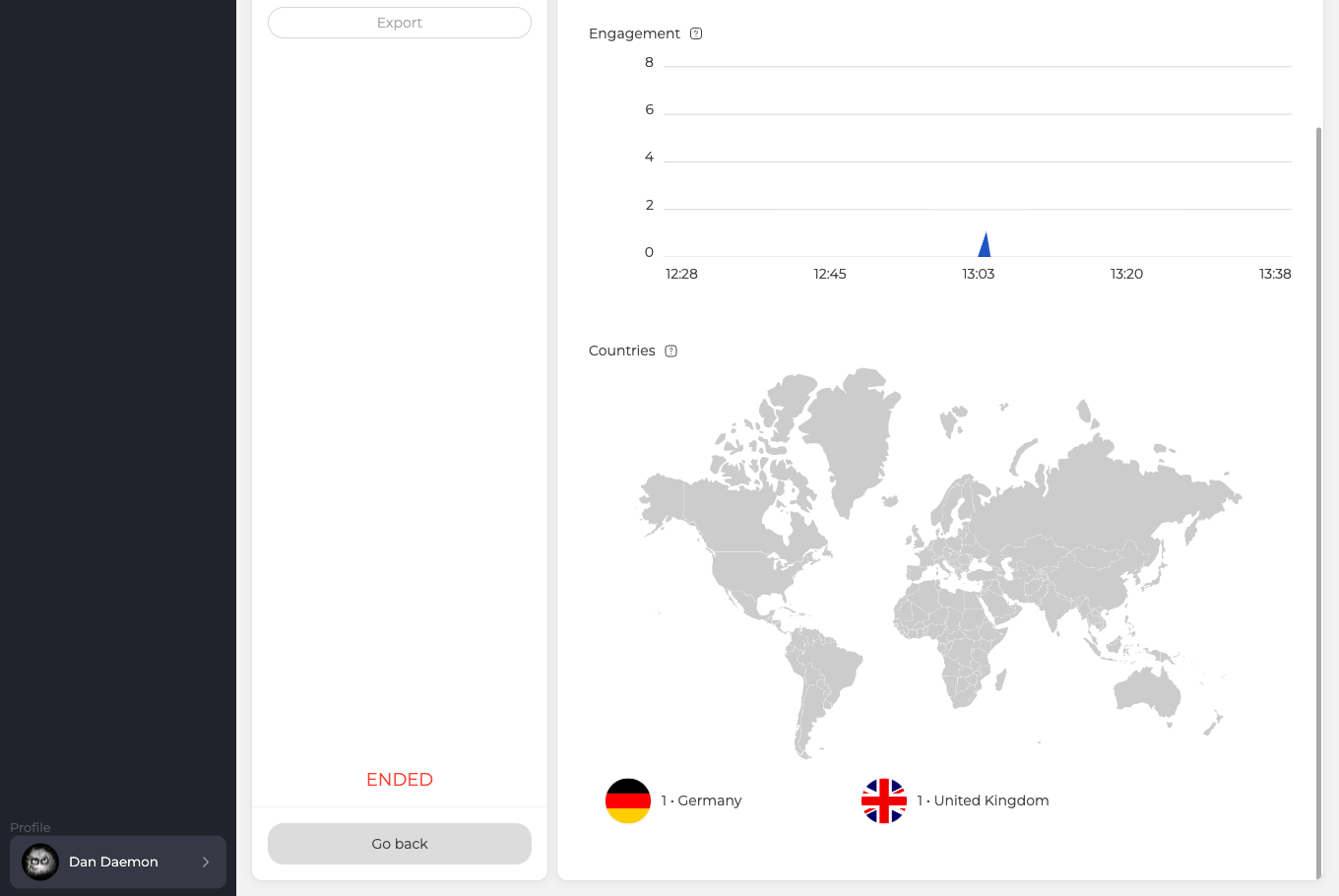
La implicación dibuja cuánta gente hubo en la sala a lo largo de la sesión. En el gráfico se ve el momento de la llegada y el momento en que empezaron a irse.
Los países muestran en un mapa desde dónde se conectaron, y enumeran cada país con su cifra.
La lista detrás del número
El botón «Ver» ("View"), junto al número de participantes, abre la lista de la gente ligada a este webinar. Cada fila dice si la persona se apuntó por su enlace o llegó de una importación. Esa diferencia es la que importa cuando calcula quién llenó la sala, su promoción o su propia agenda.

Terminado el evento, esa lista solo se lee, y la pantalla lo dice en rojo. Añada y quite gente mientras el evento siga por delante.
Quién asistió, y a cuánto del evento
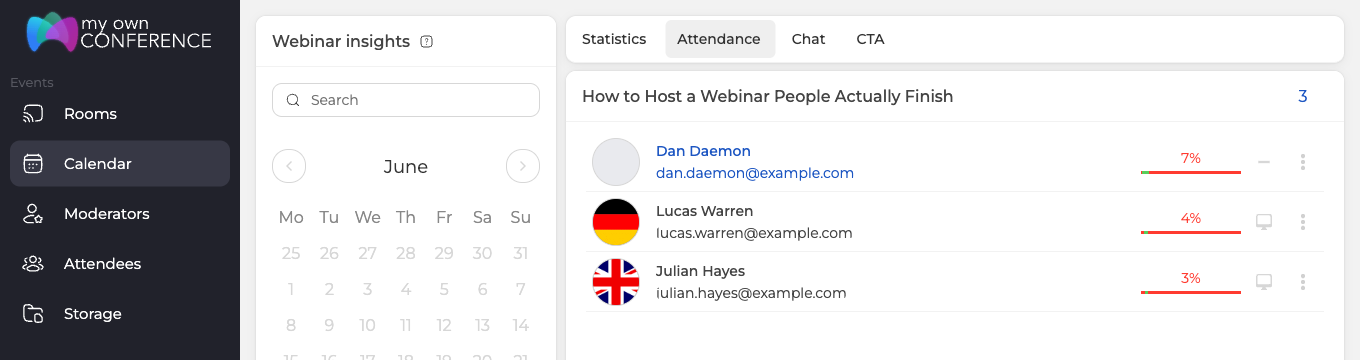
La pestaña «Asistencia» ("Attendance") da una fila por persona, y en ella hay un porcentaje, no una duración. Es la parte de la sesión que esa persona pasó en la sala, dibujada como una barra. Así se distingue de un vistazo una sala que se queda de una que se marcha. El icono de la derecha muestra desde qué tipo de dispositivo entró.
Los webinars con enlace permanente guardan su historial igual que los eventos sueltos. Lo mismo vale para los creados duplicando uno anterior, y eso mantiene una serie entera comparable en un solo sitio.
El historial del chat
«Chat» ("Chat") guarda cada mensaje con su autor, su dirección y la hora en que se publicó. Ahí entran también las líneas que la propia sala escribe cuando alguien empieza o termina la transmisión.
Exportar la audiencia
«Exportar» ("Export") convierte la lista en un archivo. Se abre el panel de exportación de participantes, donde marca las columnas que quiere. Son veinte, desde el nombre y el correo simples, pasando por país, cargo y empresa, hasta el enlace de ingreso automático y el estado del pago.
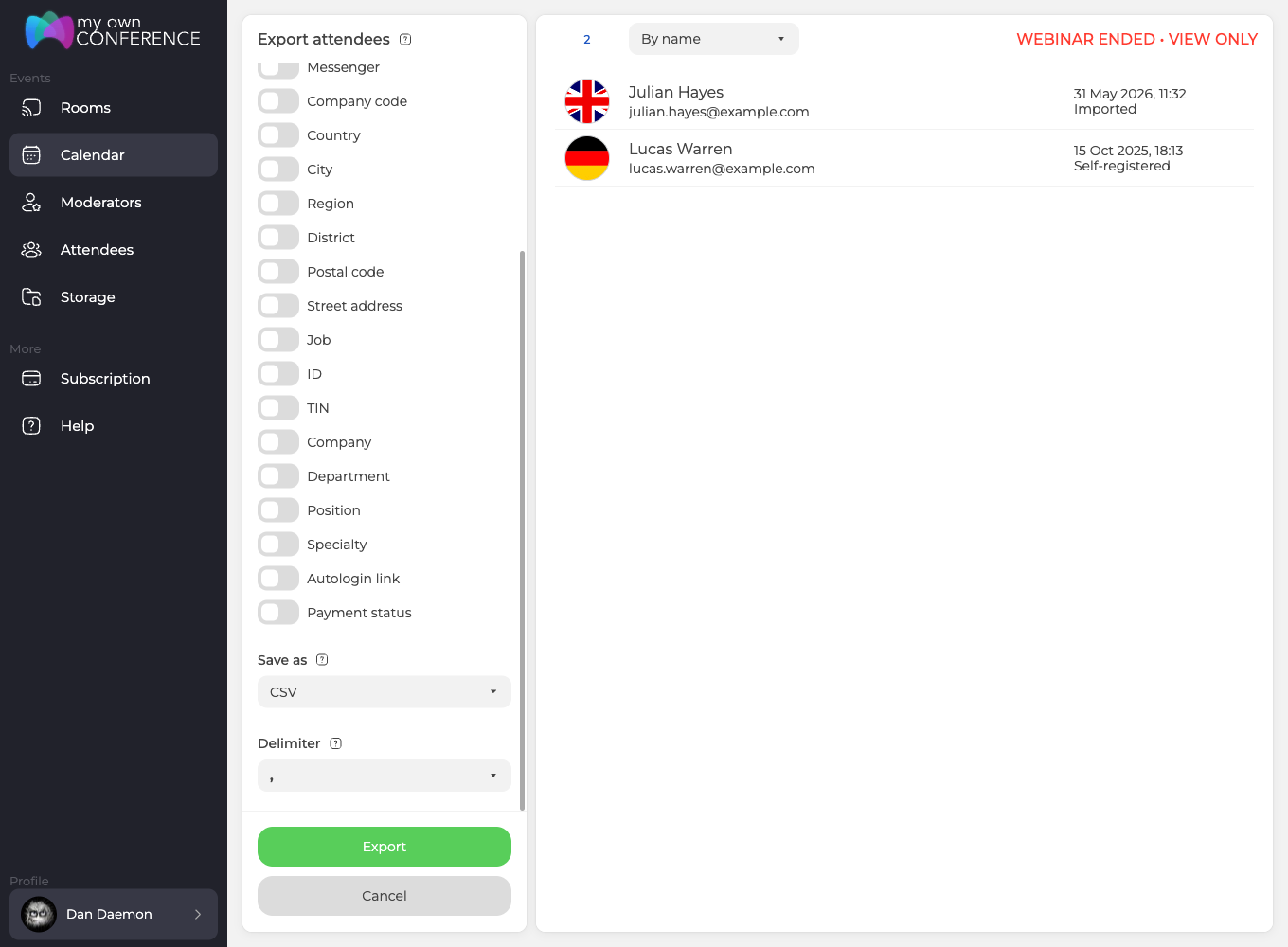
«Guardar como» ("Save as") elige entre CSV y EXCEL, y el separador entre la coma y el punto y coma. Lo segundo importa más de lo que parece. Una hoja de cálculo lee las comas según el idioma en que está configurada. Después «Exportar» ("Export") descarga el archivo.
Filtros por audiencia
La sección «Participantes» ("Attendees") del menú lateral guarda toda su agenda, y por la columna izquierda corren ocho filtros.
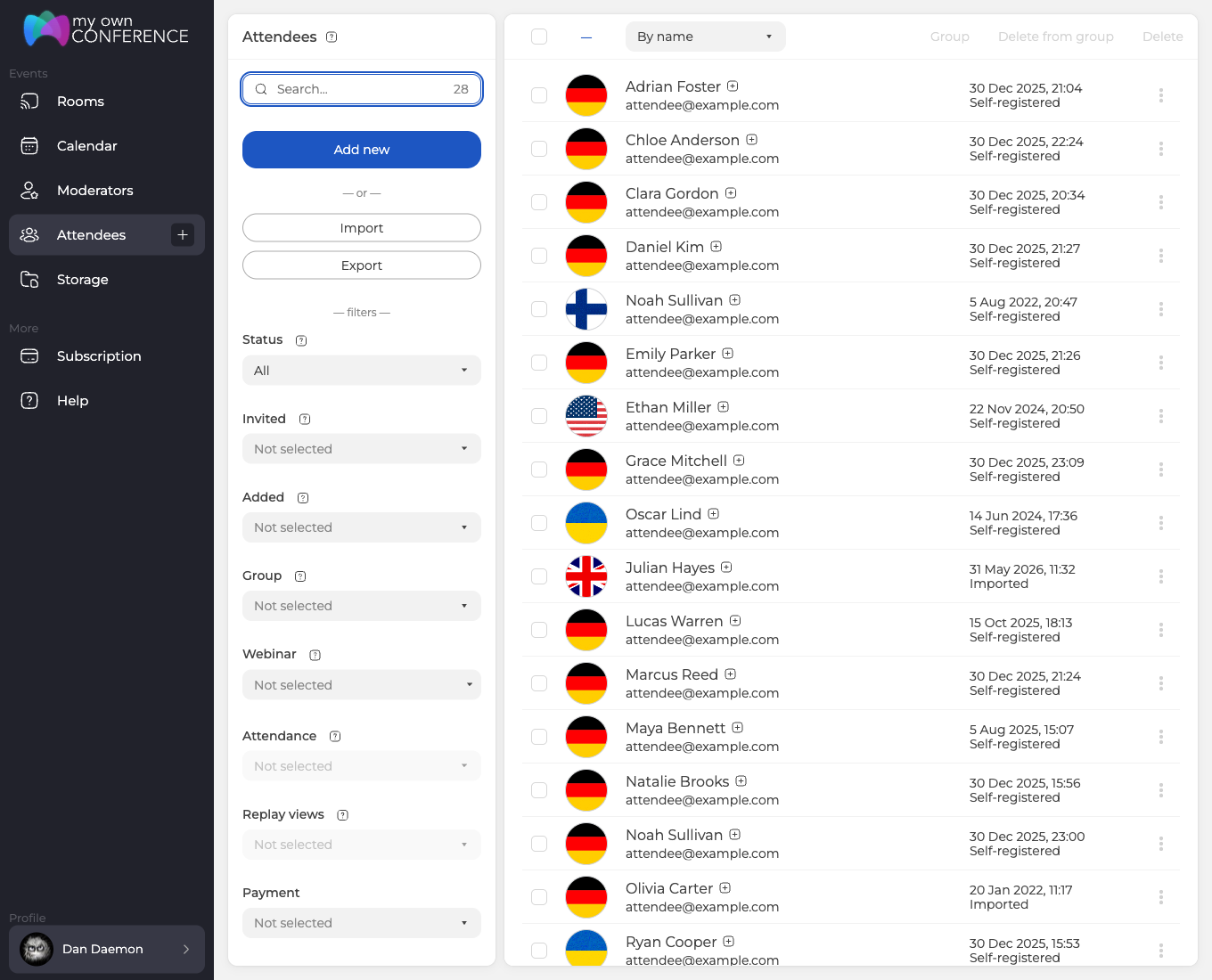
Estado, invitaciones, forma de alta, grupo, webinar y pago funcionan. Dos filtros, «Asistencia» ("Attendance") y «Vistas de repetición» ("Replay views"), siguen en gris. Elegir un webinar no los despierta. Dé esa pareja por no disponible de momento y mire la pestaña «Asistencia» ("Attendance") del análisis del propio webinar. Qué significa cada filtro y cuáles son los estados lo explica la invitación de participantes y el trabajo con la lista.
Marcar filas activa las tres acciones de arriba, que son meter gente en un grupo, sacarla de uno y borrarla. La exportación no está entre ellas. «Exportar» ("Export") trabaja con la lista que ha filtrado, no con las filas marcadas.
Registros sin dirección de correo
Un participante puede llegar a un webinar sin dirección registrada. Esas personas no aparecen en la sección «Participantes» ("Attendees") del panel. Solo las cuenta la estadística del webinar al que entraron. Pida el correo siempre que piense escribir después.
De dónde vino su audiencia
Las etiquetas UTM añadidas al enlace general para invitados se quedan con el participante toda la sesión. También llegan con él hasta su página después del webinar. Un enlace que ya lleva etiquetas propias conserva las suyas. Cuál de los dos conjuntos gana y hasta dónde no llegan las etiquetas lo explican las etiquetas UTM.
La pestaña «Entrada» ("Entry") de los ajustes del webinar lleva además un campo «GTM ID» y otro «ID de Facebook Pixel» ("Facebook Pixel ID"). Con ellos, un contenedor de Google Tag Manager o un píxel de Meta vigilan por usted la página de registro.
Cuánto tiempo se guardan los datos
El historial de webinars se guarda un año, es decir 365 días, igual en los planes gratuitos y en los de pago. Todo lo más antiguo se borra de su cuenta solo. Así que exporte de antemano lo que necesite para informes largos. Una cuenta gratuita tiene encima un segundo límite. Una cuenta en la que nadie inicia sesión se borra con su historial mucho antes de que acabe el año.
Cómo sacar los datos con un programa
La API pública devuelve los mismos registros. El comando webinarsHistory acepta el alias del webinar y un type, donde visits da el historial de asistencia y chats todos los mensajes de texto. Cada fila lleva la hora, el nombre del participante y el texto del mensaje. Después van una marca g o m para invitado o moderador y el correo de esa persona.
¿Necesita la audiencia entera y no un solo evento? Esta pantalla la repite el comando attendeesList. Acepta los mismos filtros y la misma lista de campos que ofrece el panel de exportación. Para ambos comandos, el formato de la petición y la respuesta completa están en nuestra guía de la API pública.
Si algo no cuadra
¿Una cifra de esta pantalla no coincide con lo que vio durante el evento? Escríbanos por el chat en línea y díganos el nombre del webinar, la fecha en que se celebró y qué número parece equivocado.
Preguntas frecuentes
¿Puedo añadir gente a la lista de participantes cuando el webinar ya ha terminado?
No. Terminado el evento, la lista detrás de «Ver» ("View") solo se lee, y la pantalla lo dice en rojo. Añada y quite gente mientras el evento siga por delante.
¿Puedo exportar solo las filas que he marcado?
No. «Exportar» ("Export") trabaja con la lista que ha filtrado, no con las filas marcadas. Acote primero la audiencia con los filtros y exporte después. Marcar filas activa otras tres acciones, que son meter gente en un grupo, sacarla de uno y borrarla.
¿Por qué la asistencia sale en porcentaje y no en los minutos que estuvo alguien?
Porque la cifra es la parte de la sesión que esa persona pasó en la sala, no una duración. Va dibujada como una barra, así que una sala que se queda se distingue de una que se marcha. La pestaña da una fila por persona, y el icono de la derecha muestra desde qué tipo de dispositivo entró.
Alguien asistió y no lo encuentro en «Participantes» ("Attendees"). ¿Dónde está?
Un participante puede llegar a un webinar sin dirección registrada. Esas personas no aparecen en la sección «Participantes» ("Attendees") del panel. Solo las cuenta la estadística del webinar al que entraron. Pida el correo siempre que piense escribir después.
¿Las cuentas gratuitas guardan el historial menos tiempo que las de pago?
No, el historial se guarda un año, es decir 365 días, igual en los planes gratuitos y en los de pago. Todo lo más antiguo se borra de su cuenta solo. Una cuenta gratuita tiene encima un segundo límite. Una cuenta en la que nadie inicia sesión se borra con su historial mucho antes de que acabe el año. Exporte de antemano lo que necesite para informes largos.
