
Invitación de participantes y trabajo con la lista
Todos a los que invita, y todos los que se apuntan por su cuenta, caen en un solo sitio. Es la sección «Participantes» ("Attendees") de su panel de control. Hay cuatro formas de meter a alguien en esa lista. Después vienen los filtros, que mantienen la lista manejable cuando pasa de una pantalla.
Antes de empezar
Invitar a alguien a un webinar programado solo es posible cuando sus contactos ya están en el sistema. ¿Ya tiene una base de clientes? Cárguela con la importación de la tercera forma. ¿Empieza de cero? Las otras tres formas arman la lista solas, según va llegando la gente.
La plataforma guarda a todo registrado, venga por donde venga. Por eso los participantes nuevos y los que repiten están en una sola lista.
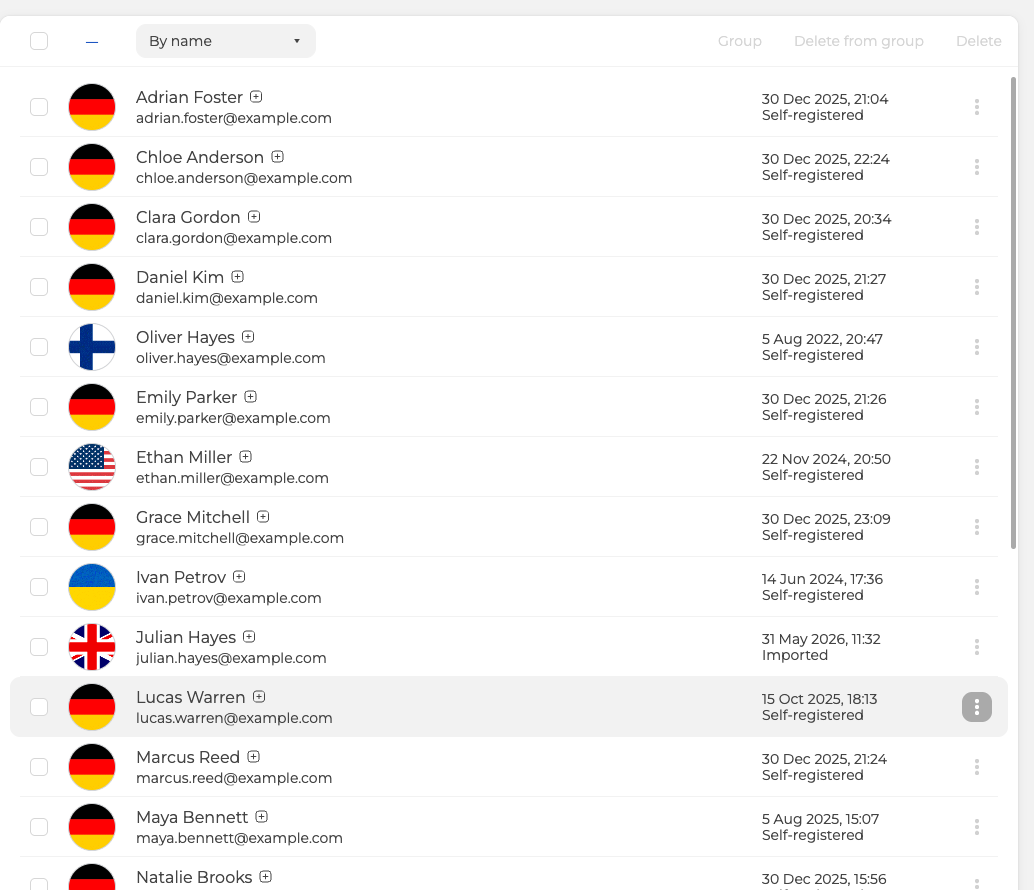
Cada fila registra cómo llegó ese contacto hasta usted. Los valores son dos, «Autoregistrado» ("Self-registered") para quien se apuntó por un formulario suyo e «Importado» ("Imported") para los que añadió usted.
1. Deje que se apunten solos
Abra los ajustes del webinar y vaya a la pestaña «Entrada» ("Entry"). De los campos de la página de registro se ocupa «Formulario de inicio de sesión» ("Login form"). Empieza por el nombre y el correo. En «Agregar campos» ("+ Add field") hay dieciocho tipos de campo, del teléfono a la dirección postal.
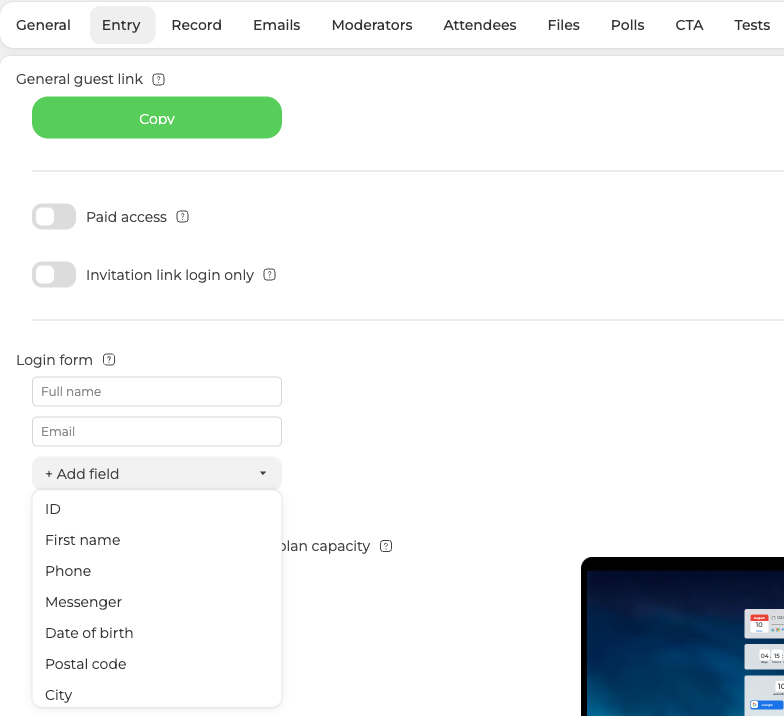
En esa misma pestaña está «Enlace general para invitados» ("General guest link"), la dirección pública del evento, con «Copiar» ("Copy") al lado. También lo recoge del apartado «Enlaces» ("Links") del menú del propio webinar. De ahí lo toma invitar sin nuestro correo.
Publique ese enlace donde ya está su audiencia. Quien lo abra aterriza en la página de registro.
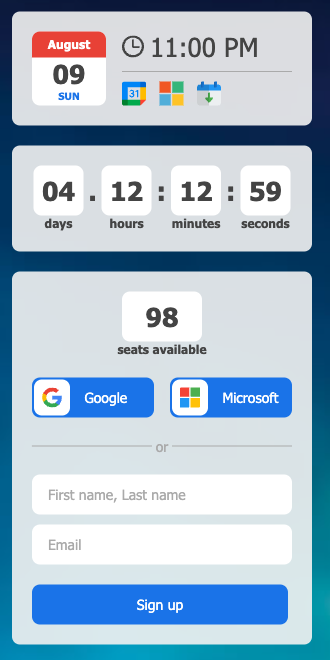
Todo lo que va por encima del formulario es opcional y viene de «Preferencias» ("Preferences"), más abajo en esa misma pestaña. En el ejemplo quedaron activados «Mostrar la fecha del webinar» ("Show the webinar date"), «Mostrar temporizador de cuenta regresiva» ("Show countdown timer") y «Cuenta regresiva antes del webinar» ("Show number of available spots"). El visitante se topa con los tres antes de apuntarse. El registro en sí pide nombre y correo. También vale una cuenta de Google o Microsoft mientras siga activo «Permitir registro con cuentas sociales» ("Allow sign-up with social accounts"). Quien se apunta aparece en su lista de participantes al momento.
2. Añada participantes a mano
Abra «Participantes» ("Attendees") en el panel de control y pulse «Añadir» ("Add new"). Escriba el nombre y el correo, elija un grupo si los usa, y pulse «Agregar» ("Add").
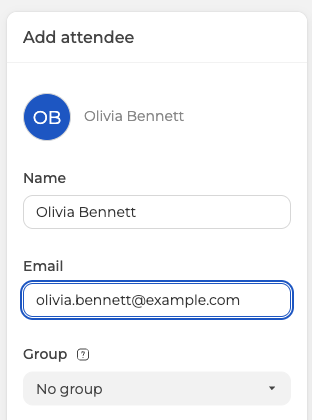
El correo es opcional. Deje el campo vacío y el contacto se guarda igual. Así conviene guardar a quien va a avisar usted mismo, y no nuestro envío automático. Lo que se sigue de ahí lo explica invitar sin nuestro correo.
A quién invitamos exactamente
Un contacto en la lista todavía no está invitado a nada. Las invitaciones se deciden evento por evento, en la pestaña «Participantes» ("Attendees") de los ajustes del webinar. Esa pantalla se llama «Asistentes al webinar» ("Webinar attendees"). Muestra los contactos de la sección «Participantes», con ese mismo botón «Añadir» ("Add new").
Marque a la gente que quiera. Como dice el aviso sobre la lista, solo los participantes marcados recibirán la invitación.

En la esquina superior derecha está el saldo de invitaciones de su plan para ese evento. Cambia mientras trabaja. Marque a tres más y baja de tres, quíteles la marca y vuelve a subir. Cuando la selección esté lista, pulse «Hecho» ("Done").
Todo esto vale solo para los webinars programados. Una sala de webinar tiene ocho pestañas de ajustes en lugar de diez. Le faltan «Participantes» ("Attendees") y «Emails» ("Emails"), así que no hay a quién marcar ni nada que enviemos.
3. Importe una lista hecha
Abra «Participantes» ("Attendees") y pulse «Importar» ("Import"). Puede subir un archivo CSV o XLSX, o pegar las filas directamente en el campo de la derecha.
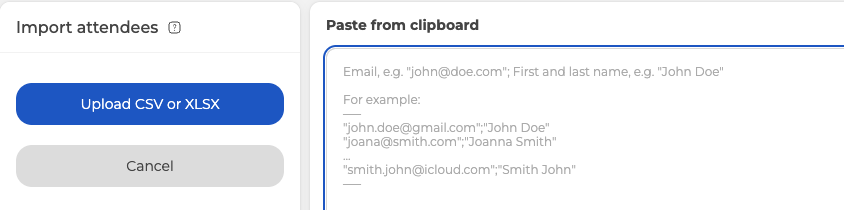
El campo de pegado espera un contacto por línea, primero el correo y después el nombre. Ambos van entre comillas y separados por punto y coma. Y enseña ahí mismo un ejemplo ya escrito. Una importación admite hasta 5000 filas, así que una base mayor conviene partirla en varios archivos.
Cuántas de esas personas caben a la vez en la sala es otra cuestión. La responde su plan, no el tamaño de la lista. La plataforma también cierra el registro sola al alcanzar ese número. Lo cuenta el límite de registro por la capacidad del plan.
4. Recoja contactos con una página de registro
Cualquiera de sus salas de webinar puede mostrar una página de registro en lugar de la sala. Recoge contactos incluso cuando no tiene nada programado. Todos los que se apuntan llegan a la misma lista «Participantes» ("Attendees") y esperan invitación a un evento futuro. El interruptor, y todo lo que se configura detrás, lo recorre el modo de página de destino.
Filtros de la lista
Por el borde izquierdo de la sección «Participantes» ("Attendees") corren ocho filtros.
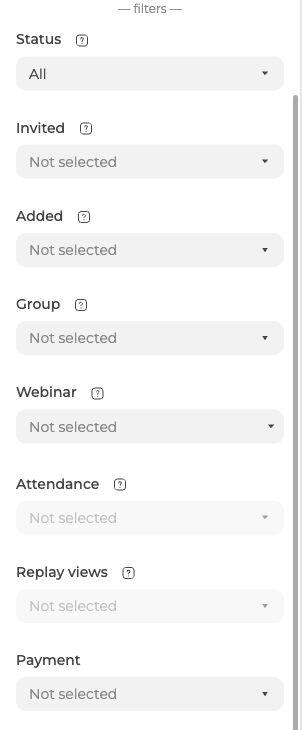
- «Estado» ("Status") separa los contactos a los que nuestro correo llega de aquellos a los que no, y ahí mismo están los que usted bloqueó.
- «Invitado» ("Invited") divide la lista por la forma de invitar, con un correo automático o a mano con un enlace.
- «Subido» ("Added") son los dos orígenes que llevan las filas, importado o autoregistrado.
- «Grupo» ("Group") reduce todo a uno de los grupos que usted creó.
- «Webinar» ("Webinar") elige un solo evento y abre los dos filtros que tiene debajo.
- «Asistencia» ("Attendance") reparte la audiencia de ese evento entre quienes pasaron por la sala y quienes no aparecieron.
- «Vistas de repetición» ("Replay views") hace lo mismo con la grabación, por la parte vista, con escalones en nada, más de cero, diez, cincuenta y noventa por ciento.
- «Pago» ("Payment") distingue los registros pagados de los no pagados, y ambos de los que usted activó a mano.
«Asistencia» ("Attendance") y «Vistas de repetición» ("Replay views") siguen apagados. Elegir un webinar no los despierta. Así que la asistencia mírela por ahora en la pestaña «Asistencia» ("Attendance") de la estadística de ese webinar.
Un contacto inactivo es aquel al que nuestro correo ya no llega, y el panel guarda el motivo. Puede ser una baja, una queja por spam o un buzón lleno. También una carta rechazada por el servidor receptor, o una dirección o un dominio entero que no existe.
Exportar participantes
«Exportar» ("Export") está debajo de «Importar» ("Import") en esa misma columna. Las columnas, el formato del archivo y el separador se eligen por separado. Por eso puede sacar solo los campos que necesita, con la disposición que espera el programa receptor.
Ese mismo panel se abre desde la pestaña «Participantes» ("Attendees") del propio webinar. Y allí ofrece una columna que aquí no cabe, el enlace personal de acceso a ese evento. Un enlace pertenece a un solo webinar, así que hasta elegirlo no hay nada que exportar. Campo por campo, el panel lo recorre invitar sin nuestro correo.
¿La invitación no llegó a alguien de su lista? Escríbanos por el chat en vivo y díganos el evento y la dirección a la que debía ir.
Preguntas frecuentes
Añado un contacto. ¿Queda invitado a mi webinar?
No. Un contacto en la lista todavía no está invitado a nada. Las invitaciones se deciden evento por evento, en la pestaña «Participantes» ("Attendees") de los ajustes del webinar. Marque allí a la gente que quiera, solo los marcados recibirán la invitación, y pulse «Hecho» ("Done").
¿A cuánta gente puedo invitar y cuánta de ella cabe en la sala?
Son dos límites distintos. En la esquina superior derecha de la lista de asistentes está el saldo de invitaciones del plan para ese evento. Cambia mientras trabaja, marque a tres más y baja de tres. Cuánta gente cabe a la vez en la sala lo decide su plan, no el tamaño de la lista. El cierre del registro al alcanzar ese número lo cuenta el límite de registro por la capacidad del plan.
¿Por qué mi sala de webinar no tiene pestaña «Participantes» ("Attendees")?
Porque marcar e invitar participantes solo funciona en los webinars programados. La sala tiene ocho pestañas de ajustes en lugar de diez. Le faltan «Participantes» ("Attendees") y «Emails» ("Emails"), así que no hay a quién marcar ni nada que enviar. Recoger contactos sí sabe, en el modo de página de destino. Todos los que se apuntan llegan a la misma lista «Participantes» ("Attendees").
¿Qué tamaño puede tener el archivo de importación?
Una importación admite hasta 5000 filas, así que una base mayor conviene partirla en varios archivos. Puede subir CSV o XLSX, o pegar las filas en el campo de la derecha. Espera un contacto por línea, primero el correo y después el nombre. Ambos van entre comillas y separados por punto y coma.
¿Por qué están apagados los filtros «Asistencia» ("Attendance") y «Vistas de repetición» ("Replay views")?
De momento siguen así, y elegir un webinar no los despierta. La asistencia mírela en la pestaña «Asistencia» ("Attendance") de la estadística de ese webinar. Los otros seis filtros de esa misma columna funcionan como siempre.
