
Personalización de la sala de webinars
Cualquier webinar programado y cualquier sala permanente se visten con sus colores, llevan su logotipo y llevan a los asistentes al final a una página elegida por usted. Todo ello vive en una sola pestaña y nada de ello necesita un diseñador.
Dónde están los ajustes
Abra los ajustes de un webinar o de una sala y quédese en la pestaña «General». Pase el chat y las opciones de asistentes y llegará al bloque de personalización, en este orden: «Colores» ("Colors"), luego «Logotipo (38×38 píxeles)», luego «Banner (380×38 píxeles)», luego «Página después del webinar» ("Thank you page").
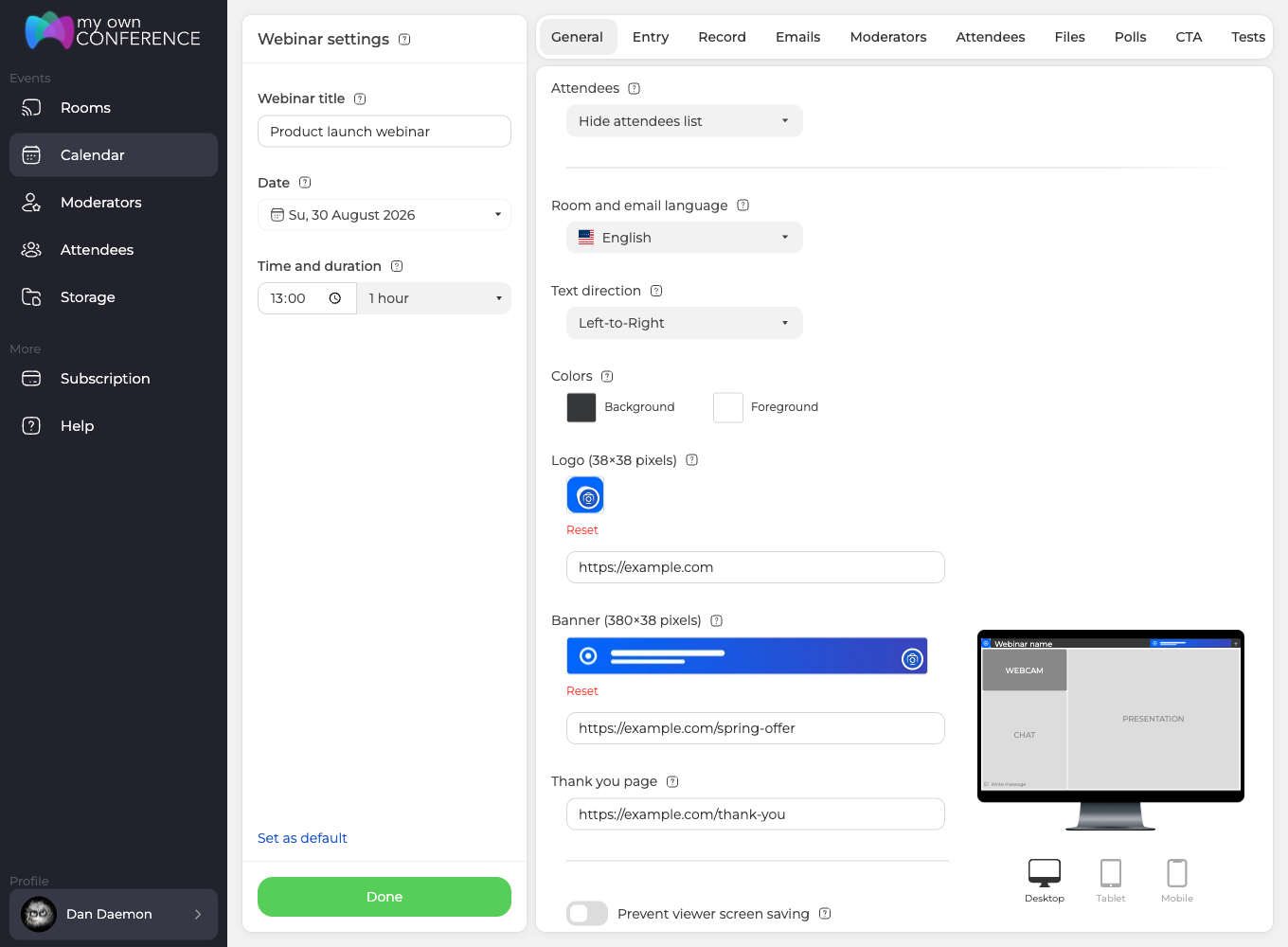
El mismo bloque aparece en las guías de planificación de un webinar y de configuración desde cero, donde sale en una captura junto al resto de la pestaña. El bloque va con todos los planes, incluido el plan gratuito Starter, así que no hay nada que mejorar antes de vestir una sala con sus colores.
Colores
Bajo el título «Colores» hay dos selectores y sus etiquetas son breves, «Colores de la sala» y «Colores del texto». El primero pinta la sala detrás de todo, el segundo fija el texto que va encima. De fábrica son un gris oscuro y blanco. Cambie cualquiera de los dos y al lado aparece «Reiniciar», que devuelve la pareja, así que no hace falta apuntar los valores originales antes de experimentar.
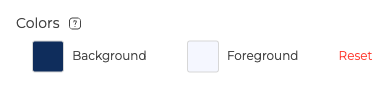
Elija la pareja junta y no de uno en uno. Un fondo que por sí solo queda bien puede dejar el texto ilegible, y el color del texto es lo único que separa a su público de un chat gris sobre gris.
Logotipo y banner
Dos imágenes con dos trabajos distintos.
«Logotipo (38×38 píxeles)» es la marca cuadrada pequeña. «Banner (380×38 píxeles)» es la franja ancha. Ambos aceptan JPG, GIF y PNG, y en cuanto hay una imagen aparece debajo un «Reiniciar» que vacía la subida.
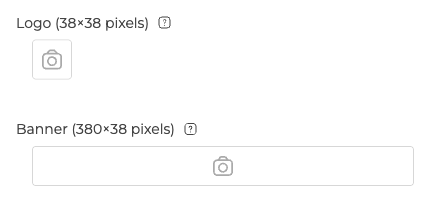
Suba una imagen y debajo aparece un campo de texto, y esa es la parte que se pasa por alto, porque antes de la subida sencillamente no está. En el logotipo pone «Enlace al hacer clic en un logotipo» y en el banner «Enlace al hacer clic en un banner». Rellene cualquiera de los dos y la imagen se vuelve pulsable durante el evento, con lo que el banner se convierte en un camino discreto hacia su web, su oferta o la siguiente página de registro. El campo admite una dirección web normal y termina en 255 caracteres.
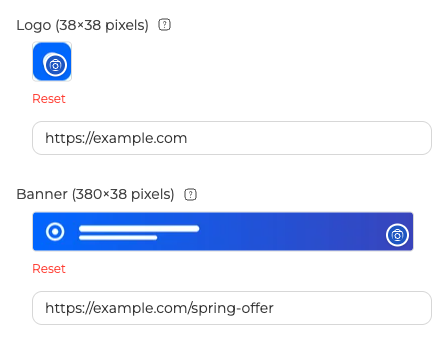
Los dos tamaños son exactos. Una imagen de otras proporciones se apretará en el hueco en lugar de recortarse con criterio, así que prepare el archivo a 38 por 38 o a 380 por 38.
Por qué no ve su propio logotipo
El logotipo y el banner solo los ven los asistentes. En su propia vista de la sala no los encontrará por ninguna parte y no hay nada roto cuando faltan.
El único sitio donde puede comprobarlos sin salir del panel es la vista previa pequeña junto al bloque de marca, que dibuja ambos sobre una maqueta de la sala mientras cambian sus colores.
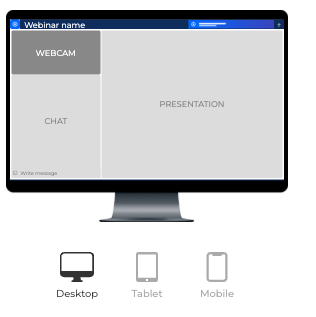
Para comprobar el resultado, abra la sala por el enlace general de invitado en una ventana privada o en otro navegador y mírela como la mira su público. Qué contiene esa vista lo explica la guía del asistente.
El fondo de su página de registro
La sala en sí admite colores y no una imagen, pero la página que la gente ve antes sí la admite. Está en la pestaña «Entrada» ("Entry"), en una fila llamada «Fondo de la página», y el panel pide 1920 por 1080 píxeles.
Suba un JPG, GIF o PNG y llenará la página de registro por detrás del formulario. ¿Prefiere algo más sobrio? El recuadro de subida y los dos selectores, «Colores del fondo» y «Colores del texto», están siempre uno al lado del otro, y «Usar color de fondo para la columna izquierda» decide cuál usa la página. Actívelo y el lado izquierdo pasa a ser el color de fondo sólido en vez de la imagen. Desactívelo y ese selector se apaga, mientras «Colores del texto» sigue disponible en cualquier caso.
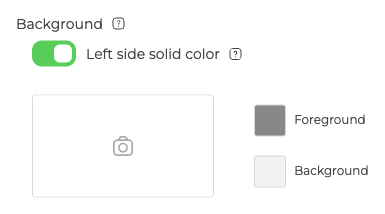
Deje lo importante de la imagen fuera del centro. El formulario se apoya encima, y una cara o un logotipo justo detrás de los campos desaparece bajo ellos.
Adónde va la gente al terminar el webinar
«Página después del webinar» admite una dirección web y el propio campo lo dice, «Enlace a la página después del webinar». Cuando el evento acaba, todos los que siguen en la sala van allí.
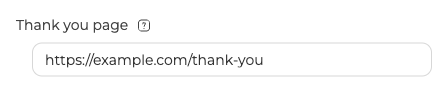
También recoge a quienes se marchan antes, y eso es lo que lo hace más útil de lo que sugiere su nombre. Un formulario de opinión, un descuento, el alta para recibir la grabación, el siguiente evento de la serie, todo eso funciona mejor aquí que en un correo enviado horas después.
Dos cosas conviene saber. El campo pertenece a los webinars programados, así que una sala permanente no lo tiene. Y es un campo distinto de «Página informativa» ("Info page"), que vive en la pestaña «Entrada» ("Entry") y actúa antes del evento en lugar de después. La página después del registro pone las dos una al lado de la otra, y las etiquetas UTM tratan el marcado de la dirección que escriba aquí.
En qué dirección abren sus salas
De serie una sala abre en www.mywebinar.com. «Dominio personalizado» ("Custom domain") en su «Perfil» sustituye eso por un nombre elegido por usted.
Funciona con una palabra clave y no conectando un dominio que ya sea suyo. Escribe una palabra que represente su negocio, hasta 32 caracteres, y elige al lado una de las direcciones de la plataforma. .mywebinar.com encabeza una lista de once y las más cortas están al final. Una sala abre entonces en algo como acme.mywebinar.com en lugar de la dirección estándar, y el resto del enlace conserva su forma habitual.
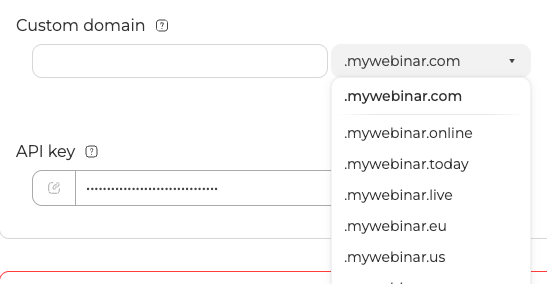
Los nombres se reparten por orden de llegada y en toda la plataforma. Escriba uno que ya tenga otra persona y el campo responderá «Dominio ya está registrado», así que elija otro.
La función no está en todos los planes. El plan gratuito Starter no la incluye y el plan de un día tampoco. Lo que cubre cada plan lo enumera la elección de plan.
Preguntas frecuentes
¿Dónde encuentro los ajustes de personalización?
En la pestaña «General» de un webinar programado o de una sala permanente, debajo de las opciones de chat y de asistentes. El bloque va «Colores», «Logotipo (38×38 píxeles)», «Banner (380×38 píxeles)» y, en los webinars programados, «Página después del webinar».
¿Qué tamaño deben tener el logotipo y el banner?
El logotipo mide 38 por 38 píxeles y el banner 380 por 38. Ambos aceptan JPG, GIF y PNG. Prepare el archivo con el tamaño exacto, porque una imagen de otras proporciones se ajusta al hueco en vez de recortarse.
He subido un logotipo pero no lo veo en la sala. ¿Está roto?
No. El logotipo y el banner solo los ven los asistentes, nunca aparecen en la vista del anfitrión. Abra la sala por el enlace de invitado en una ventana privada y verá lo mismo que su público.
¿Pueden el logotipo o el banner llevar a algún sitio?
Sí, una vez subida la imagen. Debajo aparece un campo, «Enlace al hacer clic en un logotipo» y «Enlace al hacer clic en un banner». Ponga ahí una dirección web y la imagen se vuelve pulsable durante el evento.
¿Puedo poner una imagen de fondo detrás de mi sala de webinars?
Detrás de la sala en sí, no. La sala admite un color de fondo y uno de texto, nada más. La imagen es posible un paso antes, en la página de registro, mediante «Fondo de la página» en la pestaña «Entrada» a 1920 por 1080 píxeles. Y el fondo que se ve detrás de usted en cámara es otra cosa distinta, que trata los fondos virtuales en macOS.
¿Por qué mi sala permanente no tiene página después del webinar?
Porque el campo pertenece a los webinars programados. Una sala permanente tiene los colores, el logotipo y el banner, y nada más de ese bloque.
¿Puedo usar un dominio que ya sea mío?
Un dominio propio no. «Dominio personalizado» ("Custom domain") en su «Perfil» le deja elegir una palabra clave y una de nuestras direcciones de plataforma, de lo que sale algo como acme.mywebinar.com. El plan gratuito Starter y el plan de un día no incluyen la función en absoluto.
