
Webinar anónimo y protección de datos según el RGPD
Empresas y organizaciones se topan con cada vez más requisitos sobre los datos personales de quienes acuden a sus eventos en línea. A veces el webinar debe transcurrir sin que la sala vea los nombres de los participantes. Ni en la transmisión, ni en la grabación, ni en el chat. Y el evento tiene que seguir vivo de todos modos. De eso tratan los ajustes que siguen. Todos están en los ajustes de un solo webinar o de una sola sala.
Qué es un webinar anónimo y quién lo necesita
Un webinar anónimo es un evento donde la sala no ve los nombres y apellidos de los participantes. En lugar del nombre completo aparecen, por ejemplo, las iniciales. Lo piden sobre todo la medicina, el derecho, los recursos humanos, la psicología y el sector público. En todos esos ámbitos la confidencialidad de la audiencia es obligatoria.
El requisito llega de la política interna de la empresa, de estándares del sector o de normas como el RGPD. El objetivo no cambia, impartir una formación o una presentación completa sin revelar datos personales. Esa es la parte de la audiencia. Todo lo demás lo explica la seguridad de la plataforma, desde el cifrado de la transmisión hasta quién entra en la sala.
Dónde están nuestros servidores y qué empresas tratan los datos, con la fuente de cada punto, se explica en nuestra página sobre el RGPD.
Nombres anónimos en el chat
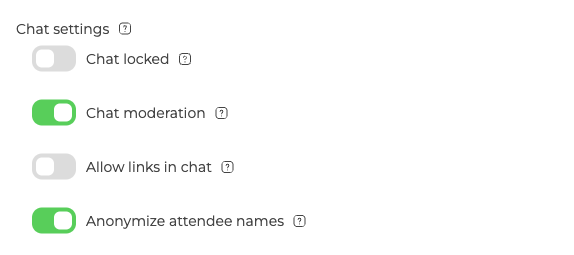
Abra los ajustes del webinar o de la sala y quédese en la pestaña «General» ("General"). Los interruptores que necesita están agrupados en «Configuración del chat» ("Chat settings").
Lo primero que se activa es «Anonimizar nombres de los participantes» ("Anonymize attendee names"), y es lo que más se nota. Con esta opción los participantes se ven entre sí por sus iniciales, y Michael Brown aparece como «MB». Siguen escribiendo en el chat, preguntando y reaccionando a lo que pasa. Lo que la sala ya no ve es quién es quién.
Conviene saber hasta dónde llega esto. Las iniciales salen del nombre real. En un grupo pequeño, o entre conocidos, a la persona se la señala igual. Sus moderadores y presentadores ven los nombres completos todo el tiempo, porque si no, no pueden dirigir la sala. Y el nombre del propio presentador no se anonimiza en absoluto. Las dos caras de la misma sala las muestra la moderación del chat.
No se activa solo por cumplir la normativa. El anonimato baja la barrera psicológica y la audiencia suele animarse. Con el nombre oculto la gente escribe en el chat con más ganas.
Moderación del chat
«Moderación del chat» ("Chat moderation") está en ese mismo grupo y respalda los nombres anónimos. La ayuda emergente lo dice sin rodeos, los mensajes de los participantes aparecen solo tras la aprobación de un moderador. Al chat común no llega nada hasta que usted lo deja pasar.
Los dos ajustes protegen cosas distintas. Por un lado los nombres quedan ocultos. Por otro, el moderador decide qué se dice en voz alta. Eso importa en eventos donde la normativa alcanza a la información que se muestra en público.
Quitar del todo la lista de participantes
Incluso bajo las iniciales se ve cuánta gente hay en la sala. ¿También sobra eso? Abra el ajuste «Participantes» ("Attendees") en esa misma pestaña «General» ("General"). Ese ajuste decide qué ven los participantes unos de otros. La opción «Ocultar lista de asistentes» ("Hide attendees list") no muestra nada.
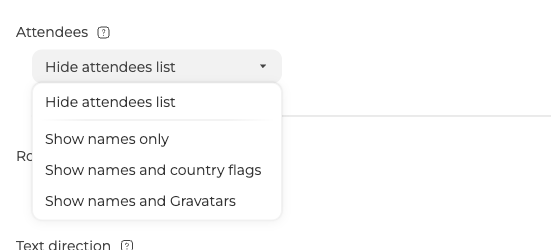
Con ella los participantes ya no tienen esa lista en la sala del webinar. No pueden abrirla y nunca sabrán cuánta gente hay al lado. Sus moderadores y presentadores siguen viendo la lista completa como siempre. Dirigir el evento no cuesta más que antes.
Las otras tres opciones se diferencian solo en cuánto muestran, los nombres solos, los nombres con banderas de país o los nombres con gravatares.
El nombre del presentador
Cerca del principio de esa misma pestaña hay un ajuste aparte, mostrar o no el nombre del presentador. Por defecto aparece sobre el vídeo durante la transmisión, para que la sala sepa quién habla. ¿Necesita anonimato también del lado del organizador? Desactive «Mostrar nombre del presentador» ("Show host name"), y el nombre desaparecerá de la pantalla.
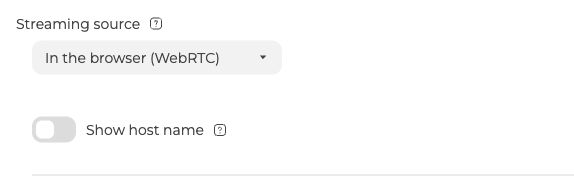
Su efecto va más allá de la transmisión, como cuenta el apartado siguiente.
Grabaciones sin datos personales
Qué acaba en el archivo final lo decide la pestaña «Grabación» ("Record"). Dos ajustes de esa pestaña tocan datos personales.
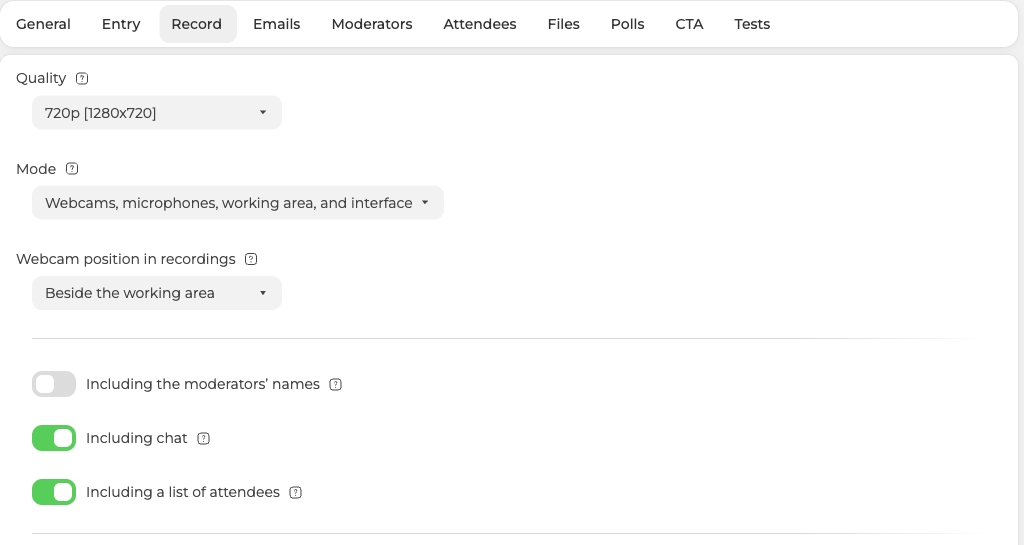
«Incluyendo los nombres de los moderadores» ("Including the moderators' names") imprime en la grabación los nombres de los presentadores sobre su vídeo o sus avatares. Desactivado, el vídeo se guarda sin ninguna etiqueta.
«Incluyendo una lista de asistentes» ("Including a list of attendees") añade al final de la grabación una pantalla con los nombres y las fotos de todos los que estuvieron. Desactivado, esa pantalla no llega al archivo.
Estos dos interruptores no van por libre
Cada uno está atado a un ajuste de otro sitio, y ahí es donde la gente tropieza.
- «Incluyendo los nombres de los moderadores» ("Including the moderators' names") solo está disponible mientras «Mostrar nombre del presentador» ("Show host name") siga activo. Desactive el nombre del presentador y la opción se apaga.
- «Incluyendo una lista de asistentes» ("Including a list of attendees") necesita dos cosas a la vez. El «Modo» ("Mode") de grabación debe incluir la interfaz, es decir «Cámaras, micrófonos, área de trabajo e interfaz» ("Webcams, microphones, working area, and interface"), y el ajuste «Participantes» ("Attendees") debe estar mostrando la lista. Si falta una de las dos, la opción se apaga, porque no habrá lista que guardar.
En la práctica esto ayuda más de lo que molesta. Basta con desactivar el nombre del presentador, ocultar la lista de participantes y elegir un modo sin interfaz. Las dos opciones caen solas y ya no se activan por descuido.
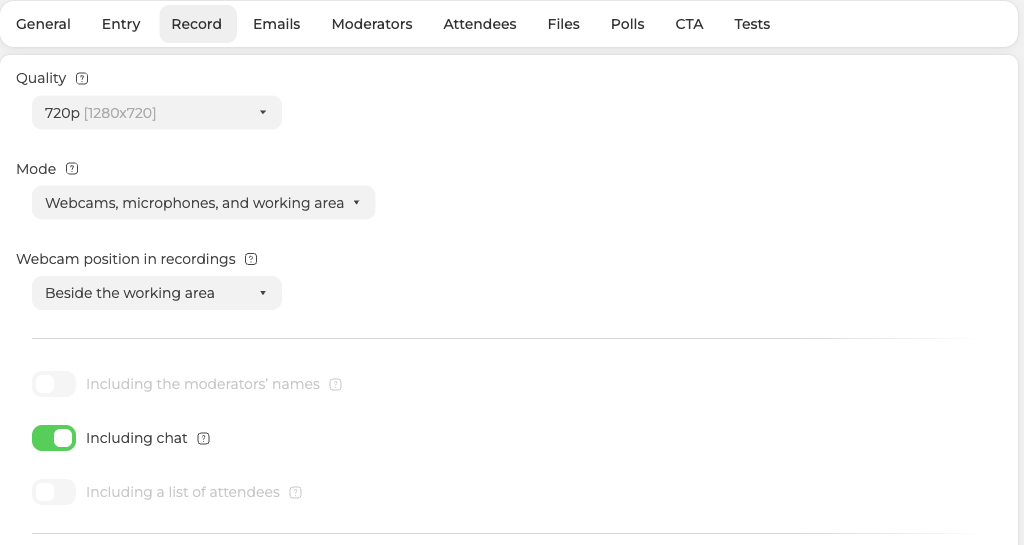
Con las dos apagadas, en la grabación queda solo el contenido, es decir diapositivas, pantalla compartida, voz y reacciones de la sala.
Seguridad de los mensajes del chat
La plataforma también cuida los mensajes en sí. Los participantes leen la conversación solo mientras dura el webinar. Al terminar, el historial se queda en el panel del organizador, y ellos ya no tienen vuelta atrás.
Todo junto
Un webinar con todo activado funciona así.
- Los participantes se ven por iniciales en lugar de por su nombre completo, mientras sus moderadores y presentadores los siguen viendo enteros.
- Cada mensaje espera al moderador antes de aparecer.
- Nadie de la sala abre la lista de participantes ni cuenta cuánta gente hay, aunque sus moderadores sí pueden.
- El presentador sale al aire sin nombre en pantalla.
- La grabación se guarda sin nombres de moderadores y sin lista de asistentes, algo que se coloca solo en cuanto aplica lo anterior.
- El historial del chat se queda en el panel del organizador.
Preguntas, respuestas y reacciones siguen funcionando igual. El evento está tan vivo como cualquier otro. Lo que desaparece son los datos personales que los demás asistentes y la grabación verían de otro modo.
¿Después de todos estos ajustes aparece un nombre o una dirección en algún sitio? Escríbanos por el chat en vivo y cuéntenos dónde lo vio y qué interruptores tenía activados.
Preguntas frecuentes
¿Mis moderadores siguen viendo quién es quién?
Sí, todo el tiempo. Los participantes se ven por iniciales, mientras sus moderadores y presentadores siguen leyendo los nombres completos. La lista completa se queda con ellos incluso con «Ocultar lista de asistentes» ("Hide attendees list") elegido. Dirigir el evento no cuesta más que antes. El nombre del propio presentador tampoco se anonimiza.
¿Pueden los participantes averiguar quién es alguien por sus iniciales?
A veces sí. Las iniciales salen del nombre real, y Michael Brown aparece como «MB». En un grupo pequeño, o entre conocidos, a la persona se la señala igual. Por los nombres anónimos se ve además cuánta gente hay en la sala. ¿También sobra eso? Ponga el ajuste «Participantes» ("Attendees") de la pestaña «General» ("General") en «Ocultar lista de asistentes» ("Hide attendees list").
¿Por qué está apagado «Incluyendo una lista de asistentes» ("Including a list of attendees")?
Porque no hay lista de participantes que guardar. La opción necesita dos cosas a la vez. La primera, el «Modo» ("Mode") de grabación debe incluir la interfaz, es decir «Cámaras, micrófonos, área de trabajo e interfaz» ("Webcams, microphones, working area, and interface"). La segunda, el ajuste «Participantes» ("Attendees") debe estar mostrando la lista. La vecina «Incluyendo los nombres de los moderadores» ("Including the moderators' names") se apaga igual en cuanto desactiva «Mostrar nombre del presentador» ("Show host name").
¿Pueden los participantes leer el chat cuando el webinar ha terminado?
No. Leen la conversación solo mientras dura el webinar, y al terminar no hay camino de vuelta. El historial se queda en el panel del organizador, así que para usted sigue disponible.
¿Este anonimato me cuesta la interacción de la audiencia?
No. Los participantes siguen escribiendo en el chat, preguntando y reaccionando a lo que pasa, mientras la sala ve solo sus iniciales. El evento está tan vivo como cualquier otro. Lo que desaparece son los datos personales, no la interacción.
