
Configurar un webinar desde cero paso a paso
Esta página recorre el camino entero, desde la cuenta recién creada hasta la grabación en sus manos. Todo funciona en el navegador, así que no hay nada que descargar ni que instalar. En cada paso se dice qué hay que decidir, qué hace ya el ajuste predeterminado y qué puede dejar tal cual la primera vez, y la lista de comprobación cerca del final reúne los detalles que más a menudo se escapan.
Qué necesita antes de empezar
Un navegador reciente y una conexión que aguante, nada más. Sus asistentes entran desde cualquier navegador importante, o sea que sirven Safari, Microsoft Edge, Firefox, Chrome y Opera, y en móvil o tableta eso significa Safari en iPhone y iPad y Chrome en Android. Para presentar conviene Google Chrome u otro navegador Chromium como Brave, y un ordenador antes que un móvil.
Una regla traiciona con frecuencia a los coponentes. Todos los que hablen a la vez tienen que usar el mismo navegador y la misma versión, porque Chrome y Firefox cancelan el eco de manera distinta, y una pareja mixta acaba oyéndose a sí misma. Pónganse de acuerdo antes. La lista completa y los puertos que una red corporativa debe dejar pasar los tratan los requisitos técnicos.
El registro abre en el acto el plan gratuito Starter, así que puede montar y dar un webinar de verdad antes de pagar nada. Admite 5 asistentes en la sala y 2 ponentes en cámara a la vez, le da 500 MB de almacenamiento, graba hasta 20 minutos con calidad de hasta 1080p y permite un webinar automatizado al día. La emisión en sí no tiene límite de duración en ningún plan, tampoco en este. Starter está pensado para uso no comercial y pone nuestra marca de agua en la emisión y en la grabación, y lo que cambia al subir lo trata elegir y pagar un plan.
Paso 1: cree la cuenta y ajuste la zona horaria
Regístrese y, antes que nada, abra su perfil al final de la barra lateral.
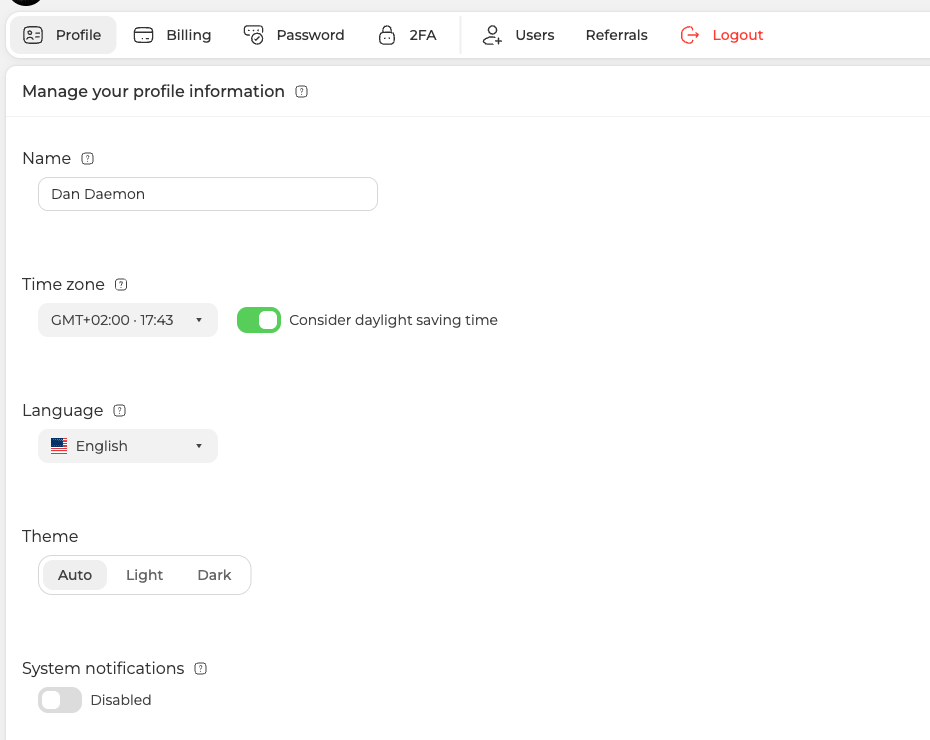
Compruebe el campo «Zona horaria» ("Time zone"). Es el único ajuste que conviene arreglar antes que todo lo demás, porque tanto la hora de inicio de sus webinars como cada recordatorio que enviamos se calculan a partir de él. Si está mal, sus invitaciones salen a la hora equivocada, y más adelante nada se lo advertirá. La misma pantalla fija el idioma del panel y el tema. Lo que ocurre con el cambio de hora lo tratan las zonas horarias.
Paso 2: elija cómo se desarrollará el webinar
Abra «Calendario» ("Calendar"). A una sala en directo llevan cuatro caminos, y escoger el bueno ahora cuesta menos que deshacer después.
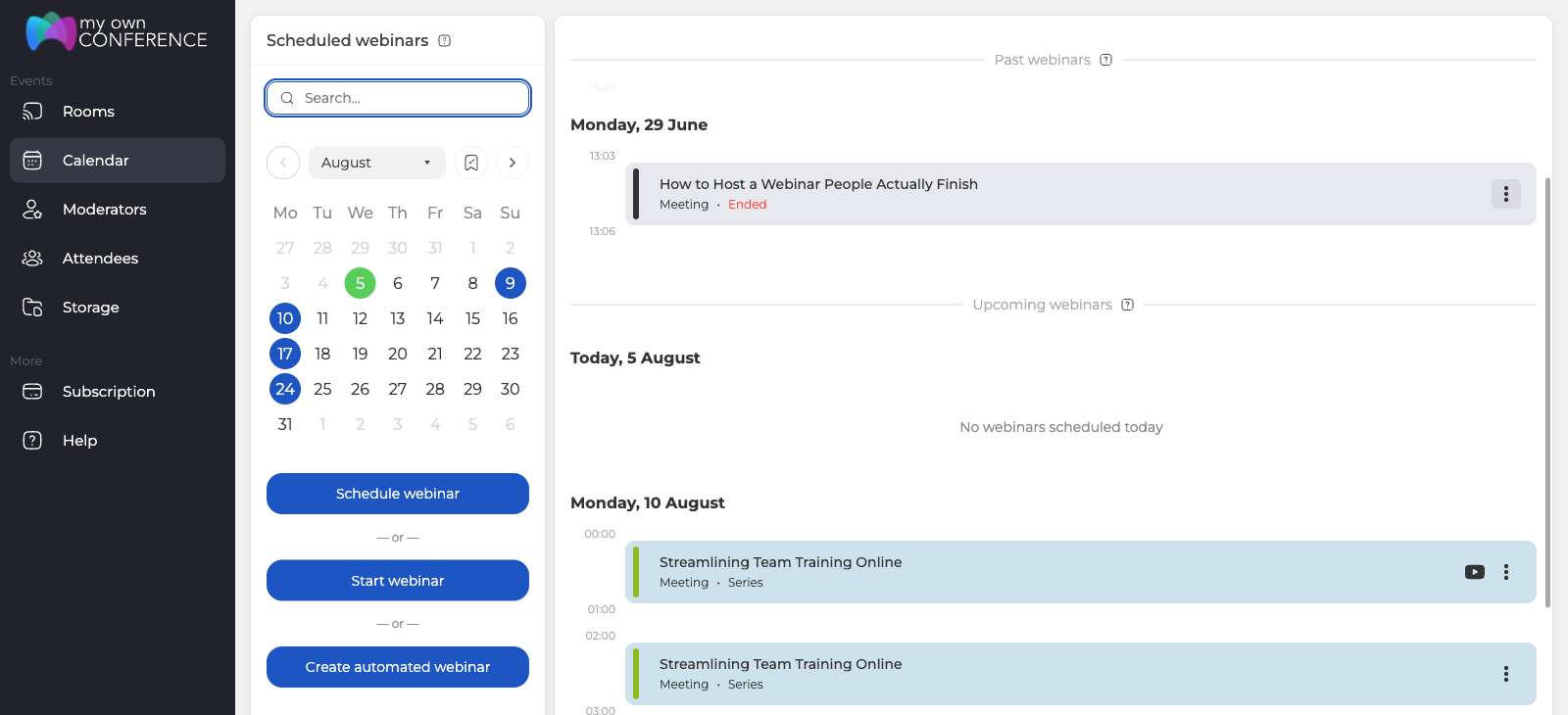
| Camino | Dónde está | Cuándo elegirlo |
|---|---|---|
| «Programar webinar» ("Schedule webinar") | Calendario | Tiene fecha y quiere inscripción, invitaciones y recordatorios alrededor |
| «Iniciar el webinar» ("Start webinar") | Calendario | Necesita una sala ahora mismo, sin planificación alguna |
| «Nuevo evento automatizado» ("Create automated webinar") | Calendario | Una grabación debe reproducirse según un horario |
| Una sala permanente | «Salas» ("Rooms") | Las sesiones se suceden y quiere una dirección que no cambie nunca |
El resto de esta guía sigue «Programar webinar», porque es ese camino el que lleva el juego completo de ajustes. Una sala permanente tiene ocho de esas mismas pestañas, sin «Emails» ("Emails") ni «Participantes» ("Attendees"), ya que no hay fecha de la que escribir ni lista a la que invitar. Las compara la sala de enlace permanente.
Cuidado con el botón «Iniciar el webinar». Abre en el acto una sala instantánea nueva en lugar de lanzar el evento que ya tenía programado, y así es como uno acaba solo en una sala vacía mientras el público espera en otra dirección.
Paso 3: el título, la fecha y la hora
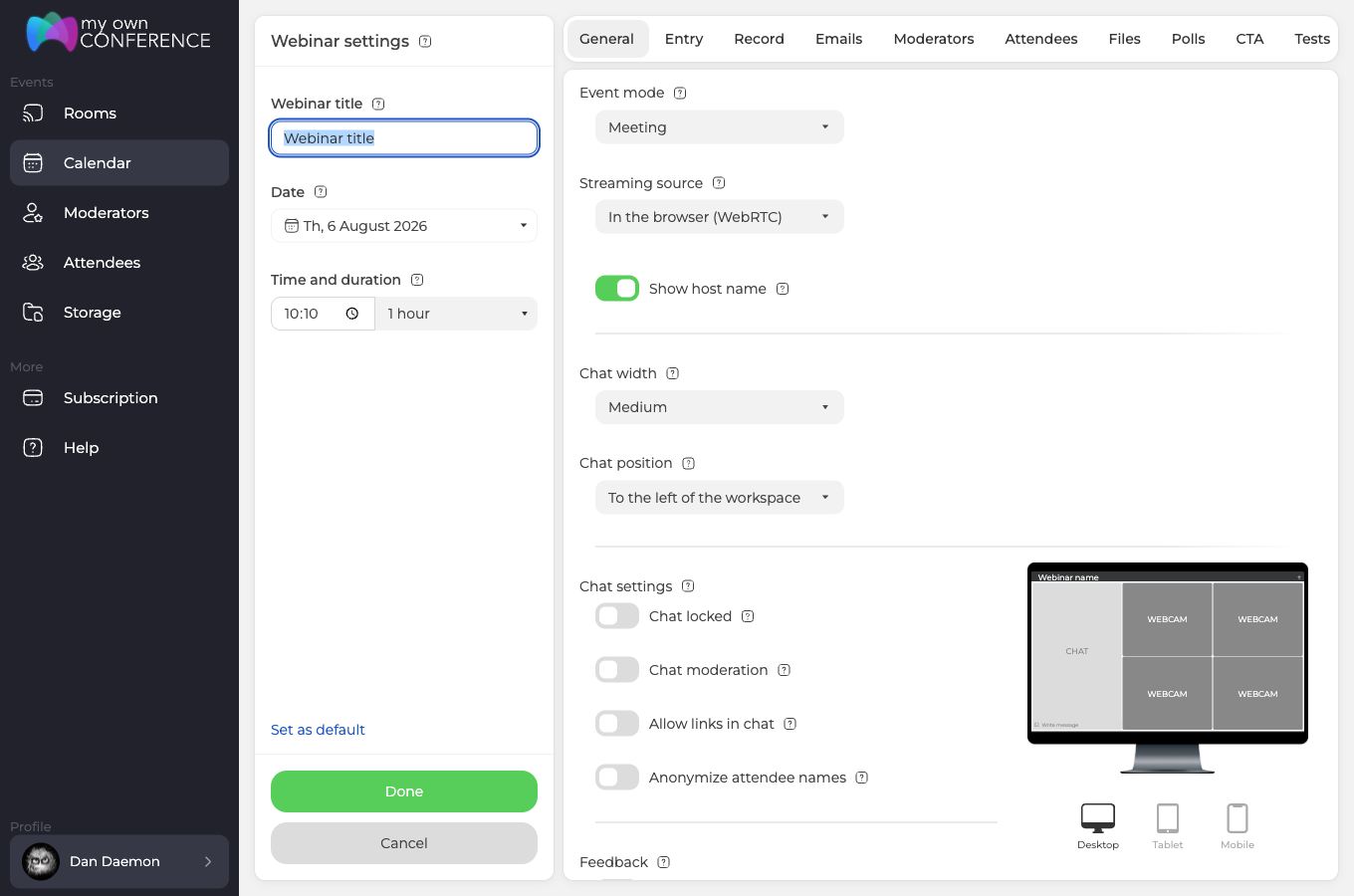
En la columna izquierda están las tres cosas sin las cuales no hay webinar, es decir el título, la fecha y la hora. Su título viaja más lejos de lo que parece, ya que va en cada email, encabeza la página de inscripción y queda colgado dentro de la sala. Escríbalo para alguien que oye hablar de su evento por primera vez.
La hora y la duración comparten una fila. La duración es orientativa, así que al agotarse no se detiene nada. El botón «Terminar» ("Finish") al pie de la barra izquierda de la sala está disponible en cualquier momento, diga lo que diga el programa, y la sala se cierra sola solo tras 8 horas sin actividad.
Las horas siguen la zona horaria del paso 1, y cada asistente ve el comienzo ya convertido a su hora local.
Si necesita varias fechas, pulse el campo de fecha y active «Fechas múltiples» ("Multiple dates"). En ese mismo instante se enciende por sí solo «Serie de webinars» ("Webinar series"), y es justamente eso lo que ata los días elegidos en una serie y no en un montón de eventos sueltos. Cómo se comporta luego una serie lo trata la serie de webinars.
Paso 4: ajustes generales y aspecto
Un webinar programado tiene diez pestañas. Conviene empezar por cuatro, o sea «General» ("General"), «Entrada» ("Entry"), «Grabación» ("Record") y «Emails» ("Emails"), mientras que las otras seis llegan en los pasos del 8 al 10 y se rellenan según haga falta.
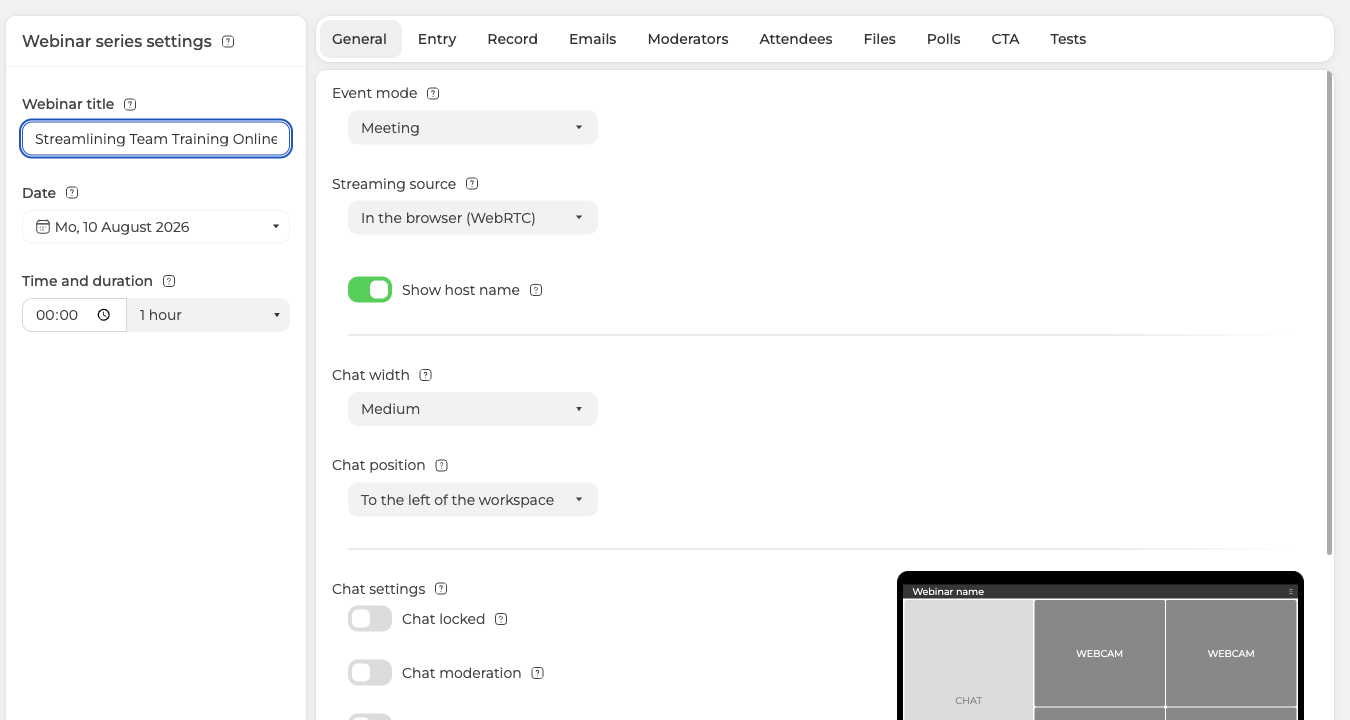
El modo del evento es la primera decisión de verdad, y hay dos. «Webinar» ("Webinar") coloca a su público en el papel de espectadores, y «Reunión» ("Meeting") da voz a todos. Tome «Webinar» salvo que quiera de verdad una mesa redonda, porque es el papel de espectador lo que mantiene tranquila una sala numerosa.
Todo lo demás de esta pestaña gobierna cómo se comporta la sala una vez la gente está dentro, o sea las reglas del chat, la sección de preguntas y respuestas, el derecho del asistente a pedir el micrófono, la visibilidad de la lista de participantes y el idioma de la sala y de sus emails. Los valores predeterminados sirven para un primer evento. El único que conviene fijar a conciencia es el idioma, y sobre el que hay que pensar, si espera mucha gente, es la moderación del chat. Todos los controles de esta pestaña los enumera la planificación de un webinar.
Baje un poco más y empieza la parte que hace suya la sala.
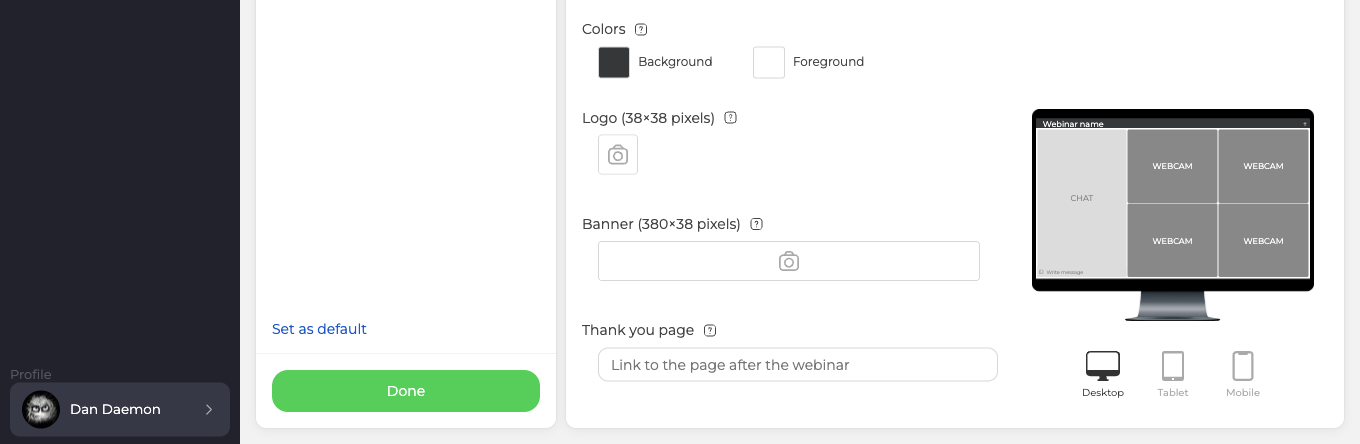
Hay dos colores que elegir, el fondo y el primer plano, el logotipo pide 38 por 38 píxeles y el banner 380 por 38. El campo «Página después del webinar» ("Thank you page") al final decide dónde aterriza la persona cuando el webinar termina, y ahí aterriza también si se marcha a mitad, lo que hace ese campo más útil de lo que promete su nombre. El primer segundo su público lo juzga precisamente por esta pantalla, así que unos minutos aquí se rentabilizan.
Paso 5: decida cómo entra la gente
La pestaña «Entrada» ("Entry") decide quién llega a la sala y por qué vía.
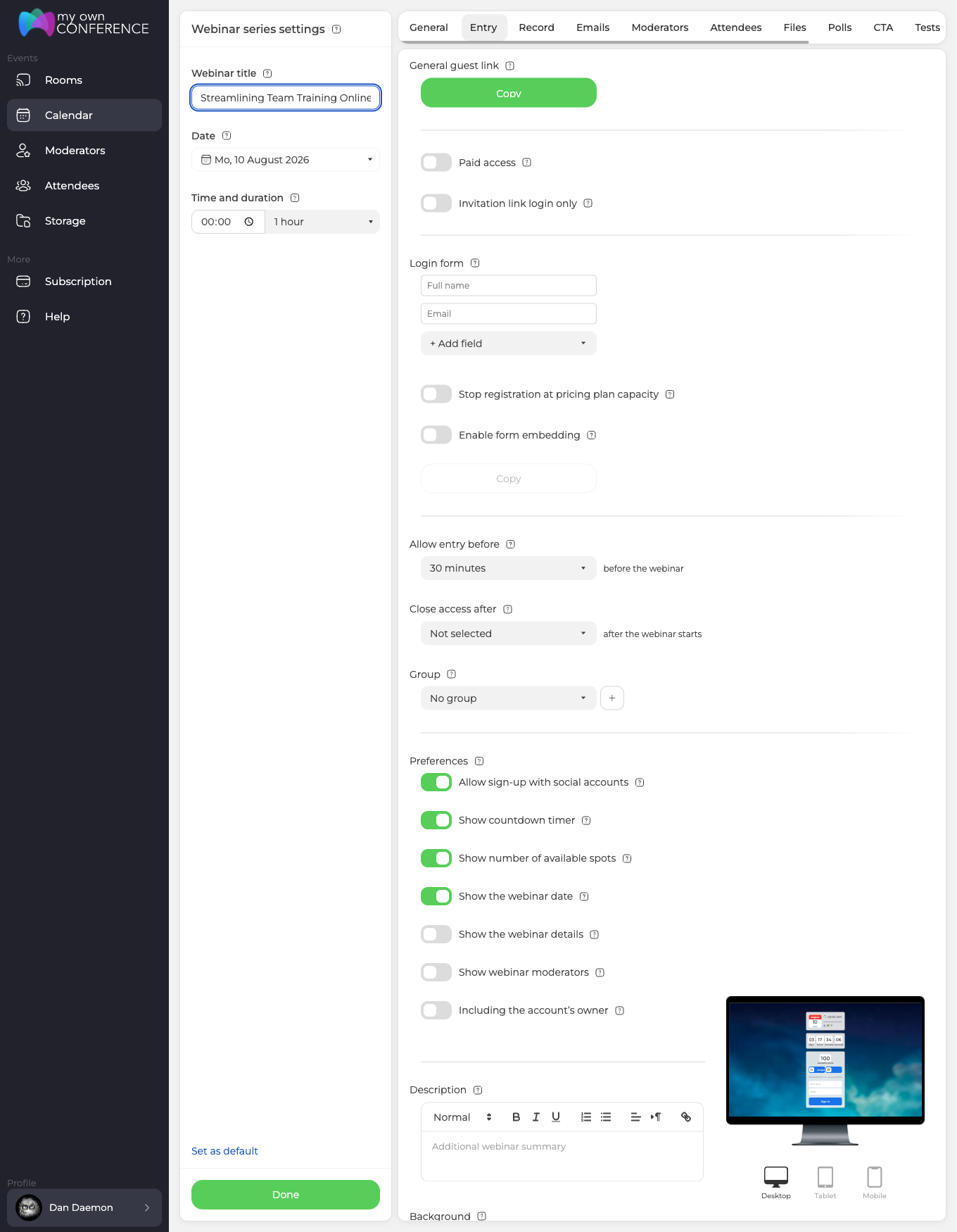
El ajuste predeterminado sirve para la mayoría de los primeros webinars, o sea un formulario que pide nombre y email, abierto a cualquiera que tenga el enlace. «Agregar campos» ("+ Add field") pregunta cualquier otra cosa que necesite. El resto cámbielo solo si tiene motivo, y lo que se cambia ahí es la exigencia de enlace de invitación, el acceso de pago, el tope de inscripciones según la capacidad de su plan, la inserción del formulario en su propia web y cuánto antes del comienzo se abren las puertas.
Esto último se nota el día del evento. «Permitir entrada antes de» ("Allow entry before") abre las puertas 30 minutos antes del comienzo mientras usted no lo cambie, y hasta entonces los asistentes reciben la página del evento con una cuenta atrás en lugar de la sala. Una vista previa de la página de inscripción sigue sus cambios a la derecha de la pestaña, lo que evita adivinar qué se encontrará realmente un visitante.
Paso 6: la grabación
Dos ajustes piden atención, la calidad y el modo. El modo decide cuánta sala acaba en el archivo.
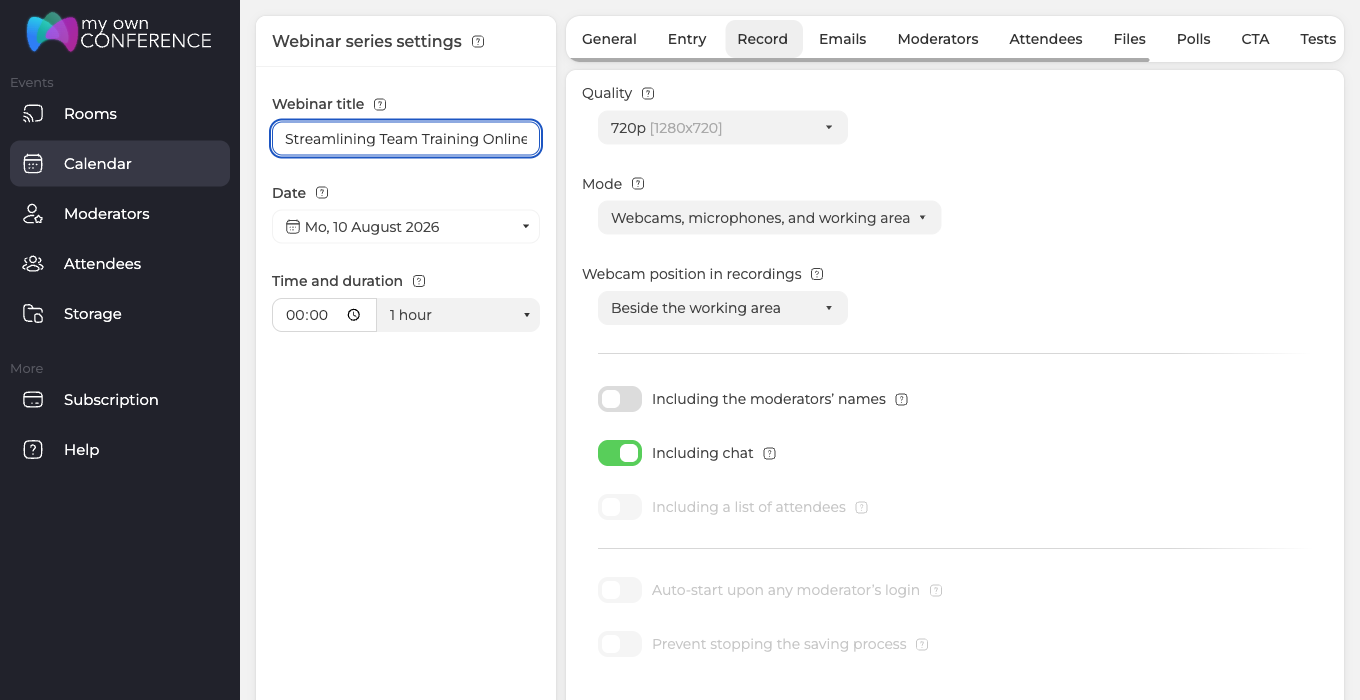
- «Cámaras, micrófonos, área de trabajo e interfaz» ("Webcams, microphones, working area, and interface") le devuelve la sala tal como la vio el público, panel de chat incluido.
- «Cámaras, micrófonos y área de trabajo» ("Webcams, microphones, and working area") conserva lo que presentó y deja fuera todo el marco de alrededor, lo que encaja con una grabación destinada a publicarse antes que a archivarse.
- «Solo cámaras y micrófonos» ("Webcams and microphones only") conserva únicamente a los ponentes, y esa elección clava la calidad en 480p sin manera de subirla.
En esta pestaña no hay opción de «no grabar», porque la grabación suele arrancarse a mano dentro de la sala, y estos ajustes describen qué se captará cuando eso ocurra. Los planes desde 300 asistentes saben encenderla automáticamente, el interruptor está al pie de la misma pestaña, y lo trata la grabación automática del webinar.
Una combinación despista con regularidad. «Incluyendo una lista de asistentes» ("Including a list of attendees") depende de dos interruptores a la vez. Su modo tiene que ser el que conserva la interfaz, y la lista de participantes tiene que estar visible en «General» del paso 4. Cumpla solo uno y la opción se apaga sin explicación ninguna.
Paso 7: los emails de invitación
Esta pestaña da forma a los mensajes en sí, o sea el banner de arriba, la firma de abajo, la invitación de calendario que viaja con ellos y las direcciones a las que apuntan sus botones. El cuerpo del texto no se reescribe, y esa restricción es deliberada, porque las formulaciones que controlamos nosotros siguen llegando a la bandeja de entrada y no al correo no deseado.
Debajo está el calendario de envíos, y los ocho mensajes están encendidos desde el principio.
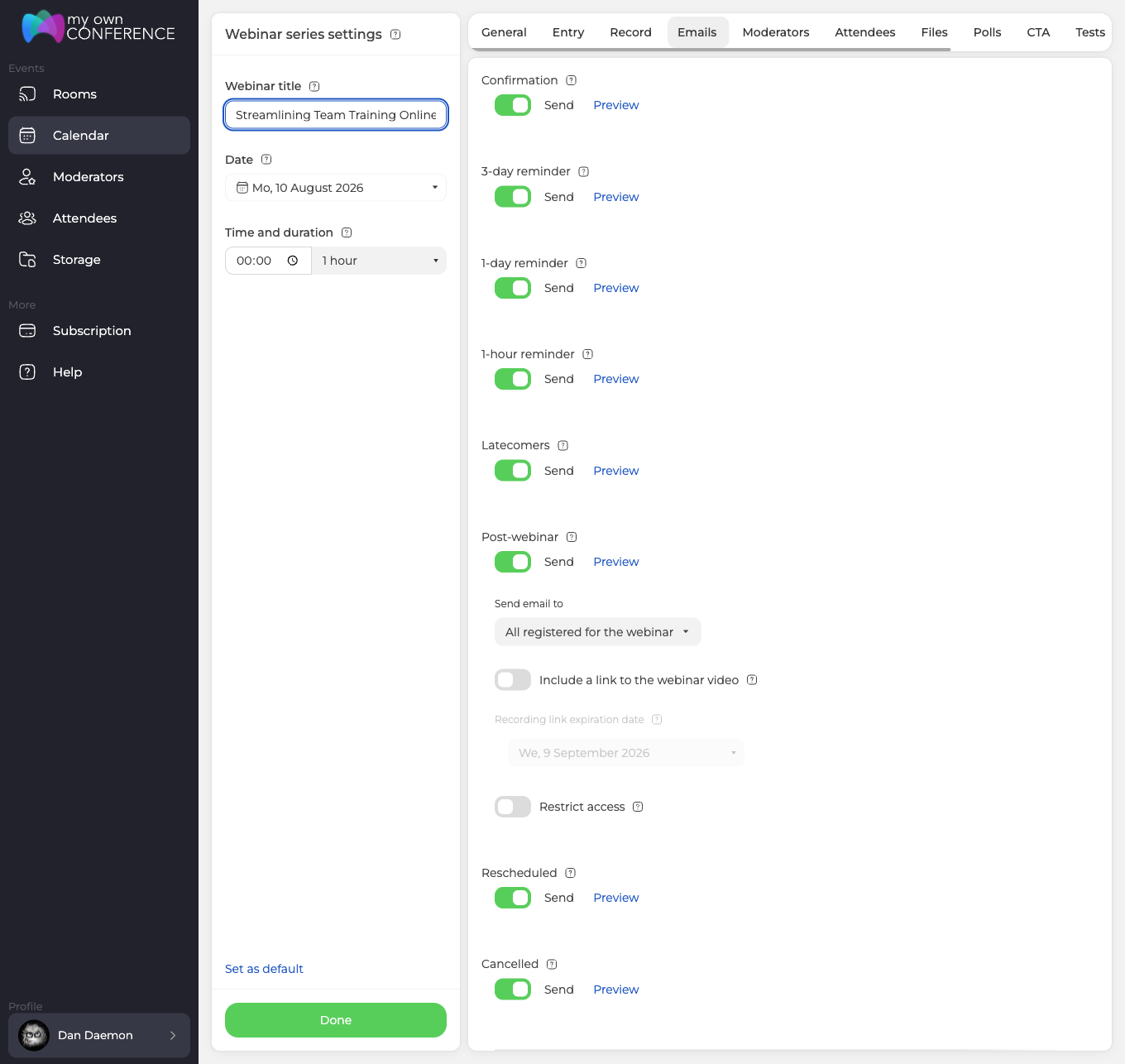
Tres se limitan a la cuenta atrás, a 3 días, 1 día y 1 hora. «Confirmación» ("Confirmation") responde a una inscripción en cuanto llega, y «Tardíos» ("Latecomers") persigue a quien todavía falta una vez empezado. «Post-webinar» ("Post-webinar") llega después y puede llevar el enlace de la grabación, que deja de funcionar a los 30 días si usted no mueve esa fecha. «Reprogramado» ("Rescheduled") y «Cancelado» ("Cancelled") callan mientras no mueva ni cancele el evento.
En un primer webinar deje toda la cadena encendida. Cada mensaje suelto se apaga con su interruptor «Enviar» ("Send"), y «Vista previa» ("Preview") se lo deja leer antes que su público.
Paso 8: invite a sus ponentes
Todos los que existen en su cuenta aparecen en la pestaña «Moderadores» ("Moderators"), y es la casilla marcada junto a un nombre lo que ata a esa persona a este evento concreto. Ninguna otra cosa lo hace, y por eso un coponente que nunca supo del webinar suele ser un coponente al que nadie marcó.
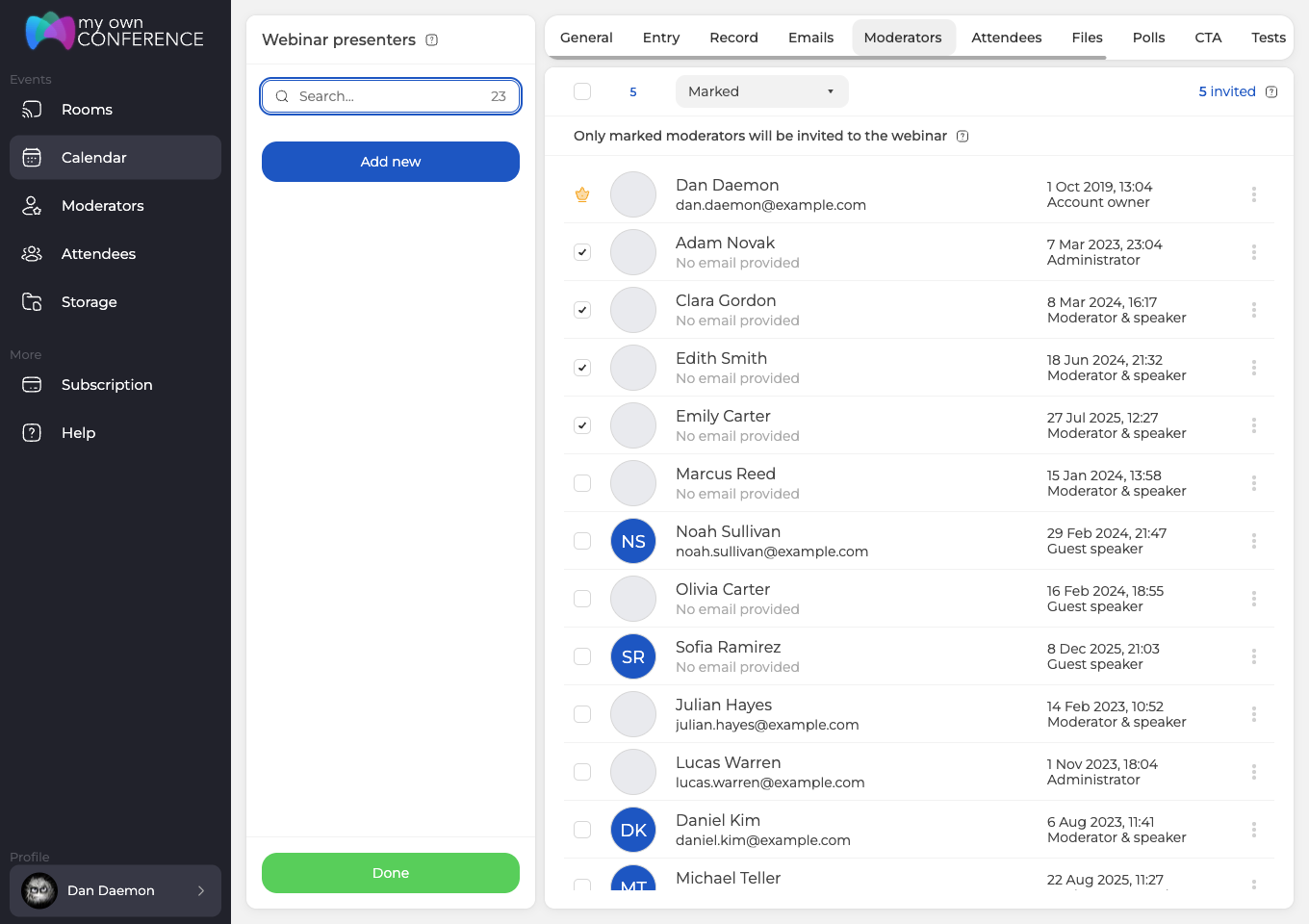
El propietario de la cuenta lleva una corona en lugar de casilla, porque ese acceso no se quita. No marque a nadie y presentará usted solo.
Desde el propio formulario se reparten dos papeles. «Moderador y ponente» ("Moderator & speaker") sale en directo y dirige la sala, y «Ponente invitado» ("Guest speaker") viene a intervenir sin las demás palancas. Los cuatro papeles y hasta dónde llega cada uno los trata la gestión de moderadores y ponentes.
Paso 9: invite a su público
Su público vive en una agenda que monta una vez y luego reutiliza, así que nadie tiene que teclearse dos veces. Marque a aquellos para quienes es este evento en concreto.
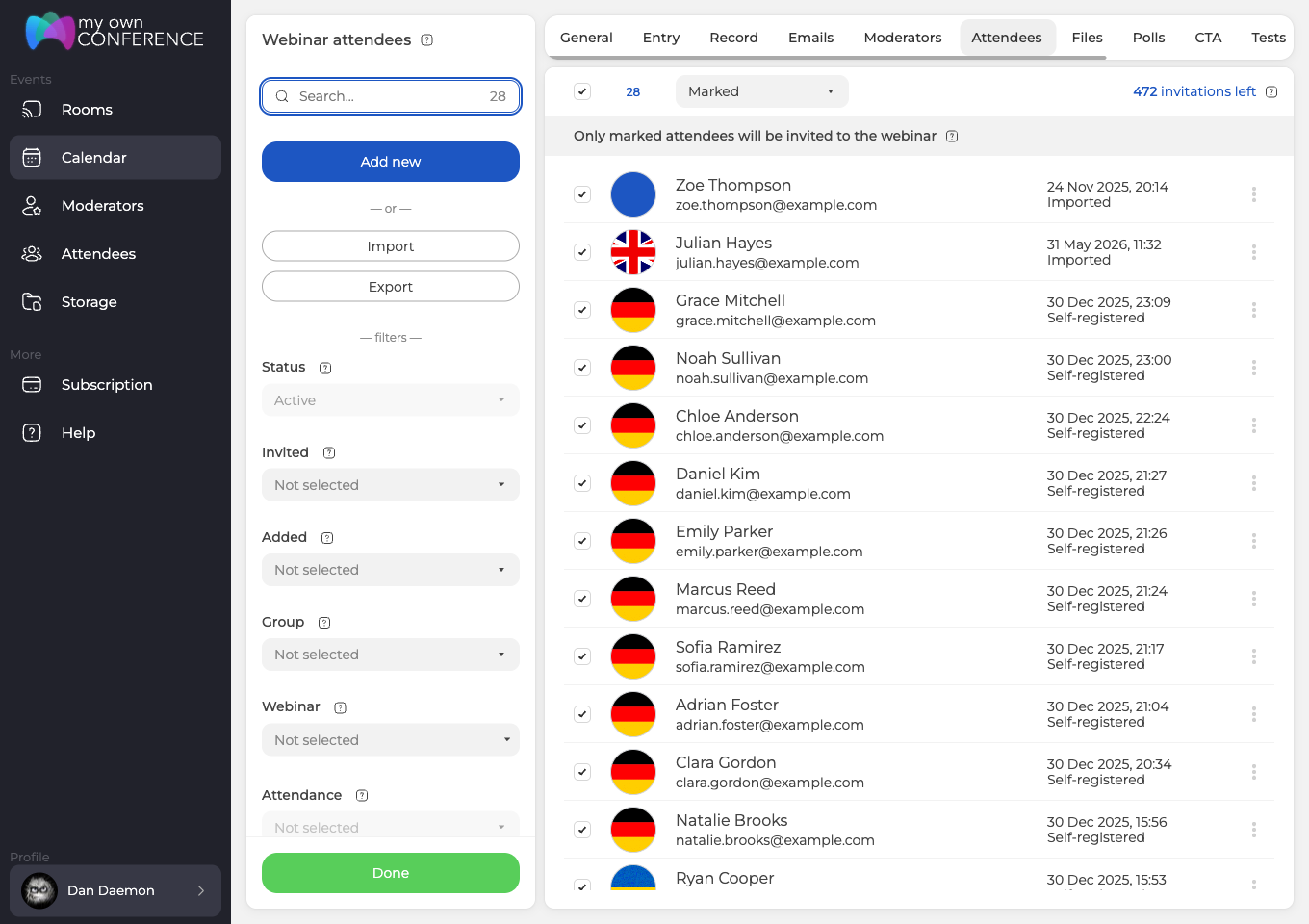
El contador de arriba a la derecha muestra cuántas invitaciones le deja su plan para este evento. Una agenda vacía se llena de tres maneras, o sea metiendo a la gente de una en una con nombre y email, subiendo una lista ya hecha en CSV o XLSX, o pegando las direcciones directamente en el campo.
Cada persona marcada que tenga dirección de email recibe la invitación automáticamente. A quien añadió sin dirección no le llega absolutamente nada, así que su enlace personal es la única vía de entrada, y quien lo copia son los tres puntos al final de su fila. Los grupos, las importaciones y los ocho filtros los trata invitar y gestionar a los participantes.
Paso 10: suba sus materiales
Los materiales preparados de antemano ahorran tiempo durante el evento. Las pestañas «Archivos» ("Files"), «Encuestas» ("Polls"), «CTA» ("CTA") y «Pruebas» ("Tests") funcionan todas igual, así que adjunta lo que necesita este webinar y deja el resto en el almacén.
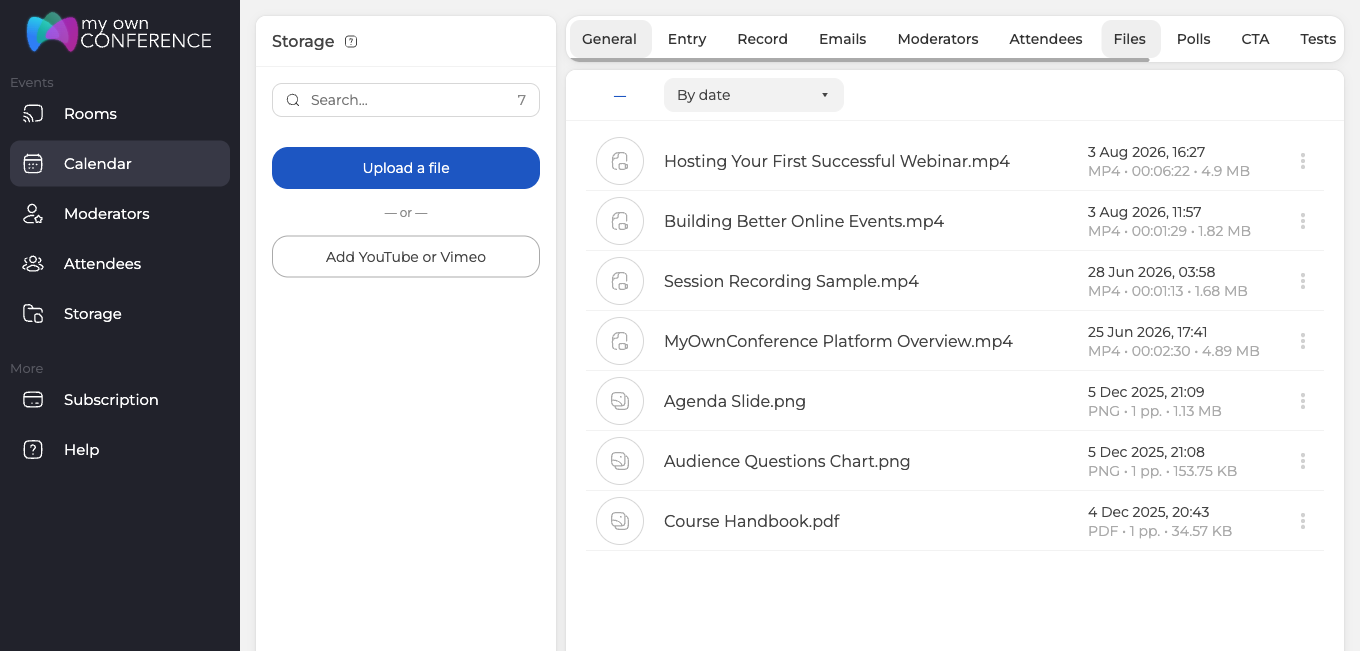
Las presentaciones, las imágenes y el vídeo van en «Archivo», y los límites de tamaño junto con el tiempo de procesado los trata subir una presentación. De las otras tres, una encuesta despierta a un público callado, un botón de llamada a la acción da a la gente un sitio concreto al que ir mientras la atención sigue en usted, y una prueba encaja con una sesión que enseña algo o termina en un certificado. Las tres esperan a que sea usted quien las lance a mano durante el evento.
Pulse «Hecho» ("Done") y el webinar queda programado. Aparece enseguida bajo «Próximos webinars» ("Upcoming webinars"), y todos los ajustes de estos pasos siguen ahí cada vez que vuelva a abrir el evento.
Paso 11: pruebe su equipo antes del día
Hágalo mientras quede tiempo para arreglar lo que salga. Nuestro probador de conexión repasa la conexión, el navegador, los puertos y los dispositivos, y en la mayoría de los pasos le hace una pregunta sencilla en vez de decidir por usted.
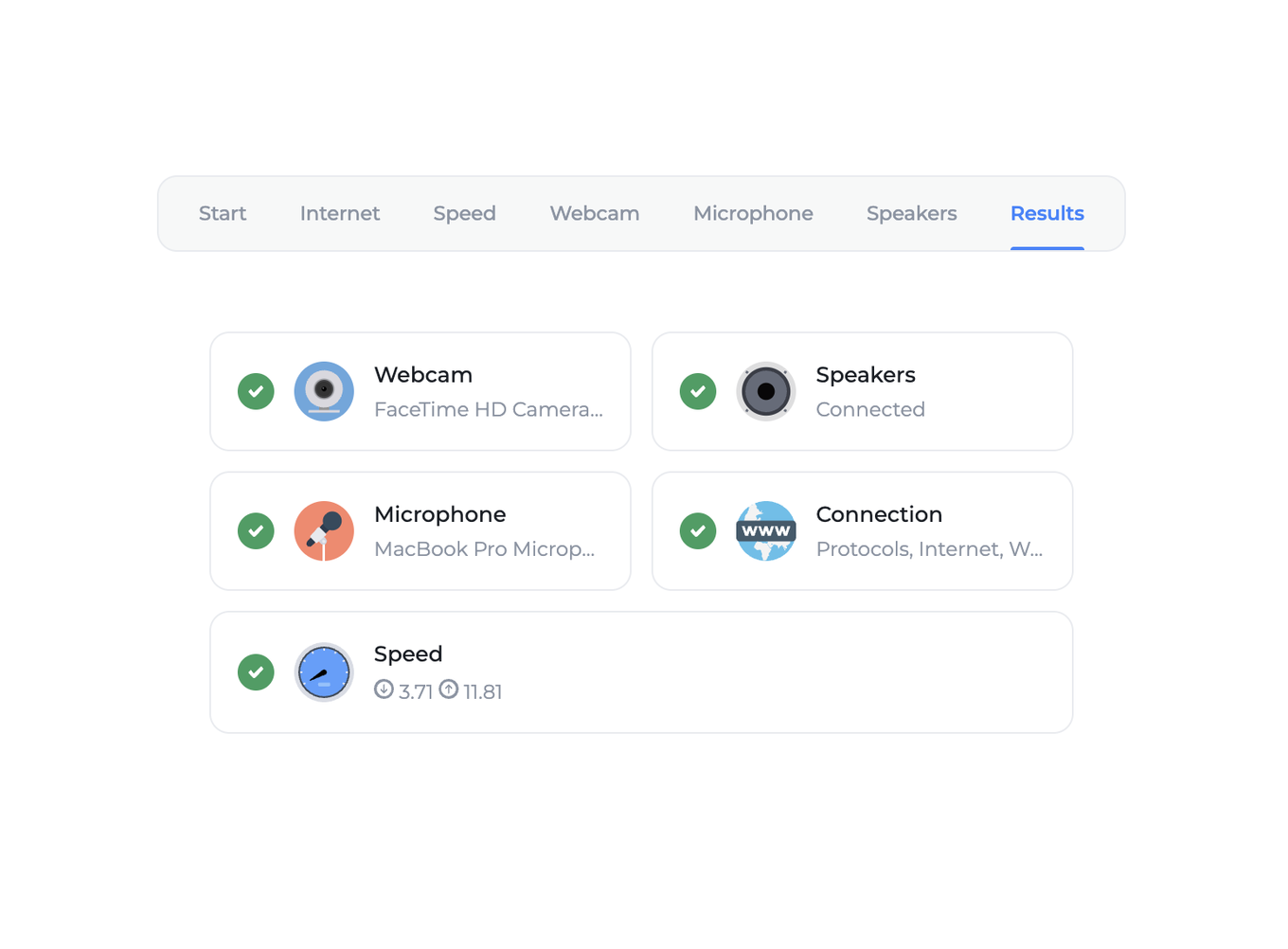
Un buen resultado es una marca verde junto a cada línea de la última pantalla. Cualquier cosa peor apunta o bien a una red inestable, o bien a un aparato que le fallará el día señalado, casi siempre una cámara o un micrófono, y lo que vale la pena probar es otra red, otro navegador o un cable en lugar del Wi-Fi.
Los ponentes no están atados al horario, así que puede entrar en la sala misma incluso días antes, subir su presentación y comprobar la cámara antes de que aparezca nadie. Una cosa hay que saber antes. Si está encendido el interruptor «Grabación automática al inicio de sesión de cualquier moderador» ("Auto-start upon any moderator's login"), la grabación arranca en el instante en que usted accede, y su ensayo acaba en el archivo junto con el webinar.
Paso 12: salga en directo
El día señalado abra «Calendario», pulse los tres puntos al final de la fila del webinar y elija «Enlaces» ("Links").
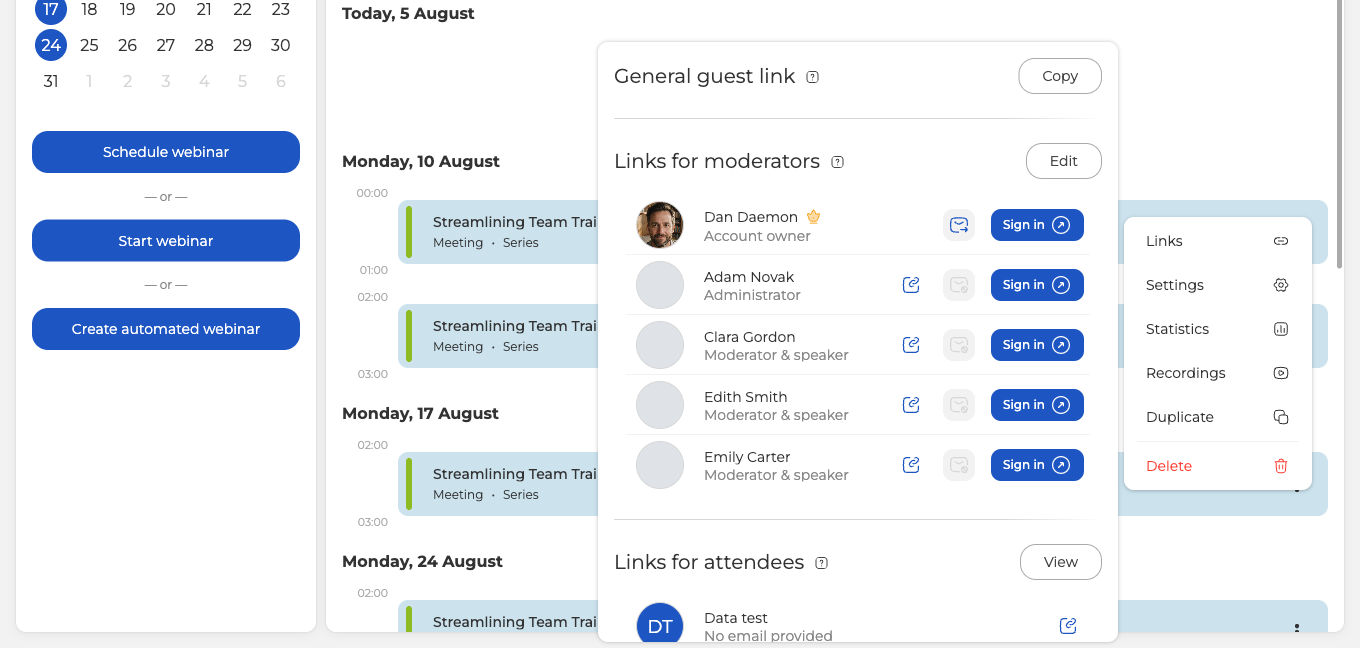
Busque su propia fila en «Enlaces para moderadores» ("Links for moderators") y pulse «Iniciar sesión» ("Sign in"), lo que abre la sala en su nombre. Distinguir un enlace de ponente de uno de asistente es cosa de un vistazo, porque solo la dirección del ponente contiene «/moderator/». Búsquelo antes de enviar nada, para que el enlace correcto llegue a la persona correcta.
Su público necesita el enlace de invitado general de la parte de arriba del mismo panel. Cada enlace de entrada lleva exactamente una plaza, así que reenviarlo no añade a su sala ni un espectador. En la sala se sienta quien lo abrió el último, y la sesión que estaba corriendo sobre él se desconecta en su lugar. Lo trata los enlaces de acceso personalizados, junto con el código de un solo uso que vigila un evento cerrado.
Acceder no es todavía salir en directo. Su cámara y su micrófono siguen apagados hasta que pulse «Hablar» ("Speak"), y mientras nadie lo pulse, un asistente que ya esté dentro ve una sala vacía y no oye nada. Un webinar programado no arranca nunca por su cuenta. En cuanto un ponente está en la sala, el evento luce una etiqueta verde «ONLINE» en el «Calendario», y la etiqueta se apaga cuando sale el último ponente.
Todo lo que hace ya en directo lo trata la sala de webinar para ponentes, y la petición de permisos del navegador en siete navegadores la trata salir en directo.
Después del webinar
La grabación espera en dos sitios, junto al evento al que pertenece y en la sección «Archivos» ("Storage"), que lo contiene todo.
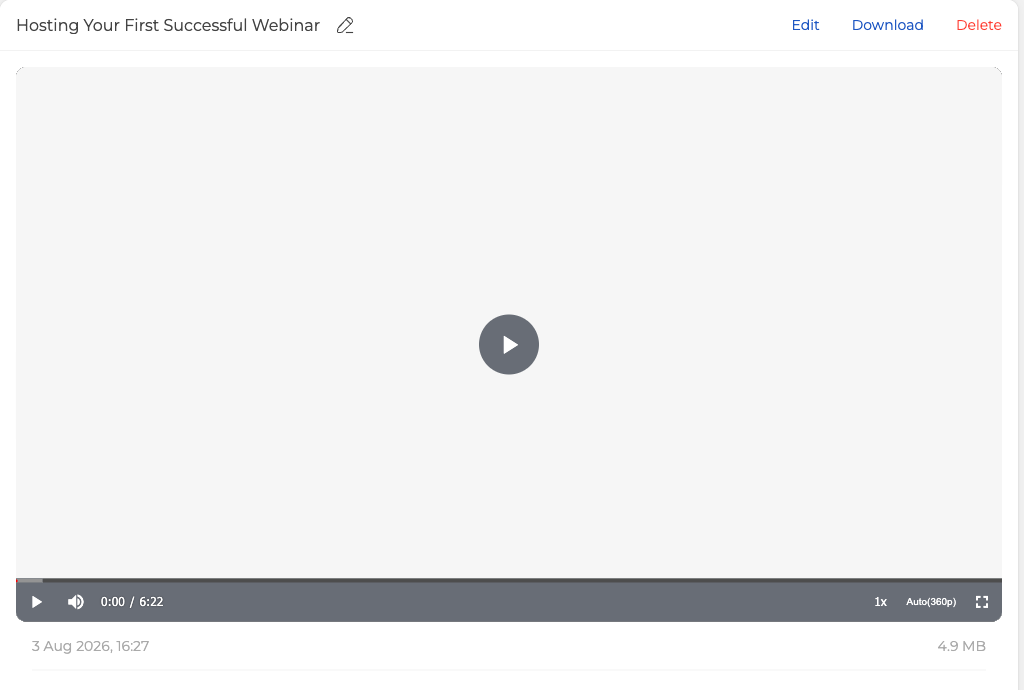
Busque el evento en el «Calendario» el día en que se celebró y pulse el icono de grabaciones, justo a la izquierda de los tres puntos. «Descargar» ("Download") guarda el archivo en MP4, el lápiz junto al nombre lo renombra, y «Editar» ("Edit") abre el editor de grabación. Las grabaciones consumen el almacenamiento incluido en su plan, así que descargue lo que quiera conservar, y lo que borre espera siete días en la «Papelera» ("Trash"). Ambas vías las muestra dónde encontrar una grabación.
El evento en sí pasa a «Webinars pasados» ("Past webinars"), donde siguen disponibles sus estadísticas, o sea quién vino y cuánto rato, la transcripción del chat y de dónde llegó su público. Las cifras y las exportaciones las trata estadísticas e informes del webinar.
La lista de comprobación
Todo lo anterior en una sola pasada, con el peso puesto en lo que se rompe más a menudo.
| Qué comprobar | Por qué importa |
|---|---|
| La zona horaria de su perfil | De ella se calculan las horas de inicio y cada recordatorio, y nada le avisará después de que está mal |
| «Programar webinar», no «Iniciar el webinar» | El segundo abre una sala instantánea nueva en lugar de su evento |
| La duración que puso | Es orientativa, al agotarse no se detiene nada |
| «Permitir entrada antes de» | Antes de eso los asistentes no entran, por mucho que un ponente lleve esperando dentro |
| El modo de grabación | «Solo cámaras y micrófonos» baja la calidad a 480p y la deja encerrada ahí |
| «Incluyendo una lista de asistentes» | Exige el modo con interfaz y la lista visible en «General» |
| El inicio automático de la grabación | Con él encendido, acceder pronto escribe su ensayo en el archivo |
| Los ponentes marcados | Solo se invita a los marcados, y la corona señala al propietario |
| Los asistentes sin email | A ellos no les llega nada, el enlace personal se lo pasa usted |
| Los ocho emails automáticos | Están todos encendidos al principio, apague los que no quiera |
| El enlace de la grabación en el email final | Caduca a los 30 días si no mueve la fecha |
| El almacenamiento de su plan | Las grabaciones lo consumen, descargue lo que quiera guardar |
| Alguien tiene que pulsar «Hablar» | Estar en la sala no es estar en directo, y un webinar programado no arranca solo |
| Un enlace de entrada reenviado | Cada uno lleva una plaza, el último en abrirlo se queda la sala y el primero salta |
| El navegador de sus ponentes | Todos los que hablen a la vez necesitan el mismo navegador y la misma versión, o se oirá eco |
| La cuadrícula del mes | Cuenta las fechas en UTC, así que un evento de medianoche puede aparecer en el día vecino |
Si alguno de estos pasos no cuadra con lo que ve en pantalla, abra el chat en línea y díganos qué paso es y qué tiene delante.
Preguntas frecuentes
¿Hay que pagar para dar el primer webinar?
No. El registro abre en el acto el plan gratuito Starter, que admite 5 asistentes en la sala y 2 ponentes en cámara a la vez, le da 500 MB de almacenamiento y graba hasta 20 minutos con calidad de hasta 1080p. La emisión en sí no tiene límite de duración en ningún plan. Starter está pensado para uso no comercial y pone nuestra marca de agua en la emisión y en la grabación, y lo que cambia al subir lo trata elegir y pagar un plan.
¿Arranca solo un webinar programado a la hora fijada?
No, un ponente tiene que acceder y pulsar «Hablar» ("Speak"). El acceso por sí solo únicamente lo sienta en la sala, y mientras nadie pulse, un asistente que ya esté dentro ve una sala vacía y no oye nada. No lo confunda tampoco con el botón «Iniciar el webinar» ("Start webinar") del «Calendario», porque ese abre una sala instantánea nueva en lugar de lanzar su evento programado.
¿Hay que rellenar las diez pestañas antes del primer webinar?
No, la mayoría puede esperar. «General» lleva el modo, las reglas del chat y el aspecto, «Entrada» decide cómo entra la gente, «Grabación» fija qué acaba en el archivo, y «Emails» sostiene la cadena de recordatorios, que va sola en cuanto el evento existe. Las pestañas «Moderadores», «Participantes», «Archivo», «Encuesta», «CTA» y «Prueba» se rellenan según haga falta.
¿Cómo entra alguien a quien añadí sin dirección de email?
Usted le pasa su enlace personal, porque a él no se le envía nada y otra vía no hay. Quien lo copia son los tres puntos al final de su fila en la pestaña «Participantes». Cada persona marcada que sí tiene dirección se invita automáticamente, así que esto solo afecta a las añadidas sin ella.
¿Cuánto pueden durar un webinar y su grabación?
La emisión no está limitada en ningún plan, tampoco en el gratuito. Limitada está solo la grabación, a 20 minutos en el plan gratuito Starter y a diez horas de grabación continua en cualquier plan de pago, siendo esas diez horas el techo de un único archivo y no una cuota total. Un arranque nuevo crea un archivo aparte, así que a partir de ahí todo depende únicamente del almacenamiento de su plan.
