
Invitación de participantes sin el envío de correo de la plataforma
Dejar las invitaciones en manos de la plataforma no es obligatorio. Publique usted el enlace de entrada, o reparta los enlaces personales uno a uno, y apague del todo el envío automático.
Webinars abiertos
¿Espera en el webinar a todo el que quiera venir? Cree el evento y, al planificarlo, no añada participantes. Abra el menú del webinar en su calendario y elija «Enlaces» ("Links"). Arriba del panel está el enlace general para invitados, y «Copiar» ("Copy") lo pone en el portapapeles.

Publique ese enlace en su web o en sus redes sociales. Funciona igual de bien en su propio boletín. Y en la aplicación de mensajería que su audiencia lee de verdad, sea WhatsApp, Instagram, Facebook o Telegram.
Webinars cerrados
Un evento solo para invitados personales se arma de otra forma. Abra la pestaña «Participantes» ("Attendees") del webinar y pulse «Añadir» ("Add new"). Escriba el nombre y deje vacío el campo del correo.
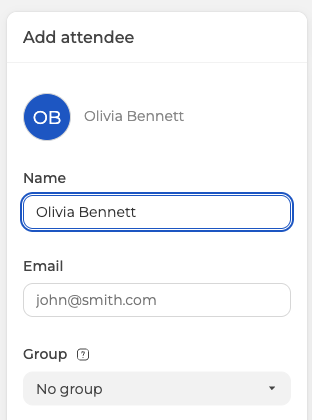
La plataforma acepta a un participante sin dirección y desde entonces lo marca como «No se proporcionó correo electrónico» ("No email provided"). Por esa marca se ve de un vistazo a quién tendrá que llegar usted mismo.
Después impida que la plataforma escriba a nadie. Abra los ajustes del webinar, vaya a la pestaña «Emails» ("Emails") y ponga «Destinatarios» ("Recipients") en «Nadie» ("Nobody"). Las otras tres opciones estrechan el envío, pero no lo detienen. «Moderadores sólo» ("Moderators only") y «Participantes sólo» ("Attendees only") siguen enviando.
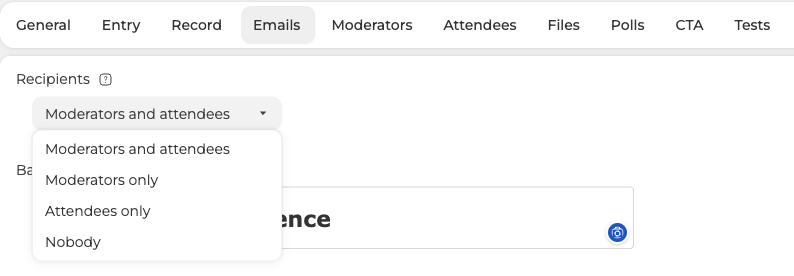
Cada una de las ocho cartas de más abajo lleva además su propio interruptor «Enviar» ("Send"). ¿Solo quiere quitar una parte? Apáguelas de una en una.
Enlaces personales de acceso
Primero termine de configurar el webinar y después decida cómo entrará la gente. «Solo inicio de sesión con enlace de invitación» ("Invitation link login only"), en la pestaña «Entrada» ("Entry"), deja solo los enlaces personales.
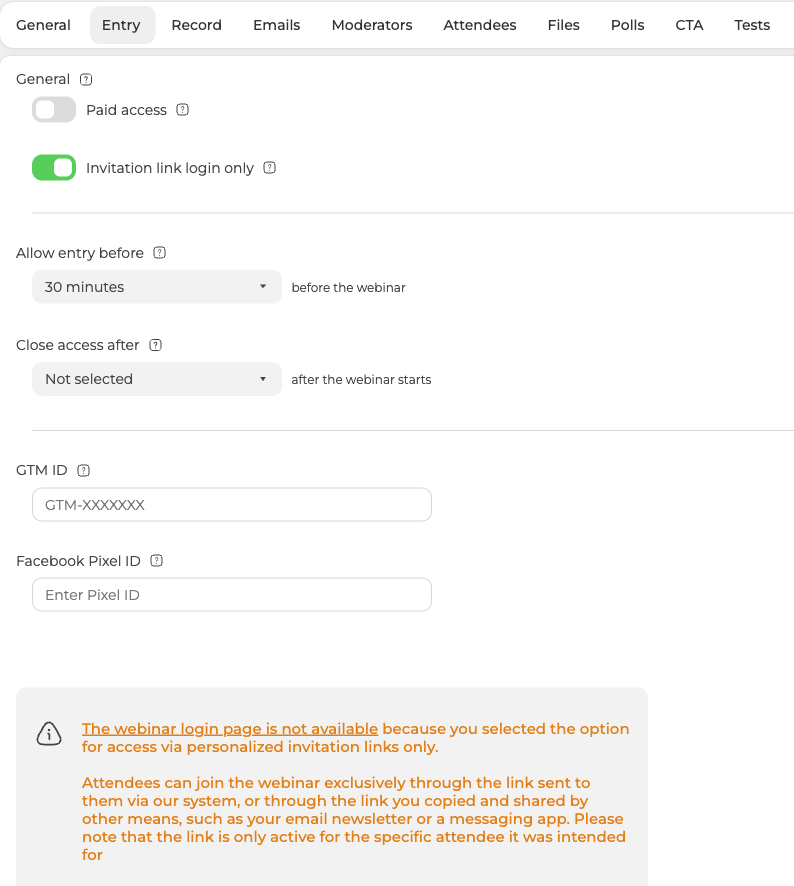
Al activarlo desaparecen el enlace general para invitados, el formulario de inicio de sesión y el código de inserción del formulario. El panel lo dice tal cual. La página de acceso al webinar ya no está disponible, porque la entrada va por enlaces personales de invitación.
Copiar los enlaces de uno en uno
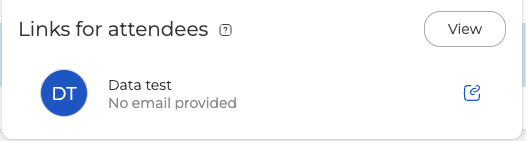
Ese mismo panel «Enlaces» ("Links") de donde sacó el enlace de invitados lista a los participantes sin dirección de correo. Es decir, exactamente aquellos a los que nuestro sistema no puede escribir. El icono del final de la fila copia el enlace personal.
Exportar la lista entera
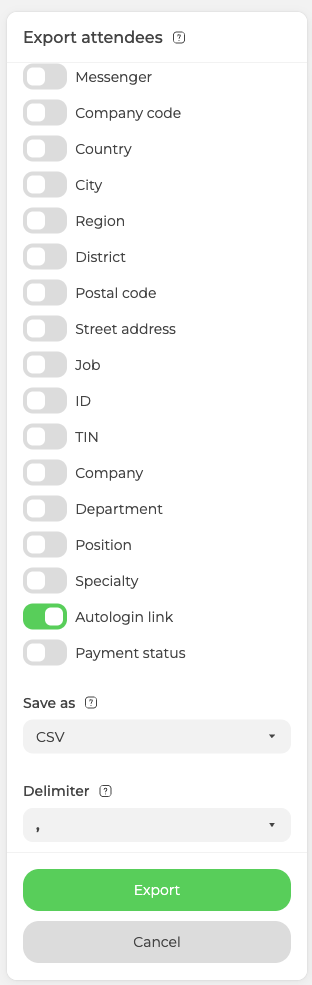
Para una lista más larga conviene la exportación. Pulse «Exportar» ("Export") en la pestaña «Participantes» ("Attendees") y, entre los campos, active «Enlace de ingreso automático» ("Autologin link"). Marque también el nombre y lo demás que necesite. Entonces cada fila del archivo llega con el enlace personal de esa persona. «Guardar como» ("Save as") ofrece CSV o Excel. El separador de debajo admite coma o punto y coma, según espere su hoja de cálculo.
Mande cada enlace por separado a quien le pertenece. Vale cualquier canal, WhatsApp, Instagram, Facebook, Telegram o el correo de siempre. Lo importante es que sus participantes lo lean.
Cada enlace es un billete para una sola persona
Esto vale con cualquier forma de repartirlos. Todo enlace de entrada está emitido a un participante con nombre y a nadie más. Da igual si lo manda nuestro sistema o lo copia usted. Piense en él como en un billete con el nombre impreso, no como en un código de puerta que sirve a cualquiera.
Pasar el enlace no duplica la plaza. En el webinar se queda quien entró por él el último. Una segunda entrada por ese enlace corta la sesión que ya estaba en marcha. Ver el webinar entre dos con una sola invitación no sale. Lo único que sale es turnarse para echar al otro de la sala.
Con «Solo inicio de sesión con enlace de invitación» ("Invitation link login only") activo, los participantes con dirección de correo ganan una segunda comprobación. En cuanto un extraño abre uno de sus enlaces, la plataforma manda un código de un solo uso a esa dirección. Así que al extraño le hace falta también el buzón. Esa comprobación la recorren los enlaces personales de acceso.
Los participantes sin dirección quedan fuera de todo ese correo. De nosotros no reciben ni la invitación ni el enlace, porque no hay adónde mandarlos. Justo para ellos sirven los dos métodos de arriba. Copie el enlace de cada uno en el panel «Enlaces» ("Links") o sáquelo de la exportación. Después páseselo por mensajería o por el canal que ya usa con esa persona. En cuanto lo tenga, ese enlace es su billete en las mismas condiciones que el de todos.
El aviso práctico para sus participantes es corto. Quien regala su enlace solo puede culparse a sí mismo si luego no entra, porque entregó el único billete que tenía.
Mezclar los dos caminos
A un mismo evento puede invitar a participantes con dirección de correo y a participantes sin ella. Los que tienen dirección reciben la invitación habitual de nuestro sistema, mientras «Destinatarios» ("Recipients") siga incluyendo a los participantes. A los que no la tienen llega usted, y les manda sus enlaces en persona.
¿El enlace que repartió usted no deja entrar a alguien? Escríbanos por el chat en vivo y díganos el evento y el aviso que ve esa persona al abrirlo.
Preguntas frecuentes
¿Qué pasa si un participante le pasa su enlace a un compañero?
En el webinar se queda solo uno de los dos en cada momento. Todo enlace de entrada está emitido a un participante con nombre y a nadie más. Una segunda entrada por ese enlace corta la sesión que ya estaba en marcha. Los dos solo pueden turnarse para echarse de la sala. Pasar el enlace no duplica la plaza, lo haya mandado nuestro sistema o usted mismo.
¿Cómo impido que la plataforma escriba a nadie?
Abra los ajustes del webinar, vaya a la pestaña «Emails» ("Emails") y ponga «Destinatarios» ("Recipients") en «Nadie» ("Nobody"). Las otras tres opciones estrechan el envío, pero no lo detienen, porque «Moderadores sólo» ("Moderators only") y «Participantes sólo» ("Attendees only") siguen enviando. ¿Solo quiere quitar una parte de las cartas? Cada una de las ocho de más abajo lleva su propio interruptor «Enviar» ("Send").
¿Qué se pierde al activar «Solo inicio de sesión con enlace de invitación» ("Invitation link login only")?
El enlace general para invitados, el formulario de inicio de sesión y el código de inserción del formulario, los tres a la vez. El panel lo dice tal cual al activarlo. La página de acceso al webinar ya no está disponible, porque la entrada va por enlaces personales de invitación. Por eso conviene terminar de configurar el webinar y solo después decidir cómo entrará la gente.
¿Cómo sé a quién tengo que llegar yo mismo?
A todo el que guardó sin dirección la plataforma lo marca como «No se proporcionó correo electrónico» ("No email provided"). Por esa marca se le ve. El panel «Enlaces» ("Links") lista exactamente a esas personas, es decir a las que nuestro sistema no puede escribir. El icono del final de la fila copia su enlace personal. Para una lista más larga, active «Enlace de ingreso automático» ("Autologin link") en «Exportar» ("Export") de la pestaña «Participantes» ("Attendees"). Cada fila del archivo llega entonces con su propio enlace.
Si el enlace de un participante cae en manos ajenas, ¿esa persona entrará?
Fácil no lo tendrá, siempre que ese participante tenga dirección de correo. Active «Solo inicio de sesión con enlace de invitación» ("Invitation link login only") y la plataforma manda un código de un solo uso a su dirección. Basta con que otro abra su enlace. Al extraño le hace falta también el buzón, y esa comprobación la recorren los enlaces personales de acceso. Los participantes sin dirección quedan fuera de todo ese correo, no hay adónde mandarles el código.
