
Guía del presentador para la sala de webinar
La sala de webinar se abre en una pestaña del navegador. No hay nada que instalar. El plan gratuito Starter da webinars de verdad para 5 asistentes. Así que puede practicar con calma los controles de abajo, y no en un evento que importa.
Esta página funciona como un mapa. De cada zona damos lo justo para actuar, y un enlace al artículo que la desarrolla.
Las partes de la sala
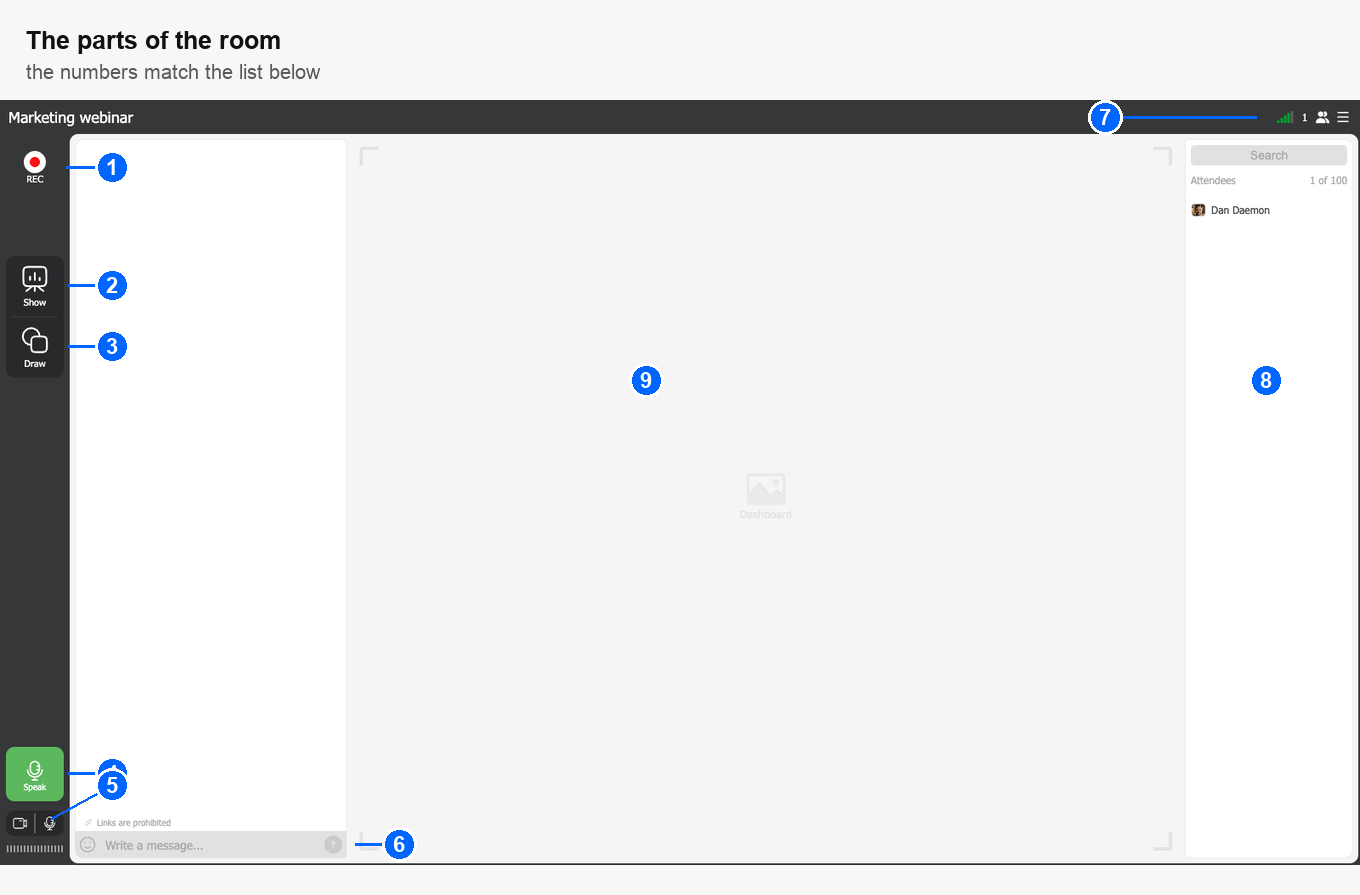
- «Grabar» ("REC") inicia y detiene la grabación.
- «Mostrar» ("Show") abre todo lo que puede sacar al área de trabajo.
- «Dibujar» ("Draw") convierte el área de trabajo en una pizarra, y ahí vive también el puntero.
- «Hablar» ("Speak"), con la que sale usted al aire.
- Los interruptores de cámara y micrófono, con el medidor de nivel debajo.
- El campo del chat. La línea de encima dice qué permiten los ajustes actuales del chat.
- La cabecera, con el medidor de conexión, el número de asistentes y el botón que abre el menú de la sala.
- La lista de asistentes, que abre y cierra el icono de personas de la cabecera.
- El área de trabajo, donde aparecen sus diapositivas, su vídeo y la pantalla compartida.
Cómo entrar
¿El titular de la cuenta le invitó como presentador? Entonces tiene un enlace de acceso personal. Pulse el botón del correo de invitación y la sala se abrirá en una pestaña nueva. Con eso ya está dentro, pero todavía no al aire. Hasta que pulse «Hablar» ("Speak") no le ve nadie, y ese es justo el paso que se busca la primera vez.
Al entrar, la sala le ofrece revisar el equipo y la conexión. Primero mira la velocidad de internet, luego los puertos y protocolos que necesita la sala, y después la cámara web, el micrófono y los altavoces. Las primeras veces, acepte. Bajo la prueba hay un interruptor que la desactiva para las próximas visitas. Fuera de un evento, esa revisión la hace nuestro verificador de equipo.
Salir al aire
Pulse «Hablar» ("Speak"). Se encienden el micrófono y la cámara, y ya está al aire. ¿No pasa nada? Casi siempre la culpa es de un permiso del navegador y no de la sala. Todos los casos los repasa salir al aire. En un Mac, macOS tiene además un permiso propio, que explica cómo permitir el acceso a la cámara y al micrófono en un Mac.
Los botones de cámara y micrófono de debajo apagan su imagen y su sonido, pero usted sigue al aire. La barra que hay bajo ellos muestra el nivel de su micrófono.
El menú de la sala
El botón de la esquina superior derecha abre el menú, que tiene cuatro grupos.
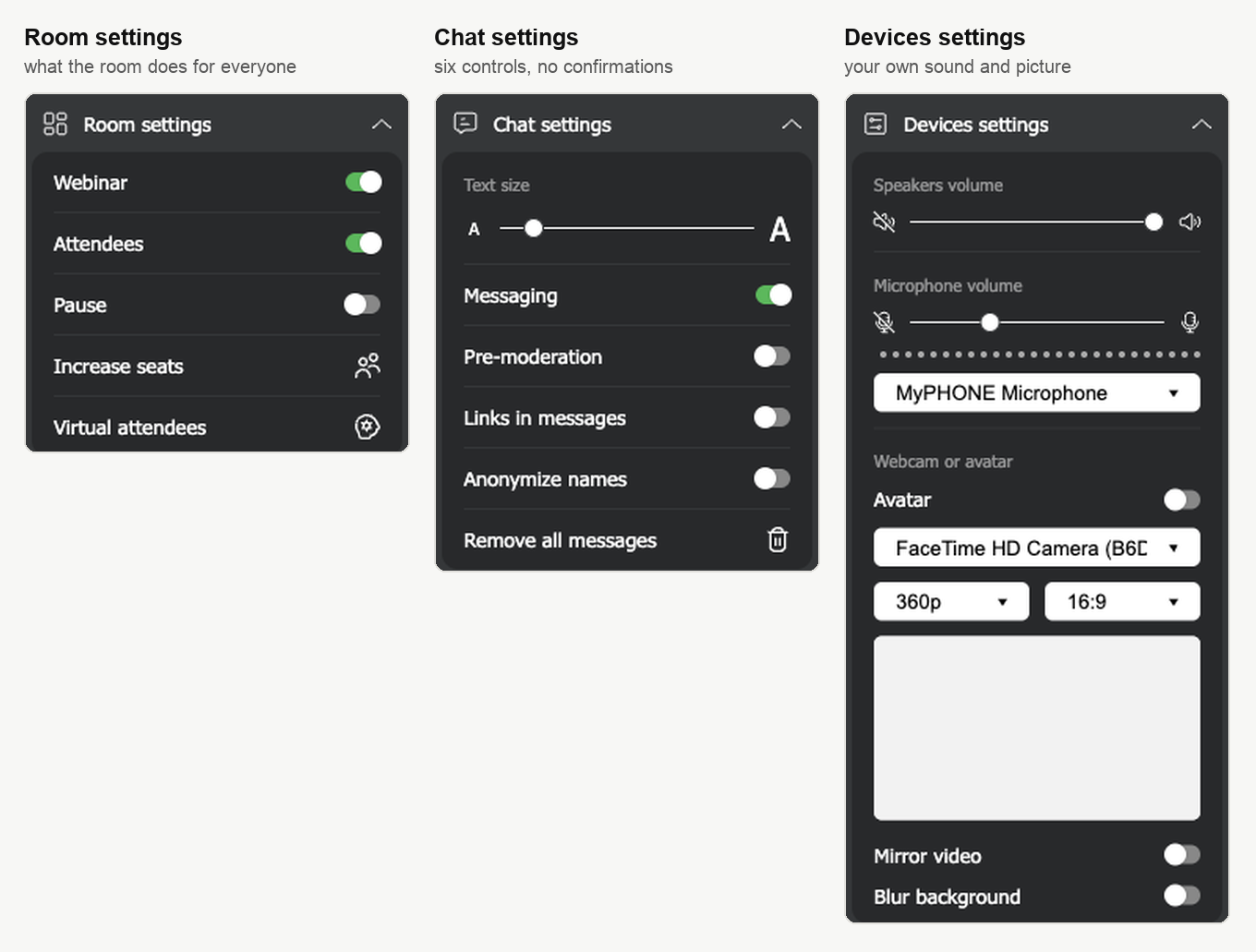
«Ajustes de la sala» ("Room settings") reúne lo que la sala hace para todos a la vez. En la primera línea está el modo de transmisión, «Webinar» ("Webinar") o «Reunión» ("Meeting"). Es una etiqueta, no un interruptor. El modo se elige en el panel, mientras se planifica el evento. Cambiarlo ahí con el webinar en marcha funciona, y la sala pasa al otro modo, pero todos los de dentro tendrán que reconectarse. En mitad de una sesión, mejor no.
«Participantes» ("Attendees") muestra y oculta la lista de asistentes. Después vienen «Pausa» ("Pause"), «Compra asientos adicionales» ("Increase seats") y «Agregar bots» ("Virtual attendees"), y de cada uno se habla más abajo. Un sexto punto, «Modo de pantalla completa» ("Full screen mode"), se cuela entre «Pausa» y «Compra asientos adicionales». Aparece mientras hay una diapositiva, un vídeo o su pantalla en el área de trabajo. En cuanto deja de mostrar, desaparece otra vez. Lo que le cuesta a su audiencia lo cuenta el modo de pantalla completa.
«Configuración del chat» ("Chat settings") tiene seis controles. «Tamaño de las letras» ("Text size") cambia el texto del chat en su navegador y en el de nadie más. «Messaging» ("Messaging") viene encendido, y apagarlo pone gris el campo de texto de los asistentes mientras usted y el resto de presentadores siguen escribiendo. «Moderación del chat» ("Pre-moderation") retiene cada mensaje de un asistente hasta que un moderador lo deja pasar. «Enlaces en el chat» ("Links in messages") viene apagado, y apagado significa que los enlaces están prohibidos. «Anonimizar nombres» ("Anonymize names") muestra a los asistentes entre sí por sus iniciales. «Eliminar todos los mensajes» ("Remove all messages") borra el chat en directo para todos en el acto, y sin pedir confirmación. Los seis, con la vista desde el lado de la audiencia, los repasa la moderación del chat.
«Cámara web y micrófono» ("Devices settings") guarda su propio sonido y su imagen, en ese orden. El deslizador de los altavoces es suyo, póngalo como quiera. Debajo, el deslizador del micrófono lleva un medidor de nivel. En la ruta habitual del navegador ese nivel lo fija la sala, porque de él depende cómo trata el navegador el eco y el ruido. El deslizador pasa a ser suyo solo cuando la sala transmite por nuestra aplicación en vez del navegador. Eso lo enciende antes el titular, y lo cuenta la tecnología de transmisión alternativa. Qué cambia entonces, y qué eco llega con ello, lo explica la calidad del sonido en los webinars.
Debajo está «Cámara web o avatar» ("Webcam or avatar"). Ahí se elige la cámara, la resolución (180p, 360p o 720p) y las proporciones (4:3 o 16:9), con vista previa en directo. «Avatar» ("Avatar") desconecta la cámara y pone una imagen en su lugar, que puede subir, recortar o cambiar. «Reflejar imagen» ("Mirror video") da la vuelta a su propia vista previa. «Desenfoque de fondo» ("Blur background") suaviza lo que tenga usted detrás, en la ruta del navegador. Por qué la sala no pasa del desenfoque, y qué no lleva todavía la aplicación, lo explica el fondo propio en la cámara web del ponente. En un Mac hay sustitución de fondo de verdad, y la da el fondo virtual en macOS.
«Centro de ayuda» ("Help center") tiene «Prueba del sistema» ("System test") e «Información» ("Documentation"). Bajo los grupos están el idioma de la sala, «Salir» ("Quit") y «Descargar» ("Download") para nuestra aplicación de transmisión.
El idioma cambia solo en su navegador. Los asistentes y el resto de presentadores se quedan con el idioma con el que entraron.
Qué mostrar a la audiencia
Todo lo que puede poner delante de la sala está detrás de «Mostrar» ("Show"), en la franja izquierda.
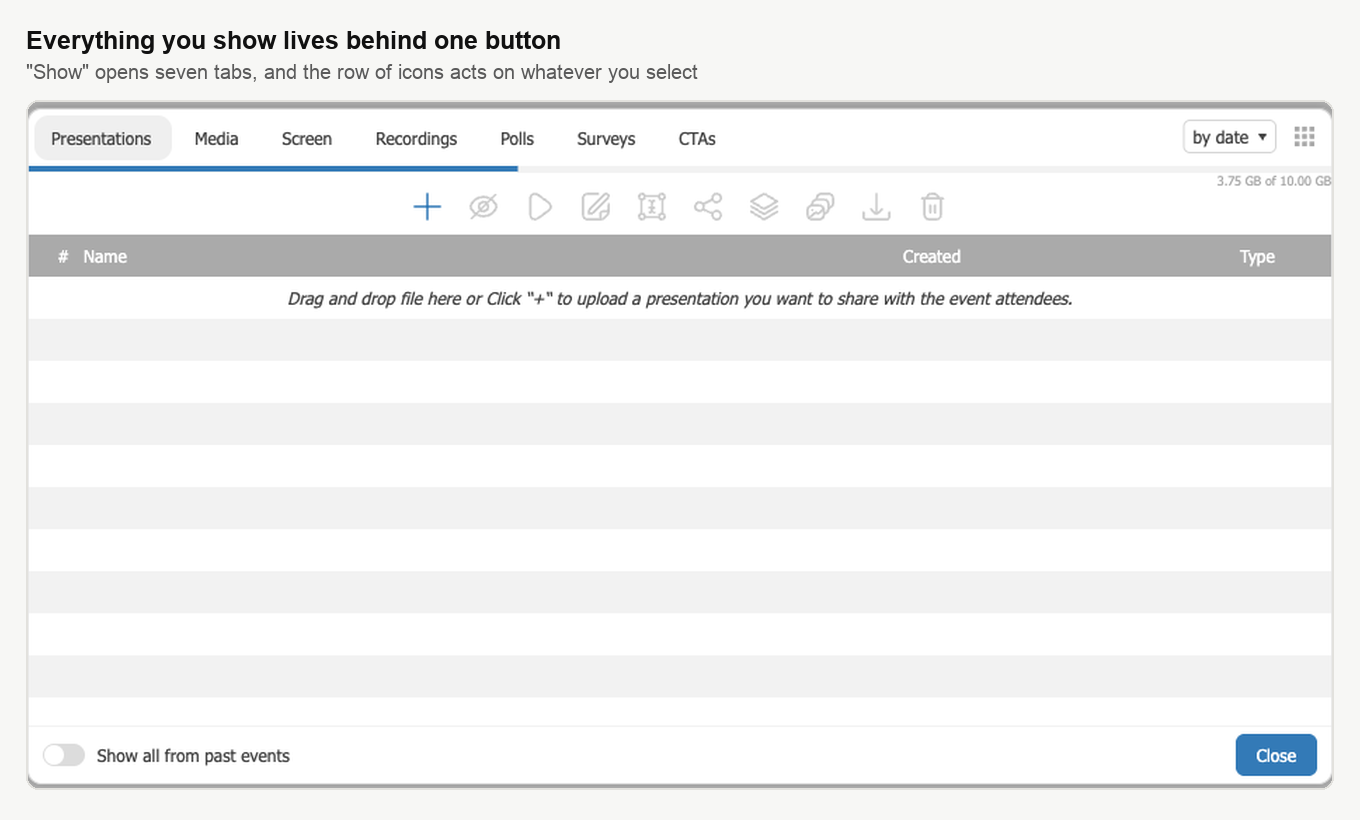
Arriba hay siete pestañas, y la fila de iconos de debajo actúa sobre lo que usted marque. Un doble clic en un archivo arranca la proyección. Esos iconos también cierran el acceso a un archivo suelto y lo mandan al chat, para que su audiencia se lo lleve. Y con ellos se renombra, se duplica, se descarga y se borra.
- «Presentaciones» ("Presentations") recibe sus juegos de diapositivas. Arrastre un archivo a la lista o pulse el signo de más. Los formatos válidos están en qué formatos de archivo puedo usar, y los límites de tamaño y de número de diapositivas en cómo subir una presentación. Cada subida se procesa antes de poder mostrarse, y un archivo grande tarda más, así que cargue el material la víspera y no un minuto antes.
- «Vídeo y audio» ("Media") acepta MP4, MOV y MP3 de hasta 4 GB, y enlaces de YouTube o Vimeo. Un directo se comporta igual que un vídeo grabado, y de eso trata la emisión en directo de YouTube.
- «Compartir pantalla» ("Screen") comparte un monitor o una sola ventana a través de nuestra aplicación. Todo, desde instalarla hasta por qué en su propia sala no verá la imagen compartida, lo cuenta cómo compartir la pantalla durante un webinar. Y si quiere el razonamiento que hay detrás de la aplicación, ahí está por qué compartir pantalla necesita nuestro programa.
- «Grabaciones» ("Recordings") es donde aterrizan las grabaciones terminadas.
- «Encuestas» ("Polls") y «Tests» ("Surveys") son las dos formas de preguntar algo a la sala. Una encuesta es una pregunta con hasta diez respuestas. Un test es un conjunto más largo, con límite de tiempo, puntuación y preguntas barajadas si las quiere. Prepararlos en el panel antes del evento es la vía tranquila, y eso lo enseñan las encuestas y pruebas.
- «CTA» ("CTAs") pone delante de la sala una llamada a la acción, ya sea un anuncio de texto con botón o un banner en JPG, PNG o GIF. El resto está en los botones CTA.
El contador de la esquina dice cuánto almacenamiento tiene ocupado. Abajo, «Mostrar todos de eventos anteriores» ("Show all from past events") trae los archivos de sus otros eventos.
Una encuesta o un test lanzados se abren por encima de lo que esté en marcha, así que no hace falta parar las diapositivas para preguntar. La ventana se queda hasta que el asistente responde. Los resultados esperan en la sala hasta que usted los borre o quite la encuesta. Se ve el porcentaje de cada respuesta y también cómo votó cada persona.
La grabación
Pulse «Grabar» ("REC") en lo alto de la franja izquierda. Para parar, pulse ese botón otra vez y confirme.
Después el archivo pasa a conversión, y para eso no necesitamos nada de usted. El tiempo depende del tamaño de la grabación y de la carga del servidor. En la práctica el proceso suele caber dentro de la duración del propio webinar.
Una grabación llega hasta 10 horas y ahí se detiene sola. ¿El evento dura más? Pare y vuelva a empezar. Los trozos llegan como archivos sueltos y todos con el nombre de la sala, así que renómbrelos mientras recuerda cuál es cuál.
La duración y la calidad dependen del plan. Starter corta la grabación a los 20 minutos y a 1080p, y los planes desde 500 asistentes llegan a 2160p. Las grabaciones ocupan su almacenamiento, así que borre lo que ya no necesite. El resto de los ajustes está en la grabación del webinar.
La lista de asistentes
El icono de personas de la cabecera abre y cierra la lista, y el número de al lado dice cuánta gente hay en la sala. En ella se ve quién pide la palabra o quiere preguntar. Y es la forma más rápida de encontrar a una persona.
Pulse un nombre y a su lado se abre una barra de acciones.
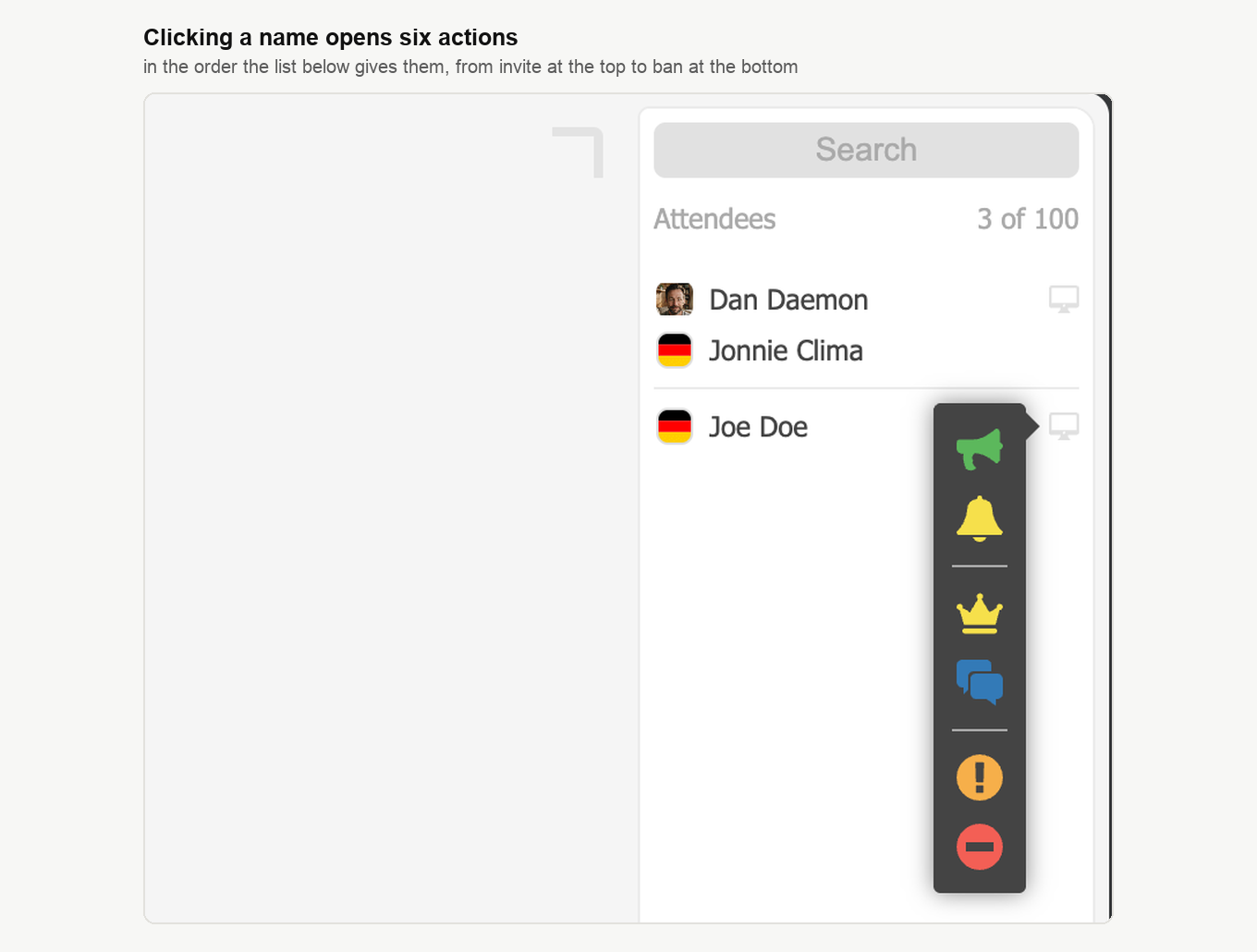
- «Invitar a conversación» ("Invite to conversation") deja a ese asistente hablar con su cámara y su micrófono. Las dos confirmaciones, y lo que ve el asistente, lo cuenta cómo invitar a un asistente a intervenir.
- «Llamar la atención» ("Draw attention") hace sonar un aviso solo para esa persona.
- «Nombrar como presentador» ("Appoint as a presenter") convierte a esa persona en presentador hasta el final del evento.
- «Enviar mensaje» ("Send message") abre con esa persona una conversación privada.
- «Rechazar asistente» ("Reject attendee") cierra el paso de forma temporal. Con su opción «Bloquear hasta que finalice el webinar» ("Block until event ends"), el cierre dura hasta el final del evento.
- «Banear asistente» ("Ban attendee") cierra el paso para siempre. No es un bloqueo por IP, en el panel no hay lista de bloqueados que editar, y solo se levanta con el comando
attendeesUnbannedde la API pública, que acepta la dirección de correo del asistente.
Esa barra aparece también sobre un mensaje del chat, y con más detalle la repasa la moderación del chat.
La pausa del evento
«Pausa» ("Pause"), dentro de «Ajustes de la sala» ("Room settings"), retiene el evento sin terminarlo. Es justo lo que pide un descanso para el café. Salir y volver es la opción pesada.
Antes del descanso la sala le pregunta cuánto tiempo estará fuera. Luego elija si cierra «para invitados» ("for attendees") o «para todos» ("for everyone"), presentadores incluidos. Y escriba el comentario que verá su audiencia mientras espera.
Cómo comprar asientos durante el evento
¿Ha venido más gente de la que cubre su plan? Abra el menú de la sala, despliegue «Ajustes de la sala» ("Room settings") y elija «Compra asientos adicionales» ("Increase seats"). El plan gratuito Starter también tiene esa opción.
Confirme la compra, elija la forma de pago y siga las indicaciones. El navegador abre la página de pago en una pestaña nueva, y la ventana se cierra en cuanto el pago se completa.
Una compra añade exactamente 100 asientos, y la sala crece en unos segundos. Esos asientos duran hasta que el webinar termina, y después la capacidad vuelve a la de su plan. Compre lo que compre, ninguna sala de la plataforma pasa de 5000 asistentes.
Plazas adicionales durante un seminario web entra en detalle, incluido por qué la compra solo vale para el seminario en el que se hizo.
Los asistentes virtuales
A veces viene menos gente de la que esperaba. «Agregar bots» ("Virtual attendees"), dentro de «Ajustes de la sala» ("Room settings"), muestra una sala más llena de lo que está. En la ventana se fija cuántos son y el reparto entre hombres y mujeres. También si los nombres son locales o mezclados, si llevan apellido y cuántos vienen de su propio país.
Prepararlos en el panel con antelación, e importar de golpe una lista entera de nombres, lo cuenta la planificación de un webinar automatizado.
Cómo salir
«Salir» ("Quit") corta su conexión y cierra la sesión, y aparece una pantalla de despedida. ¿Salió sin querer? Vuelva a entrar con ese enlace de siempre.
Si necesita ayuda
«Centro de ayuda» ("Help center"), en el menú de la sala, tiene «Prueba del sistema» ("System test") para el equipo y la conexión, e «Información» ("Documentation") con nuestras guías.
El botón del chat en línea está en la esquina de la página, tanto en el panel de control como en la sala de webinar. Desde dónde más se abre lo enumera cómo contactar con el equipo de soporte.
Preguntas frecuentes
¿Hace falta instalar algo para presentar?
No. La sala de webinar se abre en una pestaña del navegador y no hay nada que instalar. La única excepción es compartir pantalla, que va por nuestra propia aplicación. Todo eso, desde la instalación, lo cuenta cómo compartir la pantalla durante un webinar. En el menú de la sala hay además un punto «Descargar» ("Download") para nuestra aplicación de transmisión.
¿Puedo cambiar la sala entre webinar y reunión una vez empezada?
Puede, pero no desde la sala. La primera línea de «Ajustes de la sala» ("Room settings") muestra «Webinar» ("Webinar") o «Reunión» ("Meeting") como etiqueta y no como interruptor. El modo se elige en el panel, mientras se planifica el evento. Cambiarlo ahí con el webinar en marcha funciona y la sala pasa al otro modo, pero todos los de dentro tendrán que reconectarse. En mitad de una sesión, mejor no.
¿Los asientos que compro durante el evento se quedan después?
No. Una compra añade exactamente 100 asientos y la sala crece en unos segundos, pero esos asientos duran hasta que el webinar termina. Después la capacidad vuelve a la de su plan. «Compra asientos adicionales» ("Increase seats") está en «Ajustes de la sala» ("Room settings"), dentro del menú de la sala, y el plan gratuito Starter también lo tiene. Compre lo que compre, ninguna sala de la plataforma pasa de 5000 asistentes.
Bloqueé al asistente que no era. ¿Puedo deshacerlo?
Desde la sala no. «Banear asistente» ("Ban attendee") cierra el paso para siempre, no es un bloqueo por IP, y en el panel tampoco hay lista de bloqueados que editar. El único camino de vuelta es el comando attendeesUnbanned de la API pública, que acepta la dirección de correo del asistente. ¿Solo quiere a alguien fuera de este evento? Entonces eche mano de «Rechazar asistente» ("Reject attendee"), cuya opción «Bloquear hasta que finalice el webinar» ("Block until event ends") mantiene el cierre hasta el final del evento.
¿Por qué se detuvo sola mi grabación?
La culpa es de uno de los dos límites. En Starter la grabación se corta a los 20 minutos, y cualquier grabación llega hasta 10 horas y ahí se detiene sola. ¿El evento dura más? Pare y vuelva a empezar, y los trozos llegan como archivos sueltos con el nombre de la sala, así que renómbrelos mientras recuerda cuál es cuál. El resto de los ajustes está en la grabación del webinar.
