
Où trouver l'enregistrement d'un webinaire
Les enregistrements des webinaires terminés vous attendent dans le compte comme dans la salle de webinaire. Deux chemins y mènent, celui de l'événement auquel ils appartiennent et celui de l'archive qui garde tout.
En partant de l'événement
Tout dépend de l'endroit où le webinaire s'est déroulé. L'événement programmé se trouve dans le calendrier, au jour où il a eu lieu. La salle permanente, elle, est dans «Salles» ("Rooms").
Ensuite, le chemin est le même. Trouvez l'événement ou la salle dans la liste et cliquez sur l'icône des enregistrements. Elle est petite, ressemble à un bouton de lecture et se tient juste à gauche des trois points.

Les trois points mènent au même endroit, mais par un menu, où l'entrée s'appelle «Enregistrements» ("Recordings").
Les deux chemins ouvrent le panneau «Enregistrements et vidéos» ("Recordings and videos"). À gauche s'alignent tous les enregistrements de cet événement, et celui que vous choisissez se joue à droite.
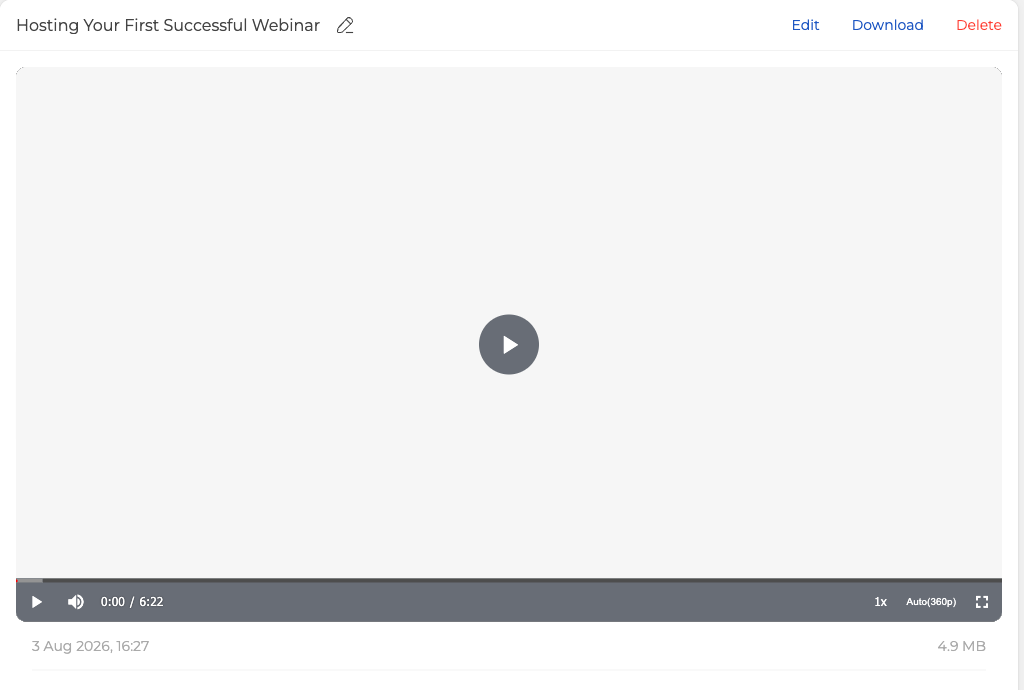
Le crayon à côté du nom renomme le fichier. «Téléchargement» ("Download") le garde en MP4, «Supprimer» ("Delete") le déplace dans «Corbeille» ("Trash"), et «Modifier» ("Edit") ouvre l'éditeur d'enregistrement. De notre côté, rien ne disparaît d'un compte en activité. Un fichier absent, c'est donc que quelqu'un l'a supprimé. L'article pourquoi les enregistrements de mes webinaires ont disparu explique comment le récupérer. Sous le lecteur s'affichent la date de la prise et la taille du fichier. Les onglets du haut séparent vos enregistrements des vidéos que vous avez chargées vous-même. «Corbeille» garde ce que vous avez supprimé récemment. Ces trois boutons servent un enregistrement à la fois. Cochez plutôt les cases de deux lignes ou plus et «Fusionner» ("Merge") prend leur place, ce qui réunit les morceaux en une seule vidéo et se trouve dans tout sur l'enregistrement d'un webinaire.
Toute l'archive au même endroit
Chaque enregistrement atterrit aussi dans «Fichiers» ("Storage"), sur l'onglet «Enregistrements» ("Recordings"), à côté de vos documents, sondages, CTA et tests. C'est la liste complète, pas la sélection d'un seul événement. Allez donc y voir quand vous ne savez plus à quel webinaire appartient un enregistrement. Quand vous le savez, le filtre «Webinaire» ("Webinar") à gauche resserre la liste.
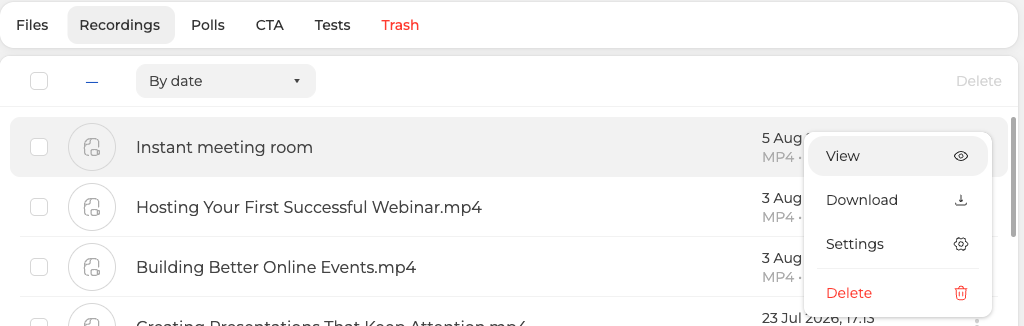
Chaque ligne porte le nom, le format, la durée et la taille, et les trois points au bout ouvrent quatre actions.
- «Voir» ("View") ouvre le même lecteur que plus haut.
- «Téléchargement» ("Download") garde le MP4.
- «Paramètres» ("Settings") ouvre «Edit file», où l'enregistrement se rattache à un webinaire et à un modérateur.
- «Supprimer» ("Delete") le déplace dans «Corbeille» ("Trash").
Partager un enregistrement par lien
Vous pouvez laisser des gens regarder un enregistrement dans leur navigateur, sans rien télécharger. Pour cela, vous créez un lien dont vous fixez vous-même la date d'expiration. Il faut un forfait d'un mois ou plus, donc ni le Starter gratuit ni le forfait à la journée ne l'offrent. L'article partager un enregistrement par lien déroule les étapes.
Si l'enregistrement manque ou dure moins que prévu
Regardez d'abord le forfait. Le Starter gratuit enregistre jusqu'à 20 minutes, donc une séance plus longue n'y tiendra pas en entier. Il donne aussi 500 Mo de stockage en tout et filme jusqu'en 1080p. Les forfaits à partir de 500 participants montent à 2160p. Sur n'importe quel forfait, un enregistrement s'arrête tout seul à dix heures.
Vous l'avez supprimé vous-même ? Regardez dans «Corbeille» ("Trash") avant de le croire perdu, car le contenu supprimé y patiente sept jours.
L'enregistrement n'est toujours pas là où vous l'attendez ? Passez par le chat en ligne de notre site et nous le chercherons avec vous.
Questions fréquentes
Puis-je récupérer un enregistrement après l'avoir supprimé ?
Oui, pendant sept jours. «Supprimer» ("Delete") déplace le fichier dans «Corbeille» ("Trash") au lieu de l'effacer, et le contenu supprimé y patiente sept jours avant de disparaître. L'onglet «Corbeille» se tient en haut du panneau «Enregistrements et vidéos» ("Recordings and videos"), alors allez-y voir avant de croire un enregistrement perdu.
L'enregistrement s'arrête-t-il tout seul si le webinaire s'éternise ?
Oui. Sur n'importe quel forfait, un enregistrement s'arrête tout seul à dix heures, donc une séance plus longue n'y tiendra pas en entier. Sur le Starter gratuit, la coupure vient bien plus tôt, car il enregistre jusqu'à 20 minutes.
Quelle est la définition des enregistrements ?
Jusqu'en 1080p, tandis que les forfaits à partir de 500 participants montent à 2160p. Le Starter gratuit donne en plus 500 Mo de stockage en tout. Sous le lecteur s'affichent la date de la prise et la taille du fichier. L'onglet «Enregistrements» ("Recordings") de «Fichiers» ("Storage") montre pour chacun le nom, le format, la durée et la taille.
Pourquoi le partage par lien ne m'est-il pas proposé ?
Ce partage demande un forfait d'un mois ou plus, donc ni le Starter gratuit ni le forfait à la journée ne l'offrent. Le téléchargement, lui, marche toujours, et «Téléchargement» ("Download") garde le fichier en MP4 sur n'importe quel forfait. Dès que votre forfait le permet, l'article partager un enregistrement par lien déroule les étapes.
Comment indiquer au compte à quel webinaire appartient un enregistrement ?
Ouvrez l'onglet «Enregistrements» ("Recordings") de «Fichiers» ("Storage"), cliquez sur les trois points au bout de la ligne et choisissez «Paramètres» ("Settings"). «Edit file» s'ouvre, et l'enregistrement s'y rattache à un webinaire et à un modérateur. Une fois rattaché, le filtre «Webinaire» ("Webinar") à gauche du même onglet resserre la liste complète sur ce seul événement.
