
Charger une présentation sur un webinaire
Présentations, images, vidéos YouTube ou Vimeo, sondages, tests et boutons d'appel à l'action arrivent sur un webinaire par deux chemins. Le premier passe par le panneau de contrôle, pendant que vous préparez l'événement. Le second passe par la salle de webinaire, quand vous vous installez ou que vous êtes déjà à l'antenne.
Ce que change le lieu du chargement
L'endroit d'où vous chargez décide où le fichier se range et à qui il appartient. Un fichier chargé depuis le panneau de contrôle atterrit dans votre bibliothèque commune. Vous le rattachez ensuite à la main à un webinaire et à un présentateur. Un fichier chargé depuis la salle sert tout de suite dans ce webinaire. Il reste attaché au présentateur sous lequel vous êtes connecté.
Limites de taille et temps de traitement
Une présentation ou une image monte jusqu'à 1 Go, un fichier vidéo ou audio jusqu'à 4 Go. La conversion garde les 300 premières diapositives et laisse tomber la suite, alors découpez une présentation plus longue en deux fichiers. Les diapositives passent en .pdf, .ppt, .pptx, .pptsx, .ppsx et .odp. Les images passent en .png, .jpg et .jpeg, les vidéos et le son en .mp4, .mov, .webm, .mkv et .mp3. L'article quels formats de fichiers conviennent à un webinaire en donne la liste complète. Chaque fichier doit aussi tenir dans le stockage qui reste sur votre forfait.
Chaque fichier passe par un traitement avant que vous puissiez le montrer. La plateforme convertit votre présentation dans son propre format interne. Les diapositives se ressemblent ainsi sur tous les appareils. Ce format ne porte ni animation ni vidéo intégrée. Votre document repose sur des apparitions successives ou sur un clip logé dans une diapositive ? Ni l'un ni l'autre ne survit à la conversion. Chargez plutôt la vidéo en fichier séparé.
La durée de la conversion tient au nombre de diapositives et à ce qu'elles contiennent. Un gros fichier peut demander jusqu'à 10 minutes environ. Vous ajoutez des supports peu avant le début ? Prévoyez du temps pour le chargement comme pour la conversion.
Charger vaut mieux que partager son écran, jusqu'au moment où non
Un deck atteint son public par deux voies, et elles se comportent assez différemment pour mériter un choix délibéré.
Une présentation chargée est découpée en diapositives, et chaque diapositive voyage vers chaque spectateur sous forme d'image à elle plutôt que comme un morceau de la vidéo qui sort de la salle. Le texte arrive donc sur son écran aussi net que sur le vôtre, au lieu de s'adoucir comme le fait un écran partagé une fois passé par la compression vidéo. Elle a de plus le même aspect sur tous les appareils, et celui qui regarde depuis un téléphone reçoit la même diapositive que celui qui est devant un grand moniteur. Personne n'a rien à installer pour la voir.
Ce que vous abandonnez, c'est le mouvement. Chaque diapositive devient une page statique, si bien que les animations, les transitions et le son intégré au deck ne survivent pas à la conversion. Si votre matériel repose sur l'un d'eux, partagez plutôt votre écran et faites tourner le deck depuis votre propre machine, où il joue exactement comme en local. Cette route demande notre logiciel de diffusion de votre côté, ce qu'explique pourquoi le partage d'écran demande notre logiciel, tandis que votre public n'installe rien dans les deux cas.
Quel que soit votre choix, des diapositives lisibles valent mieux que des diapositives astucieuses. Arial, Tahoma, Verdana et Times New Roman à partir de 14 pixels tiennent le mieux, et la conversion dans son ensemble est traitée dans les formats de fichiers.
Charger depuis le panneau de contrôle
Ouvrez la section «Fichiers» ("Storage") du panneau de contrôle et restez sur l'onglet «Fichiers» ("Files"). «Télécharger un fichier» ("Upload a file") prend une présentation ou une image, et «Ajouter YouTube ni Vimeo» ("Add YouTube or Vimeo") prend un lien à la place d'un fichier.
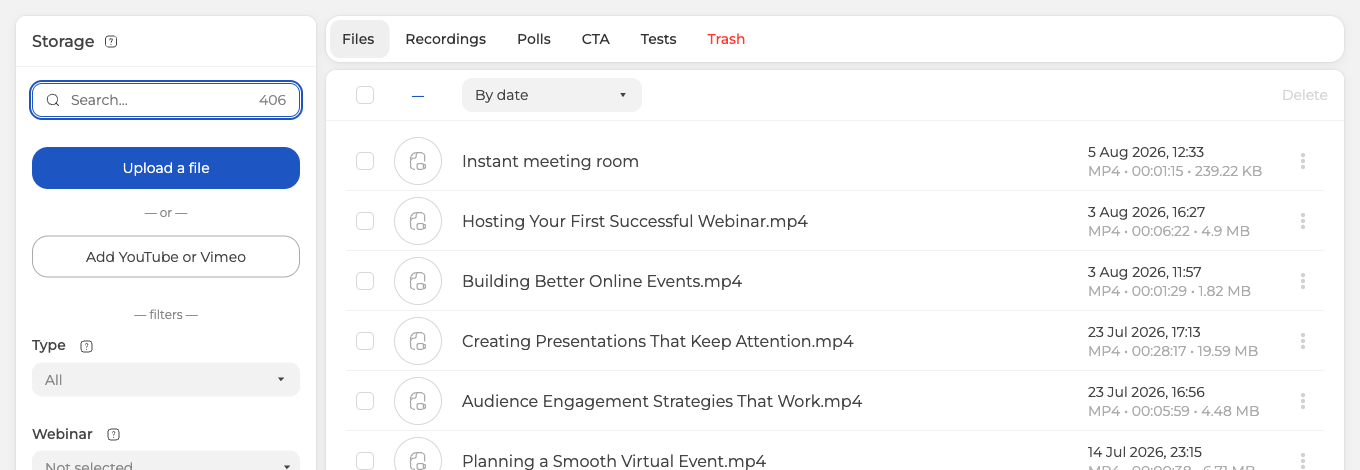
Choisissez votre fichier et le chargement démarre tout seul. La ligne se place en haut de la liste avec la mention «Traitement...» ("Processing…") pendant toute la conversion.
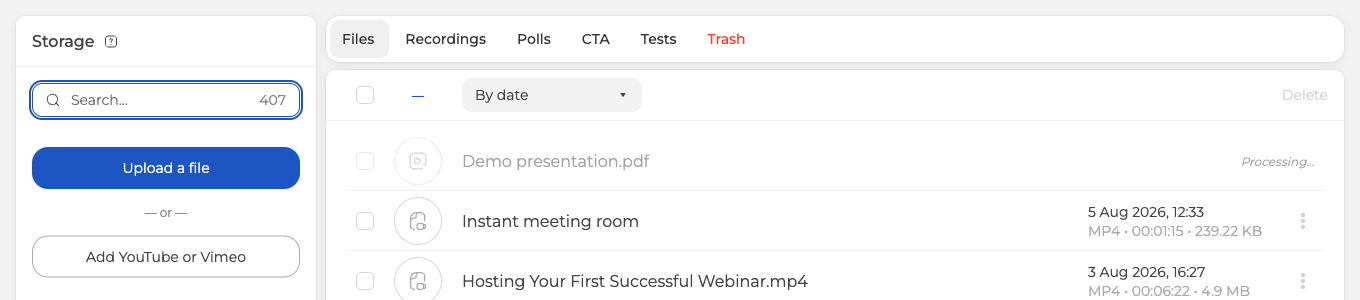
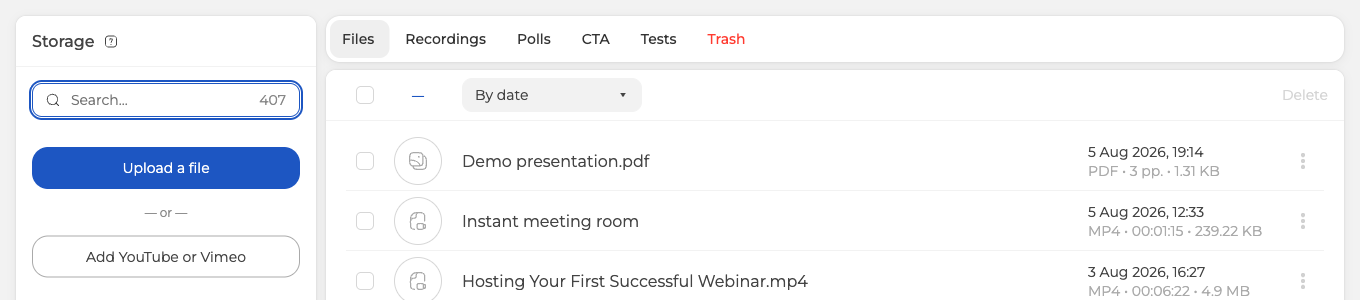
La conversion finie, la ligne montre ce que vous avez vraiment, à savoir le format, le nombre de pages et la taille.
Les trois points au bout de la ligne cachent «Voir» ("View"), «Téléchargement» ("Download"), «Paramètres» ("Settings") et «Supprimer» ("Delete"). «Paramètres» ouvre «Edit file», où vous renommez le fichier, le rattachez à un webinaire et le confiez à un modérateur précis. Enregistrez à la fin.
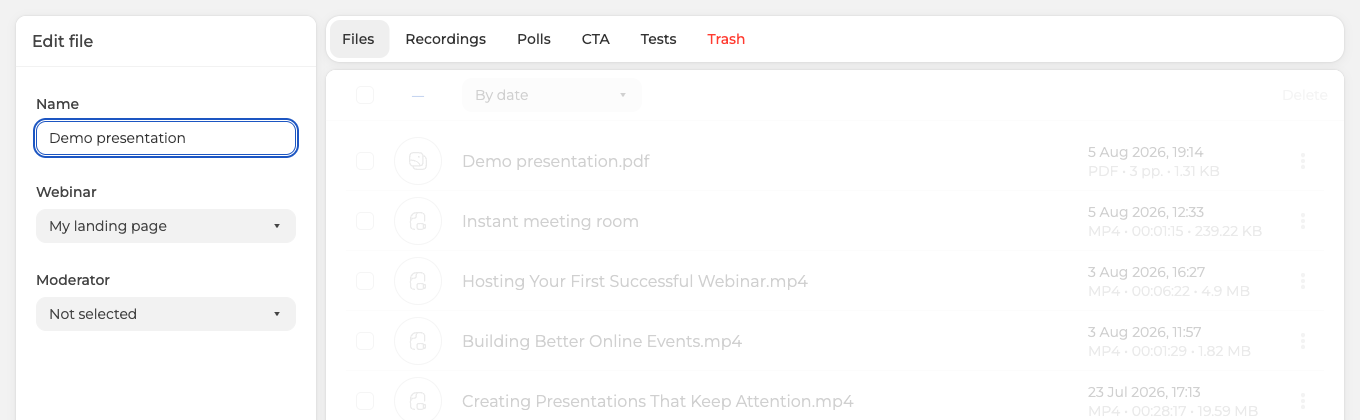
Un fichier sans webinaire n'entre dans la liste propre d'aucun événement. Dans la salle, il n'apparaît qu'une fois l'interrupteur «Afficher tout depuis les événements passés» ("Show all from past events") activé, en bas du panneau des supports. C'est donc cette étape qui le place directement dans la liste de l'événement.
Charger depuis la salle de webinaire
Entrez dans la salle et cliquez sur «Montrer» ("Show") dans la barre de gauche. Le panneau des supports porte sept onglets, «Présentations» ("Presentations"), «Vidéo et audio» ("Media"), «Partage d'écran» ("Screen"), «Enregistrements» ("Recordings"), «Sondages» ("Polls"), «Tests» ("Surveys") et «CTA» ("CTAs"). Un jeu de diapositives a sa place sur le premier.
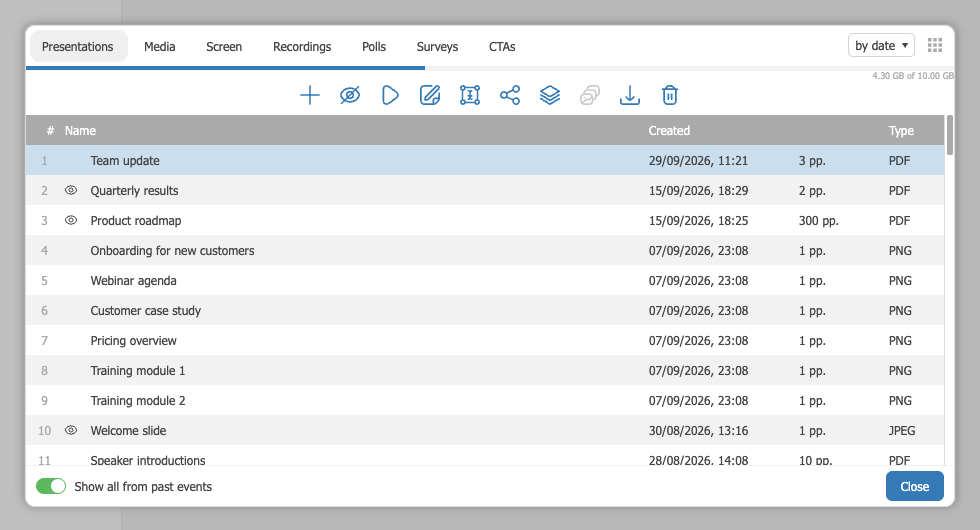
Cliquez sur le bouton plus, ou faites glisser le fichier directement sur la liste, ce que le panneau vous propose lui-même. Le chargement et la conversion se déroulent comme dans le panneau de contrôle. Le fichier est prêt dès qu'ils se terminent. L'onglet «Vidéo et audio» ("Media") marche pareil pour les .mp4, .mov et .mp3, avec un champ pour un lien YouTube ou Vimeo à côté de «Sélectionnez un fichier» ("Select file"). L'article diffuser un direct YouTube traite cette partie. Un fichier .webm ou .mkv passe plutôt par «Fichiers» ("Storage") dans le panneau de contrôle.
Qui voit un fichier chargé
Chaque fichier porte deux rattachements, un webinaire et un modérateur, et à eux deux ils décident quels modérateurs le trouvent dans la salle et dans quelle liste.
Un fichier chargé depuis le panneau de contrôle peut toujours être confié au modérateur qui doit le voir. Ouvrez «Paramètres» ("Settings") sur la ligne du fichier et choisissez ce modérateur dans «Edit file», et le fichier reste caché aux autres modérateurs. Laissez le champ sur «Non sélectionné» ("Not selected"), et n'importe quel modérateur peut s'en servir. Tant qu'il n'a pas aussi de webinaire, en revanche, il reste hors de la liste propre de chaque événement, et cette liste est tout ce que montre le panneau des supports de la salle quand «Afficher tout depuis les événements passés» ("Show all from past events"), en bas du panneau, est désactivé. Activez-le et le fichier apparaît. Malgré son nom, l'interrupteur fait apparaître tous les fichiers que vous avez le droit de voir, de n'importe lequel de vos webinaires ou d'aucun.
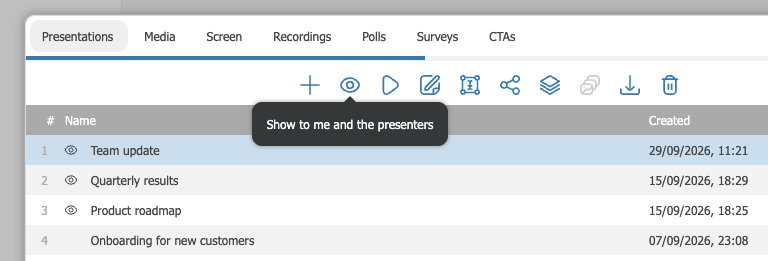
Un fichier chargé depuis la salle appartient au modérateur qui l'a chargé, et les autres modérateurs ne le voient pas. Pour le partager, sélectionnez-le dans la liste et cliquez sur l'icône en forme d'œil, juste après le bouton plus. L'icône montre l'état actuel du fichier. Un œil barré avec l'info-bulle «Disponible pour moi seulement» ("Show me only") veut dire que le fichier n'est qu'à vous. Un œil ouvert avec «Disponible pour tous les présentateurs» ("Show to me and the presenters") veut dire que tout modérateur le voit, et un petit œil apparaît alors aussi devant le nom du fichier. Les listes des autres modérateurs de la salle se mettent à jour aussitôt, sans rechargement. Un clic sur l'œil ouvert rend le fichier de nouveau privé, cette fois pour celui qui a cliqué, donc un collègue qui le fait retire aussi le fichier de votre liste.
Quel chemin choisir
Le panneau de contrôle convient à la préparation en amont, quand vous rassemblez et rangez vos supports bien avant l'événement. La salle sert au chargement rapide, une fois l'événement lancé.
Sondages, tests et boutons d'appel à l'action se créent dans un formulaire au lieu d'être chargés. Un fichier n'est rattaché qu'à un seul webinaire et à un seul modérateur à la fois, et «Non sélectionné» ("Not selected") dans le champ du modérateur le laisse ouvert à tous les modérateurs. Vous ne chargez pourtant un document qu'une fois, car «Afficher tout depuis les événements passés» ("Show all from past events"), en bas du panneau des supports de la salle, fait apparaître ce que vous avez chargé pour vos autres événements.
Un fichier refuse de se charger, ou il arrive abîmé dans la salle ? Écrivez dans le chat en ligne et indiquez le format, la taille et le chemin que vous avez pris.
Questions fréquentes
Mes animations et la vidéo logée dans mes diapositives ne se jouent pas. Que s'est-il passé ?
La conversion les a retirées. La plateforme convertit votre présentation dans son propre format interne, pour que les diapositives se ressemblent sur tous les appareils. Ce format ne porte ni animation ni vidéo intégrée. Chargez plutôt la vidéo en fichier séparé, que la plateforme accepte jusqu'à 4 Go.
J'ai chargé le fichier, mais il n'apparaît pas dans mon webinaire. Qu'ai-je manqué ?
Le rattachement, presque à coup sûr, car un fichier sans webinaire n'entre pas dans la liste de l'événement et n'apparaît dans la salle qu'avec «Afficher tout depuis les événements passés» ("Show all from past events") activé. Ouvrez les trois points au bout de la ligne et choisissez «Paramètres» ("Settings"). «Edit file» s'ouvre, et vous y renommez le fichier, le rattachez à un webinaire et le confiez à un modérateur précis. Un fichier confié à un modérateur reste caché aux autres modérateurs, alors laissez «Non sélectionné» ("Not selected") si toute l'équipe doit le voir. Enregistrez à la fin.
Un collègue a chargé une présentation dans la salle, mais je ne la vois pas. Pourquoi ?
Un fichier chargé depuis la salle appartient à celui qui l'a chargé, jusqu'à ce qu'il le partage. Demandez à votre collègue de sélectionner le fichier et de cliquer sur l'œil barré, juste après le bouton plus, qui s'ouvre alors avec l'info-bulle «Disponible pour tous les présentateurs» ("Show to me and the presenters"). Le fichier apparaît ensuite dans la liste de ce webinaire pour chaque modérateur, et dans vos autres webinaires une fois «Afficher tout depuis les événements passés» ("Show all from past events") activé.
Combien de temps avant l'événement faut-il charger ses diapositives ?
Prévoyez du temps pour le chargement comme pour la conversion. Chaque fichier passe par un traitement avant que vous puissiez le montrer. Un gros peut demander jusqu'à 10 minutes environ. La durée tient au nombre de diapositives et à ce qu'elles contiennent. Tant que la plateforme n'a pas fini, la ligne reste en haut de la liste avec la mention «Traitement...» ("Processing…").
Puis-je passer une vidéo pendant le webinaire ?
Oui, en fichier séparé jusqu'à 4 Go, en .mp4, .mov, .webm, .mkv ou .mp3. Un clip logé dans une diapositive ne survit pas à la conversion. L'onglet «Vidéo et audio» ("Media") de la salle prend les .mp4, .mov et .mp3, un fichier .webm ou .mkv passe donc par «Fichiers» ("Storage") dans le panneau de contrôle. Vous pouvez aussi pointer vers une vidéo au lieu de la charger. «Ajouter YouTube ni Vimeo» ("Add YouTube or Vimeo") dans «Fichiers» ("Storage") prend un lien. L'onglet «Vidéo et audio» ("Media") de la salle porte le même champ, à côté de «Sélectionnez un fichier» ("Select file"). L'article diffuser un direct YouTube traite cette partie.
J'anime le même webinaire chaque mois. Faut-il recharger la présentation à chaque fois ?
Non, un seul chargement couvre toutes les séances, même si un fichier n'est rattaché qu'à un seul webinaire à la fois. Tout ce que vous chargez reste dans votre bibliothèque, et «Afficher tout depuis les événements passés» ("Show all from past events"), en bas du panneau des supports de la salle, fait apparaître les fichiers de vos événements précédents. Si vous préférez retrouver le document dans la liste propre du nouvel événement, changez son webinaire dans «Paramètres» ("Settings") du panneau de contrôle. Un fichier chargé depuis la salle, lui, sert tout de suite dans ce webinaire. Il reste attaché au présentateur sous lequel vous êtes connecté.
