
Posizione della camera nella registrazione del webinar
Le registrazioni le montiamo da noi, non le catturiamo dal tuo schermo. L'inquadratura quindi la imposti prima, non la costruisci durante l'evento. La decidono tre impostazioni e stanno tutte su una scheda sola.
L'impostazione della registrazione e quella della sala dal vivo non sono legate, quindi la registrazione può venire diversa dall'evento da cui nasce.
Due impostazioni, due schede
La sala dal vivo ha una sua posizione della camera, ed è un'impostazione a parte con una lista a parte. La nostra pagina parla della registrazione, cioè della scheda «Registrazione» ("Record"). La sala dal vivo sta sulla scheda «Generale» ("General"), e la racconta la posizione della webcam nella sala webinar.
Confonderle è facile per due motivi. Quattro nomi di angoli tornano parola per parola in tutte e due le liste, quindi dalla sola etichetta non capisci mai quale impostazione hai davanti. Te lo dice solo la scheda. E poi le liste hanno lunghezza diversa. La sala dal vivo dà sia il lato sinistro sia il destro, mentre la registrazione propone una sola posizione laterale. Cerchi il lato destro e non lo trovi? Allora sei sulla scheda «Registrazione».
Dove stanno le impostazioni
Apri nel pannello di controllo «Stanze per webinar» ("Webinar rooms") oppure «Webinar programmati» ("Scheduled webinars"), a seconda di dove hai creato l'evento. Fai clic sui tre puntini accanto al nome, scegli «Impostazioni» ("Settings") e passa alla scheda «Registrazione» ("Record").
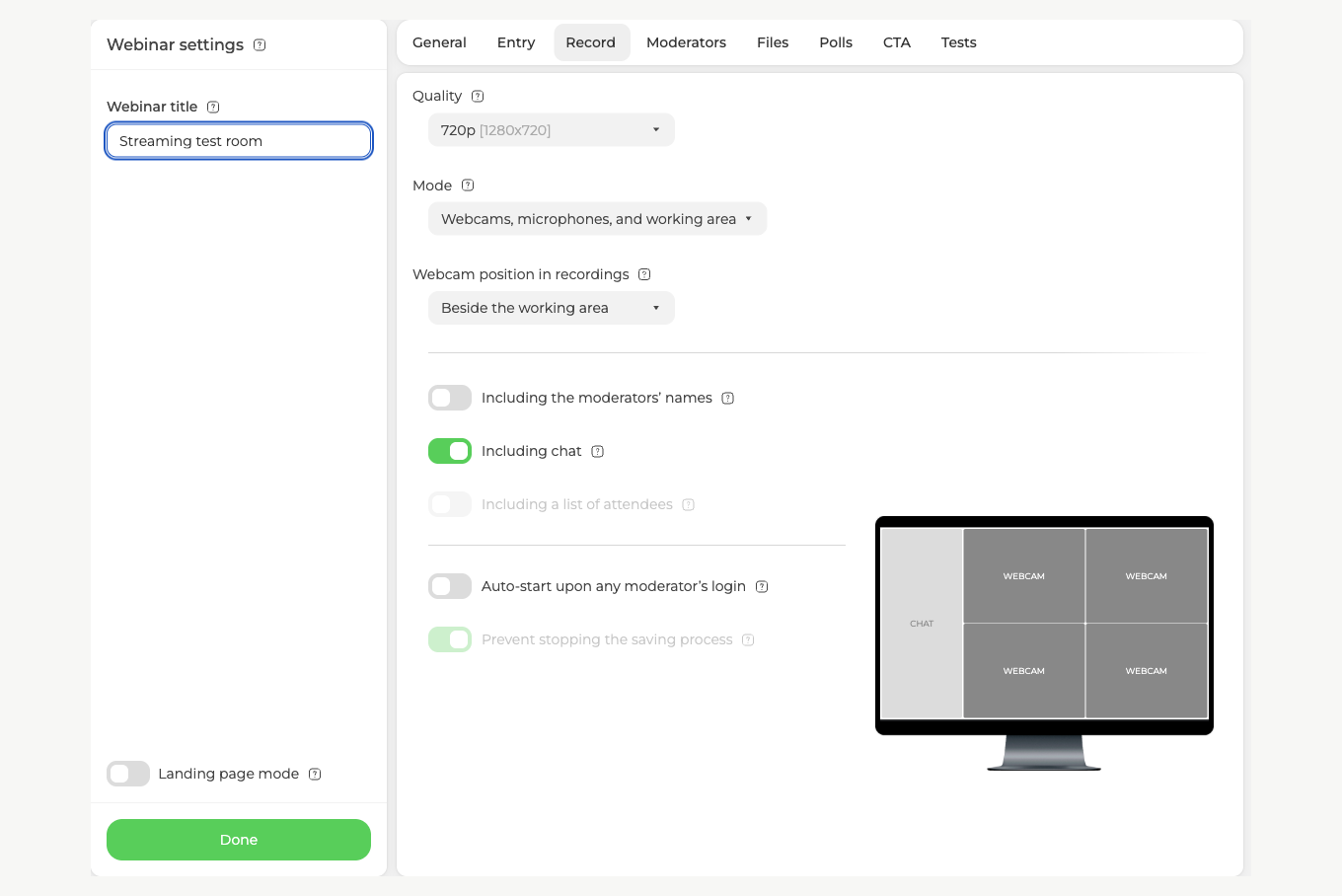
L'inquadratura la decidono tre elementi, cioè «Modalità» ("Mode"), «Posizione della webcam nelle registrazioni» ("Webcam position in recordings") e l'interruttore «Incluso il chat» ("Including chat"). «Qualità» ("Quality") si occupa solo della risoluzione. Da lei dipende la nitidezza del file, non la disposizione. Il resto della scheda lo racconta la registrazione del webinar.
L'anteprima a destra si ridisegna a ogni cambio. Mostra la registrazione finita, non la sala dal vivo, e qui serve esattamente questo.
Prima decidi cosa si registra
«Modalità» ("Mode") è la più ampia delle tre impostazioni. Decide quali parti dell'evento arrivano davvero al file.
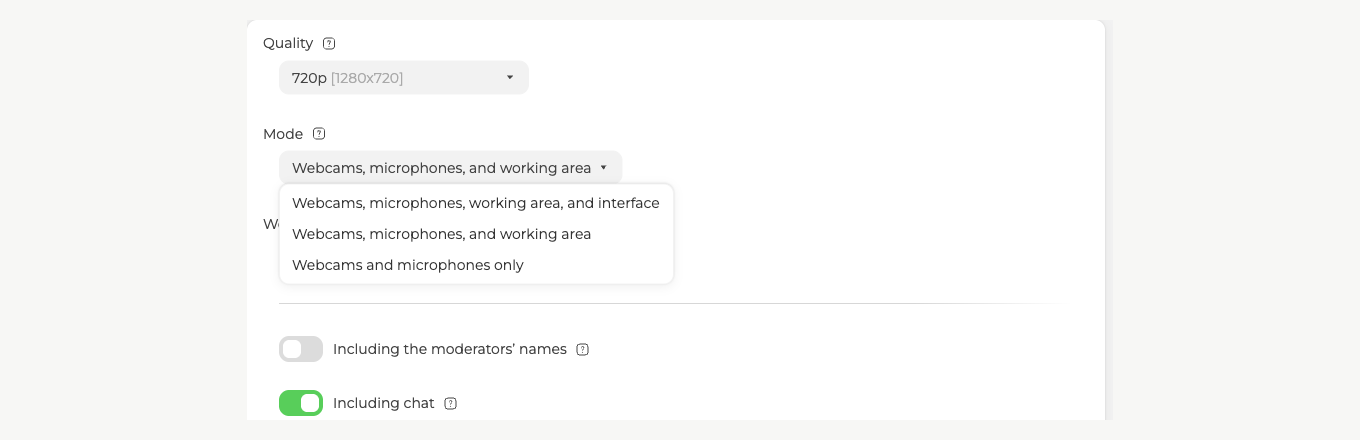
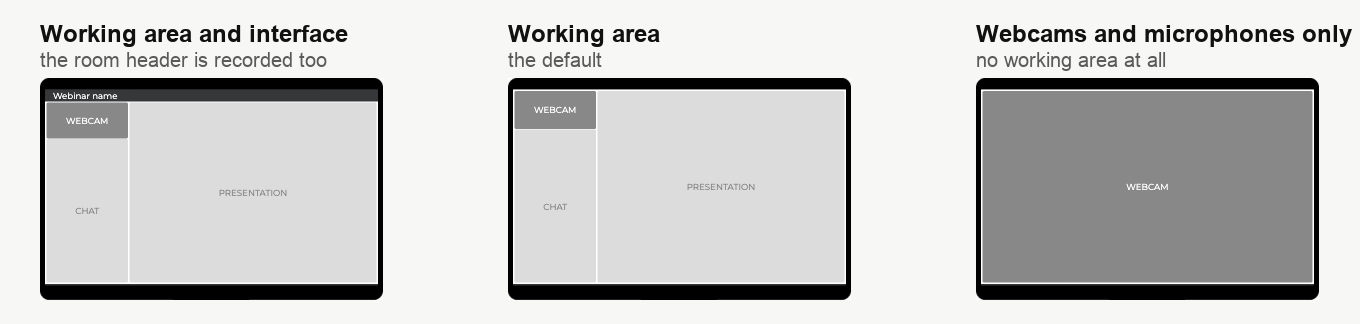
«Webcam, microfoni, area di lavoro e interfaccia» ("Webcams, microphones, working area, and interface") registra la sala così com'è, insieme alla fascia in alto che porta il nome del webinar.
«Webcam, microfoni e area di lavoro» ("Webcams, microphones, and working area") quella fascia la toglie e lascia tutto il resto. Hai in mente di pubblicare il file? Prendi proprio questa. Nell'inquadratura non resta niente che tradisca la piattaforma.
«Solo webcam e microfoni» ("Webcams and microphones only") registra le sole camere. Area di lavoro non ce n'è, quindi presentazioni, condivisione dello schermo e lavagna al file non arrivano. In questa modalità l'interruttore «Incluso il chat» si spegne, perché alla colonna della chat non resta più dove stare. Prendila quando il contenuto è la conversazione stessa, per esempio un'intervista o una tavola rotonda.
La posizione della camera ha senso solo nelle prime due. La terza non ha area di lavoro, quindi non c'è nemmeno a cosa accostare la camera.
Poi decidi dove sta la camera
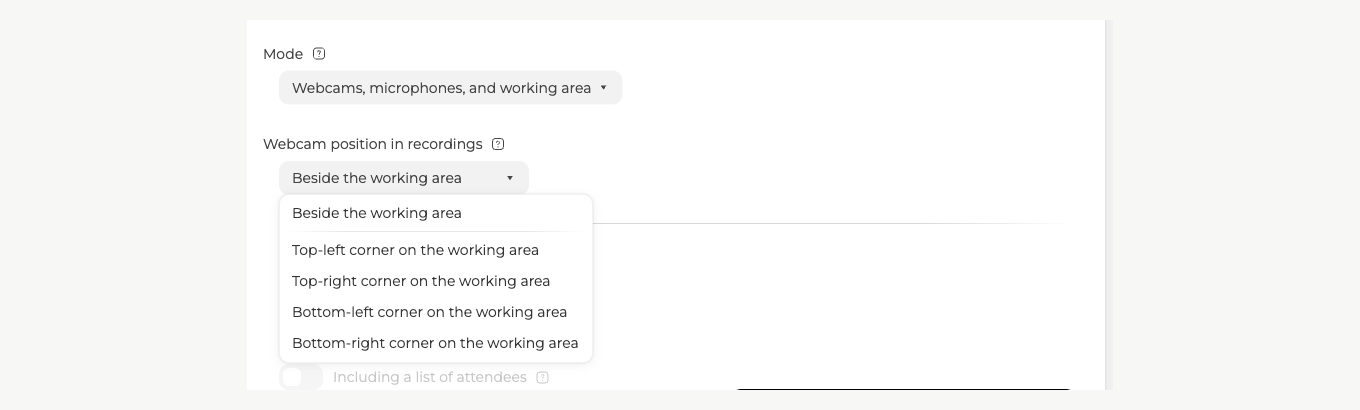
Le voci sono cinque, e i quattro angoli sono angoli dell'area di lavoro, non di tutta l'inquadratura.
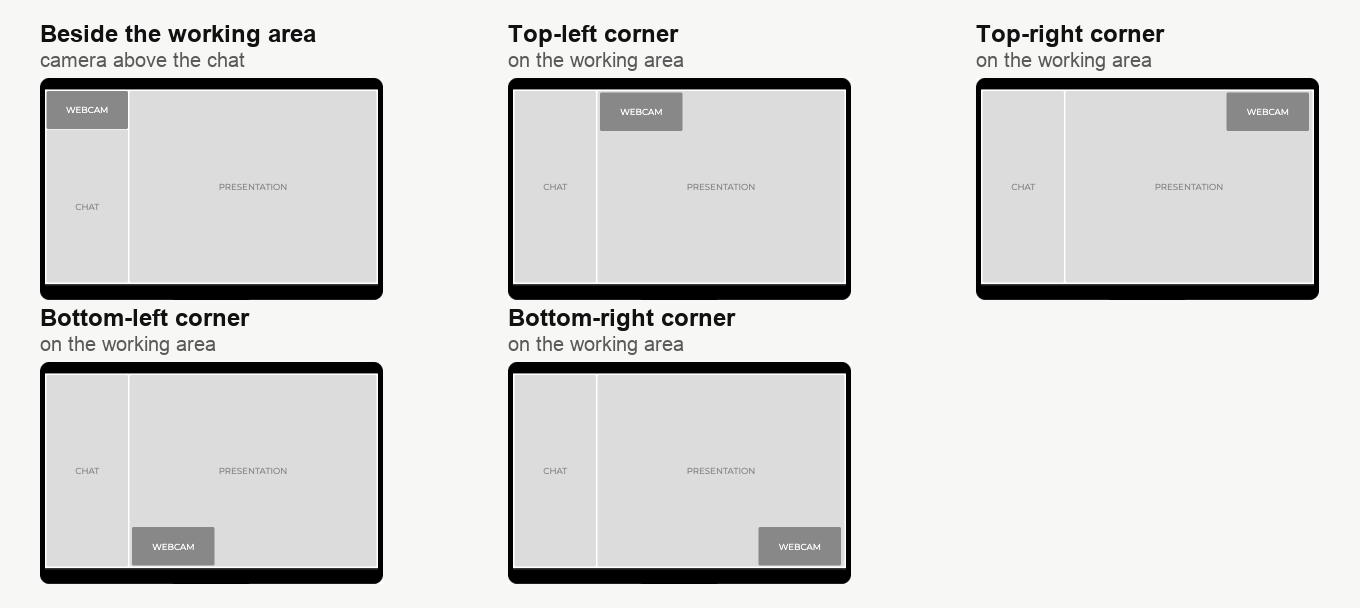
«Accanto all'area di lavoro» ("Beside the working area") dà alla camera un blocco tutto suo in cima alla colonna di sinistra. Sotto sta la chat, e l'area di lavoro prende tutto il resto. Qui niente copre niente, quindi prendi questa voce con slide fitte, quando un angolo non lo puoi perdere.
Le quattro voci d'angolo, in alto a sinistra, in alto a destra, in basso a sinistra e in basso a destra, poggiano la camera sull'area di lavoro. Il materiale conserva tutta la larghezza, e la camera copre l'angolo scelto. Tieni presente che la colonna della chat in tutte e quattro resta dov'è. L'area di lavoro si aprirà su tutta l'inquadratura solo dopo che avrai spento la chat.
Scegli l'angolo guardando le tue slide, non per abitudine. Un titolo corrente e il logo di solito stanno in alto a sinistra, mentre i numeri di pagina e le didascalie corrono in basso. Tu prendi l'angolo che il tuo modello ha lasciato vuoto.
È la chat a decidere se la colonna è piena
Questa coppia vale la pena conoscerla, perché solo lei spreca una parte dell'inquadratura.
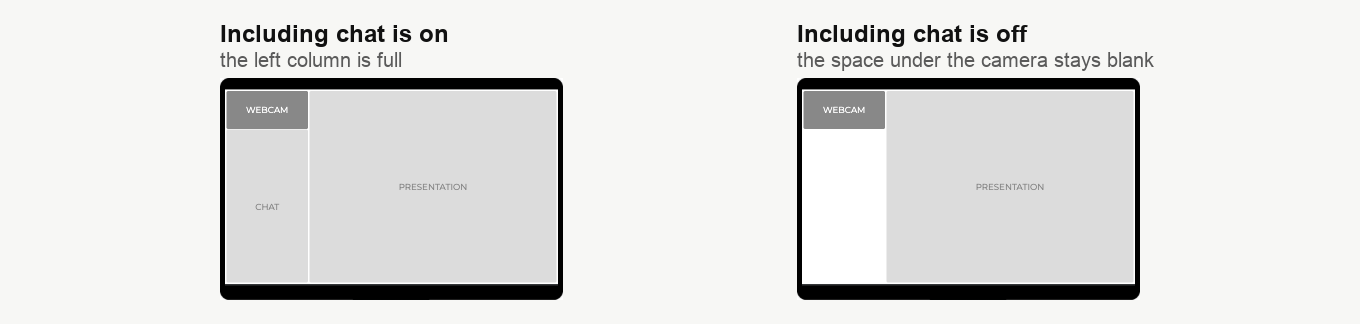
«Incluso il chat» è acceso? Allora la camera sta in cima alla colonna di sinistra e la chat riempie tutto quello che c'è sotto. La colonna è piena e la disposizione equilibrata.
Spegni la chat e al suo posto non arriva niente. La camera conserva il suo blocco stretto, e lo spazio sotto resta vuoto per tutta la registrazione.
Registri senza chat? Allora sposta la camera in un angolo. L'area di lavoro si aprirà su tutta la larghezza e nell'inquadratura non resterà spazio vuoto.
Webinar e riunione si dispongono diversamente
Su tutto questo pesa ancora un'impostazione, e sta sulla scheda «Generale» ("General"), non su «Registrazione».
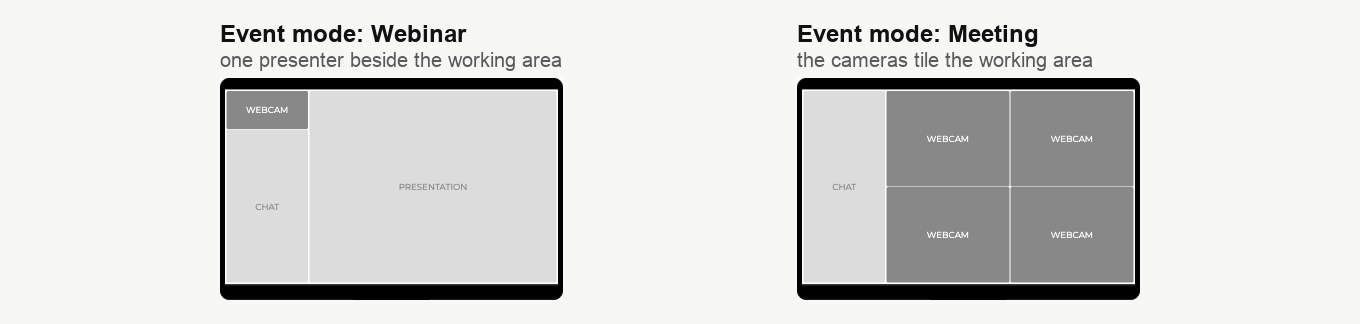
In una sala dove «Modalità evento» ("Event mode") sta su «Webinar» ("Webinar"), l'area di lavoro la tiene un solo relatore. Le disposizioni qui sopra vengono allora esattamente come le abbiamo descritte.
In una sala su «Riunione» ("Meeting") tutti quelli in onda sono pari. Le camere si dividono l'area di lavoro a mosaico, invece di starle accanto. L'impostazione della posizione vale ancora per le voci d'angolo. La stessa modalità evento decide anche cosa la scheda «Generale» propone per la sala dal vivo. In un webinar è la posizione della webcam, in una riunione la posizione della chat.
Scegliere in un colpo solo
- Registri la chat e le slide contano? Prendi «Accanto all'area di lavoro». Niente resta coperto e la colonna è piena.
- La chat non la registri? Prendi un angolo qualsiasi. L'area di lavoro occupa tutta l'inquadratura.
- Il file andrà pubblicato? Prendi «Webcam, microfoni e area di lavoro», così la fascia della sala non ci finisce.
- Un'intervista o una tavola rotonda senza slide? Prendi «Solo webcam e microfoni».
Qualunque cosa scegli, cambia l'impostazione e guarda l'anteprima prima di registrare, poi salva con il pulsante «Fatto» ("Done"). Le impostazioni appartengono alla sala o all'evento programmato che hai aperto. Valgono quindi per tutto quello che si registra lì, finché non le cambi.
La registrazione è venuta diversa da come l'abbiamo descritta? Scrivici nella chat online, dicci quali tre impostazioni hai usato e cosa ti aspettavi invece.
Domande frequenti
Perché l'interruttore «Incluso il chat» ("Including chat") è in grigio?
Perché «Modalità» ("Mode") sta su «Solo webcam e microfoni» ("Webcams and microphones only"), cioè le sole camere e nient'altro. Senza area di lavoro la colonna della chat non ha dove stare, e presentazioni, condivisione dello schermo e lavagna al file non arrivano. Le altre due modalità l'area di lavoro la conservano, quindi l'interruttore torna attivo appena ne scegli una.
Questo cambia quello che vede il pubblico durante il webinar dal vivo?
No, la sala dal vivo ha una sua posizione della camera sulla scheda «Generale» ("General"), e le due impostazioni non sono legate. La registrazione può quindi venire diversa dall'evento da cui nasce. L'impostazione dal vivo la racconta la posizione della webcam nella sala webinar.
Nella lista non c'è la posizione laterale destra. Se n'è persa una?
No, la registrazione propone una sola posizione laterale ed è «Accanto all'area di lavoro» ("Beside the working area"), dove la camera sta in cima alla colonna di sinistra. Sia il lato sinistro sia il destro stanno nella lista della sala dal vivo. Quattro nomi di angoli tornano parola per parola in tutte e due le liste, quindi cerchi il destro e non lo trovi? Allora sei sulla scheda «Registrazione» ("Record").
Nella registrazione sotto la camera è rimasto uno spazio vuoto. Da cosa viene?
È «Accanto all'area di lavoro» ("Beside the working area") con «Incluso il chat» ("Including chat") spento, l'unica coppia che spreca una parte dell'inquadratura. Con la chat accesa, sotto la camera si riempie tutto e la colonna resta piena. Spegnila e al suo posto non arriva niente, quindi il vuoto resta per tutta la registrazione. Sposta la camera in un angolo e l'area di lavoro si aprirà su tutta la larghezza.
Devo impostarlo per ogni webinar separatamente?
Le impostazioni appartengono alla sala o all'evento programmato che hai aperto, e valgono per tutto quello che si registra lì, finché non le cambi. Un'altra sala o un altro evento ha le sue, e ci arrivi allo stesso modo, dai tre puntini accanto al nome. Guarda l'anteprima prima di registrare qualsiasi cosa, poi salva con il pulsante «Fatto» ("Done").
