
Camerapositie in de webinaropname
De opname zetten wij aan onze kant in elkaar, we filmen hem niet van je scherm. De indeling leg je dus vooraf vast in plaats van tijdens het evenement. Drie instellingen bepalen haar, en ze staan allemaal op één tabblad.
De instelling van de opname en die van de live ruimte staan los van elkaar. Een opname kan er daarom anders uitzien dan het evenement waar hij vandaan komt.
Twee instellingen, twee tabbladen
De live ruimte heeft een eigen camerapositie, dus een andere instelling met een andere lijst. Deze pagina gaat over de opname, en die zit op het tabblad «Opname» ("Record"). De live ruimte zit op het tabblad «Algemeen» ("General"), en daarover gaat webcampositie in de webinarruimte.
Ze zijn om twee redenen makkelijk te verwarren. Vier hoeknamen komen in beide lijsten woord voor woord overeen. Aan de naam alleen zie je dus nooit welke instelling voor je ligt. Dat verraadt alleen het tabblad. Daarbij zijn de lijsten verschillend lang. De live ruimte biedt een linkerkant en een rechterkant, de opname maar één zijpositie. Zoek je de rechterkant en vind je die niet? Dan sta je op «Opname».
Waar de instellingen staan
Open in je bedieningspaneel «Webinarruimtes» ("Webinar rooms") of «Geplande webinars» ("Scheduled webinars"), afhankelijk van waar je het evenement maakte. Klik op de drie puntjes naast de naam, kies «Instellingen» ("Settings") en open het tabblad «Opname» ("Record").
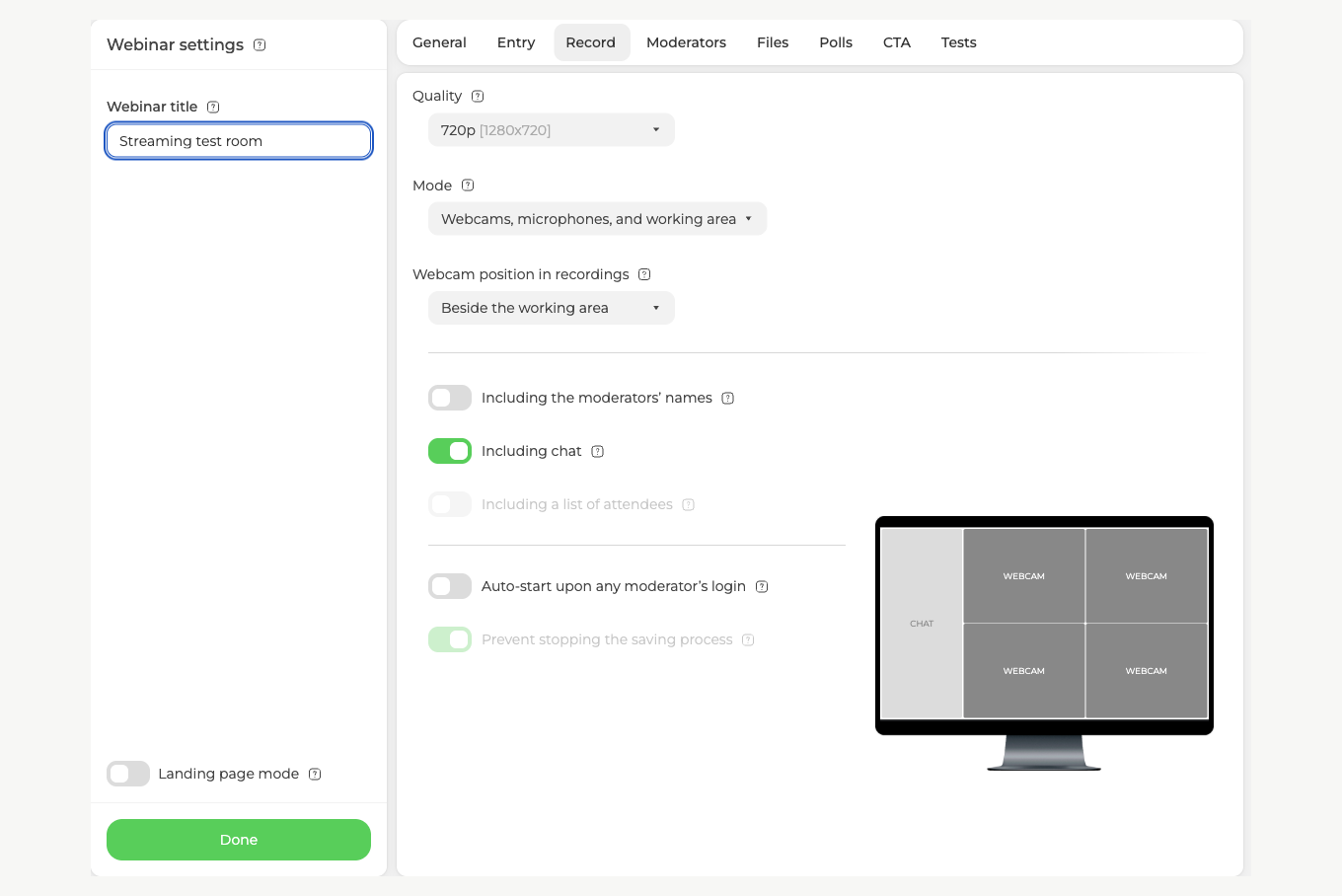
Drie bedieningselementen daar bepalen de indeling, namelijk «Opnamemodus» ("Mode"), «Webcampositie in opnames» ("Webcam position in recordings") en de schakelaar «Inclusief chat» ("Including chat"). «Kwaliteit» ("Quality") stelt alleen de resolutie in. Daarvan hangt de scherpte van het bestand af, niet de indeling. De rest van dat tabblad behandelt alles over de webinaropname.
Het voorbeeld rechts tekent zich bij elke wijziging opnieuw. Het toont de afgeronde opname en niet de live ruimte, en precies dat heb je hier nodig.
Beslis eerst wat er in het bestand komt
«Opnamemodus» ("Mode") grijpt van de drie het verst. Hij beslist welke delen van het evenement überhaupt in het bestand belanden.
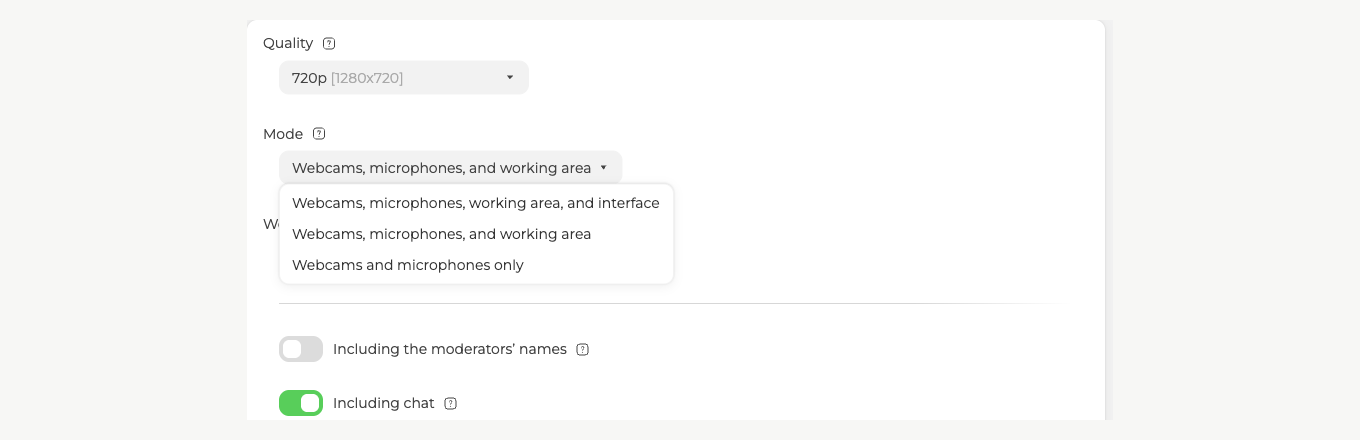
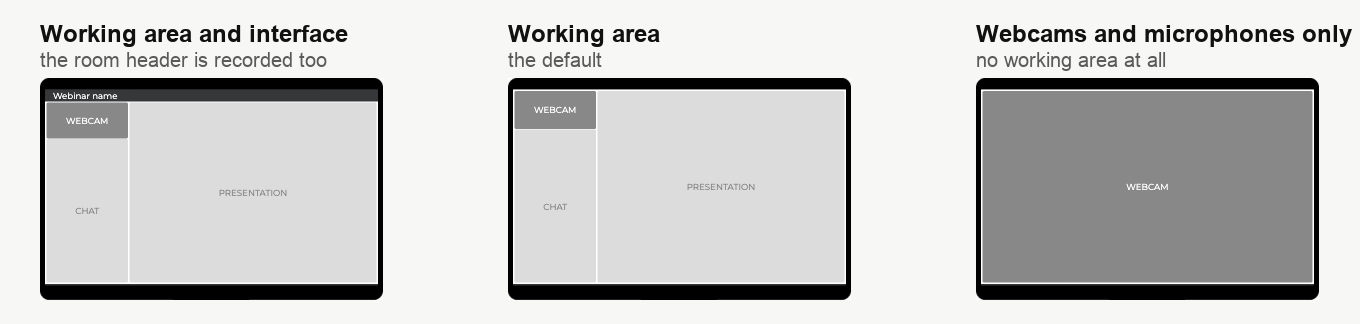
«Webcams, microfoons, werkgebied en interface» ("Webcams, microphones, working area, and interface") neemt de ruimte op zoals ze eruitziet, inclusief de kopregel bovenaan met de naam van het webinar.
«Webcams, microfoons en werkgebied» ("Webcams, microphones, and working area") laat die kopregel weg en houdt de rest. Wil je het bestand publiceren? Neem dan deze modus, want niets in beeld verklapt nog van welk platform het komt.
«Alleen webcams en microfoons» ("Webcams and microphones only") legt alleen de camera's vast en verder niets. Er is geen werkgebied, dus presentaties, schermdeling en het whiteboard bereiken het bestand nooit. De schakelaar «Inclusief chat» wordt grijs, want voor een chatkolom blijft geen plek over. Grijp ernaar wanneer het gesprek zelf de inhoud is, zoals bij een interview of een paneldiscussie.
De camerapositie telt alleen in de eerste twee. De derde heeft geen werkgebied om een camera tegenaan te zetten.
Beslis daarna waar de camera staat
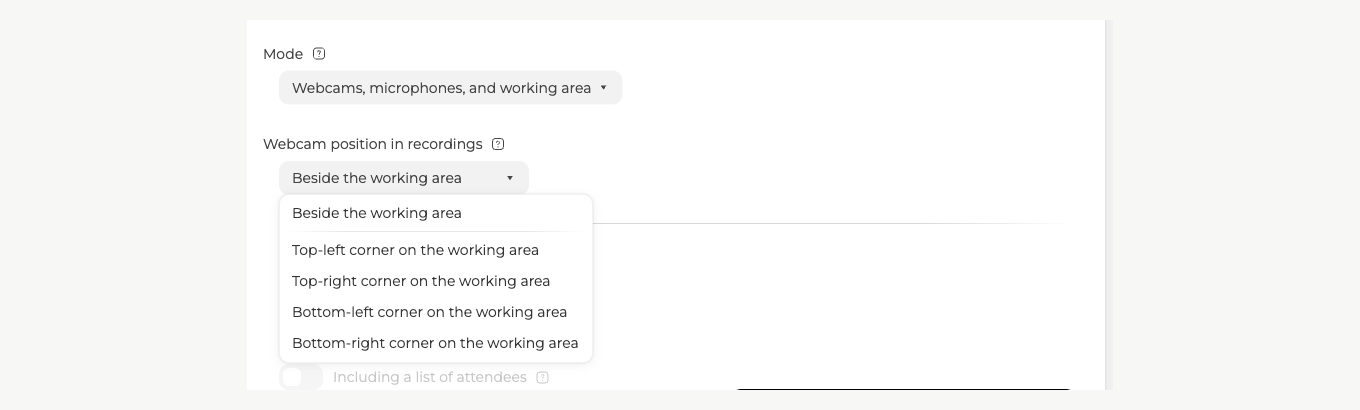
Vijf mogelijkheden, en de vier hoeken zijn hoeken van het werkgebied, niet van het hele beeld.
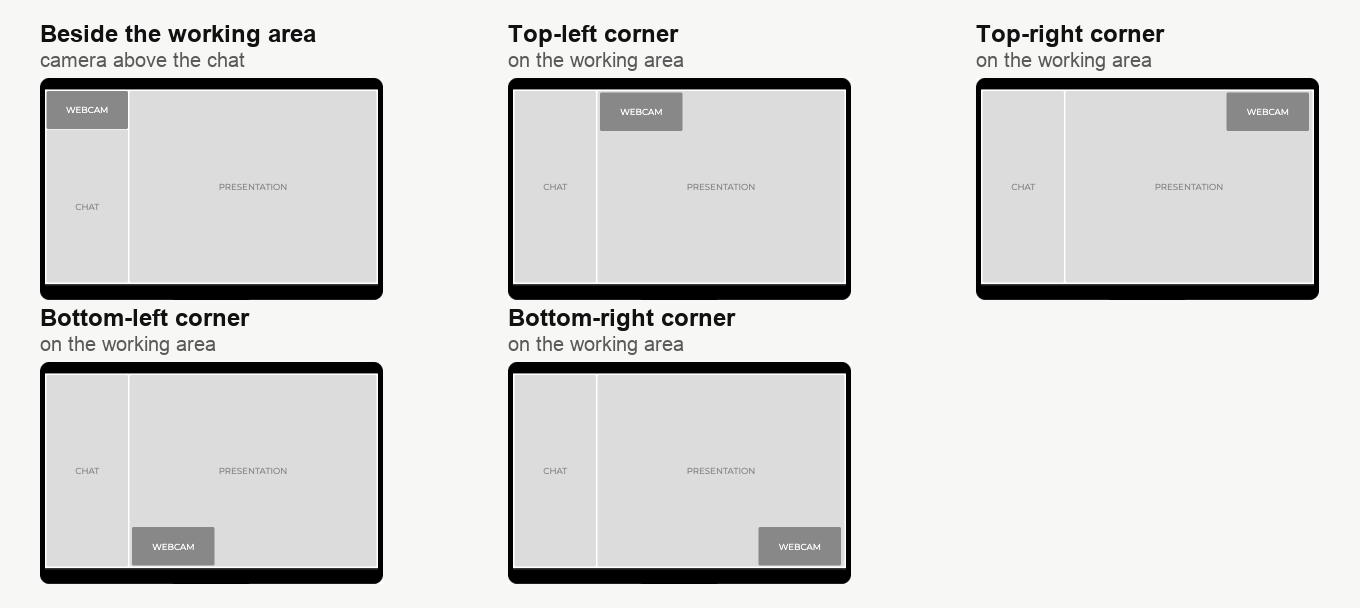
«Naast het werkgebied» ("Beside the working area") geeft de camera een eigen blok bovenaan de linkerkolom. Daaronder staat de chat, en het werkgebied vult de rest. Niets overlapt hier, dus kies deze bij volle dia's, wanneer je geen hoek mag missen.
De vier hoekvarianten linksboven, rechtsboven, linksonder en rechtsonder leggen de camera juist over het werkgebied heen. Je materiaal houdt zijn volle breedte, en de camera dekt de hoek af die je koos. Let erop dat de chatkolom in alle vier blijft staan. Het werkgebied groeit dus pas naar het hele beeld als je ook de chat uitzet.
Kies de hoek op je eigen dia's en niet uit gewoonte. Een doorlopende titel of een logo staat meestal linksboven, paginanummers en bijschriften lopen onderlangs. Neem de hoek die jouw sjabloon leeg laat.
De chat bepaalt of de kolom vol is
Dit paar is het waard om te kennen, want als enige verspilt het een deel van het beeld.
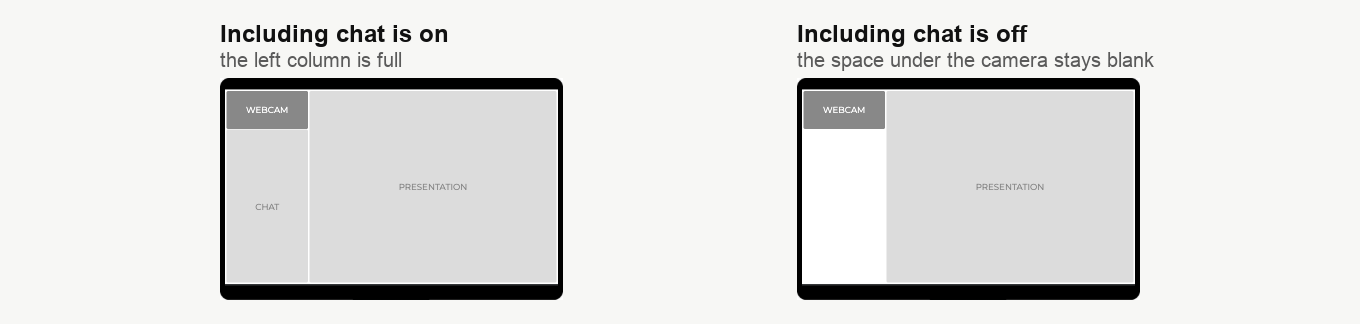
Staat «Inclusief chat» aan? Dan zit de camera bovenaan de linkerkolom en vult de chat alles eronder. De kolom is vol en de indeling is in balans.
Zet je de chat uit, dan schuift er niets voor in de plaats. De camera houdt zijn smalle blok, en de ruimte eronder blijft de hele opname lang leeg.
Neem je op zonder chat? Schuif de camera dan naar een hoek. Het werkgebied spreidt zich dan over de volle breedte, en geen stuk van het beeld blijft leeg.
Webinarruimtes en meetingruimtes zijn anders ingedeeld
Nog één instelling grijpt hierin in, en die staat op «Algemeen» ("General") en niet op «Opname».
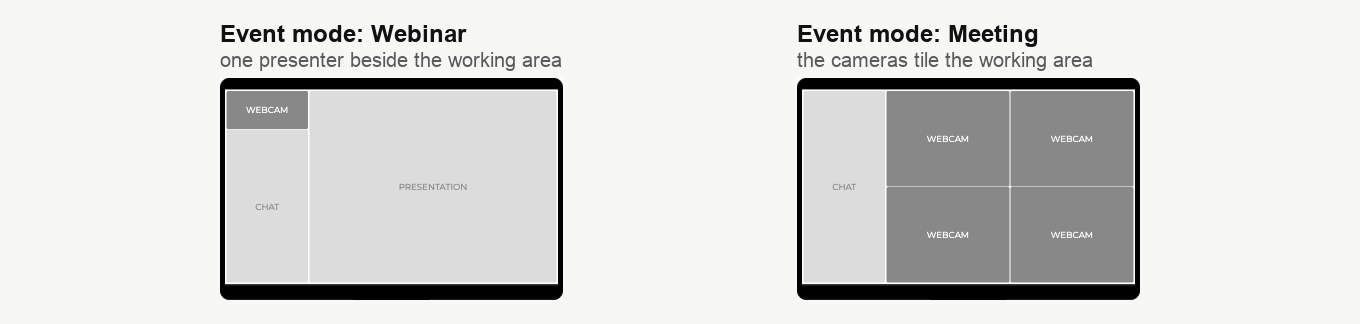
Staat «Evenementmodus» ("Event mode") van een ruimte op «Webinar» ("Webinar")? Dan houdt één presentator het werkgebied vast, en de indelingen hierboven zien er precies zo uit.
In een ruimte op «Meeting» ("Meeting") is iedereen in de uitzending gelijkwaardig. De camera's verdelen het werkgebied dan in tegels onder elkaar, in plaats van dat er één naast staat. Voor de hoekvarianten geldt de positie nog steeds. Dezelfde evenementmodus bepaalt ook wat «Algemeen» je voor de live ruimte aanbiedt, namelijk een webcampositie in een webinar en een chatpositie in een meeting.
Kiezen in één doorgang
- Neem je de chat op en tellen je dia's? Kies «Naast het werkgebied». Niets is bedekt en de kolom is vol.
- Neem je de chat niet op? Kies een willekeurige hoek. Het werkgebied vult het hele beeld.
- Gaat het bestand daarna naar buiten? Kies «Webcams, microfoons en werkgebied», dan blijft de kopregel van de ruimte erbuiten.
- Een interview of een paneldiscussie zonder dia's? Kies «Alleen webcams en microfoons».
Wat je ook kiest, verander het en kijk naar het voorbeeld voordat je iets opneemt. Sla daarna op met «Gereed» ("Done"). De instellingen horen bij de ruimte of het geplande evenement waarvan je de instellingen opende. Ze gelden daar voor alles wat je opneemt, totdat je ze weer verandert.
Komt een opname er anders uit dan hier beschreven? Open de online chat en noem de drie instellingen die je koos en wat je in plaats daarvan verwachtte.
Veelgestelde vragen
Waarom is de schakelaar «Inclusief chat» ("Including chat") grijs?
Omdat «Opnamemodus» ("Mode") op «Alleen webcams en microfoons» ("Webcams and microphones only") staat, en die legt alleen de camera's vast. Zonder werkgebied blijft er voor een chatkolom geen plek over, en presentaties, schermdeling en het whiteboard bereiken het bestand evenmin. De twee andere modi houden het werkgebied, dus de schakelaar leeft weer op zodra je er een van kiest.
Verandert dit wat mijn publiek tijdens het live webinar ziet?
Nee, de live ruimte heeft een eigen camerapositie op het tabblad «Algemeen» ("General"), en de twee instellingen staan los van elkaar. Een opname kan er daarom anders uitzien dan het evenement waar hij vandaan komt. De live instelling behandelt webcampositie in de webinarruimte.
Er staat geen rechterzijpositie in de lijst. Ontbreekt er een?
Nee, de opname biedt maar één zijpositie, namelijk «Naast het werkgebied» ("Beside the working area"), en daar staat de camera bovenaan de linkerkolom. Alleen de lijst van de live ruimte heeft een linkerkant en een rechterkant. Vier hoeknamen komen in beide lijsten woord voor woord overeen. Zoek je de rechterkant en vind je die niet? Dan sta je op «Opname» ("Record").
In mijn opname zit een lege plek onder de camera. Waar komt die vandaan?
Dat is «Naast het werkgebied» ("Beside the working area") met «Inclusief chat» ("Including chat") uit, het enige paar dat een deel van het beeld verspilt. Met de chat aan vult die alles onder de camera en is de kolom vol. Zet je hem uit, dan schuift er niets voor in de plaats en blijft die plek de hele opname lang leeg. Schuif de camera dan liever naar een hoek, want zo spreidt het werkgebied zich over de volle breedte.
Moet ik dit voor elk webinar apart instellen?
De instellingen horen bij de ruimte of het geplande evenement waarvan je de instellingen opende. Ze gelden daar voor alles wat je opneemt, totdat je ze weer verandert. Een andere ruimte of een ander gepland evenement heeft eigen instellingen, en je bereikt ze op dezelfde manier via de drie puntjes naast de naam. Kijk naar het voorbeeld voordat je iets opneemt, en sla daarna op met «Gereed» ("Done").
