
La posición de la cámara en la grabación del webinar
La grabación la montamos nosotros, no se captura de su pantalla. Por eso su composición se decide de antemano y no se coloca durante el evento. Tres ajustes la deciden, y los tres viven en una sola pestaña.
Los dos ajustes son independientes, así que una grabación puede componerse de forma distinta al evento del que salió.
Dos ajustes, dos pestañas
La sala en directo tiene su propia posición de cámara, y es otro ajuste con otra lista. Esta página va de la grabación, o sea de la pestaña «Grabación» ("Record"). La sala en directo está en la pestaña «General» ("General"). La trata la posición de la cámara en la sala de webinar.
Dos cosas facilitan la confusión. Cuatro nombres de esquina son idénticos palabra por palabra en las dos listas. Por eso la etiqueta nunca le dice qué ajuste tiene delante, y sí se lo dice la pestaña. Y las listas no miden lo mismo. La sala en directo ofrece un lado izquierdo y otro derecho, y la grabación ofrece un solo lateral. ¿Busca una opción a la derecha y no aparece? Está en la pestaña «Grabación».
Dónde viven los ajustes
Abra «Salas de webinar» ("Webinar rooms") o «Webinars programados» ("Scheduled webinars") en el panel de control, según dónde haya creado el evento. Pulse los tres puntos que hay junto a su nombre, elija «Ajustes» ("Settings") y abra la pestaña «Grabación».
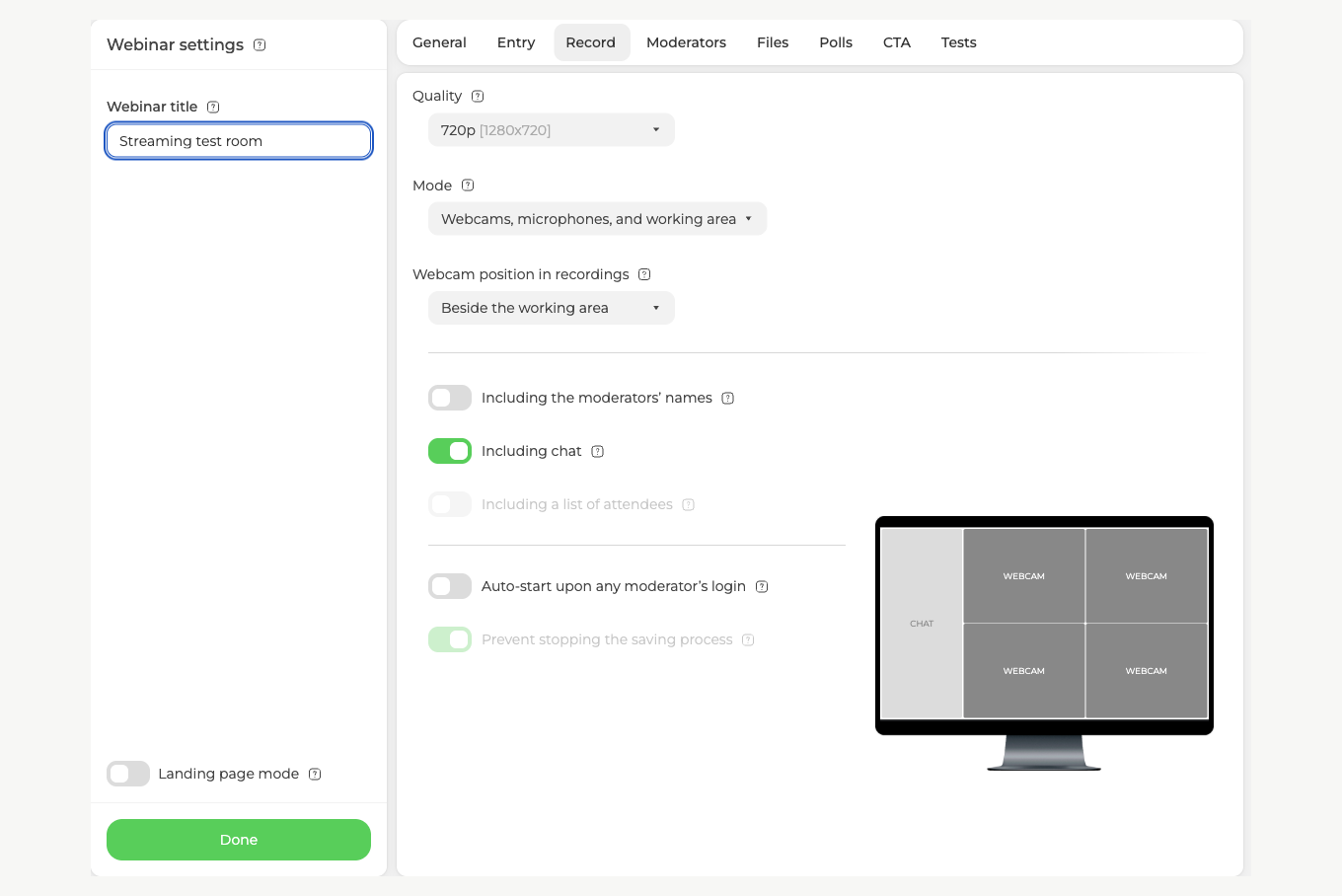
Tres controles dan forma a la composición. Son «Modo» ("Mode"), la posición de las cámaras en la grabación y el interruptor «Incluyendo el chat» ("Including chat"). «Calidad» ("Quality") solo fija la resolución, así que cambia lo nítido que sale el archivo, no cómo se ordena. El resto de la pestaña lo recorre la grabación del webinar.
La vista previa de la derecha se redibuja con cada cambio. Enseña la grabación terminada y no la sala en directo, que es justo lo que aquí hace falta.
Decida primero qué se graba
«Modo» es el más amplio de los tres ajustes, porque decide qué partes del evento llegan al archivo.
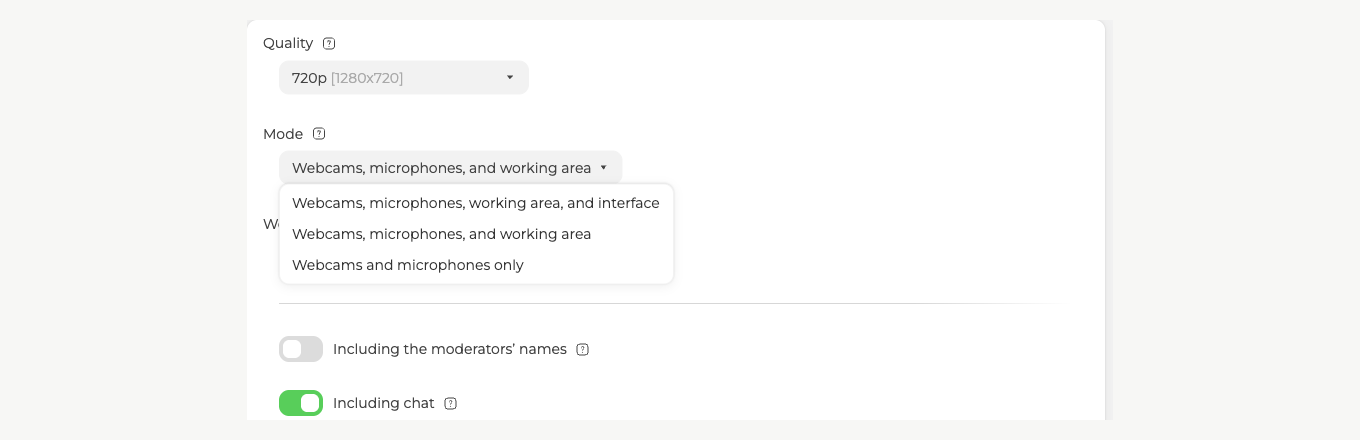
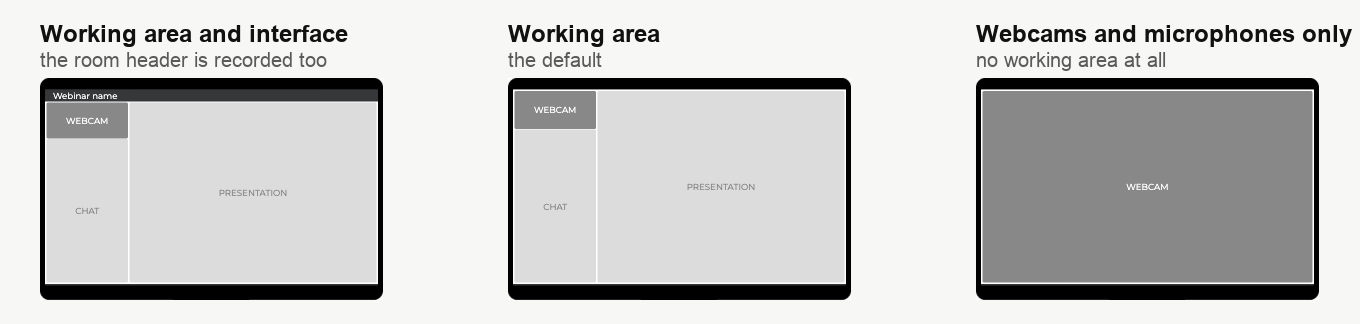
«Cámaras, micrófonos, área de trabajo e interfaz» ("Webcams, microphones, working area, and interface") graba la sala tal como se ve. Conserva la franja superior que lleva el nombre del webinar.
«Cámaras, micrófonos y área de trabajo» ("Webcams, microphones, and working area") quita esa franja y conserva lo demás. Es el más limpio de los dos si piensa publicar el archivo, porque nada del cuadro delata de qué plataforma salió.
«Solo cámaras y micrófonos» ("Webcams and microphones only") graba las cámaras y nada más. No hay área de trabajo, así que ni las diapositivas, ni la pantalla compartida, ni la pizarra llegan al archivo. Y el interruptor «Incluyendo el chat» queda inactivo, porque no queda composición donde meter una columna de chat. Elíjalo cuando el contenido sea la conversación, como en una entrevista o una mesa redonda.
La posición de la cámara solo cuenta en los dos primeros, porque el tercero no tiene área de trabajo contra la que colocarla.
Decida después dónde se sienta la cámara
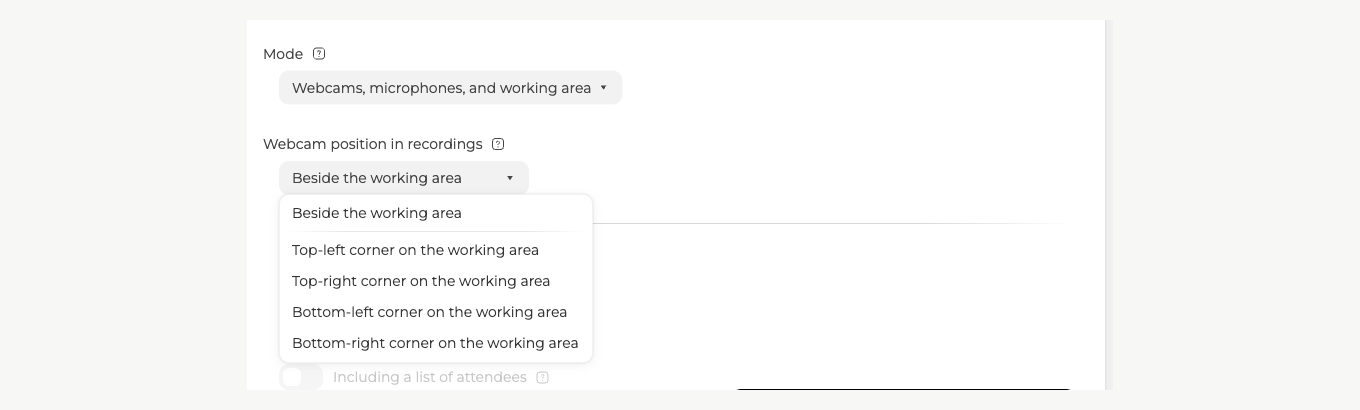
Cinco opciones, y las cuatro esquinas son esquinas del área de trabajo, no del cuadro entero.
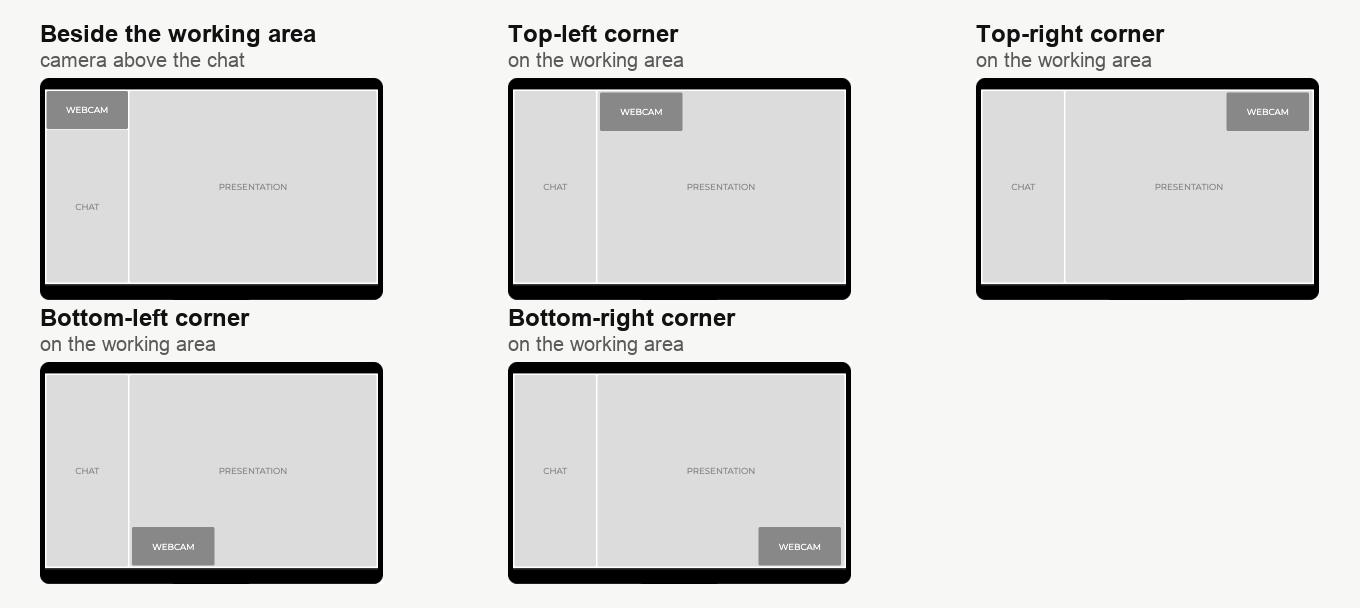
«Al lado del área de trabajo» ("Beside the working area") le da a la cámara un bloque propio arriba en la columna izquierda. El chat va debajo y el área de trabajo llena el resto. Nada se superpone. Elíjala cuando sus diapositivas vayan muy cargadas y no pueda permitirse perder una esquina.
Arriba a la izquierda, arriba a la derecha, abajo a la izquierda y abajo a la derecha ponen la cámara encima del área de trabajo. Su material conserva todo el ancho, y la cámara tapa la esquina que usted haya elegido. Ojo, la columna del chat se queda donde está en las cuatro. Así que el área de trabajo no se extiende al cuadro entero mientras no apague también el chat.
Elija la esquina mirando sus propias diapositivas, no por costumbre. Un título recurrente o un logotipo suelen vivir arriba a la izquierda. Los números de página y los pies suelen ir abajo. La esquina que su plantilla deje vacía es la que hay que usar.
El chat decide si la columna queda llena
Esta es la pareja de ajustes que conviene conocer, porque es la única que desperdicia parte del cuadro.
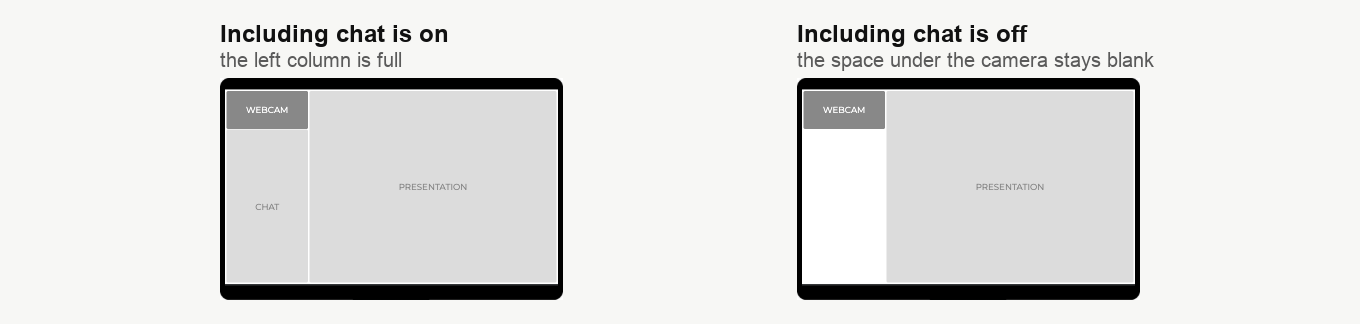
Con «Incluyendo el chat» encendido, la cámara se sienta arriba en la columna izquierda. El chat llena todo lo de debajo. La columna queda llena y la composición, equilibrada.
Apague el chat y nada entra a ocupar su sitio. La cámara conserva su bloque estrecho y el hueco de debajo se queda en blanco toda la grabación.
Así que, si graba sin el chat, lleve la cámara a una esquina. El área de trabajo se extiende entonces a todo el ancho y no queda ni un trozo del cuadro vacío.
Las salas de webinar y las de reunión se componen de otra manera
Hay un ajuste más que llega hasta aquí, y vive en la pestaña «General», no en «Grabación».
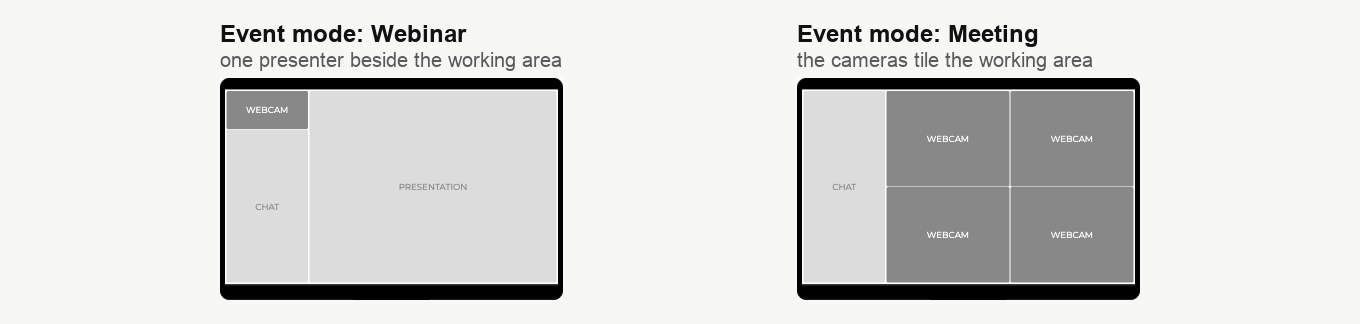
En una sala cuyo «Modo de transmisión» ("Event mode") sea «Webinar» ("Webinar"), un ponente ocupa el área de trabajo y salen las composiciones de arriba.
En una sala puesta en «Reunión» ("Meeting"), todos los que salen al aire son participantes iguales. Las cámaras se reparten entonces el área de trabajo en mosaico, en vez de que una sola cámara se siente al lado. El ajuste de posición sigue valiendo para las opciones de esquina. Y ese modo de transmisión decide además qué le ofrece la pestaña «General» para la sala en directo. Es una posición de cámara en un webinar y una posición del chat en una reunión.
Elegir de una pasada
- ¿Graba el chat y sus diapositivas importan? Entonces «Al lado del área de trabajo». Nada queda tapado y la columna sale llena.
- ¿No graba el chat? Entonces cualquier esquina. El área de trabajo se queda con todo el cuadro.
- ¿Va a publicar el archivo después? Entonces «Cámaras, micrófonos y área de trabajo», y la cabecera de la sala se queda fuera.
- ¿Una entrevista o una mesa redonda sin diapositivas? Entonces «Solo cámaras y micrófonos».
Elija lo que elija, cámbielo y mire la vista previa antes de grabar nada, y pulse luego «Hecho» ("Done") para guardar. Los ajustes pertenecen a la sala o al evento programado cuyos ajustes abrió. Valen por tanto para todo lo que se grabe allí, hasta que los vuelva a cambiar.
¿Una grabación no sale como aquí se cuenta? Escríbanos por el chat en línea. Díganos cuál de los tres ajustes usó y qué esperaba en su lugar.
Preguntas frecuentes
¿Por qué está inactivo el interruptor «Incluyendo el chat»?
Porque «Modo» está en «Solo cámaras y micrófonos», que graba las cámaras y nada más. Sin área de trabajo no queda composición donde meter una columna de chat. Tampoco llegan al archivo las diapositivas, la pantalla compartida ni la pizarra. Los otros dos modos conservan el área de trabajo, así que el interruptor se reactiva en cuanto elija uno de ellos.
¿Cambia esto lo que ve mi audiencia durante el webinar en directo?
No, la sala en directo tiene su propia posición de cámara en la pestaña «General», y los dos ajustes son independientes. Una grabación puede componerse, por tanto, de forma distinta al evento del que salió. El ajuste en directo lo trata la posición de la cámara en la sala de webinar.
No hay posición lateral derecha en la lista, ¿falta alguna?
No, la grabación ofrece un solo lateral, «Al lado del área de trabajo». Pone la cámara arriba en la columna izquierda. La lista con lado izquierdo y lado derecho es la de la sala en directo. Cuatro nombres de esquina son idénticos palabra por palabra en las dos listas. Así que, si busca una opción a la derecha y no aparece, está en la pestaña «Grabación».
Mi grabación tiene un hueco en blanco bajo la cámara, ¿de qué viene?
Eso es «Al lado del área de trabajo» con «Incluyendo el chat» apagado, la única pareja que desperdicia parte del cuadro. Con el chat encendido, este llena todo lo que hay bajo la cámara y la columna queda llena. Apáguelo y nada entra a ocupar su sitio, así que el hueco se queda en blanco toda la grabación. Lleve mejor la cámara a una esquina y el área de trabajo se extiende a todo el ancho.
¿Tengo que ajustar esto en cada webinar por separado?
Los ajustes pertenecen a la sala o al evento programado cuyos ajustes abrió. Valen para todo lo que se grabe allí, hasta que los vuelva a cambiar. Otra sala u otro evento programado tienen los suyos. Se llega igual, por los tres puntos que hay junto a su nombre. Mire la vista previa antes de grabar nada y pulse luego «Hecho» para guardar.
