
A posição da câmara na gravação do webinar
A gravação montamo-la nós, não a capturamos do seu ecrã. Por isso a disposição decide-se de antemão, e não se compõe durante o evento. Três definições decidem-na, e todas ficam num único separador.
A definição da gravação e a da sala em direto não estão ligadas. Por isso uma gravação pode ficar diferente do evento de onde saiu.
Duas definições, dois separadores
A sala em direto tem uma posição de câmara própria, ou seja outra definição com outra lista. Esta página trata da gravação, isto é do separador «Gravação» ("Record"). A sala em direto fica no separador «Geral» ("General"), e dela trata a posição da câmara na sala de webinar.
Confundem-se por duas razões. Quatro nomes de canto são iguais palavra a palavra nas duas listas. Por isso a etiqueta nunca lhe diz que definição tem à frente. Só o separador o diz. E as listas têm comprimentos diferentes. A sala em direto oferece um lado esquerdo e um lado direito. A gravação oferece uma única posição lateral. Procura uma opção à direita e não a encontra? Está no separador «Gravação».
Onde ficam as definições
Abra «Salas de webinar» ("Webinar rooms") ou «Webinars agendados» ("Scheduled webinars") no painel de controlo, conforme o sítio onde criou o evento. Carregue nos três pontos ao lado do nome, escolha «Definições» ("Settings") e abra o separador «Gravação».
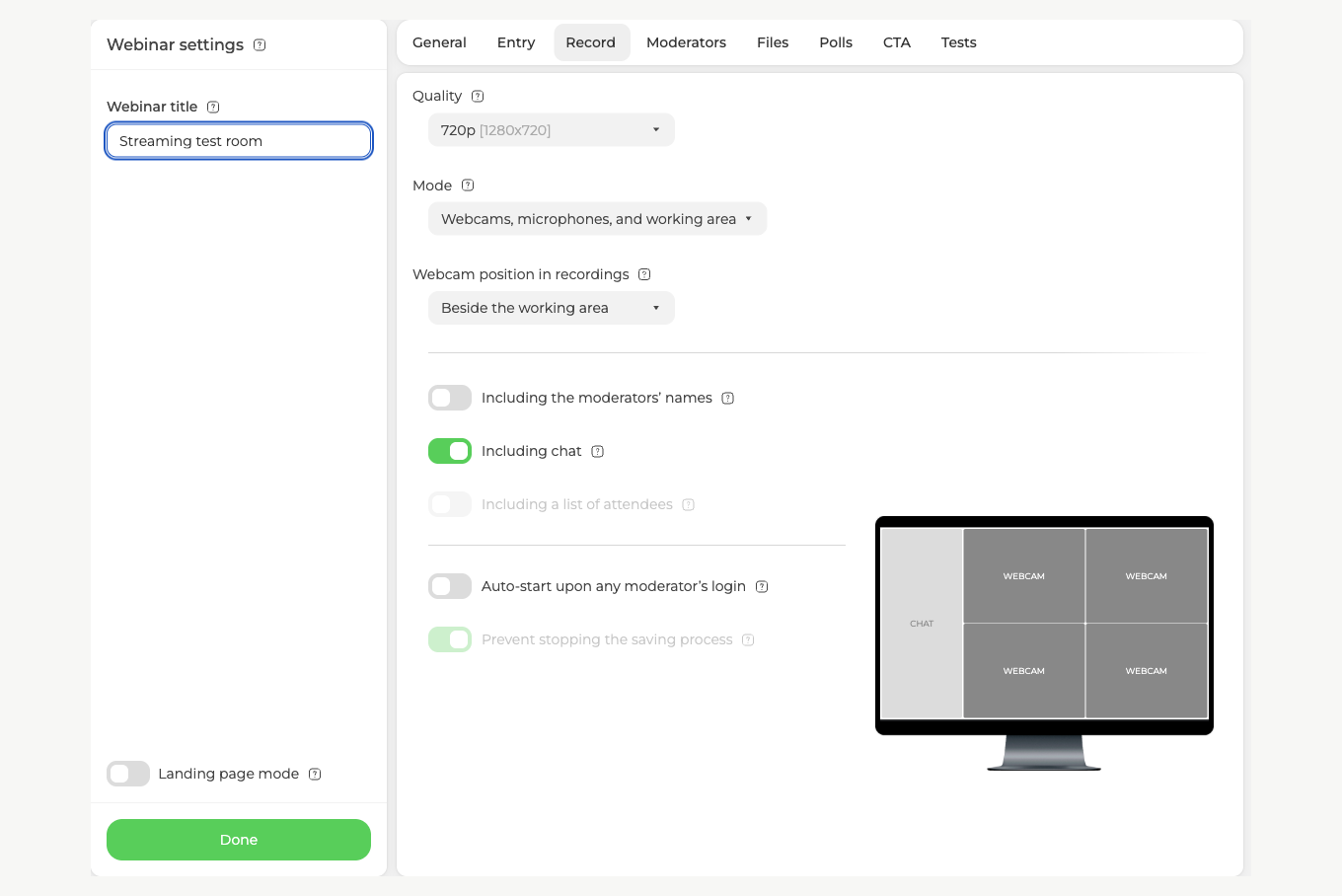
Três controlos dão forma à disposição. São «Modo» ("Mode"), a posição das câmaras na gravação e o interruptor «Incluir chat» ("Including chat"). «Qualidade» ("Quality") só fixa a resolução, por isso muda a nitidez do ficheiro e não a disposição. O resto do separador percorre-o tudo sobre a gravação do webinar.
A pré-visualização à direita redesenha-se a cada mudança. Mostra a gravação terminada e não a sala em direto, que é exatamente o que aqui faz falta.
Primeiro decida o que fica gravado
«Modo» é a mais ampla das três definições, porque decide que partes do evento chegam sequer ao ficheiro.
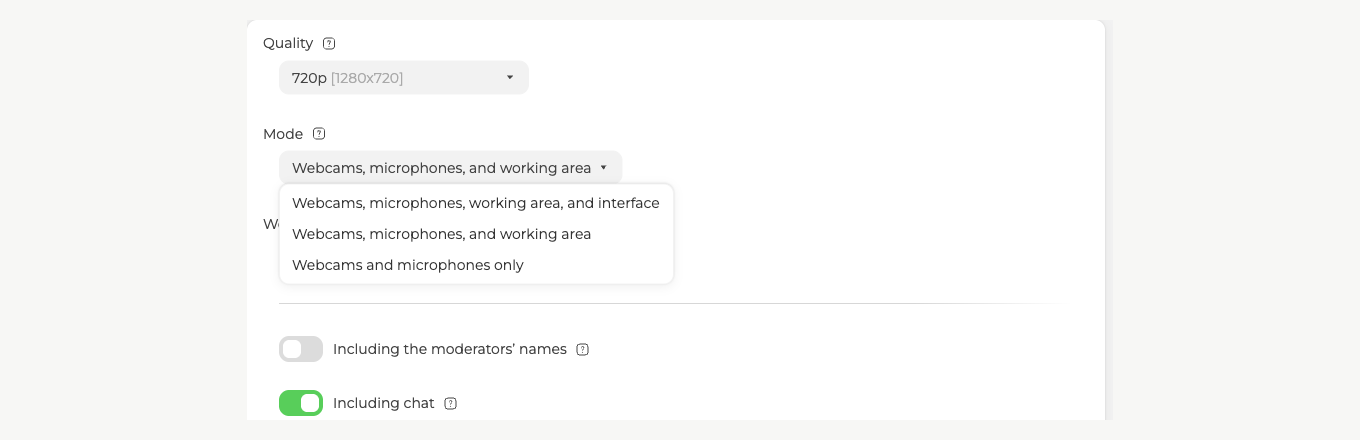
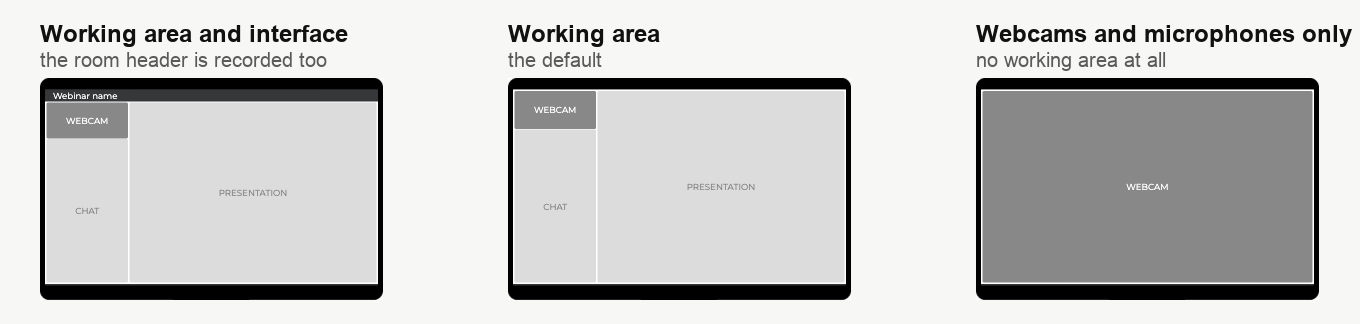
«Webcams, microfones, área de trabalho e interface» ("Webcams, microphones, working area, and interface") grava a sala tal como ela se vê. Guarda também a faixa de cima, aquela que leva o nome do webinar.
«Webcams, microfones e área de trabalho» ("Webcams, microphones, and working area") tira essa faixa e guarda tudo o resto. É o mais limpo dos dois se pensa publicar o ficheiro. Nada no quadro denuncia de que plataforma ele saiu.
«Apenas webcams e microfones» ("Webcams and microphones only") grava as câmaras e mais nada. Não há área de trabalho. Por isso as apresentações, a partilha de ecrã e o quadro branco não chegam ao ficheiro. E o interruptor «Incluir chat» fica inativo, porque não sobra disposição onde caiba uma coluna de chat. Escolha-o quando o conteúdo for a própria conversa, como numa entrevista ou numa mesa redonda.
A posição da câmara só conta nos dois primeiros. O terceiro não tem área de trabalho contra a qual encostar uma câmara.
Depois decida onde fica a câmara
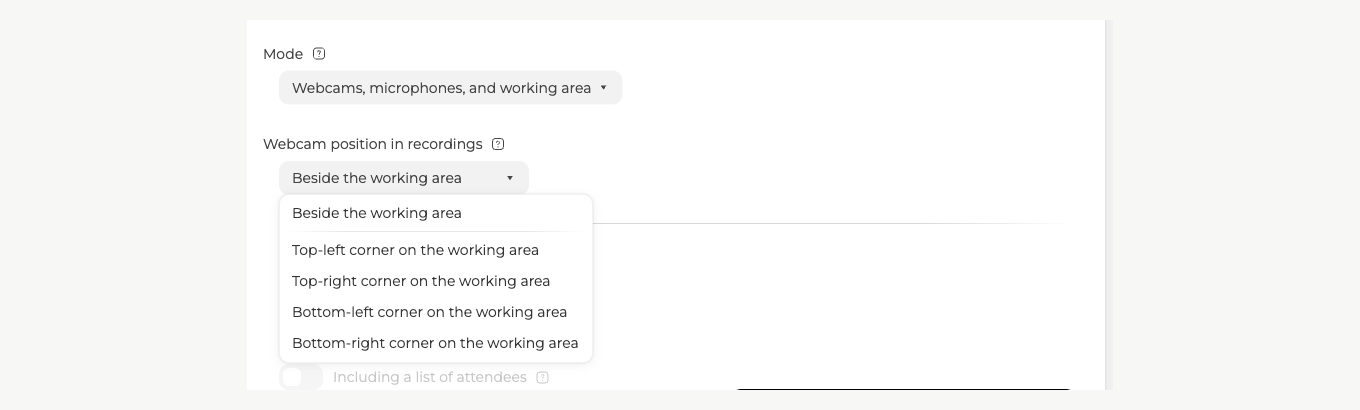
Cinco opções, e os quatro cantos são cantos da área de trabalho, não do quadro inteiro.
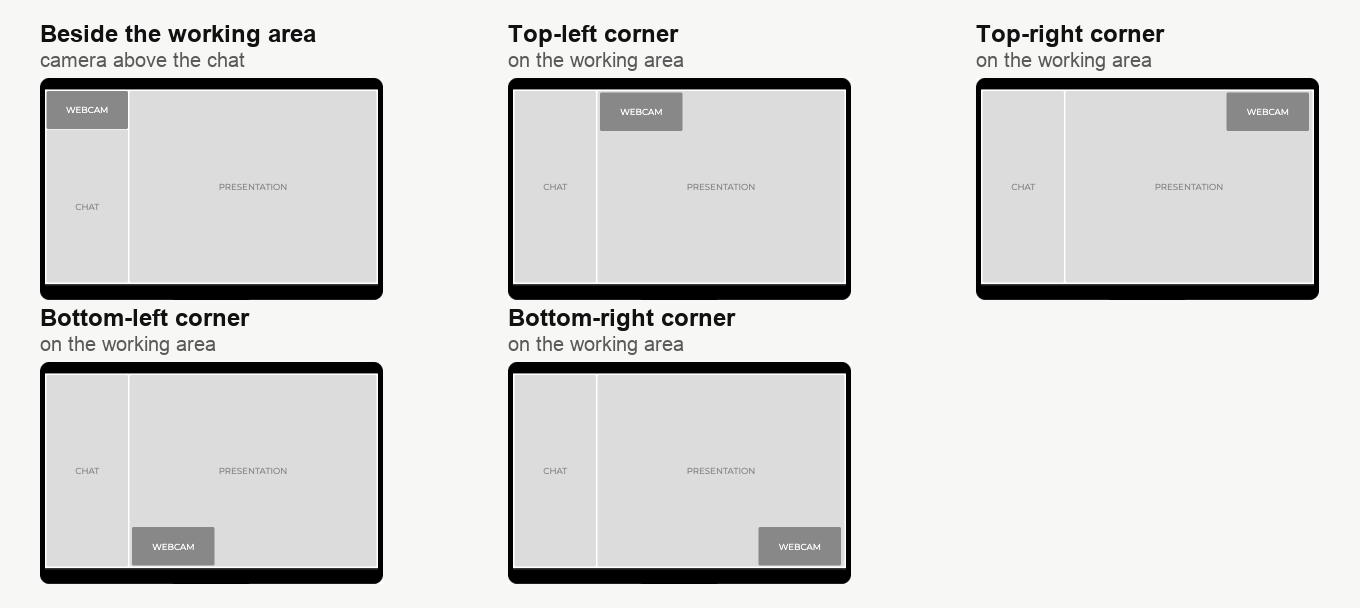
«Ao lado da área de trabalho» ("Beside the working area") dá à câmara um bloco próprio no cimo da coluna esquerda. O chat fica por baixo e a área de trabalho ocupa o resto. Nada se sobrepõe. Escolha-a quando os seus diapositivos forem densos e não puder perder um canto deles.
Canto superior esquerdo, canto superior direito, canto inferior esquerdo e canto inferior direito põem a câmara por cima da área de trabalho. O seu material mantém toda a largura, e a câmara tapa o canto que escolheu. Repare que a coluna do chat fica onde está nos quatro casos. A área de trabalho só se estende ao quadro inteiro depois de desligar também o chat.
Escolha o canto olhando para os seus diapositivos, e não por hábito. Um título corrido ou um logótipo costumam ficar em cima à esquerda. Os números de página e as legendas costumam correr por baixo. O canto que o seu modelo deixar vazio é o que deve usar.
O chat decide se a coluna fica cheia
Este é o par que vale a pena conhecer, porque só ele desperdiça parte do quadro.
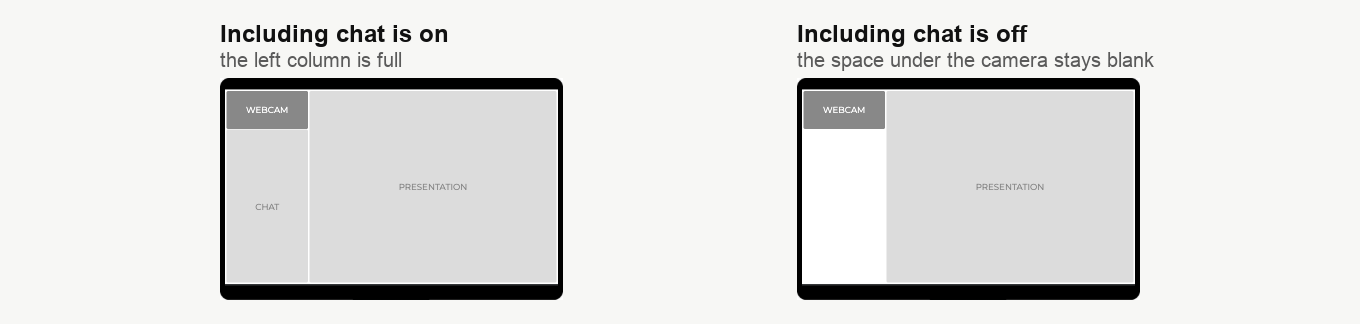
Com «Incluir chat» ligado, a câmara fica no cimo da coluna esquerda. O chat enche tudo por baixo dela. A coluna fica cheia e a disposição fica equilibrada.
Desligue o chat e nada vem ocupar o lugar dele. A câmara guarda o seu bloco estreito, e o espaço por baixo fica em branco durante toda a gravação.
Por isso, se gravar sem o chat, leve a câmara para um canto. A área de trabalho estende-se então a toda a largura, e nenhum pedaço do quadro fica vazio.
Salas de webinar e salas de reunião dispõem-se de outra maneira
Há mais uma definição que chega até aqui, e fica no separador «Geral», não em «Gravação».
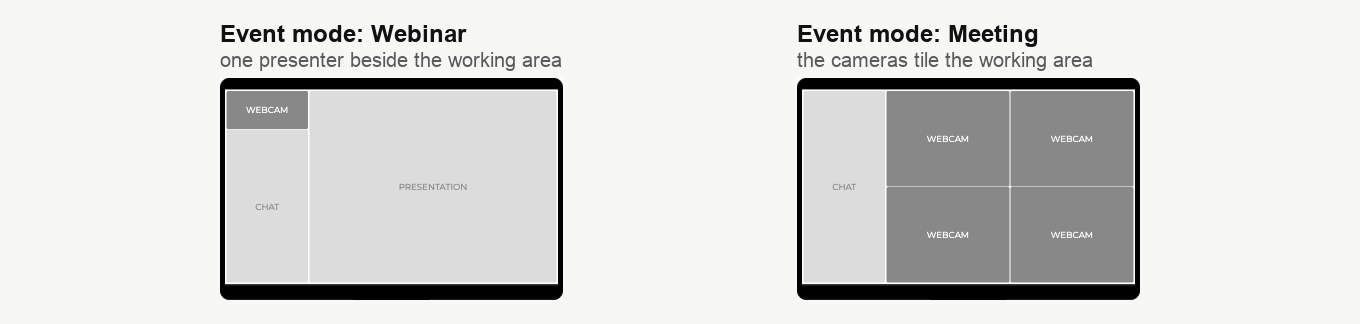
Numa sala cujo «Modo do evento» ("Event mode") esteja em «Webinar» ("Webinar"), um apresentador ocupa a área de trabalho e saem as disposições de cima.
Numa sala posta em «Reunião» ("Meeting"), todos os que estão no ar são participantes iguais. As câmaras repartem então a área de trabalho em mosaico, em vez de uma câmara ficar ao lado dela. A definição de posição continua a valer para as opções de canto. E esse modo do evento decide também o que o separador «Geral» lhe oferece para a sala em direto. É uma posição de câmara num webinar e uma posição do chat numa reunião.
Escolher de uma vez
- Grava o chat e os diapositivos contam? Então «ao lado da área de trabalho». Nada fica tapado e a coluna sai cheia.
- Não grava o chat? Então qualquer canto. A área de trabalho fica com o quadro inteiro.
- Vai publicar o ficheiro depois? Então «Webcams, microfones e área de trabalho», e o cabeçalho da sala fica de fora.
- Uma entrevista ou uma mesa redonda sem diapositivos? Então «Apenas webcams e microfones».
Escolha o que escolher, mude a definição e olhe para a pré-visualização antes de gravar seja o que for. Carregue depois em «Concluir» ("Done") para guardar. As definições pertencem à sala ou ao evento agendado cujas definições abriu. Valem por isso para tudo o que ali se gravar, até as voltar a mudar.
Uma gravação não sai como aqui se conta? Escreva no chat online e diga-nos qual das três definições usou e o que esperava em vez disso.
Perguntas frequentes
Porque é que o interruptor «Incluir chat» ("Including chat") está inativo?
Porque «Modo» ("Mode") está em «Apenas webcams e microfones» ("Webcams and microphones only"), que grava as câmaras e mais nada. Sem área de trabalho não sobra disposição onde caiba uma coluna de chat. Também não chegam ao ficheiro as apresentações, a partilha de ecrã nem o quadro branco. Os outros dois modos guardam a área de trabalho, por isso o interruptor volta a ficar ativo assim que escolher um deles.
Isto muda o que o meu público vê durante o webinar em direto?
Não, a sala em direto tem uma posição de câmara própria no separador «Geral» ("General"), e as duas definições são independentes. Uma gravação pode por isso ficar disposta de maneira diferente do evento de onde saiu. Da definição em direto trata a posição da câmara na sala de webinar.
Não há posição lateral direita na lista. Falta alguma?
Não, a gravação oferece uma única posição lateral, que é «ao lado da área de trabalho» ("Beside the working area"). Põe a câmara no cimo da coluna esquerda. A lista com lado esquerdo e lado direito é a da sala em direto. Quatro nomes de canto são iguais palavra a palavra nas duas listas. Por isso, se procura uma opção à direita e não a encontra, está no separador «Gravação» ("Record").
A minha gravação tem um espaço em branco debaixo da câmara. De onde vem?
É «ao lado da área de trabalho» ("Beside the working area") com «Incluir chat» ("Including chat") desligado, o único par que desperdiça parte do quadro. Com o chat ligado, ele enche tudo o que fica debaixo da câmara e a coluna fica cheia. Desligue-o e nada vem ocupar o lugar dele. O espaço fica em branco durante toda a gravação. Leve antes a câmara para um canto e a área de trabalho estende-se a toda a largura.
Tenho de definir isto em cada webinar em separado?
As definições pertencem à sala ou ao evento agendado cujas definições abriu. Valem para tudo o que ali se gravar, até as voltar a mudar. Outra sala ou outro evento agendado têm as suas. Chega-se lá do mesmo modo, pelos três pontos ao lado do nome. Olhe para a pré-visualização antes de gravar seja o que for. Carregue depois em «Concluir» ("Done") para guardar.
