
Kameraposition in der Webinar-Aufzeichnung
Die Aufzeichnung setzen wir bei uns zusammen, wir nehmen sie nicht von Ihrem Bildschirm ab. Deshalb legen Sie das Bild vorher fest und bauen es nicht während der Veranstaltung. Darüber entscheiden drei Einstellungen, und alle liegen auf einer Registerkarte.
Die Einstellung der Aufzeichnung und die des Live-Raums hängen nicht zusammen. Eine Aufzeichnung kann daher anders aussehen als die Veranstaltung, aus der sie stammt.
Zwei Einstellungen, zwei Registerkarten
Der Live-Raum hat eine eigene Kameraposition, also eine andere Einstellung mit einer anderen Liste. Diese Seite handelt von der Aufzeichnung, und die liegt auf der Registerkarte „Aufzeichnung“ ("Record"). Der Live-Raum sitzt auf der Registerkarte „Allgemein“ ("General"), und darum geht es in Kameraposition im Webinar-Raum.
Verwechseln lässt sich das aus zwei Gründen. Vier Eckennamen stimmen in beiden Listen Wort für Wort überein. Am Namen allein erkennen Sie also nie, welche Einstellung vor Ihnen liegt, das verrät nur die Registerkarte. Dazu sind die Listen unterschiedlich lang. Der Live-Raum bietet eine linke und eine rechte Seite, die Aufzeichnung nur eine einzige Seitenposition. Sie suchen die rechte Seite und finden sie nicht? Dann stehen Sie auf „Aufzeichnung“.
Wo die Einstellungen liegen
Öffnen Sie im Dashboard „Webinar-Räume“ ("Webinar rooms") oder „Geplante Webinare“ ("Scheduled webinars"), je nachdem, wo die Veranstaltung entstanden ist. Klicken Sie auf die drei Punkte neben dem Namen, wählen Sie „Einstellungen“ ("Settings") und öffnen Sie die Registerkarte „Aufzeichnung“ ("Record").
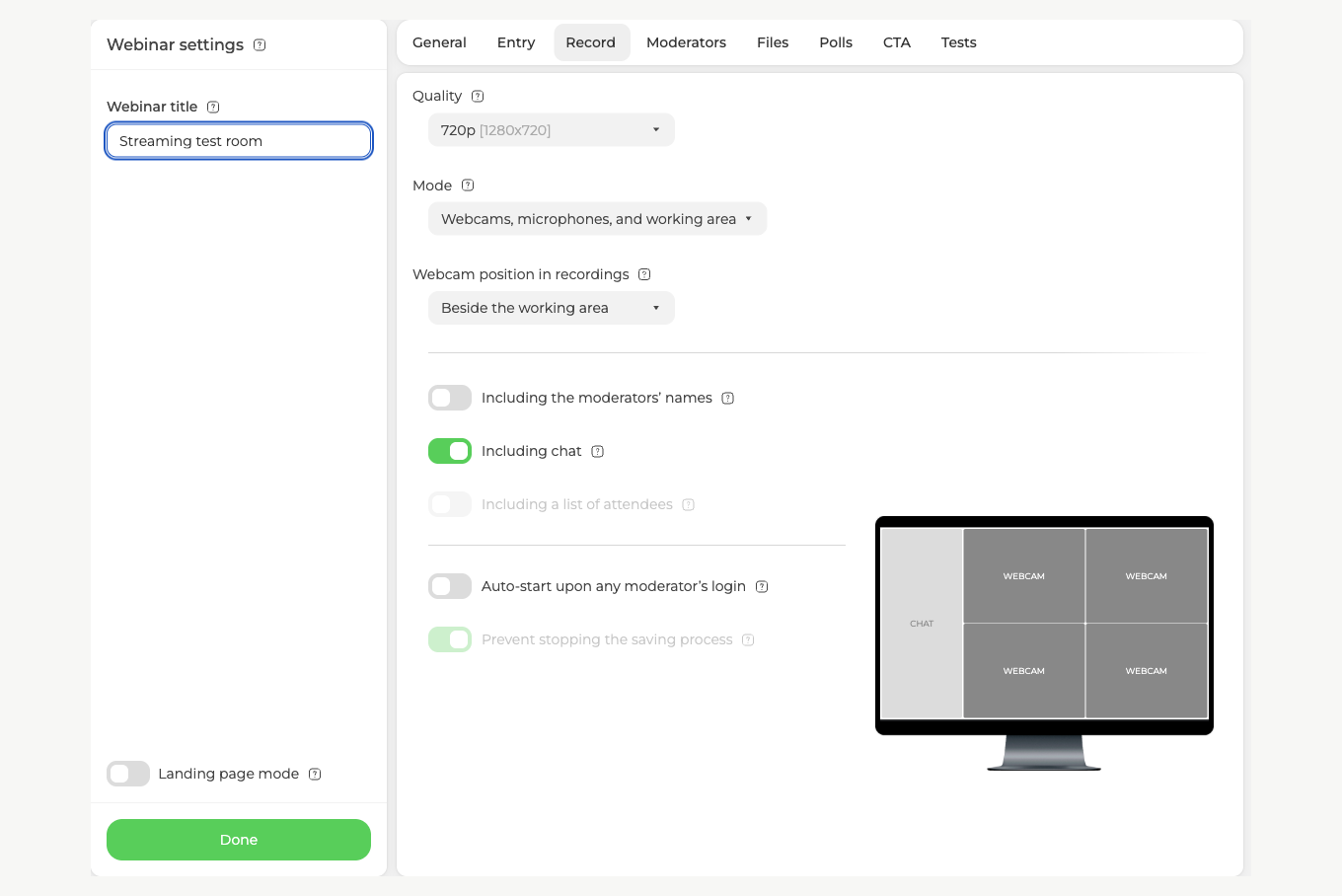
Das Bild formen dort drei Bedienelemente, nämlich „Modus“ ("Mode"), „Webcam-Position in Aufzeichnungen“ ("Webcam position in recordings") und der Schalter „Einschließlich Chat“ ("Including chat"). „Qualität“ ("Quality") stellt nur die Auflösung ein. Davon hängt die Schärfe der Datei ab, nicht ihre Anordnung. Den Rest der Registerkarte erklärt ein Webinar aufzeichnen.
Die Vorschau rechts zeichnet sich bei jeder Änderung neu. Sie zeigt die fertige Aufzeichnung und nicht den Live-Raum, und genau das brauchen Sie hier.
Entscheiden Sie zuerst, was in die Datei kommt
„Modus“ ("Mode") greift von den drei Einstellungen am weitesten. Er bestimmt, welche Teile der Veranstaltung überhaupt in die Datei gelangen.
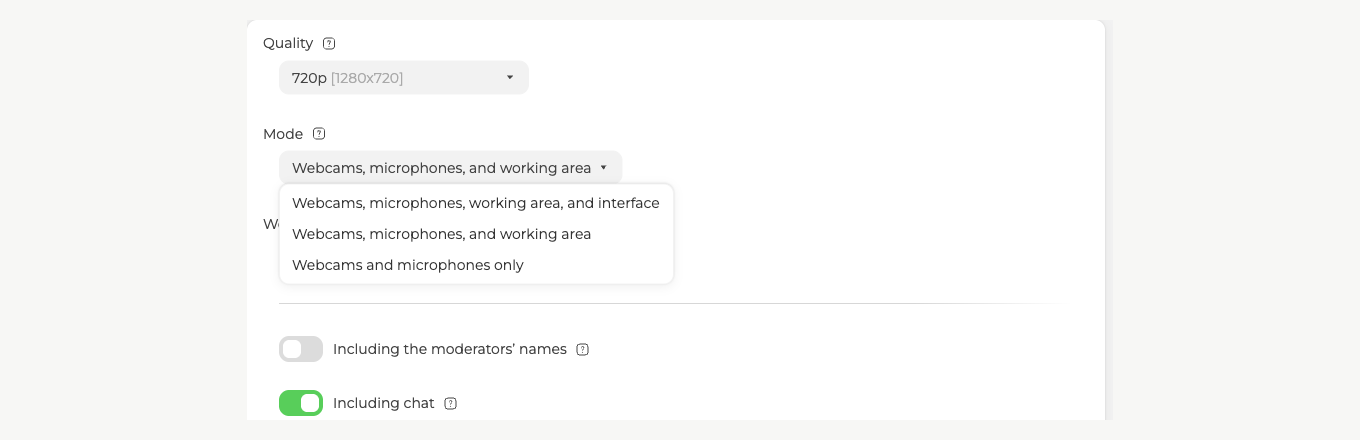
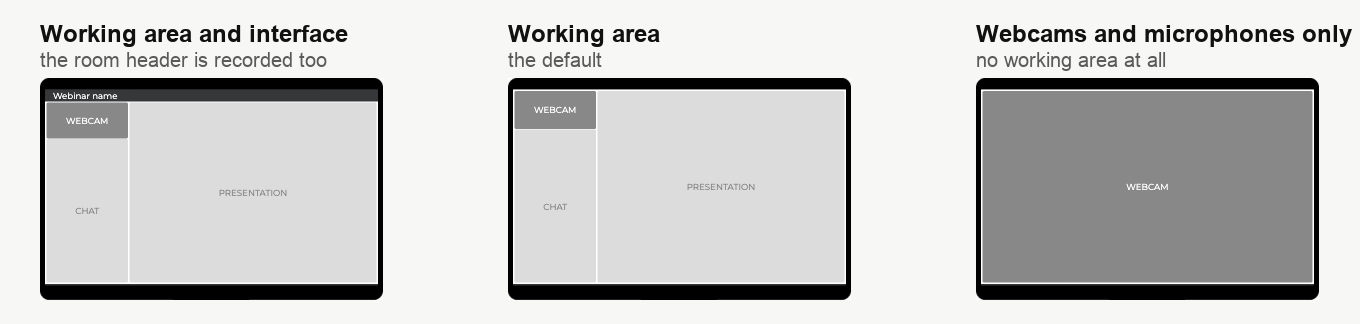
„Kameras, Mikrofone, Arbeitsbereich und Schnittstelle“ ("Webcams, microphones, working area, and interface") nimmt den Raum so auf, wie er aussieht, samt der Kopfzeile mit dem Namen des Webinars.
„Kameras, Mikrofone und Arbeitsbereich“ ("Webcams, microphones, and working area") lässt diese Kopfzeile weg und behält den Rest. Wollen Sie die Datei veröffentlichen? Dann nehmen Sie diesen Modus, denn im Bild verrät nichts mehr die Plattform.
„Nur Kameras und Mikrofone“ ("Webcams and microphones only") nimmt allein die Kameras auf. Einen Arbeitsbereich gibt es nicht, deshalb erreichen Folien, Bildschirmfreigabe und Whiteboard die Datei nie. Der Schalter „Einschließlich Chat“ wird grau, denn für eine Chat-Spalte bleibt kein Platz im Bild. Greifen Sie zu diesem Modus, wenn das Gespräch selbst der Inhalt ist, etwa bei einem Interview oder einer Diskussionsrunde.
Die Kameraposition zählt nur in den ersten beiden. Dem dritten fehlt der Arbeitsbereich, an den sich eine Kamera stellen ließe.
Dann entscheiden Sie, wo die Kamera steht
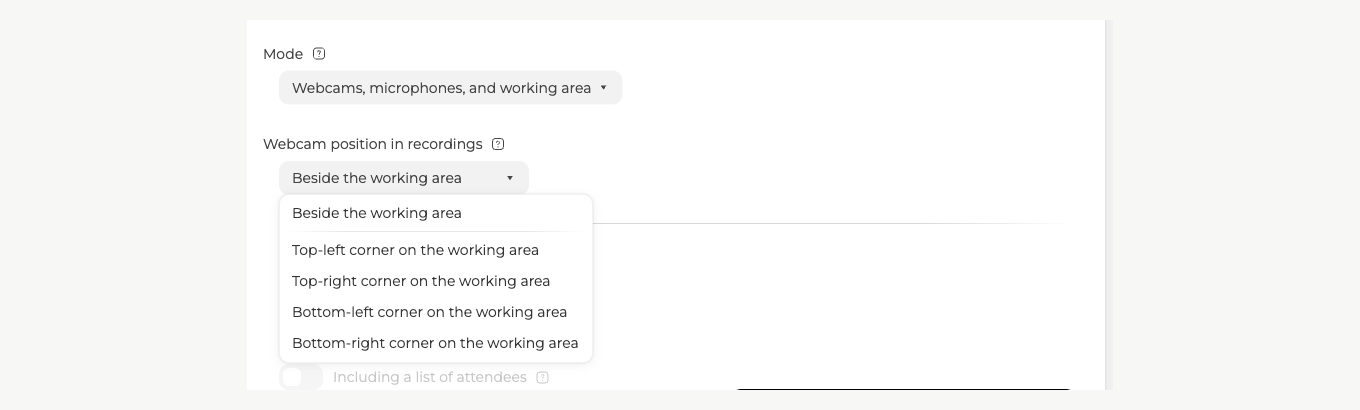
Fünf Möglichkeiten, und die vier Ecken sind Ecken des Arbeitsbereichs, nicht des ganzen Bildes.
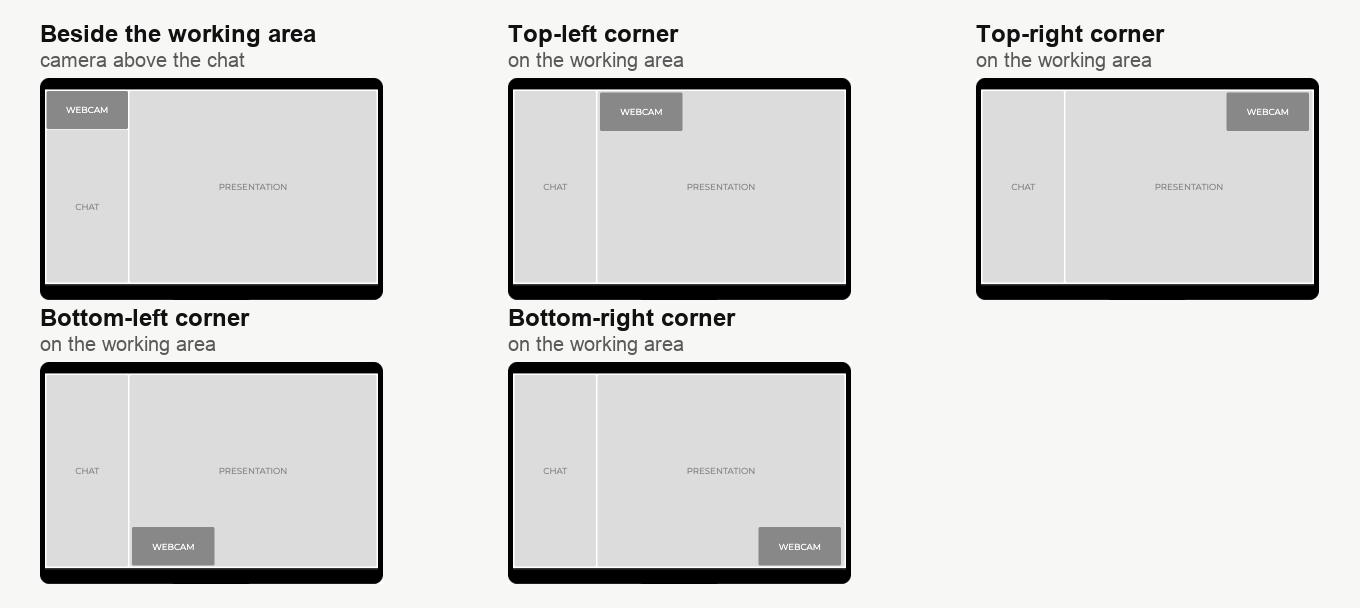
„Neben dem Arbeitsbereich“ ("Beside the working area") gibt der Kamera einen eigenen Block oben in der linken Spalte. Darunter steht der Chat, den ganzen Rest füllt der Arbeitsbereich. Hier überdeckt nichts etwas anderes. Nehmen Sie diese Position bei dichten Folien, wenn Sie keine Ecke davon verlieren dürfen.
Die vier Eckvarianten oben links, oben rechts, unten links und unten rechts legen die Kamera dagegen auf den Arbeitsbereich. Ihr Material behält die volle Breite, und die Kamera deckt die gewählte Ecke ab. Beachten Sie, dass die Chat-Spalte in allen vier Varianten stehen bleibt. Auf das ganze Bild dehnt sich der Arbeitsbereich erst aus, wenn Sie den Chat abschalten.
Wählen Sie die Ecke nach Ihren eigenen Folien und nicht aus Gewohnheit. Kolumnentitel und Logo sitzen meist oben links, Seitenzahlen und Bildunterschriften laufen unten entlang. Nehmen Sie die Ecke, die Ihre Vorlage frei lässt.
Der Chat entscheidet, ob die Spalte voll ist
Über dieses Paar sollten Sie Bescheid wissen, denn nur es verschenkt einen Teil des Bildes.
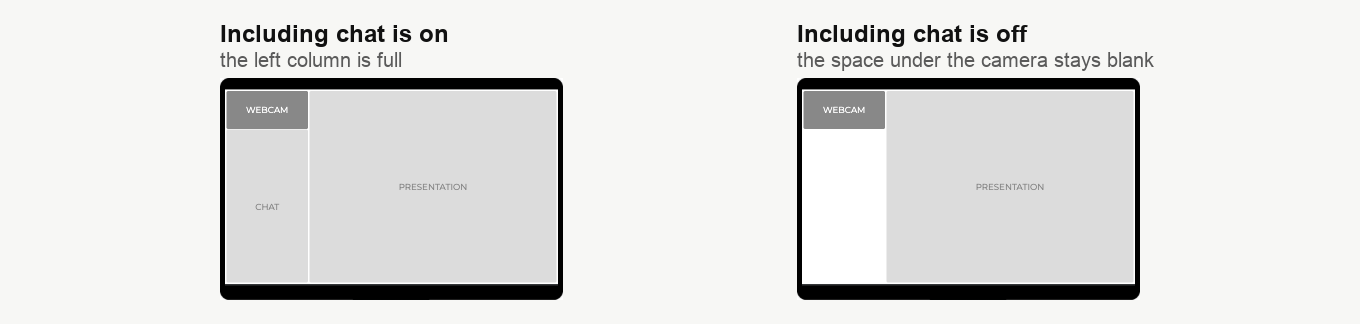
Ist „Einschließlich Chat“ an? Dann steht die Kamera oben in der linken Spalte und der Chat füllt alles darunter. Die Spalte ist voll und die Anordnung ausgewogen.
Schalten Sie den Chat ab, rückt nichts an seine Stelle nach. Die Kamera behält ihren schmalen Block, und der Platz darunter bleibt die ganze Aufzeichnung über leer.
Zeichnen Sie ohne Chat auf? Dann schieben Sie die Kamera in eine Ecke. Der Arbeitsbereich dehnt sich dann auf die volle Breite, und im Bild bleibt nichts leer.
Webinar und Meeting sind anders aufgebaut
In all das greift noch eine Einstellung ein, und die liegt auf „Allgemein“ ("General") und nicht auf „Aufzeichnung“.
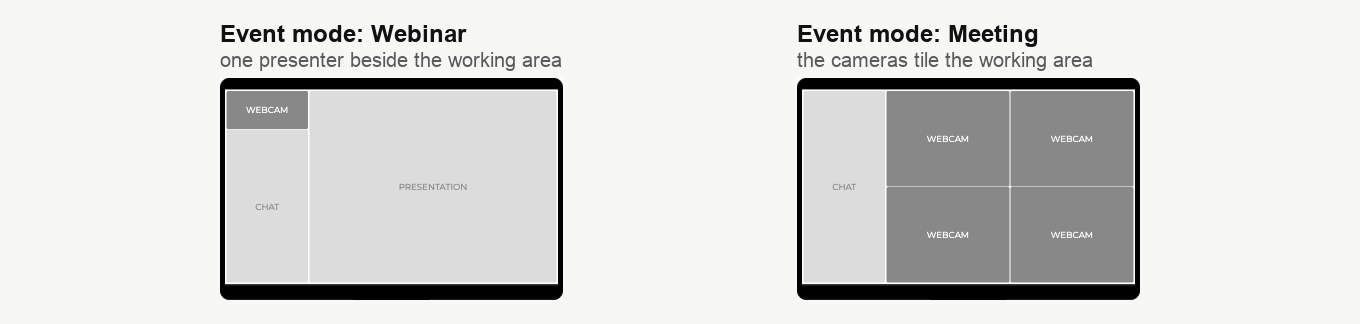
Steht der „Veranstaltungsmodus“ ("Event mode") eines Raums auf „Webinar“ ("Webinar"), hält ein Referent den Arbeitsbereich. Dann sehen die Anordnungen oben genau so aus.
In einem Raum auf „Meeting“ ("Meeting") sind alle auf Sendung gleichberechtigt. Die Kameras teilen den Arbeitsbereich untereinander in Kacheln auf, statt dass eine daneben steht. Für die Eckvarianten gilt die Position weiter. Derselbe Veranstaltungsmodus bestimmt außerdem, was „Allgemein“ für den Live-Raum anbietet, nämlich eine Kameraposition im Webinar und eine Chat-Position im Meeting.
Die Wahl in einem Durchgang
- Chat wird aufgezeichnet und die Folien zählen? Nehmen Sie „Neben dem Arbeitsbereich“. Nichts ist verdeckt und die Spalte ist voll.
- Chat wird nicht aufgezeichnet? Nehmen Sie eine beliebige Ecke. Der Arbeitsbereich füllt das ganze Bild.
- Die Datei geht danach an die Öffentlichkeit? Nehmen Sie „Kameras, Mikrofone und Arbeitsbereich“, dann bleibt die Kopfzeile des Raums draußen.
- Interview oder Diskussionsrunde ohne Folien? Nehmen Sie „Nur Kameras und Mikrofone“.
Was immer Sie wählen, ändern Sie es und sehen Sie in die Vorschau, bevor Sie etwas aufnehmen. Speichern Sie danach mit „Fertig“ ("Done"). Die Einstellungen gehören dem Raum oder der geplanten Veranstaltung, deren Einstellungen Sie geöffnet haben. Sie gelten dort für alles Aufgezeichnete, bis Sie sie wieder ändern.
Kam eine Aufzeichnung anders heraus als hier beschrieben? Schreiben Sie uns im Online-Chat. Nennen Sie die drei gewählten Einstellungen und das, was Sie stattdessen erwartet haben.
Häufig gestellte Fragen
Warum ist der Schalter „Einschließlich Chat“ ("Including chat") grau?
Weil „Modus“ ("Mode") auf „Nur Kameras und Mikrofone“ ("Webcams and microphones only") steht, und dieser Modus nimmt allein die Kameras auf. Ohne Arbeitsbereich bleibt für eine Chat-Spalte kein Platz im Bild, und Folien, Bildschirmfreigabe und Whiteboard erreichen die Datei ebenfalls nicht. Die beiden anderen Modi behalten den Arbeitsbereich, deshalb wird der Schalter wieder aktiv, sobald Sie einen davon wählen.
Ändert das, was mein Publikum im Live-Webinar sieht?
Nein, der Live-Raum hat eine eigene Kameraposition auf der Registerkarte „Allgemein“ ("General"), und die beiden Einstellungen hängen nicht zusammen. Eine Aufzeichnung kann daher anders aussehen als die Veranstaltung, aus der sie stammt. Die Live-Einstellung erklärt Kameraposition im Webinar-Raum.
In der Liste fehlt eine rechte Seitenposition. Ist da eine verloren gegangen?
Nein, die Aufzeichnung bietet nur eine Seitenposition, nämlich „Neben dem Arbeitsbereich“ ("Beside the working area"), und dort steht die Kamera oben in der linken Spalte. Eine linke und eine rechte Seite führt die Liste des Live-Raums. Vier Eckennamen stimmen in beiden Listen Wort für Wort überein. Sie suchen die rechte Seite und finden sie nicht? Dann stehen Sie auf „Aufzeichnung“ ("Record").
In meiner Aufzeichnung ist unter der Kamera eine leere Fläche. Woher kommt sie?
Das ist „Neben dem Arbeitsbereich“ ("Beside the working area") mit abgeschaltetem „Einschließlich Chat“ ("Including chat"), das einzige Paar, das einen Teil des Bildes verschenkt. Mit eingeschaltetem Chat füllt dieser alles unter der Kamera und die Spalte ist voll. Schalten Sie ihn ab, rückt nichts an seine Stelle nach, und die Fläche bleibt die ganze Aufzeichnung über leer. Schieben Sie die Kamera stattdessen in eine Ecke, dann dehnt sich der Arbeitsbereich auf die volle Breite.
Muss ich das für jedes Webinar einzeln einstellen?
Die Einstellungen gehören dem Raum oder der geplanten Veranstaltung, deren Einstellungen Sie geöffnet haben, und gelten dort für alles Aufgezeichnete, bis Sie sie wieder ändern. Ein anderer Raum oder eine andere geplante Veranstaltung hat eigene, und Sie erreichen sie genauso über die drei Punkte neben dem Namen. Sehen Sie in die Vorschau, bevor Sie etwas aufnehmen, und speichern Sie danach mit „Fertig“ ("Done").
