
Le placement de la caméra dans l'enregistrement du webinaire
Nous assemblons l'enregistrement chez nous, sans filmer votre écran. Vous en réglez donc la mise en page à l'avance, et non pendant l'événement. Trois réglages en décident, et ils tiennent tous sur un même onglet.
Le réglage de l'enregistrement et celui de la salle en direct sont indépendants. Un enregistrement peut donc se présenter autrement que l'événement dont il vient.
Deux réglages, deux onglets
La salle en direct a sa propre position de caméra, et c'est un autre réglage avec une autre liste. Cette page parle de l'enregistrement, donc de l'onglet «Enregistrement» ("Record"). La salle en direct tient sur l'onglet «Général» ("General"), et la position de la webcam dans la salle de webinaire la traite.
On les confond pour deux raisons. Quatre noms de coins sont identiques mot pour mot dans les deux listes, donc l'intitulé seul ne dit jamais quel réglage vous regardez. Seul l'onglet le dit. Et les listes n'ont pas la même longueur. La salle en direct offre un côté gauche et un côté droit, l'enregistrement une seule position latérale. Vous cherchez une option à droite sans la trouver ? Vous êtes sur l'onglet «Enregistrement».
Où vivent ces réglages
Ouvrez «Salles de webinaire» ("Webinar rooms") ou «Webinaires programmés» ("Scheduled webinars") dans le panneau de contrôle, selon l'endroit où vous avez créé l'événement. Cliquez sur les trois points à côté de son nom, choisissez «Paramètres» ("Settings") et ouvrez l'onglet «Enregistrement» ("Record").
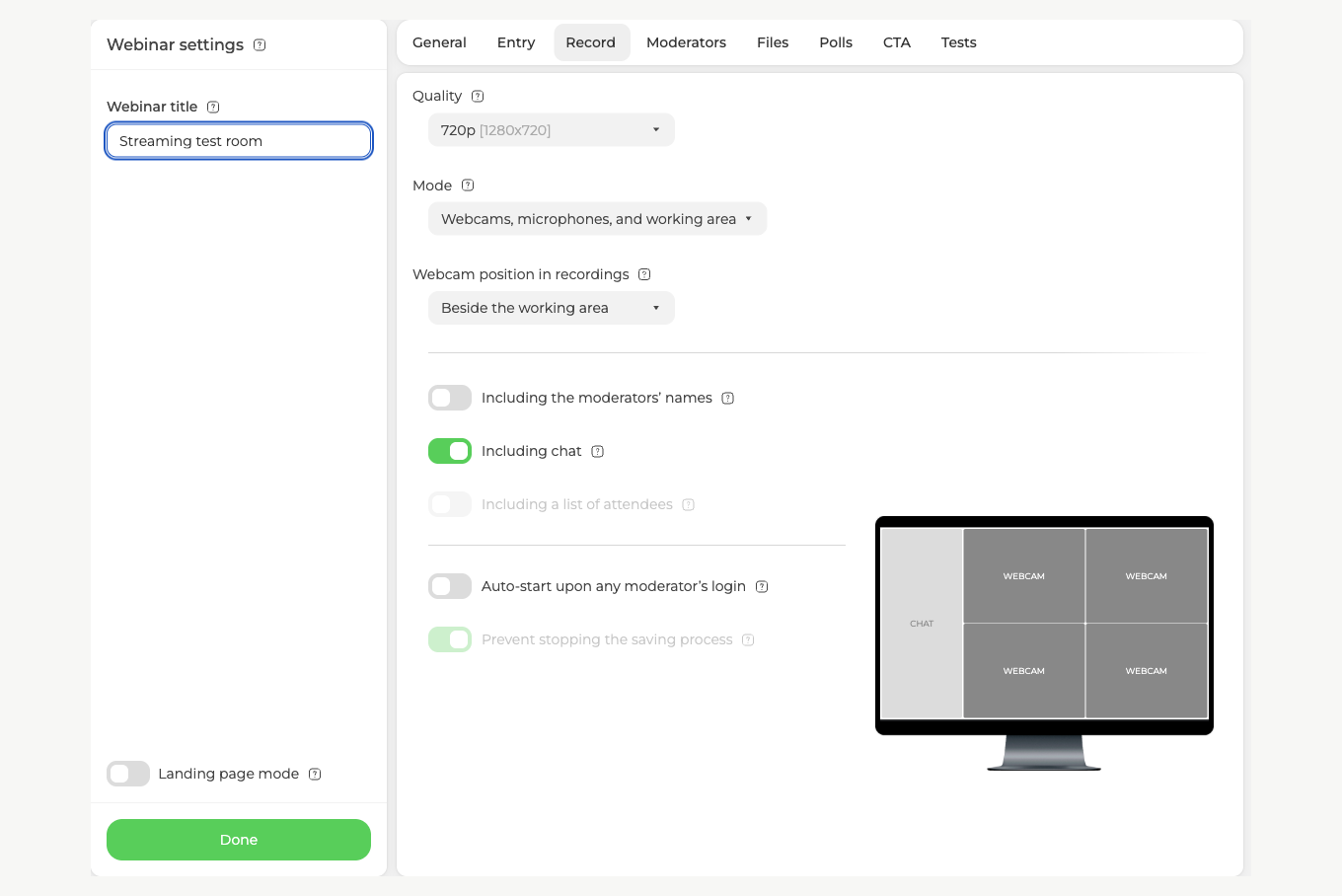
Trois éléments y dessinent la mise en page, soit «Mode» ("Mode"), «Position de la webcam dans les enregistrements» ("Webcam position in recordings") et l'interrupteur «Incluant le chat» ("Including chat"). «Qualité» ("Quality") ne fixe que la définition. Elle change la netteté du fichier, pas son agencement. Le reste de l'onglet revient à l'enregistrement du webinaire.
L'aperçu de droite se redessine à chaque changement. Il montre l'enregistrement fini plutôt que la salle en direct, et c'est exactement ce qu'il vous faut ici.
Décidez d'abord ce que vous enregistrez
«Mode» ("Mode") est le plus large des trois réglages, car il décide quelles parties de l'événement atteignent le fichier.
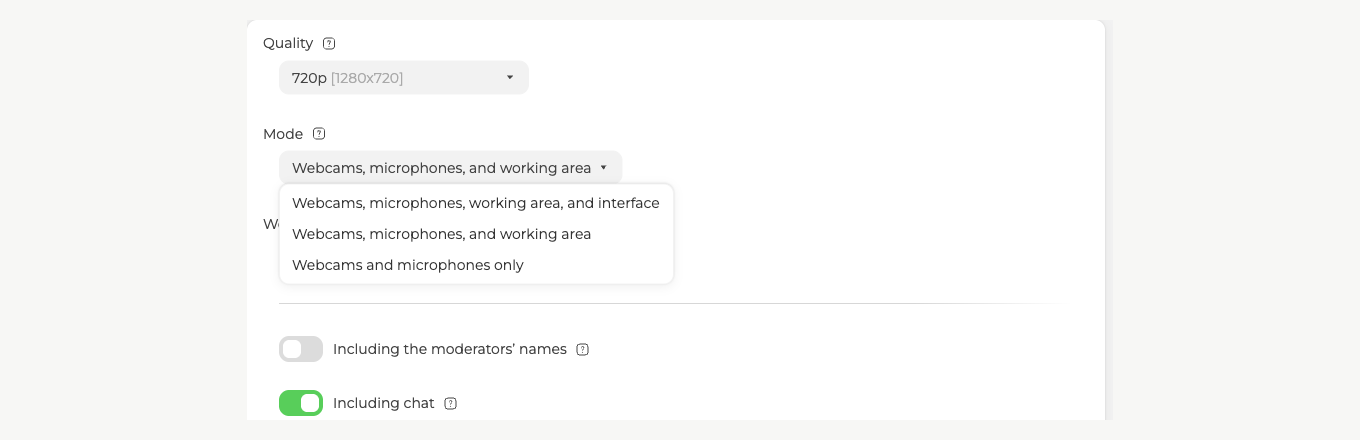
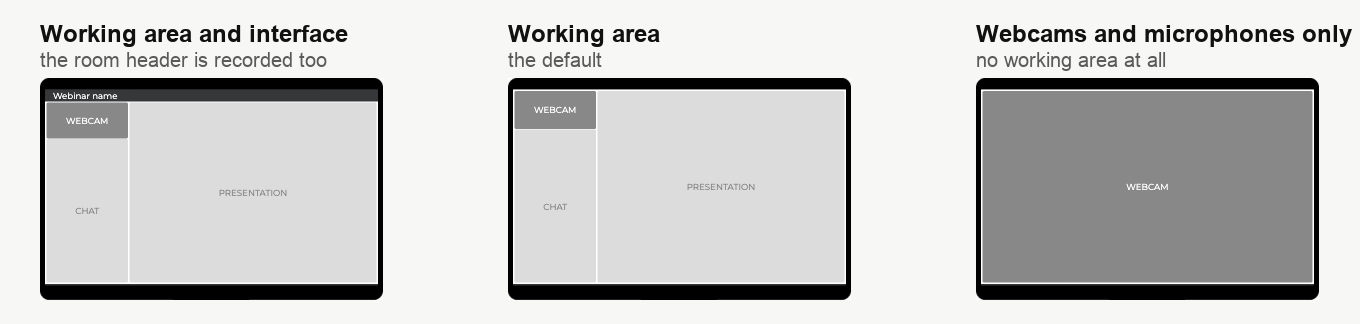
«Caméras, microphones, zone de travail et interface» ("Webcams, microphones, working area, and interface") enregistre la salle telle qu'elle se présente. Le bandeau du haut y figure, celui qui porte le nom du webinaire.
«Caméras, microphones et zone de travail» ("Webcams, microphones, and working area") laisse tomber ce bandeau et garde tout le reste. C'est le plus propre des deux si vous comptez publier le fichier, puisque rien dans l'image n'annonce la plateforme d'origine.
«Caméras et microphones uniquement» ("Webcams and microphones only") n'enregistre que les caméras. Il n'y a pas de zone de travail, donc les présentations, le partage d'écran et le tableau blanc n'atteignent jamais le fichier. L'interrupteur «Incluant le chat» s'éteint alors, car il ne reste aucune mise en page où loger une colonne de chat. Prenez ce mode quand la conversation est le contenu, comme dans une interview ou une table ronde.
Le réglage de position ne compte que dans les deux premiers. Le troisième n'a pas de zone de travail contre laquelle poser une caméra.
Décidez ensuite où se tient la caméra
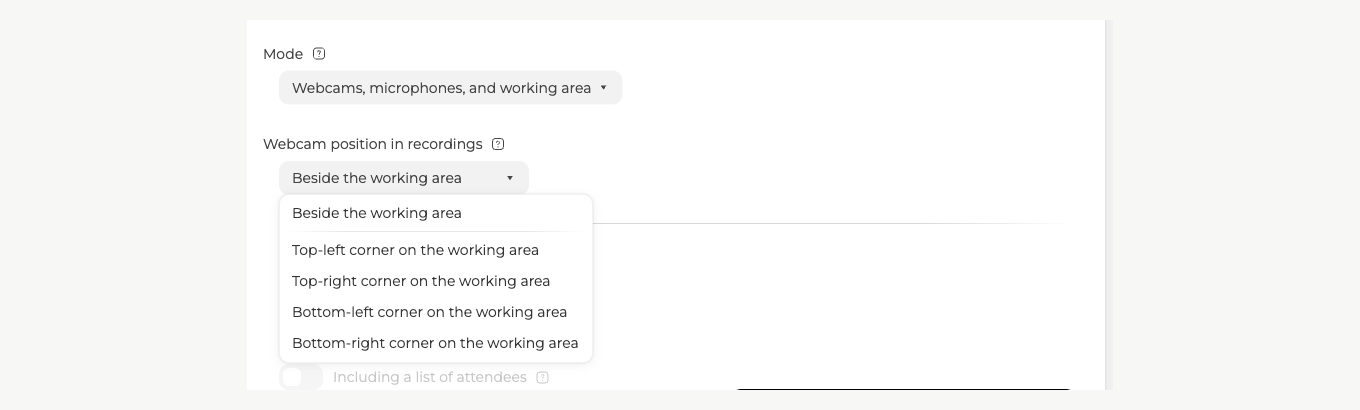
Cinq options, et les quatre coins sont ceux de la zone de travail, pas ceux de l'image entière.
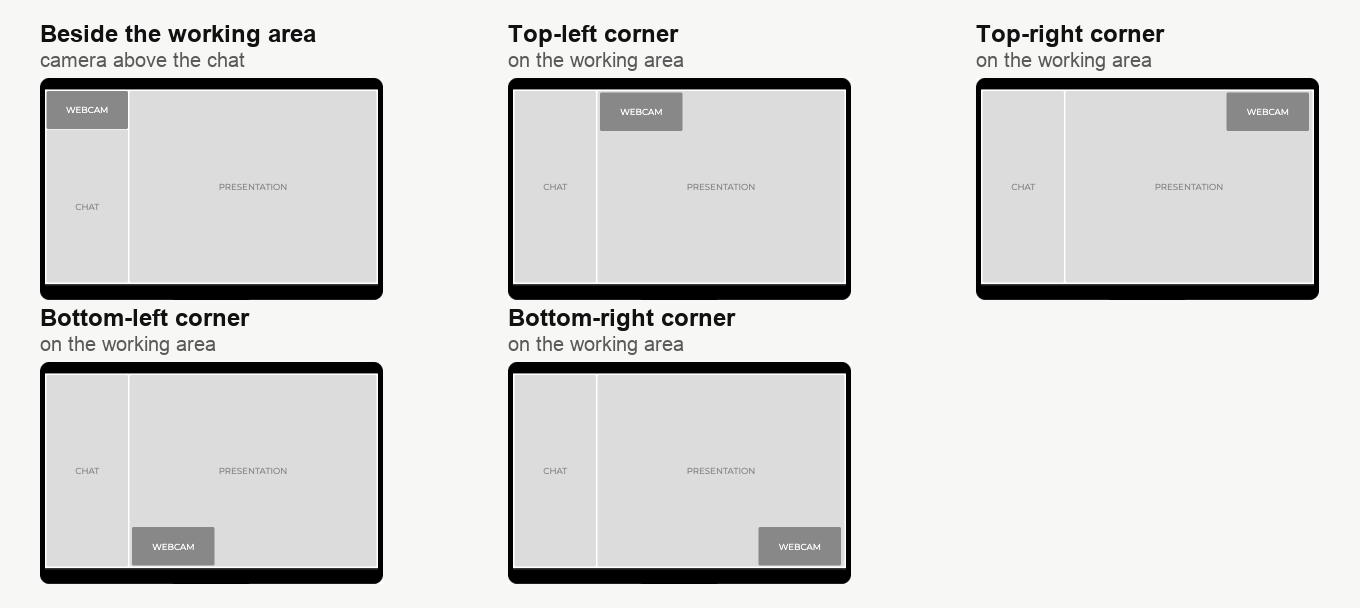
«À côté de la zone de travail» ("Beside the working area") donne à la caméra un bloc à elle, en haut de la colonne de gauche. Le chat se place dessous, et la zone de travail occupe tout le reste. Rien ne se recouvre, donc prenez cette option quand vos diapositives sont denses et qu'un coin perdu vous coûterait cher.
Quatre options posent la caméra sur la zone de travail. Ce sont en haut à gauche, en haut à droite, en bas à gauche et en bas à droite. Votre matériel garde toute sa largeur, et la caméra couvre le coin que vous avez choisi. Notez que la colonne de chat ne bouge pas dans les quatre cas. La zone de travail ne s'étend donc à toute l'image que si vous coupez aussi le chat.
Choisissez le coin en regardant vos propres diapositives, pas par habitude. Un titre courant ou un logo vit d'ordinaire en haut à gauche. Les numéros de page et les légendes courent en bas. Le coin à prendre est celui que votre modèle laisse vide.
Le chat décide si la colonne est pleine
Voilà la paire qui vaut d'être connue, car elle seule gâche une partie de l'image.
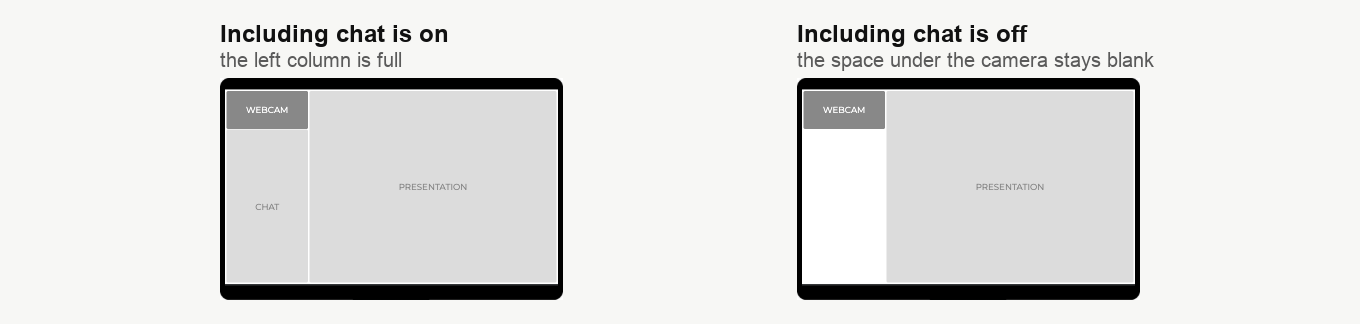
«Incluant le chat» activé, la caméra se tient en haut de la colonne de gauche. Le chat remplit tout ce qui est dessous. La colonne est pleine et la mise en page équilibrée.
Coupez le chat, et rien ne vient prendre sa place. La caméra garde son bloc étroit, et l'espace en dessous reste vide pendant tout l'enregistrement.
Vous enregistrez sans le chat ? Emmenez la caméra dans un coin. La zone de travail s'étale alors sur toute la largeur, et aucune partie de l'image ne reste vide.
Une salle de webinaire et une salle de réunion s'agencent autrement
Un réglage de plus pèse sur tout cela, et il vit sur l'onglet «Général» ("General") plutôt que sur «Enregistrement».
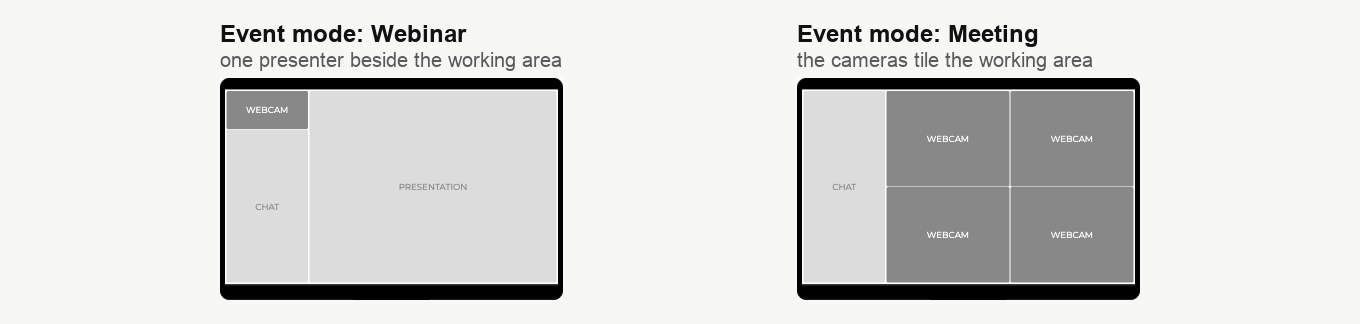
Dans une salle dont le «Mode de diffusion» ("Event mode") vaut «Webinaire» ("Webinar"), un seul animateur tient la zone de travail. Les mises en page ci-dessus vous arrivent alors telles quelles.
Dans une salle réglée sur «Réunion» ("Meeting"), tous ceux qui sont à l'antenne sont égaux. Les caméras pavent donc la zone de travail entre elles, au lieu qu'une seule se tienne à côté. Le réglage de position vaut toujours pour les options de coin. Ce même mode de diffusion décide aussi de ce que l'onglet «Général» vous propose pour la salle en direct. Ce sera une position de webcam dans un webinaire, et une position de chat dans une réunion.
Choisir en une seule passe
- Vous enregistrez le chat et vos diapositives comptent, prenez «À côté de la zone de travail». Rien n'est couvert et la colonne est pleine.
- Vous n'enregistrez pas le chat, prenez n'importe quel coin. La zone de travail prend toute l'image.
- Vous publierez le fichier ensuite, prenez «Caméras, microphones et zone de travail», pour que l'en-tête de la salle reste dehors.
- Une interview ou une table ronde sans diapositives, prenez «Caméras et microphones uniquement».
Quel que soit votre choix, changez le réglage et regardez l'aperçu avant d'enregistrer quoi que ce soit. Cliquez ensuite sur «Terminé» ("Done") pour sauvegarder. Les réglages appartiennent à la salle ou à l'événement programmé dont vous avez ouvert les paramètres. Ils valent donc pour tout ce qui s'y enregistre, jusqu'à ce que vous les changiez de nouveau.
Un enregistrement ne sort pas comme décrit ici ? Écrivez au chat en ligne. Dites-nous lequel des trois réglages vous avez pris et ce que vous attendiez à la place.
Questions fréquentes
Pourquoi l'interrupteur «Incluant le chat» ("Including chat") est-il grisé ?
Parce que «Mode» ("Mode") est sur «Caméras et microphones uniquement» ("Webcams and microphones only"), qui n'enregistre que les caméras. Sans zone de travail, il ne reste aucune mise en page où loger une colonne de chat. Les présentations, le partage d'écran et le tableau blanc n'atteignent pas le fichier non plus. Les deux autres modes gardent la zone de travail, donc l'interrupteur revient dès que vous en prenez un.
Cela change-t-il ce que mon public voit pendant le webinaire en direct ?
Non, la salle en direct a sa propre position de caméra sur l'onglet «Général» ("General"), et les deux réglages sont indépendants. Un enregistrement peut donc se présenter autrement que l'événement dont il vient. La position de la webcam dans la salle de webinaire traite le réglage en direct.
Il n'y a pas de position latérale à droite dans la liste. En manque-t-il une ?
Non, l'enregistrement n'offre qu'une seule position latérale, «À côté de la zone de travail» ("Beside the working area"). Elle pose la caméra en haut de la colonne de gauche. C'est la liste de la salle en direct qui porte à la fois un côté gauche et un côté droit. Quatre noms de coins sont identiques mot pour mot dans les deux listes. Vous cherchez une option à droite sans la trouver ? Vous êtes sur l'onglet «Enregistrement» ("Record").
Mon enregistrement a un espace vide sous la caméra. D'où vient-il ?
C'est «À côté de la zone de travail» ("Beside the working area") avec «Incluant le chat» ("Including chat") coupé, la seule paire qui gâche une partie de l'image. Chat activé, il remplit tout ce qui se trouve sous la caméra et la colonne est pleine. Coupez-le, et rien ne vient prendre sa place, donc l'espace reste vide pendant tout l'enregistrement. Emmenez plutôt la caméra dans un coin, et la zone de travail s'étalera sur toute la largeur.
Faut-il régler cela pour chaque webinaire séparément ?
Les réglages appartiennent à la salle ou à l'événement programmé dont vous avez ouvert les paramètres. Ils valent pour tout ce qui s'y enregistre, jusqu'à ce que vous les changiez de nouveau. Une autre salle ou un autre événement programmé a les siens. Vous les atteignez de la même façon, par les trois points à côté du nom. Regardez l'aperçu avant d'enregistrer quoi que ce soit, puis cliquez sur «Terminé» ("Done") pour sauvegarder.
