
Tutto sulla registrazione del webinar
Una registrazione conserva il materiale del tuo evento, e chi non è potuto venire in diretta lo guarda più tardi. La registrazione si accende dentro la sala. Qualità, inquadratura, condivisione e taglio li governa invece il pannello di controllo.
Come registrare un webinar e riguardarlo
Entra nella sala e premi il pulsante di registrazione in alto a sinistra. Nessuno ti chiede conferma, la registrazione parte subito.
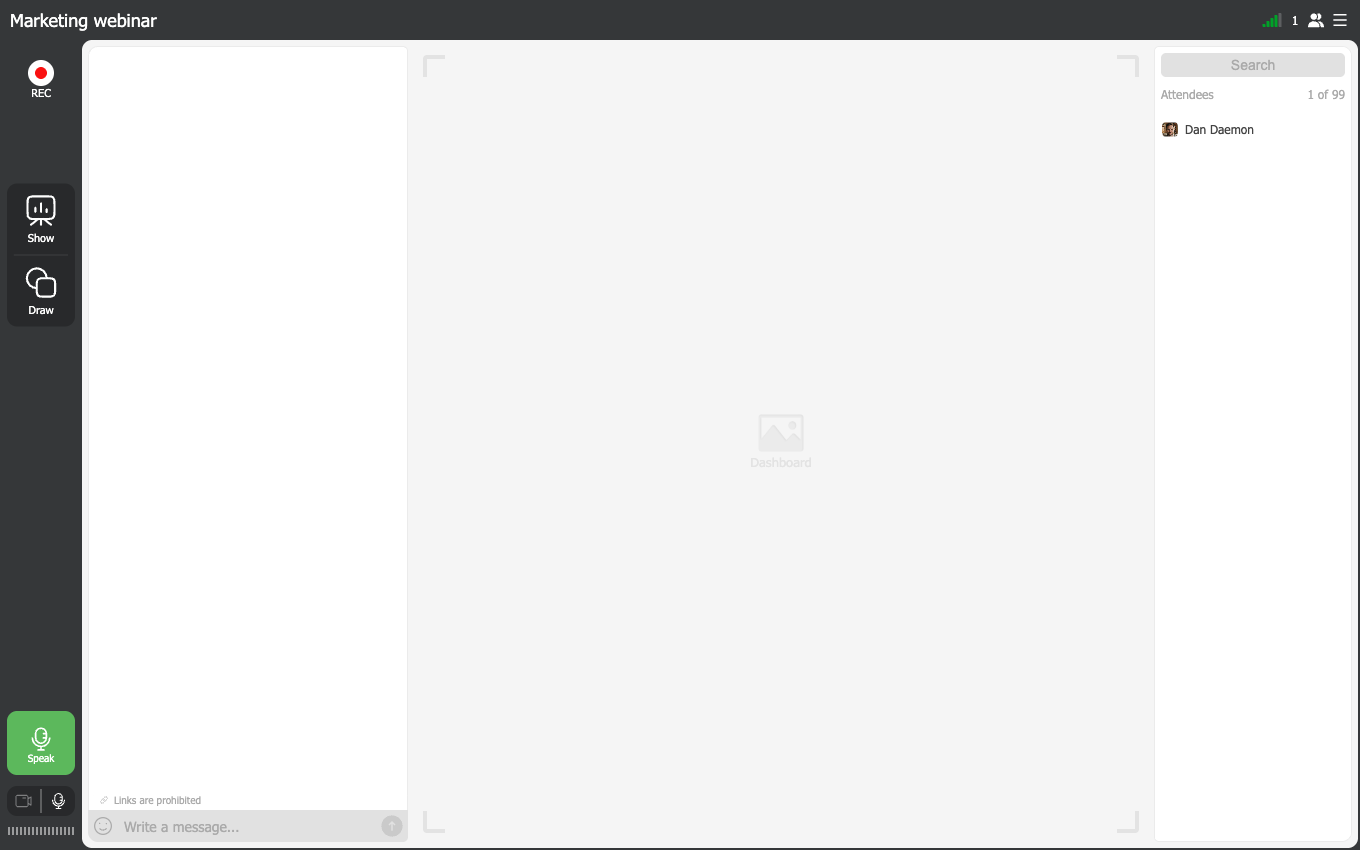
Il pulsante diventa allora un quadrato di stop, con sotto un timer che conta quanto hai già ripreso. Premilo di nuovo e la sala chiede se vuoi chiudere.
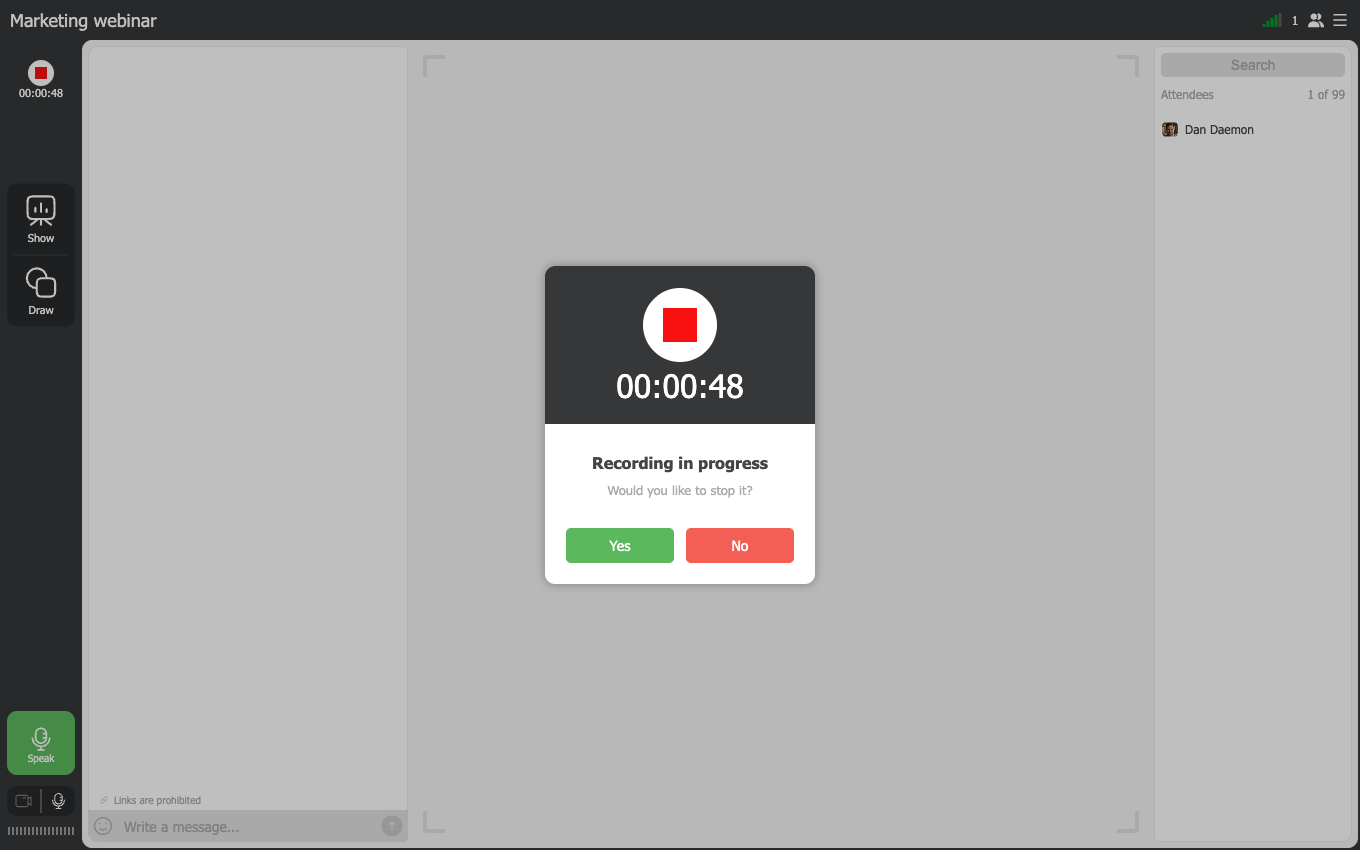
Rispondi «Sì» ("Yes") e il file si chiude. Riavviare la registrazione non prosegue lo stesso file, ne apre uno nuovo. Un evento che fermi e riavvii due volte ti lascia tre registrazioni invece di una.
La registrazione finita arriva nella scheda «Registrazioni» ("Recordings") del pannello dei materiali, quello che apre il pulsante «Mostra» ("Show"). Prende il nome della sala in cui l'hai fatta. In una sala molto usata si accumula così una colonna di file con lo stesso nome.
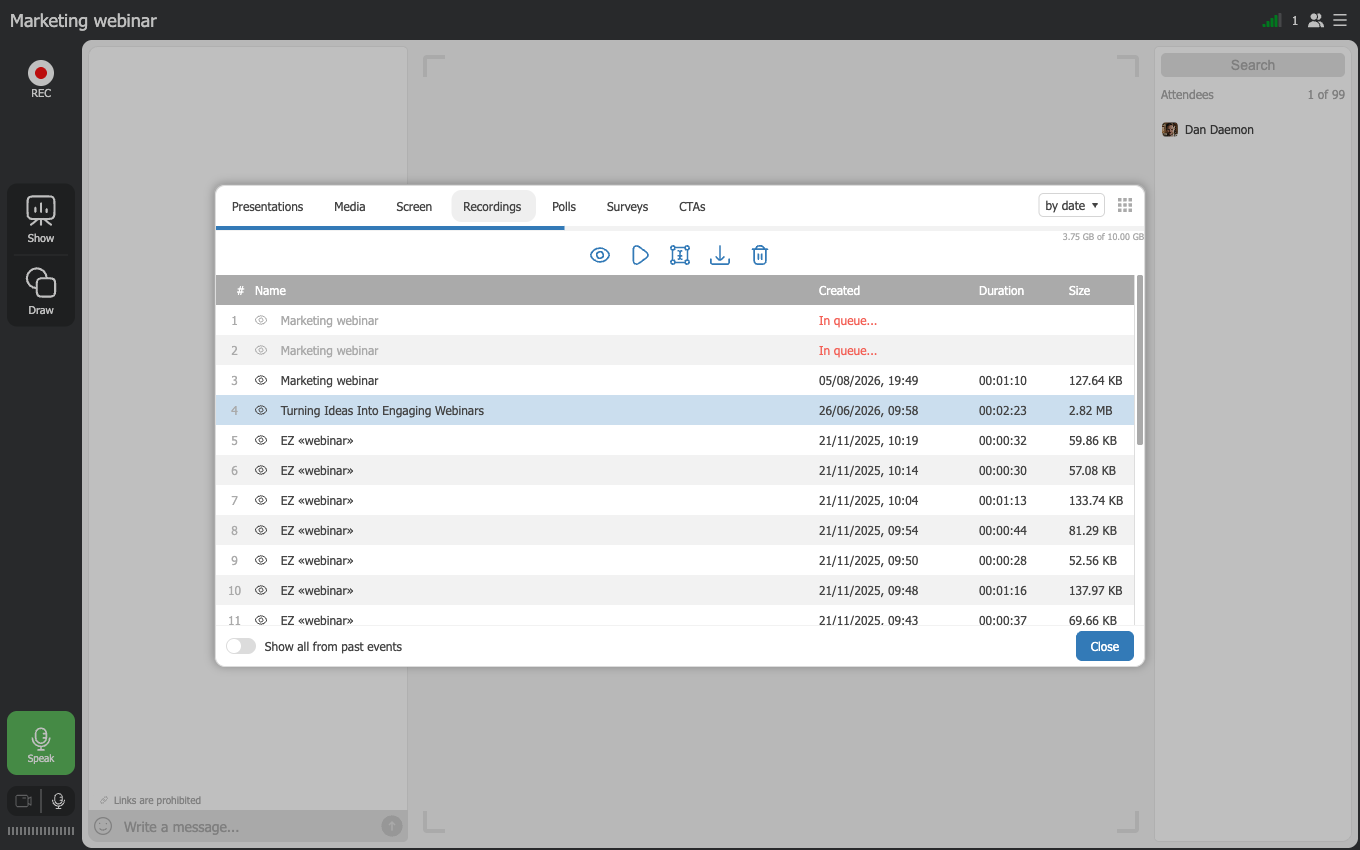
Guardarla subito non si può. Mentre il sistema la converte, la registrazione nuova resta in elenco con la scritta «In queue...» ("In queue"). Data, durata e dimensione compaiono solo alla fine. Le registrazioni corte sono pronte in un minuto o due. Più lunga è la registrazione, più pesa il file e più lunga è l'attesa.
Come impostare la registrazione
Come si comporta una registrazione lo decidi prima dell'evento, mentre programmi un webinar oppure mentre crei una sala permanente. Apri le impostazioni e passa alla scheda «Registrazione» ("Record").
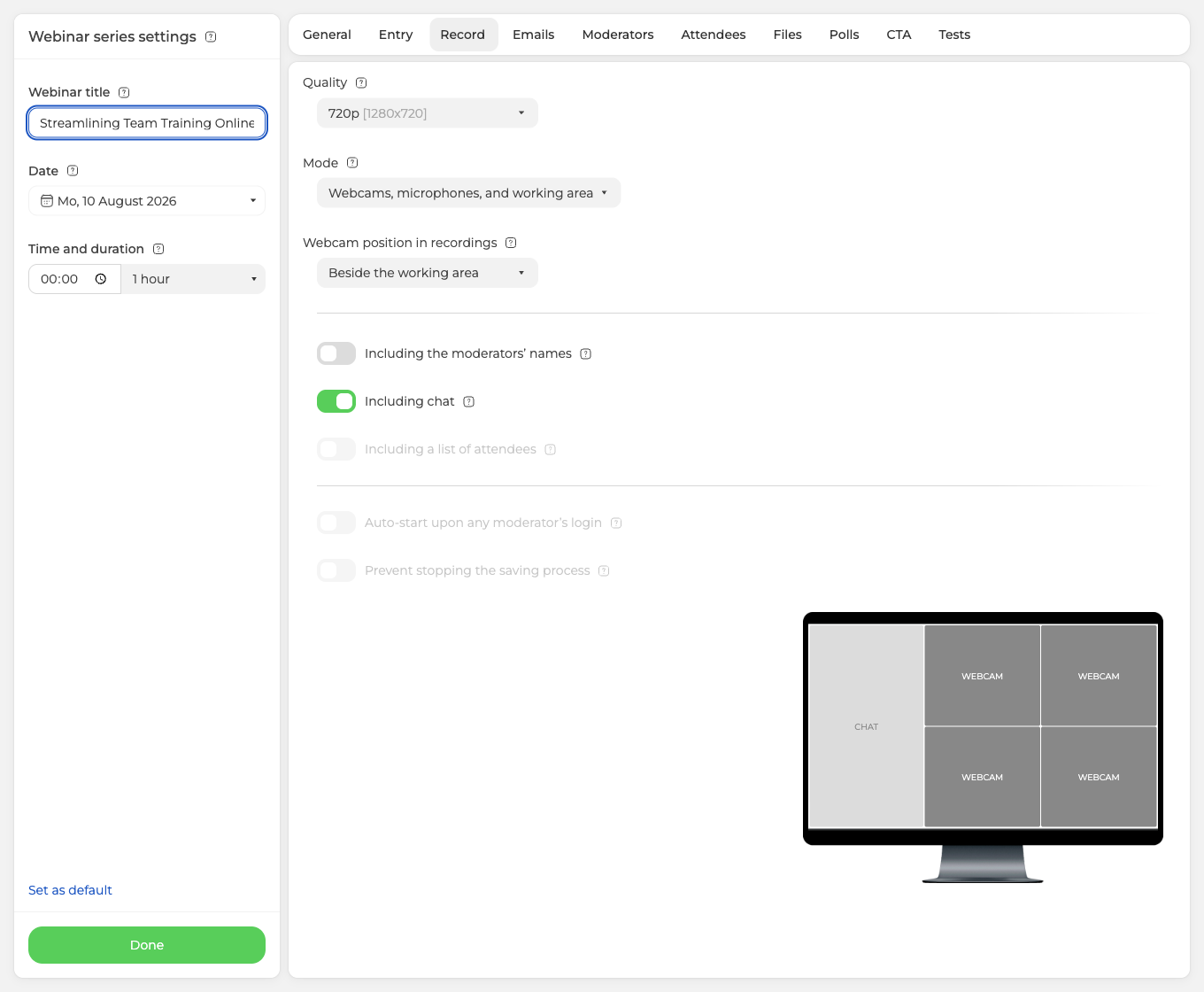
«Qualità» ("Quality") è la risoluzione. L'elenco parte da 480p e il tetto lo fissa il piano. Lo Starter e i piani a pagamento sotto i 500 partecipanti arrivano a 1080p, i piani da 500 partecipanti a 2160p. È la qualità a decidere anche quanto puoi registrare prima che il disco si riempia. Il conto lo fa quanto tempo di registrazione mi resta. Sullo Starter gratuito la registrazione si interrompe comunque a 20 minuti. Su qualsiasi piano una singola registrazione si ferma poi da sola a dieci ore.
«Modalità» ("Mode") decide che cosa finisce nell'inquadratura, e offre tre scelte invece di una disposizione libera.
- «Solo webcam e microfoni» ("Webcams and microphones only") tiene i relatori e nient'altro. Niente presentazione, niente condivisione dello schermo, niente video caricato. Questa scelta abbassa anche la qualità a 480p, perché nell'inquadratura restano solo i flussi delle webcam e una webcam nel browser arriva al massimo a 720p. Allargare quell'immagine a 1080p o più aggiunge artefatti invece di dettaglio, ed è per questo che le impostazioni superiori si spengono.
- «Webcam, microfoni e area di lavoro» ("Webcams, microphones, and working area") aggiunge tutto quello che mostri durante l'evento, quindi presentazione e condivisione dello schermo finiscono nel file.
- «Webcam, microfoni, area di lavoro e interfaccia» ("Webcams, microphones, working area, and interface") conserva anche la sala intorno.
«Posizione della webcam nelle registrazioni» ("Webcam position in recordings") mette le webcam accanto all'area di lavoro oppure in uno dei suoi quattro angoli.
Tre interruttori decidono poi che cosa si salva ancora. «Incluso il chat» ("Including chat") lo imposti liberamente. «Inclusi i nomi dei moderatori» ("Including the moderators' names") dipende da «Mostra il nome del presentatore» ("Show host name") nella scheda «Generale» ("General"), quindi si spegne appena togli il nome del presentatore. «Inclusa una lista dei partecipanti» ("Including a list of attendees") chiede due cose insieme, l'interfaccia nell'inquadratura e l'elenco dei partecipanti acceso nella scheda «Generale». Finché non valgono entrambe, resta disattivato.
L'anteprima a destra si ridisegna a ogni cambiamento, ed è il modo più rapido per vedere che cosa stai per registrare.
Altri due interruttori appartengono alla registrazione automatica, cioè «Registrazione automatica all'accesso di qualsiasi moderatore» ("Auto-start upon any moderator's login") e «Impedire l'interruzione della registrazione» ("Prevent stopping the saving process"). Sotto i piani da 300 partecipanti restano disattivati, e che cosa fanno lo spiega registrazione automatica del webinar.
Come condividere una registrazione
Ci sono due modi per passare una registrazione ad altri. Scarichi il file oppure mandi un link per guardarla online.
Scaricare la registrazione
Apri «Archivio» ("Storage") nel pannello di controllo e vai nella scheda «Registrazioni» ("Recordings"). Trova la registrazione che ti serve e apri il menu in fondo alla sua riga.
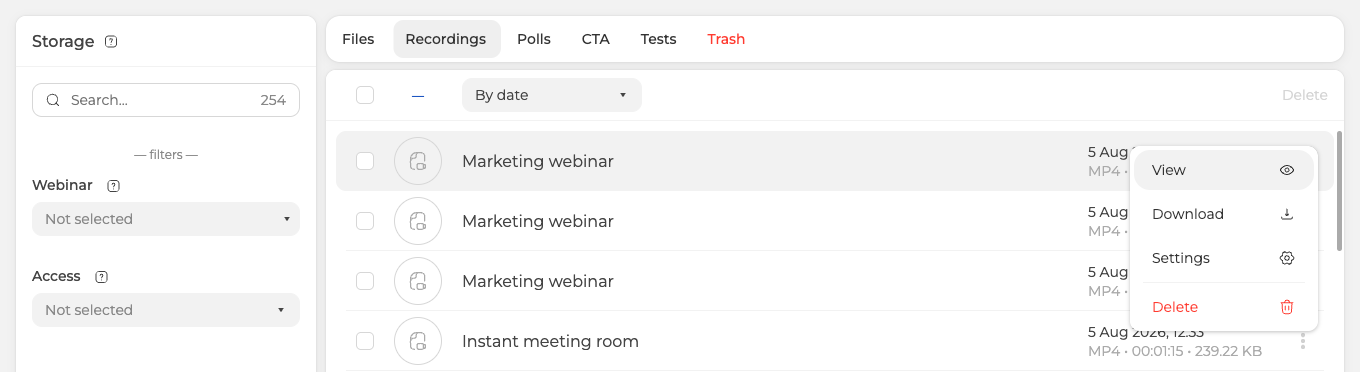
«Scarica» ("Download") salva l'MP4 sul tuo computer. «Visualizza» ("View") apre la registrazione su una pagina tutta sua, ed è lì che succede tutto quello che segue. «Impostazioni» ("Settings") promette più di quello che fa, perché si limita a spostare la registrazione su un altro webinar o su un altro moderatore.
«Archivio» tiene l'elenco completo, non le registrazioni di un solo evento. Vai lì quando non ricordi da quale webinar arriva una registrazione. La strada più corta, dritta dall'evento, la spiega dove trovare la registrazione del webinar.
Guardare con un link
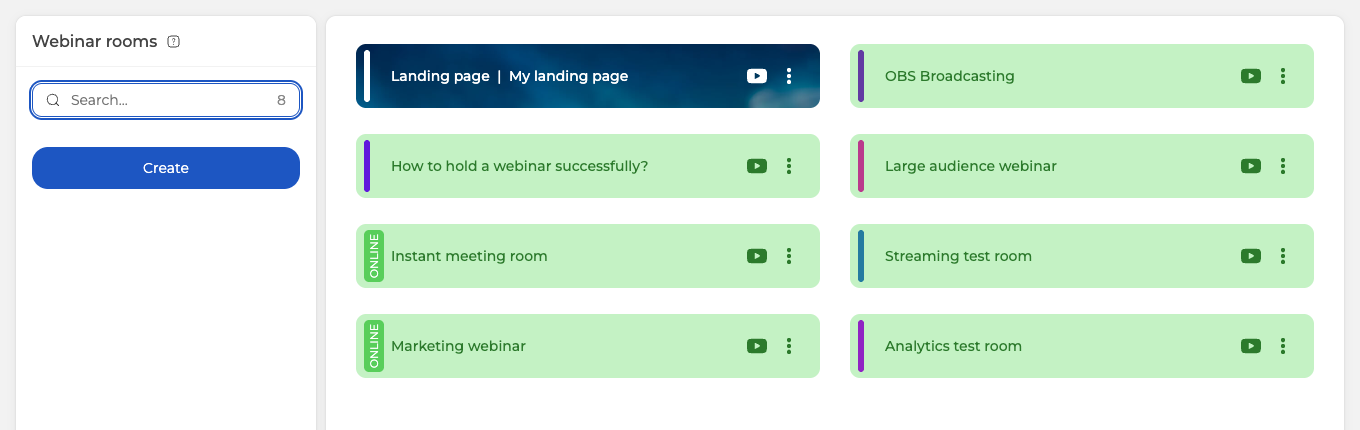
A quella pagina si arriva anche più in fretta. Nella sezione «Stanze» ("Rooms") la apre il pulsante verde delle registrazioni sulla scheda di una sala. Anche i tre puntini sulla stessa scheda portano lì, con la voce «Registrazioni» ("Recordings").
Una sala può tenere più di una registrazione, e le trovi tutte elencate a sinistra. Clicca quella che ti serve.
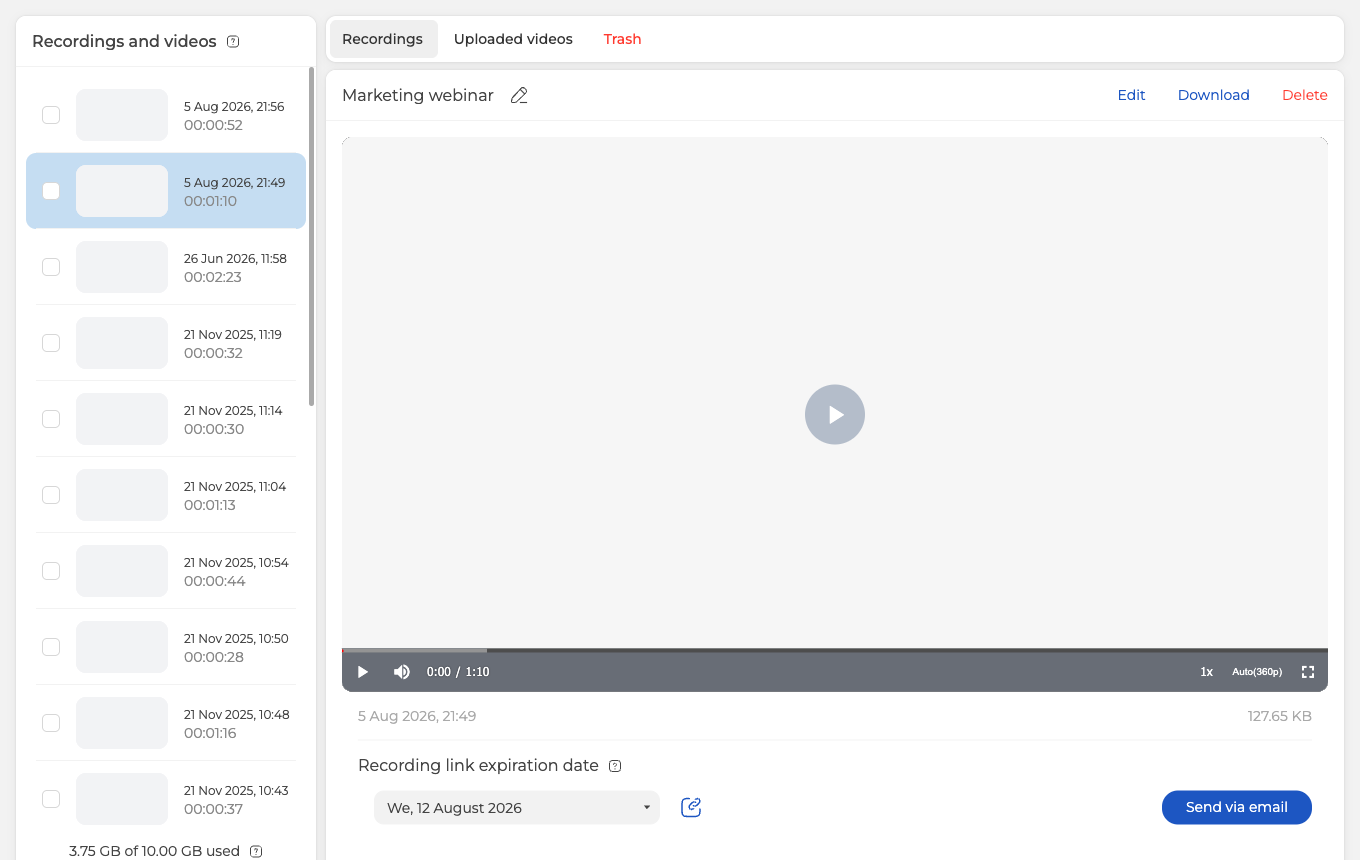
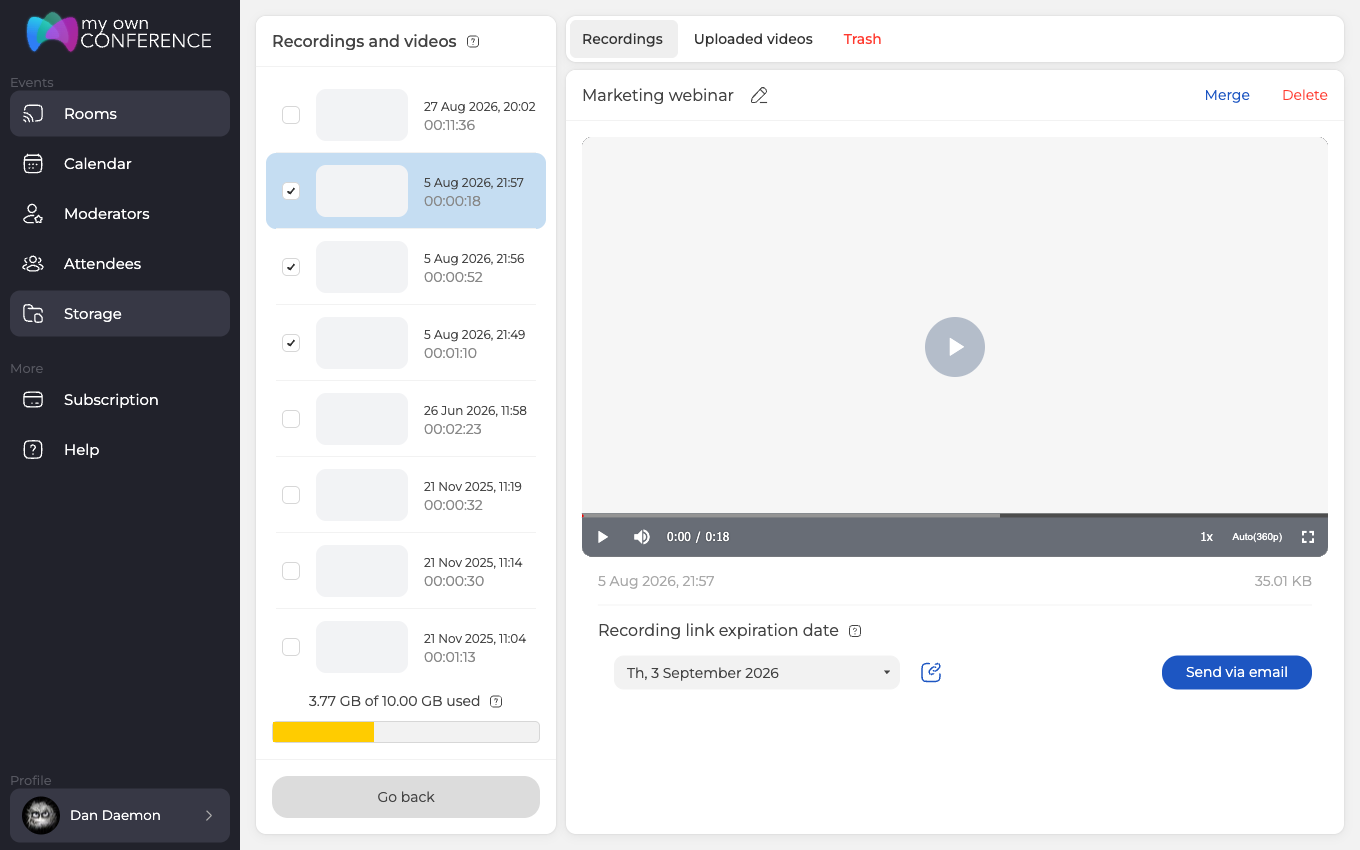
Data e dimensione del file stanno sotto il lettore. Sotto ancora, «Data di scadenza del link di registrazione» ("Recording link expiration date") decide quanto vive il link, per impostazione predefinita una settimana. Il pulsante accanto copia il link negli appunti, come breve indirizzo wbnr.im.
L'accesso con link è limitato sullo Starter gratuito e sui piani giornalieri. Perché le persone guardino una registrazione con un link, ti serve un piano da un mese o più. Ne parla più a fondo come condividere una registrazione con un link. Lì trovi anche due casi particolari. La data scelta che cade dopo la fine del piano, e il cambio di data su un link già inviato.
Non vuoi passare il link tu stesso? Premi «Invia tramite email» ("Send via email"). Si apre il tuo elenco dei partecipanti, dove spunti chi deve ricevere la registrazione.
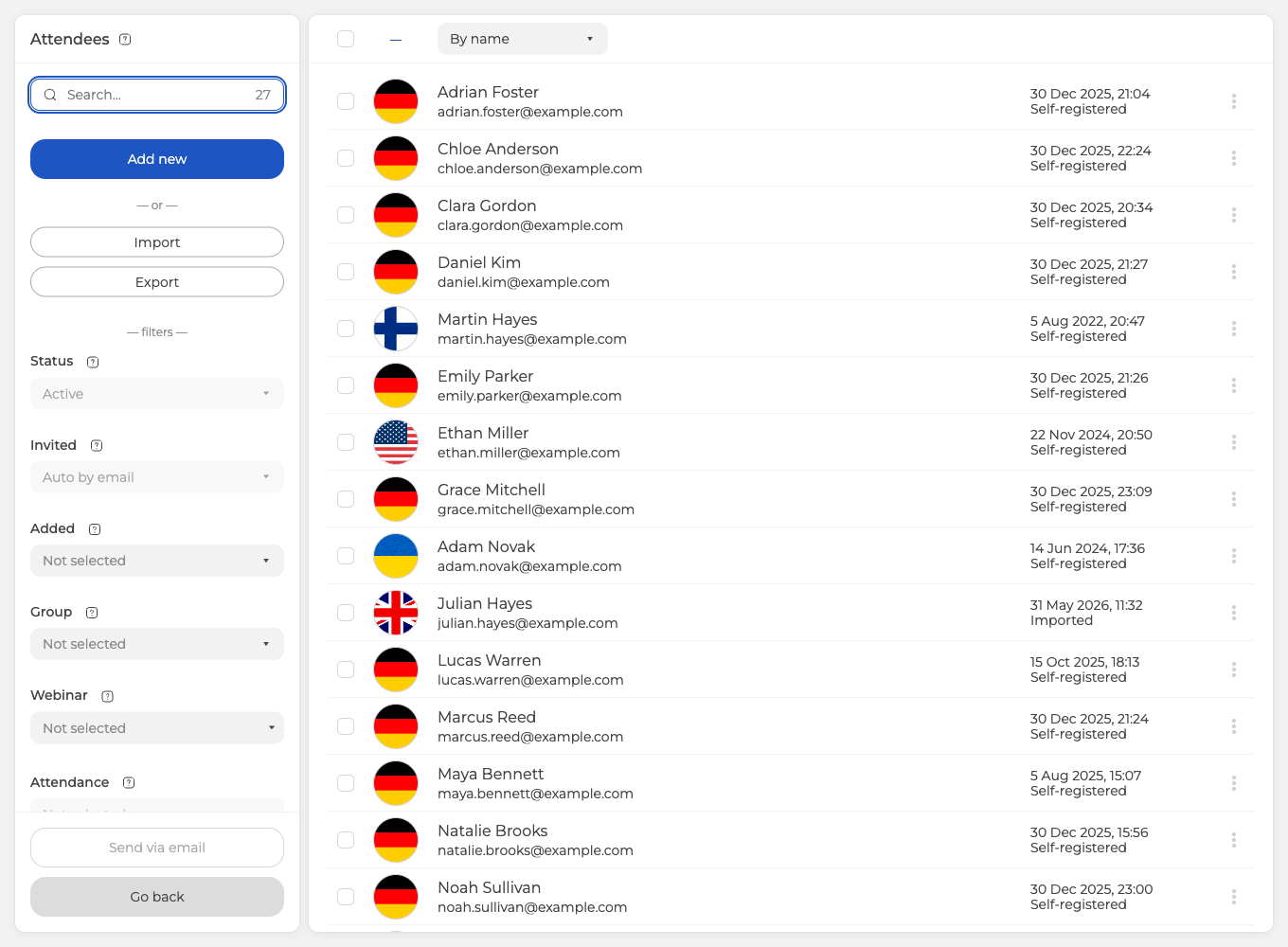
A spedire è «Invia tramite email» in fondo alla colonna di sinistra. Subito sotto sta «Indietro» ("Go back"), che esce senza mandare niente, quindi vale la pena leggere le due scritte prima di premere.
Che cosa puoi fare con una registrazione
La pagina che hai aperto sopra è anche dove una registrazione si guarda, si rinomina, si taglia, si scarica e si elimina.
Il lettore ti dà la barra di avanzamento, il volume, la velocità di riproduzione, la qualità dell'immagine e lo schermo intero. Per rinominare il file, clicca la matita accanto al nome in alto e scrivi quello che vuoi. Clicca poi fuori dal campo per tenere il nome nuovo, perché Enter butta via quello che hai scritto invece di salvarlo.
Il taglio sta dietro «Modifica» ("Edit"). Il video si apre con una barra gialla sotto. Trascina le maniglie ai suoi due capi e tagli inizio e fine.
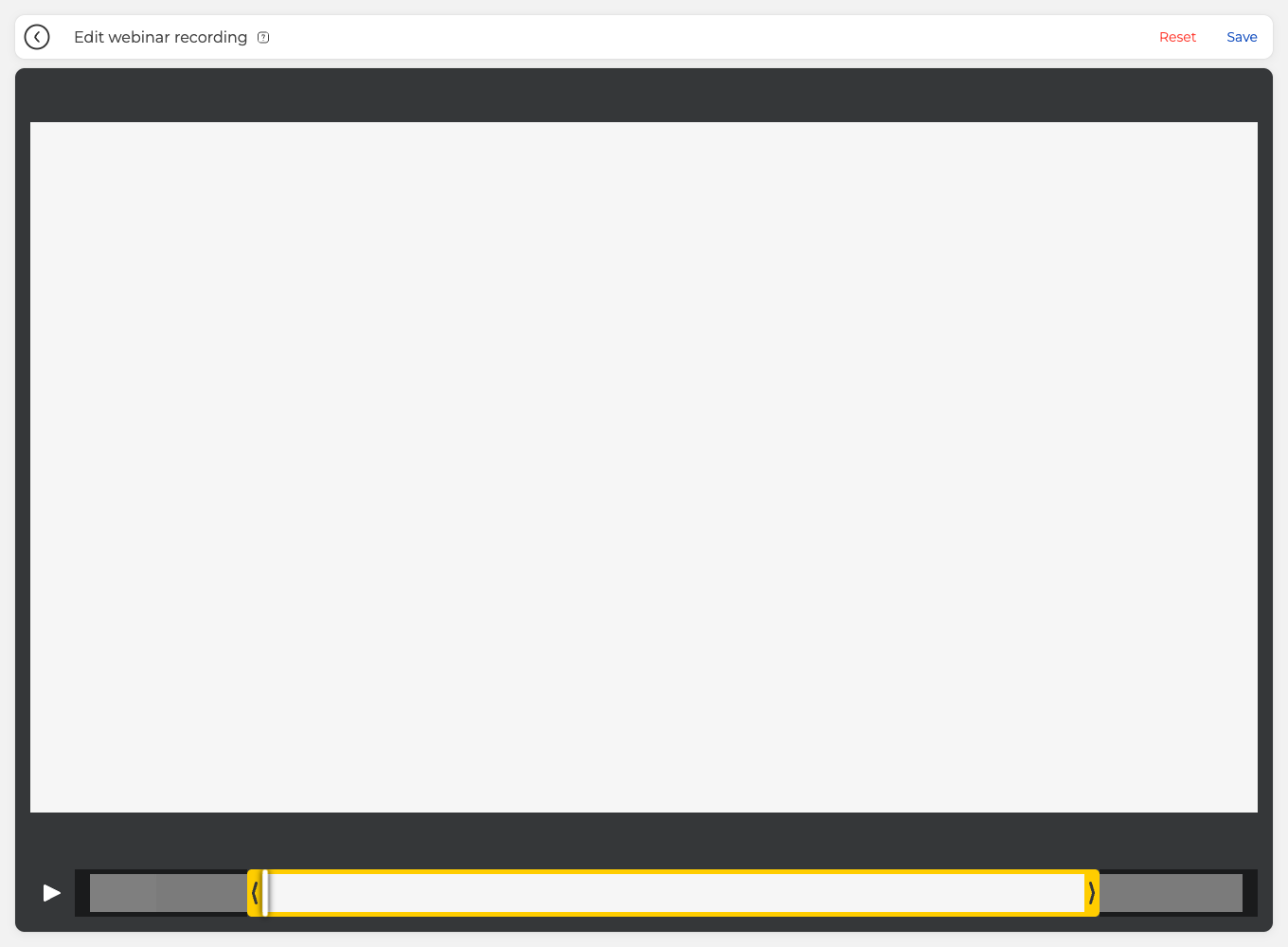
Nel file resta il tratto chiaro tra le maniglie, mentre i capi grigi se ne vanno. «Salva» ("Save") in alto a destra tiene il taglio, «Reimposta» ("Reset") rimette le due maniglie dove stavano. Finché non muovi davvero qualcosa, restano tutti e due disattivati.
«Elimina» ("Delete") sta nello stesso angolo in alto a destra e chiede conferma prima di agire. Una registrazione eliminata non sparisce subito, passa nella scheda «Cestino» ("Trash") e aspetta lì sette giorni. In quel periodo puoi farci una cosa sola, rimetterla a posto.

«Ripristina» ("Restore") in alto a destra chiede conferma anche lui, e poi la registrazione ricompare nella scheda «Registrazioni».
Una registrazione manca, si è interrotta presto o non si scarica? Scrivi nella chat online e indica l'evento, la data in cui è andato in onda e che cosa dice di lui la scheda «Registrazioni» ("Recordings").
Unire più registrazioni in una sola
Un evento lungo torna raramente come un file solo. La sala chiude la registrazione a ogni stop, una singola registrazione si ferma da sé alle dieci ore e sullo Starter gratuito finisce a venti minuti. Quello che resta è una manciata di pezzi, e l'account sa rimetterli insieme in un video unico.
Apri le registrazioni dell'evento come racconta dove trovare la registrazione del webinar e guarda l'elenco a sinistra, dove ogni riga porta una casella. Spuntane una e i pulsanti sopra il player restano quelli. Spuntane una seconda e «Modifica» ("Edit") e «Scarica» ("Download") lasciano il posto a «Unisci» ("Merge"). Nulla limita quante ne spunti, così una sessione finita in una dozzina di pezzi torna insieme in una volta sola.
«Unisci» apre una schermata tutta sua, intitolata «Unisci registrazioni di webinar» ("Merge webinar recordings"). Il player sta in alto e sotto i pezzi scorrono come una striscia di schede, ognuna con il nome della registrazione da cui arriva. Clicca una scheda per vederla nel player e trascina le schede nell'ordine che vuoi.
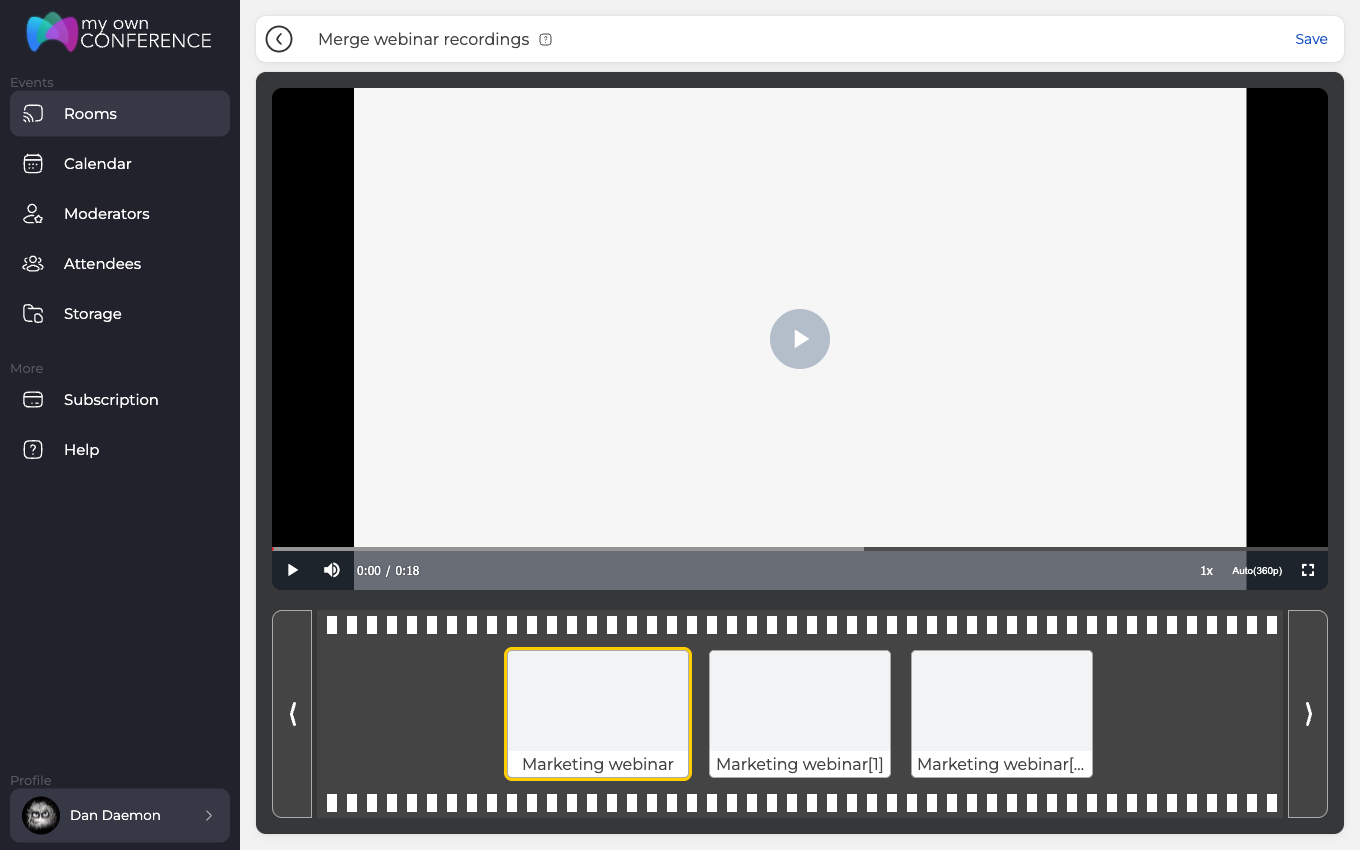
Guarda quell'ordine prima di ogni altra cosa, perché la striscia eredita l'ordine dell'elenco e l'elenco mette per prima la registrazione più recente. Una sessione registrata in tre parti parte quindi al contrario, con la chiusura in testa alla striscia.
«Salva» ("Save") in alto a destra avvia il lavoro. Quello che torna è una registrazione nuova e non una modificata, ogni pezzo che hai scelto resta dov'era, e il file nuovo compare in cima all'elenco con un nome fatto dalla parola «Combinati» ("Merged") e dal momento in cui è stato montato. La matita lo rinomina se non ti piace.
Dagli un po' di tempo. Nel frattempo ogni registrazione di quell'evento mostra «Elaborazione...» ("Processing..."), non solo quelle che hai scelto, e nessuna si riproduce, si modifica o si scarica finché il file nuovo non è pronto. Dopo la registrazione unita si comporta come tutte le altre, così puoi tagliarla, scaricarla, condividerla per link ed eliminarla.
Tieni d'occhio lo spazio. Il video unito è un file davvero nuovo e non un rimando ai vecchi, occupa spazio proprio oltre a quello dei pezzi da cui è nato, e cancellare ciò che non ti serve più non fa alcun danno.
L'unione resta dentro un evento. La scheda «Registrazioni» ("Recordings") di «Archivio» ("Storage") elenca tutto quello che hai e porta le stesse caselle, ma lì «Unisci» non compare, quindi pezzi di due webinar diversi non si possono congiungere.
Domande frequenti
Posso mettere in pausa una registrazione e proseguire nello stesso file?
No, la pausa non c'è. Premi di nuovo il pulsante di registrazione e la sala chiede se vuoi chiudere. Rispondi «Sì» ("Yes") e il file si chiude, quindi il riavvio apre un file nuovo invece di proseguire il vecchio. Un evento che fermi e riavvii due volte ti lascia tre registrazioni invece di una. Quelle tre si rimettono insieme dopo, e la sezione sull'unione più sopra la percorre.
Perché non riesco a riprodurre una registrazione appena finita?
Perché il sistema la sta ancora convertendo. Una registrazione nuova resta nella scheda «Registrazioni» ("Recordings") con la scritta «In queue...» ("In queue"). Data, durata e dimensione compaiono solo alla fine. Le registrazioni corte sono pronte in un minuto o due. Più lunga è la registrazione, più pesa il file e più lunga è l'attesa.
Perché la mia registrazione è solo a 480p?
Colpa del piano oppure della modalità che hai scelto. «Qualità» ("Quality") parte da 480p e il tetto lo fissa il piano. Lo Starter e i piani a pagamento sotto i 500 partecipanti arrivano a 1080p, i piani da 500 partecipanti a 2160p. Anche «Solo webcam e microfoni» ("Webcams and microphones only") in «Modalità» ("Mode") abbassa la qualità a 480p da sola. In quella modalità nell'inquadratura arrivano solo le webcam, e una webcam nel browser arriva al massimo a 720p, quindi qualsiasi impostazione superiore ingrandirebbe un'immagine più piccola e aggiungerebbe artefatti invece di dettaglio.
Quanto può durare una singola registrazione?
Dieci ore su qualsiasi piano, e 20 minuti sullo Starter gratuito, dopo di che si ferma da sola. Riavviarla apre un file nuovo, quindi una sessione lunga finisce nella scheda «Registrazioni» come più registrazioni invece di una. Che cosa controllare quando un file è più corto del previsto lo spiega I pezzi si possono poi riunire in un video solo, e la sezione sull'unione più sopra spiega come. dove trovare la registrazione del webinar.
Perché il nome nuovo che ho scritto non si è salvato?
Perché Enter butta via quello che hai scritto invece di salvarlo. Clicca la matita accanto al nome in alto nella pagina della registrazione, scrivi il nome che vuoi, poi clicca fuori dal campo per tenerlo. Vale la pena farlo, perché una registrazione prende il nome della sala in cui l'hai fatta. In una sala molto usata si accumula così una colonna di file con lo stesso nome.
