
Расположение камеры в записи вебинара
Запись мы собираем у себя, а не снимаем с вашего экрана. Поэтому раскладку вы задаёте заранее, а не выстраиваете во время мероприятия. Решают её три настройки, и все они лежат на одной вкладке.
Настройка записи и настройка живой комнаты не связаны, поэтому запись может выглядеть иначе, чем само мероприятие.
Две настройки, две вкладки
У живой комнаты своё расположение камеры, это отдельная настройка с отдельным списком. Наша страница про запись, то есть про вкладку «Запись» ("Record"). Живая комната лежит на вкладке «Общие» ("General"), и её разбирает положение камеры в вебинарной комнате.
Путают их по двум причинам. Четыре названия углов в обоих списках совпадают слово в слово, так что по одной подписи никогда не понять, какую настройку вы открыли. Подсказывает только вкладка. И списки разной длины. У живой комнаты есть и левая сторона, и правая, а запись предлагает одну боковую позицию. Ищете правую и не находите, значит вы на вкладке «Запись».
Где лежат настройки
Откройте в панели управления «Вебинарные комнаты» ("Webinar rooms") или «Запланированные вебинары» ("Scheduled webinars"), смотря где вы создавали мероприятие. Нажмите три точки рядом с названием, выберите «Настройки» ("Settings") и перейдите на вкладку «Запись» ("Record").
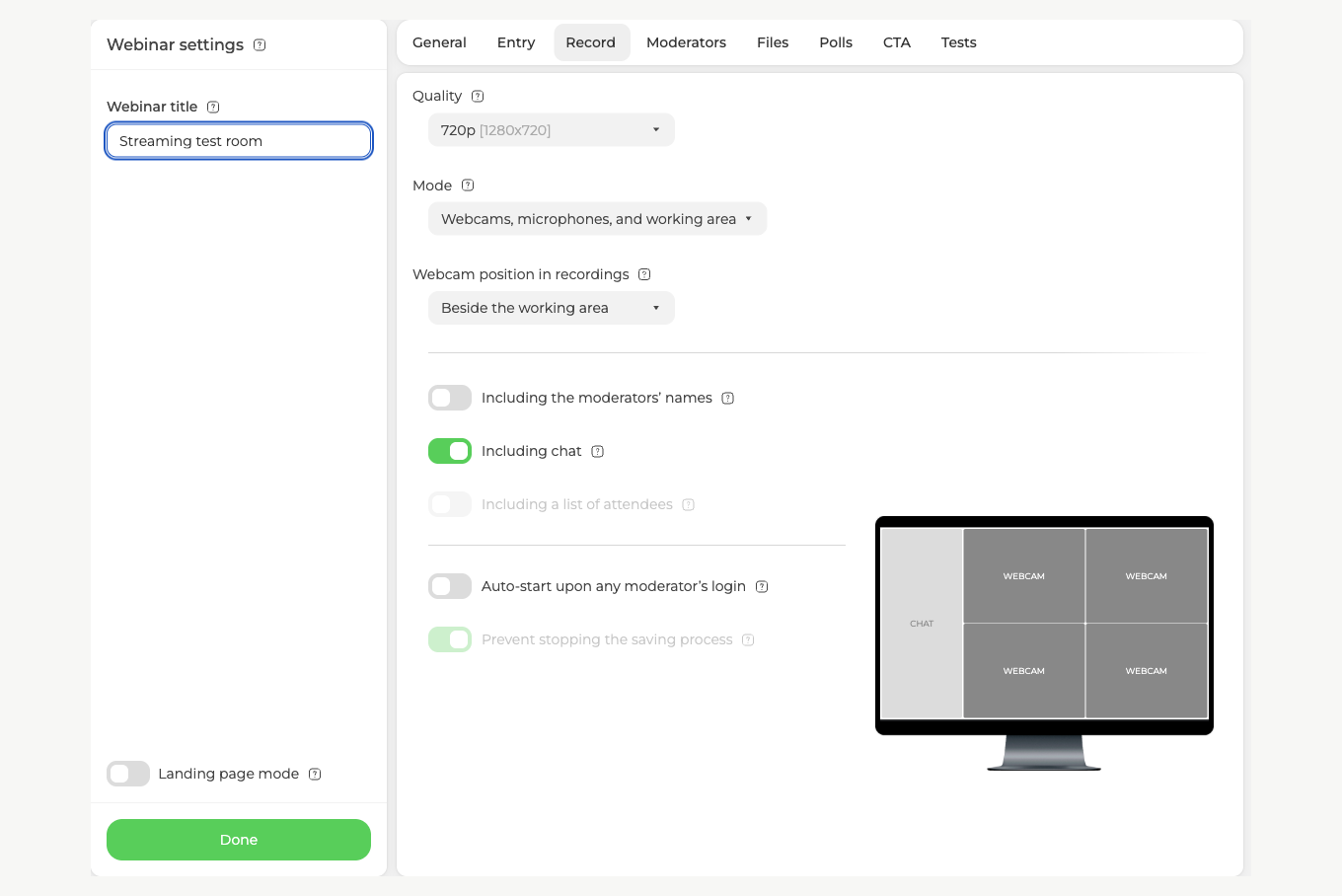
Раскладку задают три элемента, это «Режим» ("Mode"), «Позиция камеры в записях» ("Webcam position in recordings") и переключатель «Включая чат» ("Including chat"). «Качество» ("Quality") отвечает только за разрешение. От него зависит резкость файла, а не раскладка. Остальное на этой вкладке разбирает всё о записи вебинара.
Предпросмотр справа перерисовывается на каждое изменение. Он показывает готовую запись, а не живую комнату, и здесь нужно ровно это.
Сначала решите, что записывать
«Режим» ("Mode") самая широкая из трёх настроек. Она решает, какие части мероприятия вообще попадут в файл.
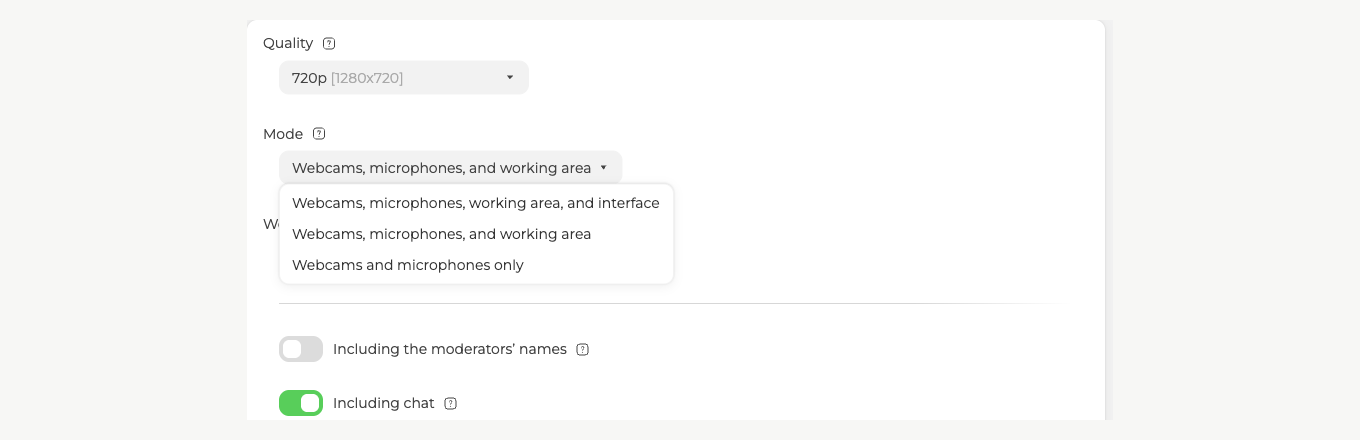
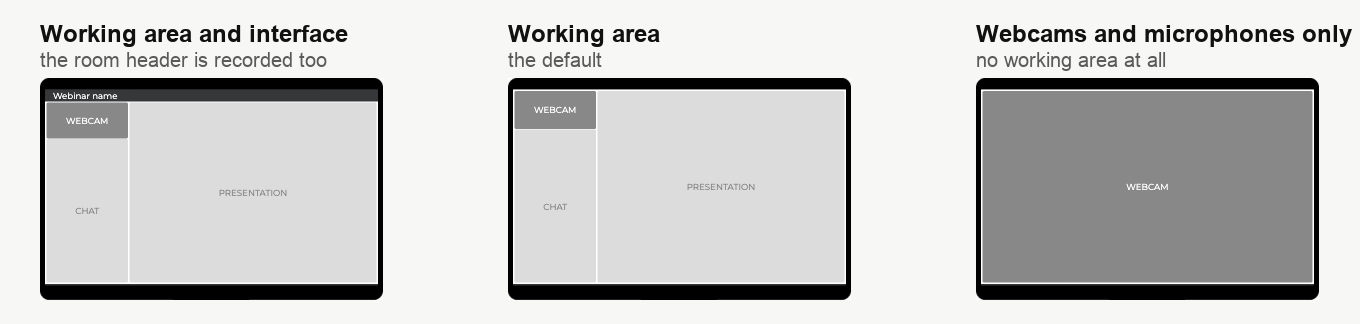
«Камеры, микрофоны, рабочая зона и интерфейс» ("Webcams, microphones, working area, and interface") пишет комнату такой, какая она есть, вместе с верхней полосой, где стоит название вебинара.
«Камеры, микрофоны и рабочая зона» ("Webcams, microphones, and working area") эту полосу убирает, а всё остальное оставляет. Собираетесь публиковать файл, берите его. В кадре не останется ничего, что выдаёт платформу.
«Только камеры и микрофоны» ("Webcams and microphones only") пишет одни камеры. Рабочей зоны нет, поэтому презентации, показ экрана и доска до файла не доходят. Переключатель «Включая чат» в этом режиме гаснет, ведь колонке чата больше негде стоять. Берите такой вариант, когда содержание и есть разговор, например интервью или круглый стол.
Расположение камеры имеет смысл только в первых двух. У третьего нет рабочей зоны, а значит и не к чему прислонять камеру.
Потом решите, где стоит камера
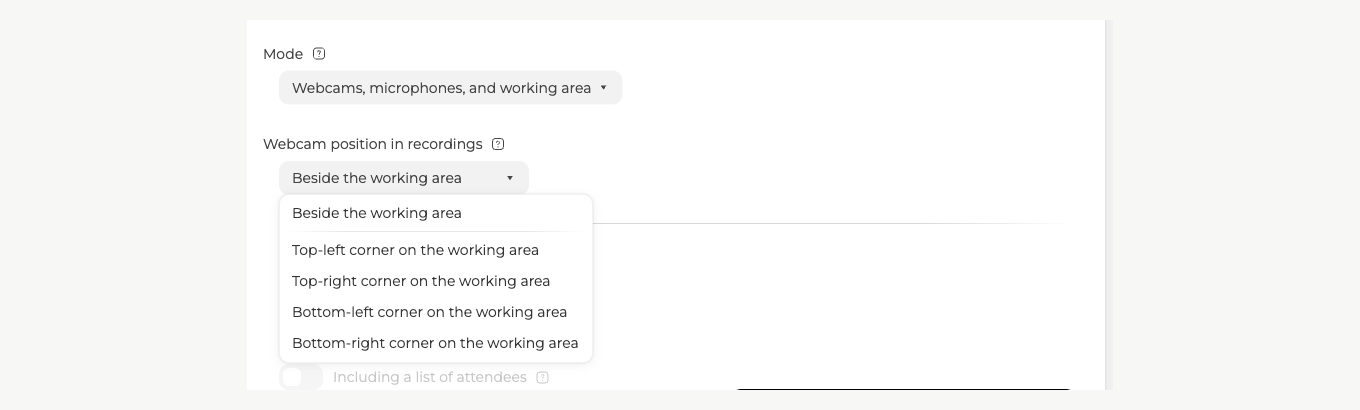
Вариантов пять, и четыре угла это углы рабочей зоны, а не всего кадра.
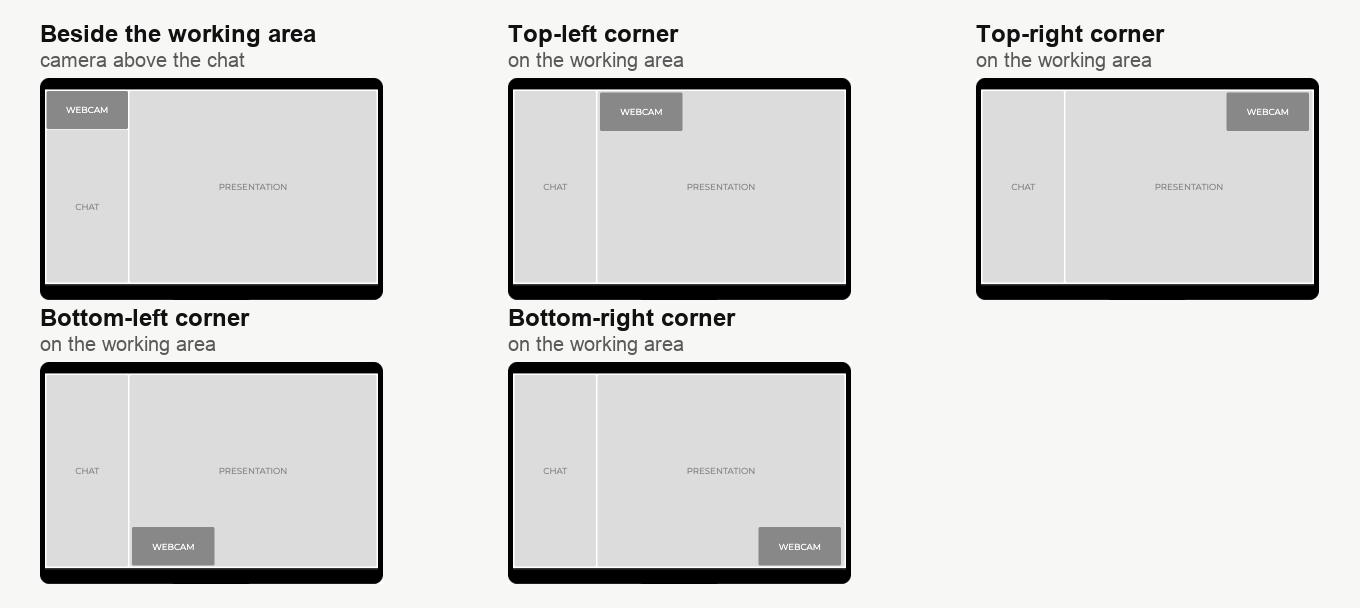
«Рядом с рабочей зоной» ("Beside the working area") даёт камере отдельный блок наверху левой колонки, под ним стоит чат, а рабочая зона занимает всё остальное. Ничто ничего не перекрывает, так что берите этот вариант при плотных слайдах, когда угол терять нельзя.
Четыре угловых варианта, верхний левый, верхний правый, нижний левый и нижний правый, кладут камеру поверх рабочей зоны. Материал сохраняет полную ширину, а камера закрывает выбранный угол. Учтите, что колонка чата во всех четырёх остаётся на месте. Рабочая зона развернётся на весь кадр только после того, как вы выключите чат.
Угол выбирайте по своим слайдам, а не по привычке. Бегущий заголовок и логотип обычно живут слева сверху, номера страниц и подписи идут понизу, и брать надо тот угол, который ваш шаблон оставил пустым.
Полная ли колонка, решает чат
Про эту пару стоит знать, ведь только она тратит часть кадра впустую.
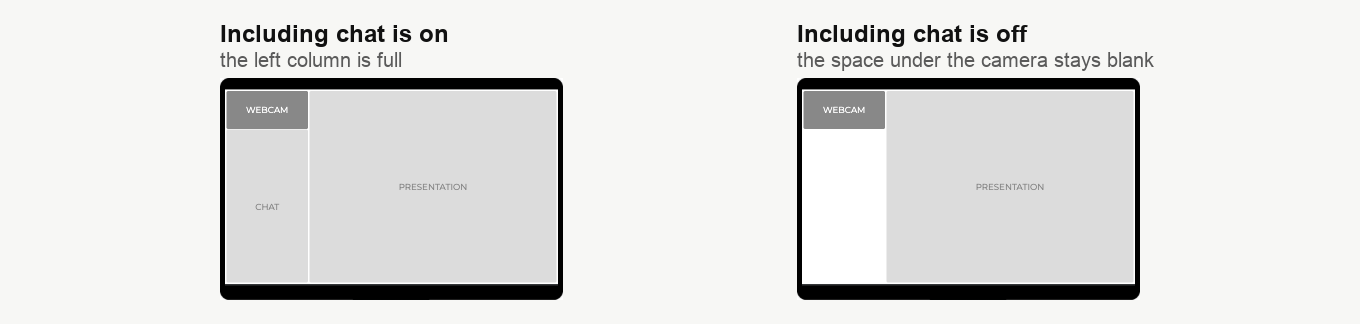
«Включая чат» включён, значит камера стоит наверху левой колонки, а чат заполняет всё под ней. Колонка полная, раскладка уравновешена.
Выключите чат, и на его место ничего не придёт. Камера сохранит свой узкий блок, а место под ней останется пустым на всю запись.
Записываете без чата, уводите камеру в угол. Рабочая зона тогда развернётся на всю ширину, и пустого места в кадре не будет.
Вебинар и встреча раскладываются по-разному
Сюда дотягивается ещё одна настройка, и лежит она на вкладке «Общие» ("General"), а не на «Записи».
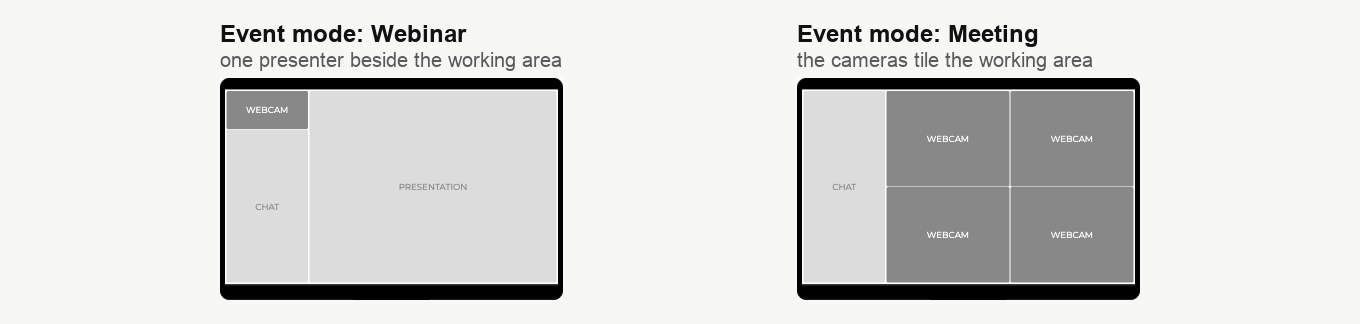
В комнате, где «Режим трансляции» ("Event mode") стоит в положении «Вебинар» ("Webinar"), рабочую зону держит один ведущий, и раскладки выше выглядят именно так, как описано.
В комнате в режиме «Встреча» ("Meeting") все, кто в эфире, равны. Камеры делят рабочую зону плиткой, а не стоят рядом с ней. Настройка расположения по-прежнему работает для угловых вариантов. Тот же режим трансляции решает, что вкладка «Общие» предложит для живой комнаты, то есть положение камеры в вебинаре и положение чата во встрече.
Выбор за один проход
- Пишете чат, слайды важны, берите «Рядом с рабочей зоной». Ничего не перекрыто, колонка полная.
- Чат не пишете, берите любой угол. Рабочая зона займёт весь кадр.
- Файл пойдёт в публикацию, берите «Камеры, микрофоны и рабочая зона», тогда шапка комнаты в него не попадёт.
- Интервью или круглый стол без слайдов, берите «Только камеры и микрофоны».
Что бы вы ни выбрали, поменяйте настройку и посмотрите на предпросмотр до того, как что-то записывать, а потом сохраните кнопкой «Готово» ("Done"). Настройки принадлежат той комнате или тому запланированному мероприятию, чьи настройки вы открыли. Значит они действуют на всё, что там записывается, пока вы их не смените.
Запись вышла не такой, как здесь описано? Напишите в онлайн-чат и скажите, какие из трёх настроек вы выбрали и чего ждали взамен.
Часто задаваемые вопросы
Почему переключатель «Включая чат» ("Including chat") неактивен?
Потому что «Режим» ("Mode") стоит на «Только камеры и микрофоны» ("Webcams and microphones only"), а это одни камеры и больше ничего. Без рабочей зоны колонке чата негде стоять, и презентации, показ экрана и доска в файл тоже не попадут. Два других режима рабочую зону сохраняют, так что переключатель оживёт, как только вы возьмёте любой из них.
Изменится ли от этого картинка на живом вебинаре?
Нет, у живой комнаты своё расположение камеры на вкладке «Общие» ("General"), и эти две настройки не связаны. Поэтому запись может выглядеть иначе, чем мероприятие, с которого она снята. Живую настройку разбирает положение камеры в вебинарной комнате.
В списке нет правой боковой позиции. Она потерялась?
Нет, запись предлагает одну боковую позицию, и это «Рядом с рабочей зоной» ("Beside the working area"), камера встаёт наверху левой колонки. И левая, и правая стороны есть в списке живой комнаты. Четыре названия углов в обоих списках совпадают слово в слово, так что ищете правую и не находите, значит вы на вкладке «Запись» ("Record").
В записи под камерой пустое место. Отчего оно?
Это «Рядом с рабочей зоной» ("Beside the working area") с выключенным «Включая чат» ("Including chat"), единственная пара, которая тратит часть кадра. С включённым чатом он заполняет всё под камерой, и колонка полная. Выключите его, и на его место ничего не придёт, а пустота останется на всю запись. Уведите камеру в угол, и рабочая зона развернётся на всю ширину.
Это надо задавать каждому вебинару отдельно?
Настройки принадлежат той комнате или тому запланированному мероприятию, чьи настройки вы открыли, и действуют на всё, что там записывается, пока вы их не смените. У другой комнаты или другого мероприятия свои, и добираетесь вы до них так же, через три точки рядом с названием. Посмотрите на предпросмотр до того, как что-то записывать, а потом сохраните кнопкой «Готово» ("Done").
