
Posizione della webcam nella sala webinar
Con MyOwnConference decidi tu dove sta il video del relatore nella sala webinar. Lo imposti prima, mentre prepari il webinar nel pannello di controllo. Da lì dipende quello che vedono relatori e partecipanti appena la trasmissione parte. I posti tra cui scegliere sono sei.
Due impostazioni, due schede
La registrazione ha una sua posizione della camera, ed è un'impostazione a parte con una lista a parte. La nostra pagina parla della sala dal vivo, cioè della scheda «Generale» ("General"). La registrazione sta sulla scheda «Registrazione» ("Record"), e la racconta la posizione della camera nella registrazione del webinar.
Confonderle è facile per due motivi. Quattro nomi di angoli tornano parola per parola in tutte e due le liste, quindi dalla sola etichetta non capisci mai quale impostazione hai davanti. Te lo dice solo la scheda. E poi le liste hanno lunghezza diversa. La sala dal vivo dà sia il lato sinistro sia il destro, mentre la registrazione propone una sola posizione laterale. Cerchi il lato destro e non lo trovi? Allora sei sulla scheda «Registrazione».
Dove si cambia la posizione della webcam
Apri il pannello di controllo, vai in «Stanze» ("Rooms") e apri le impostazioni del webinar. La posizione della webcam sta sulla scheda «Generale» ("General").
Compare lì solo quando «Modalità evento» ("Event mode") sulla stessa scheda sta su «Webinar» ("Webinar"). Una sala in «Riunione» ("Meeting") mette in onda tutti alla pari, quindi non c'è una singola camera del relatore da collocare. Al suo posto quello slot ti offre una posizione per la chat.
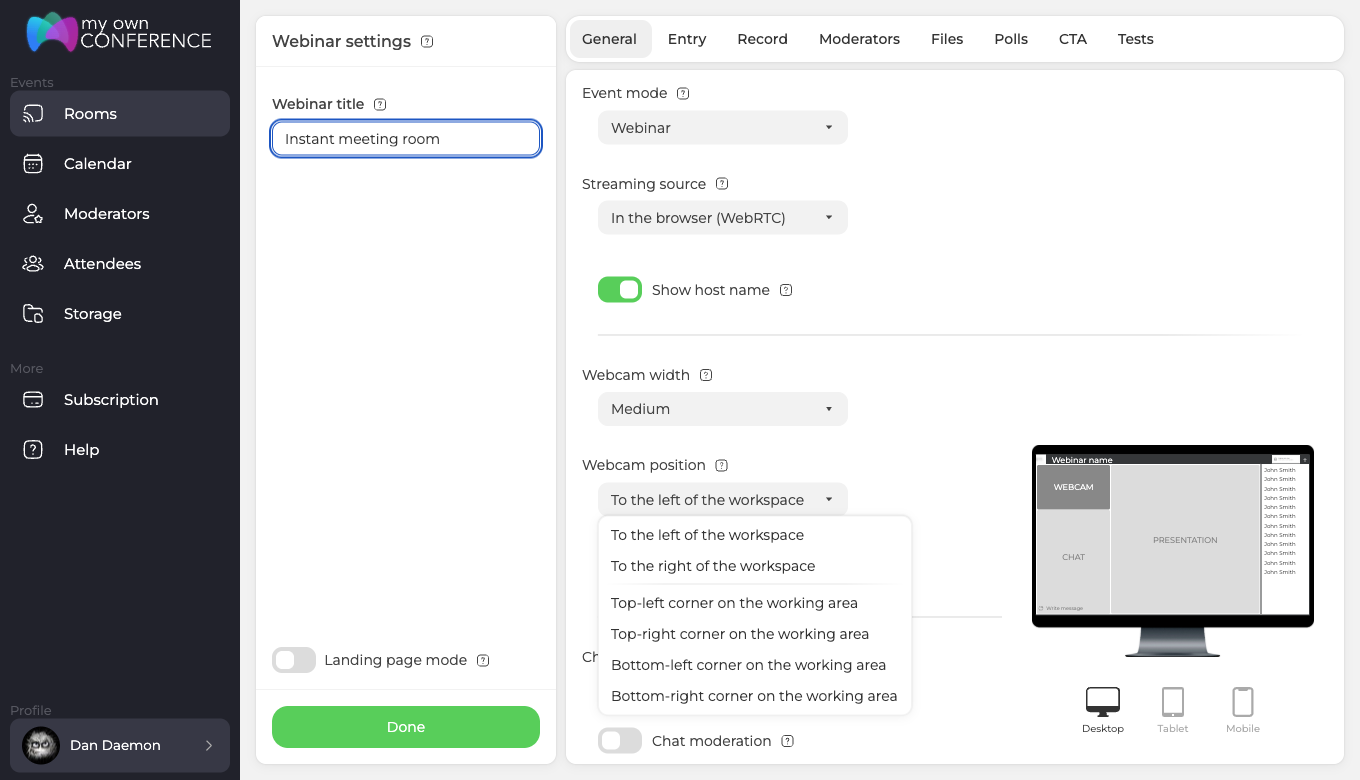
Le voci sono sei.
- A sinistra dell'area di lavoro
- A destra dell'area di lavoro
- Angolo in alto a sinistra dell'area di lavoro
- Angolo in alto a destra dell'area di lavoro
- Angolo in basso a sinistra dell'area di lavoro
- Angolo in basso a destra dell'area di lavoro
Scegline una e salva le impostazioni. La camera prende il suo posto da sola, appena qualcuno entra la volta dopo nella sala webinar.
Proprio sopra sta una seconda impostazione e proprio sotto una terza, la disposizione verticale delle videocamere, di cui si parla più avanti. «Larghezza della webcam» ("Webcam width") ha tre gradini, piccola, media e grande. Da lei dipende quanto grande viene disegnata la camera nel posto che le hai dato, angoli compresi. Insieme le due impostazioni portano la camera da circa un ventesimo dell'inquadratura a circa un sesto. Ecco perché la piattaforma distribuisce due risoluzioni invece di una. In pixel lo calcola perché la camera in un webinar va a 360p o 480p.
Le sei posizioni
A sinistra dell'area di lavoro
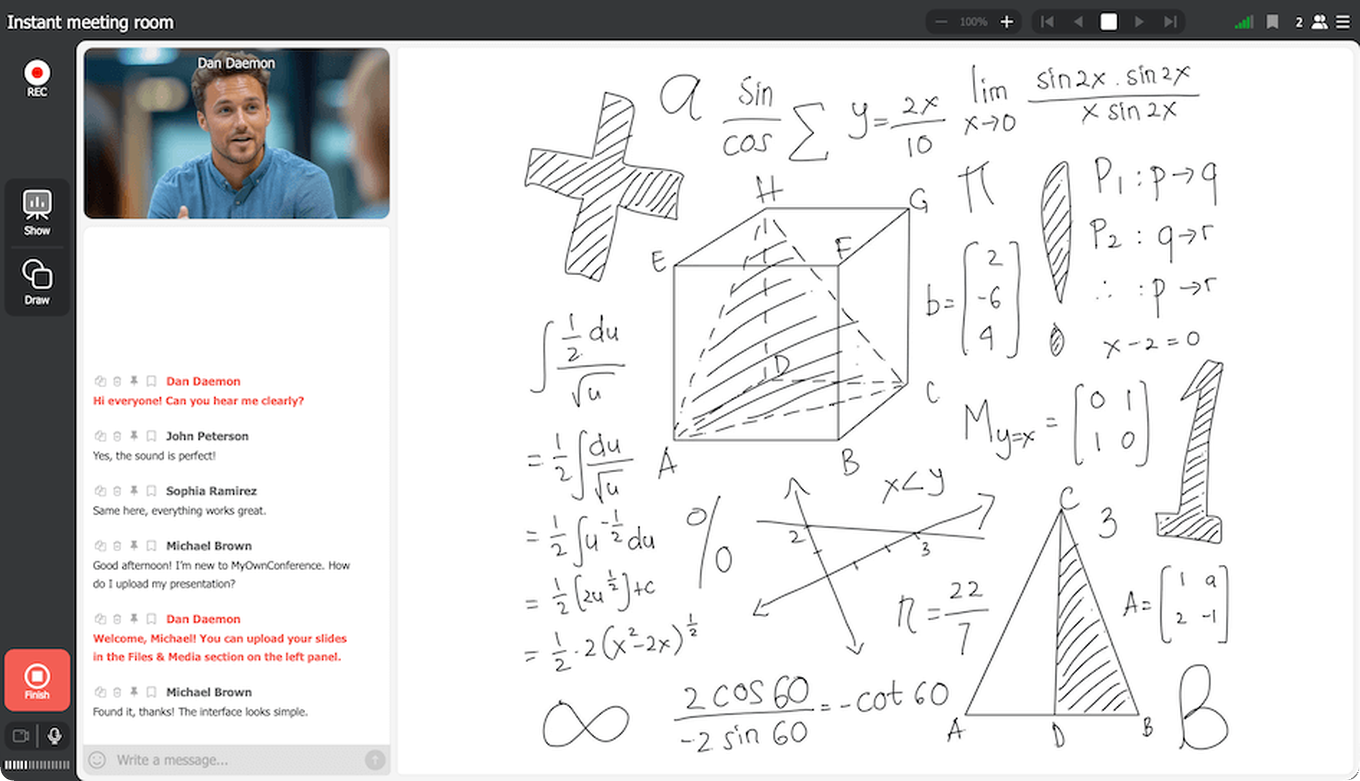
La camera è fissa sul lato sinistro dello schermo, accanto alla chat e alla barra degli strumenti. L'area di lavoro, cioè lavagna, presentazione o schermo condiviso, prende tutto lo spazio a destra. È la disposizione classica. Funziona bene nei webinar in cui passi quasi tutto il tempo su contenuti che vogliono una superficie ampia. La camera resta visibile e non copre i materiali.
A destra dell'area di lavoro
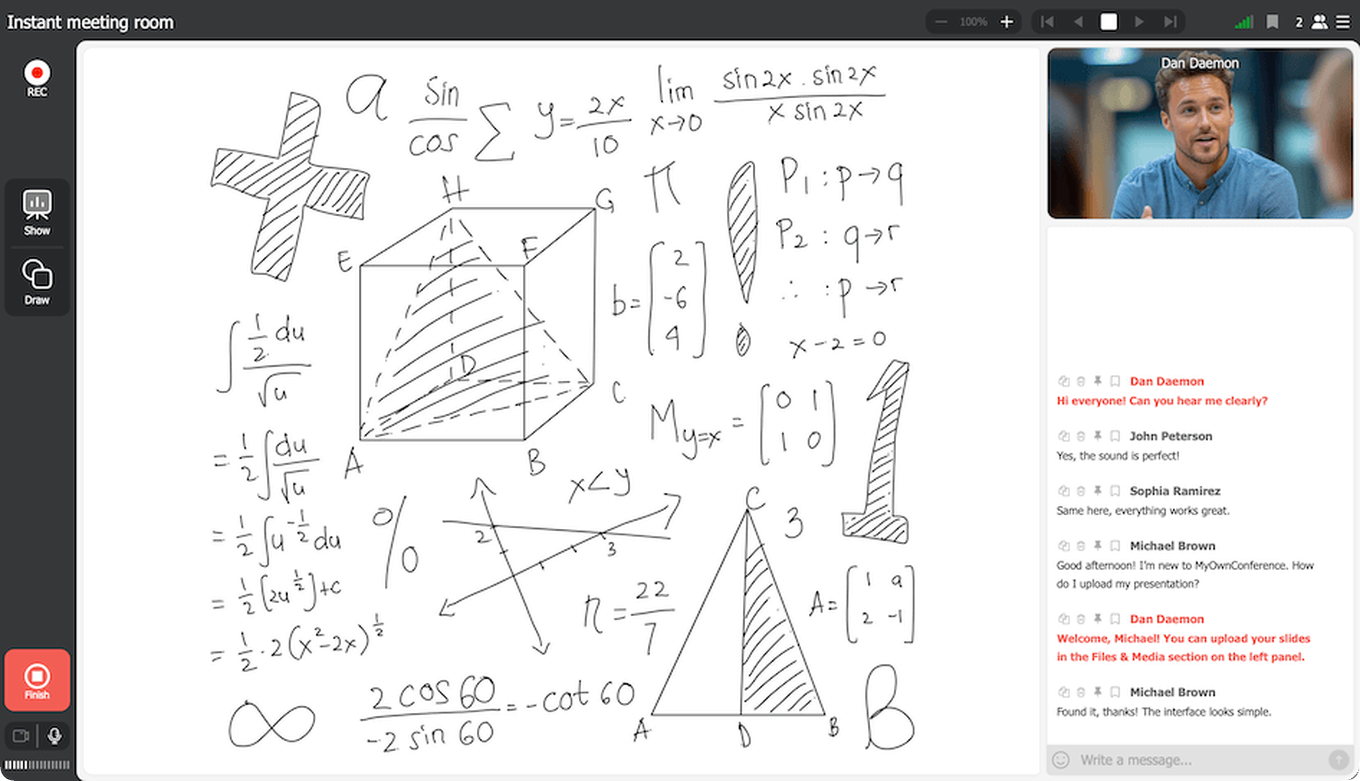
La camera sta sul lato destro dello schermo e l'area di lavoro resta a sinistra, dove prende quasi tutto il posto. I partecipanti leggono la chat a sinistra come sempre e vedono te a destra. Prendi questa quando lo sguardo deve restare sul relatore. Anche qui i tuoi materiali restano scoperti.
Angolo in alto a sinistra dell'area di lavoro
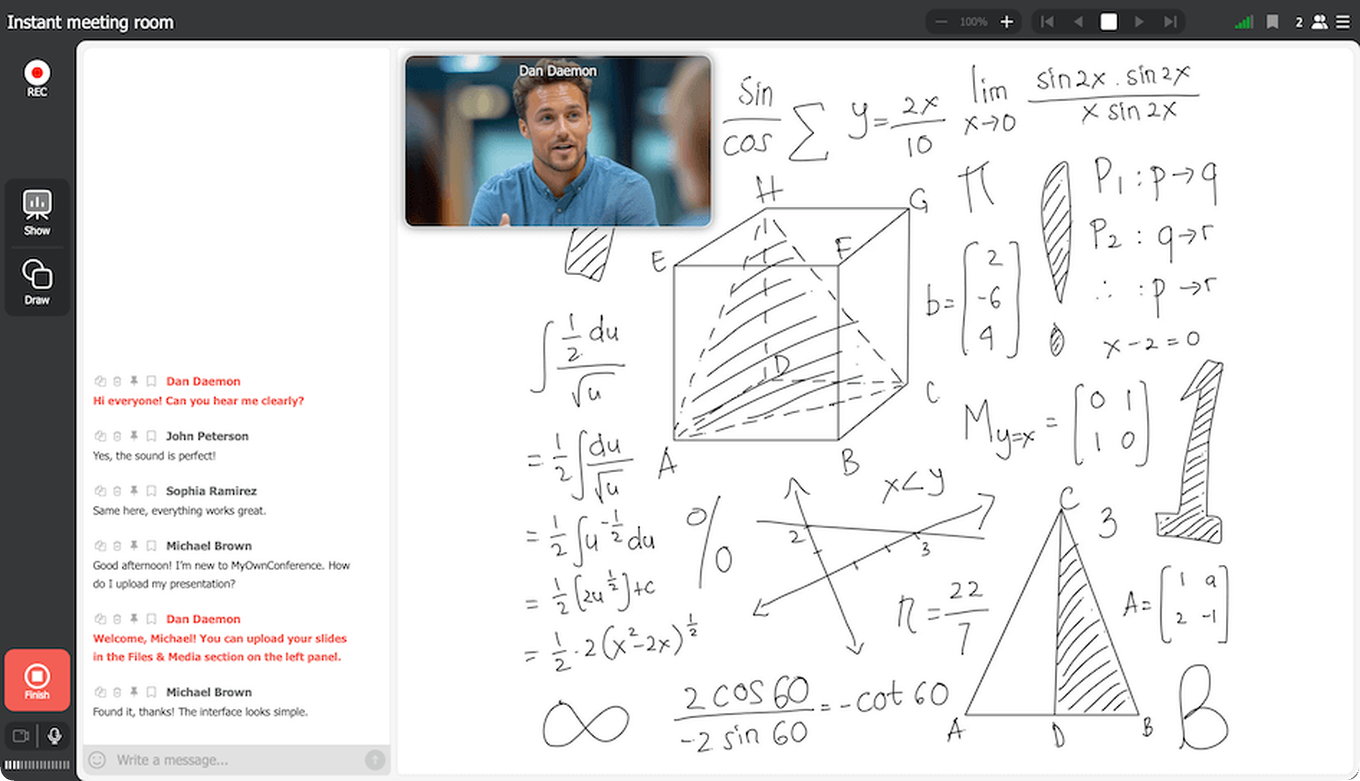
La camera poggia sull'area di lavoro ed è fissata al suo angolo in alto a sinistra, la distanza più breve dalla barra degli strumenti. Si adatta alle spiegazioni dal vivo, dove il relatore è buona parte dell'immagine. Una parte del contenuto finisce dietro la camera, quindi guarda dove stanno gli elementi importanti di una slide prima di scegliere questa.
Angolo in alto a destra dell'area di lavoro
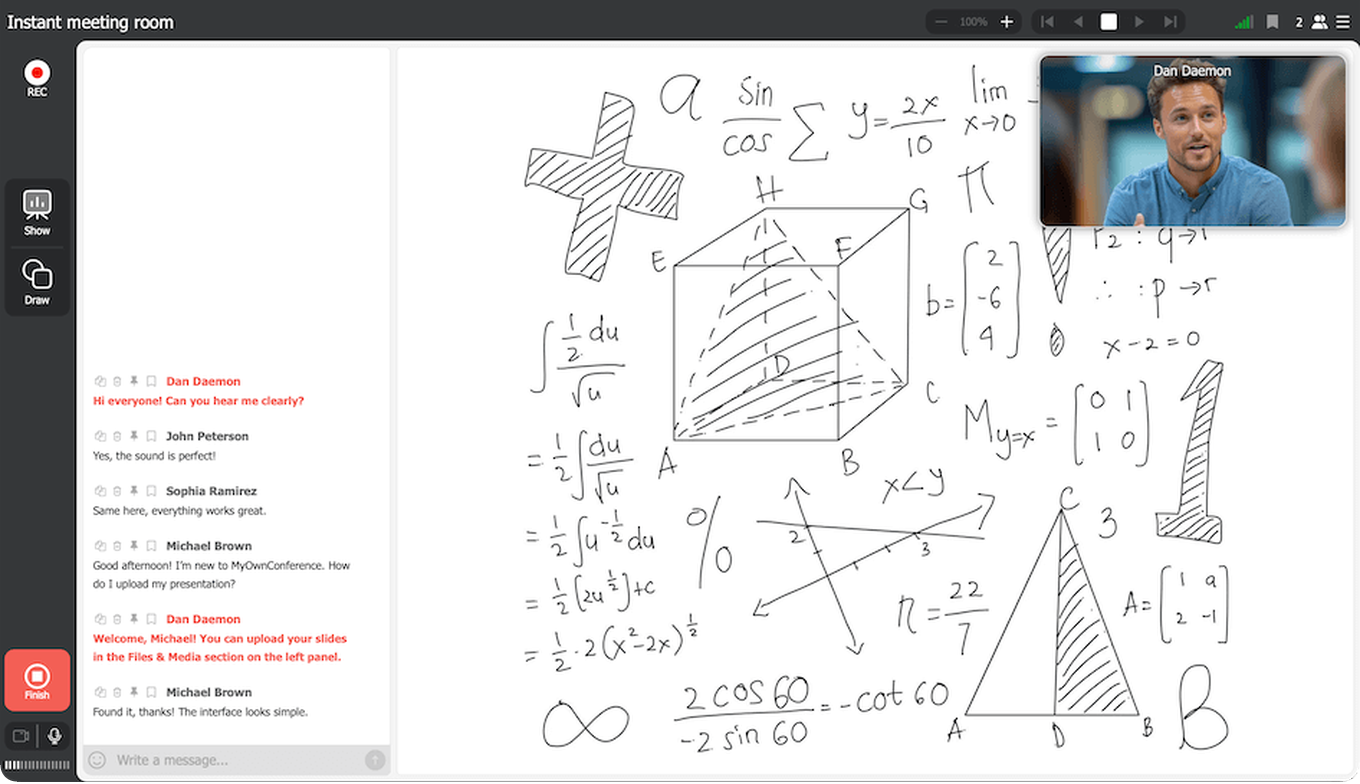
La camera poggia sull'area di lavoro nell'angolo in alto a destra. È la scelta più diffusa per presentazioni e lezioni online. Lascia libera la barra degli strumenti a sinistra e copre di rado qualcosa di importante su una slide.
Angolo in basso a sinistra dell'area di lavoro
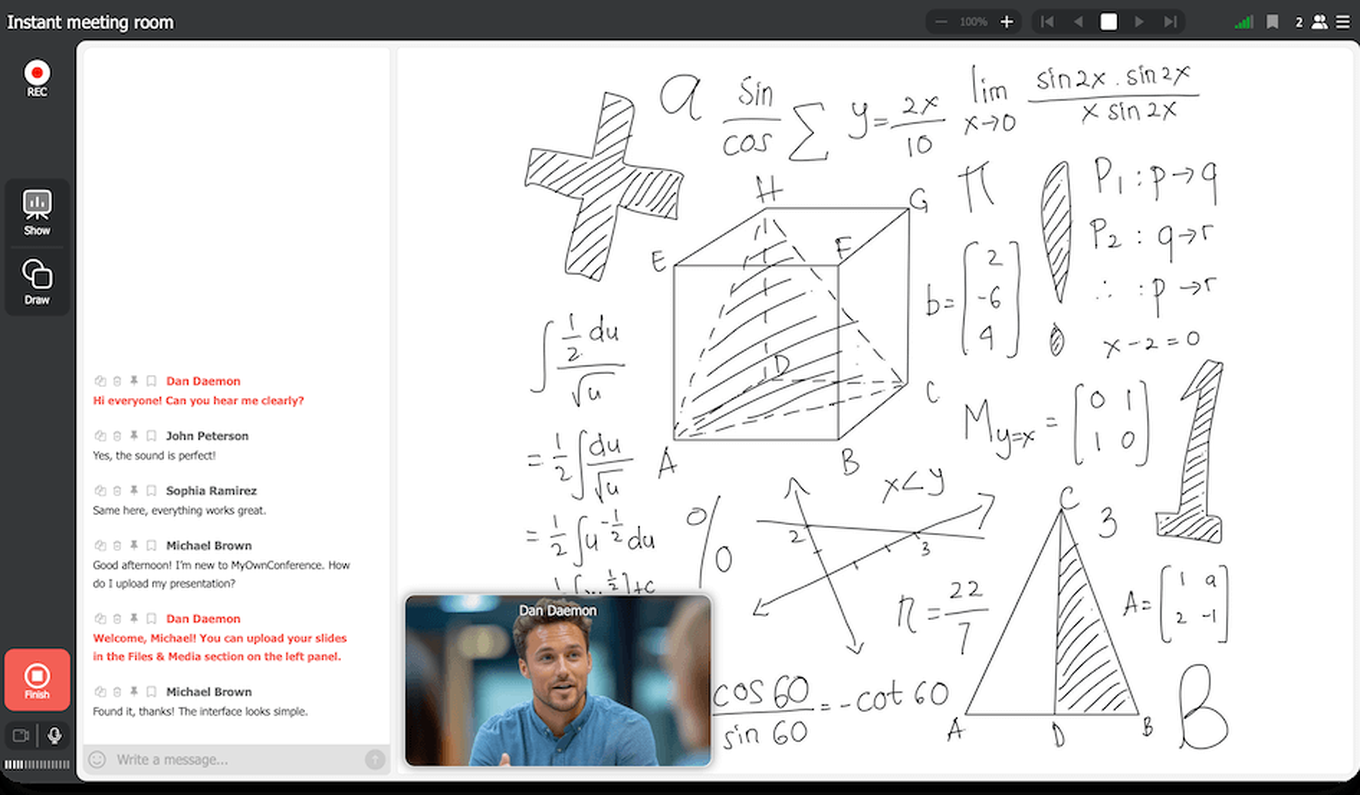
La camera è fissata all'angolo in basso a sinistra, sopra l'area di lavoro. Si adatta alle dimostrazioni in cui l'informazione che conta sta in alto, ed è comoda quando i tuoi comandi e i tuoi appunti stanno a destra. Tieni d'occhio il fondo delle slide, perché didascalie e fasce inferiori possono finire dietro la camera.
Angolo in basso a destra dell'area di lavoro
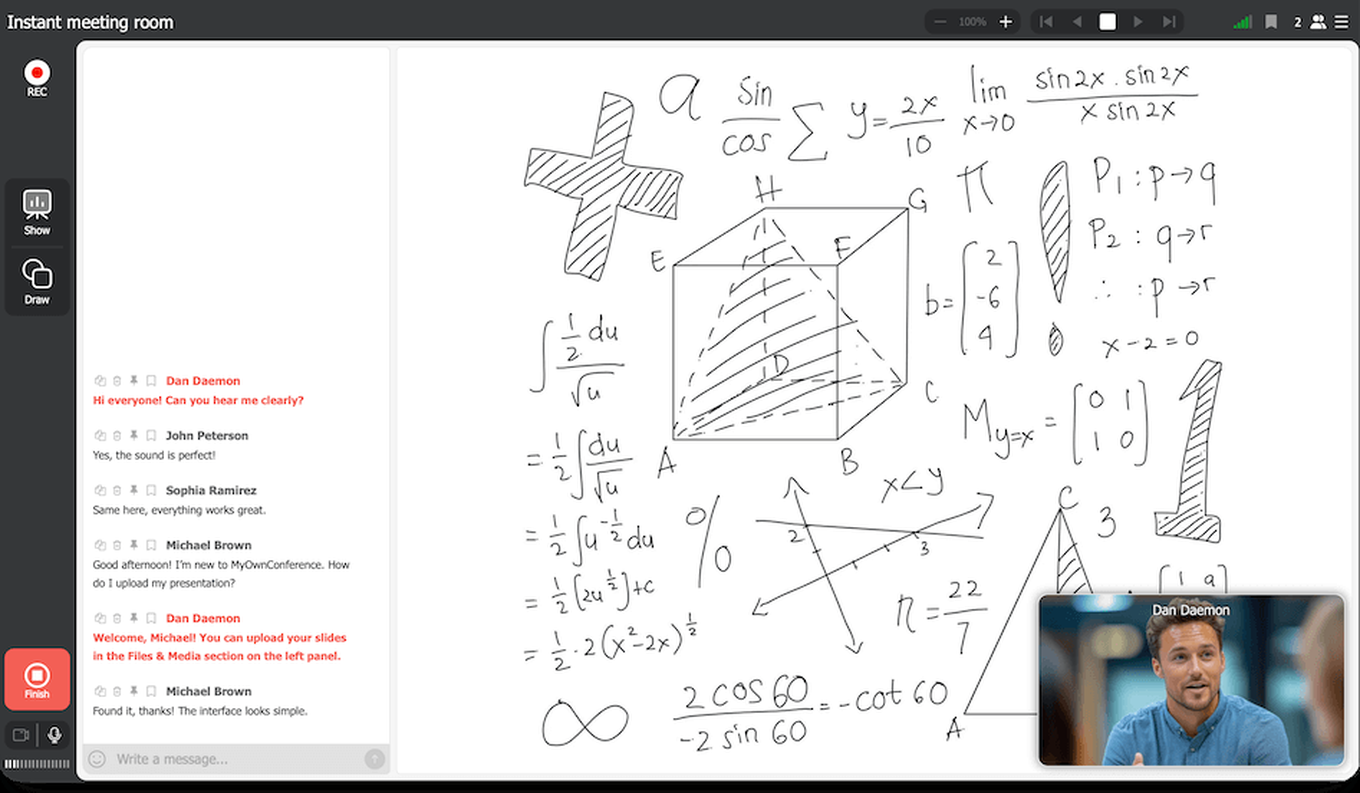
La camera sta nell'angolo in basso a destra dell'area di lavoro. Per lezioni e corsi è la posizione naturale, quella a cui tutti sono abituati, e non copre quasi mai niente di importante.
Disposizione verticale delle videocamere
La posizione decide dove sta la webcam. Un interruttore proprio sotto, «Disposizione verticale delle videocamere» ("Vertical camera layout"), decide come si impilano più videocamere quando in onda c'è più di una persona.
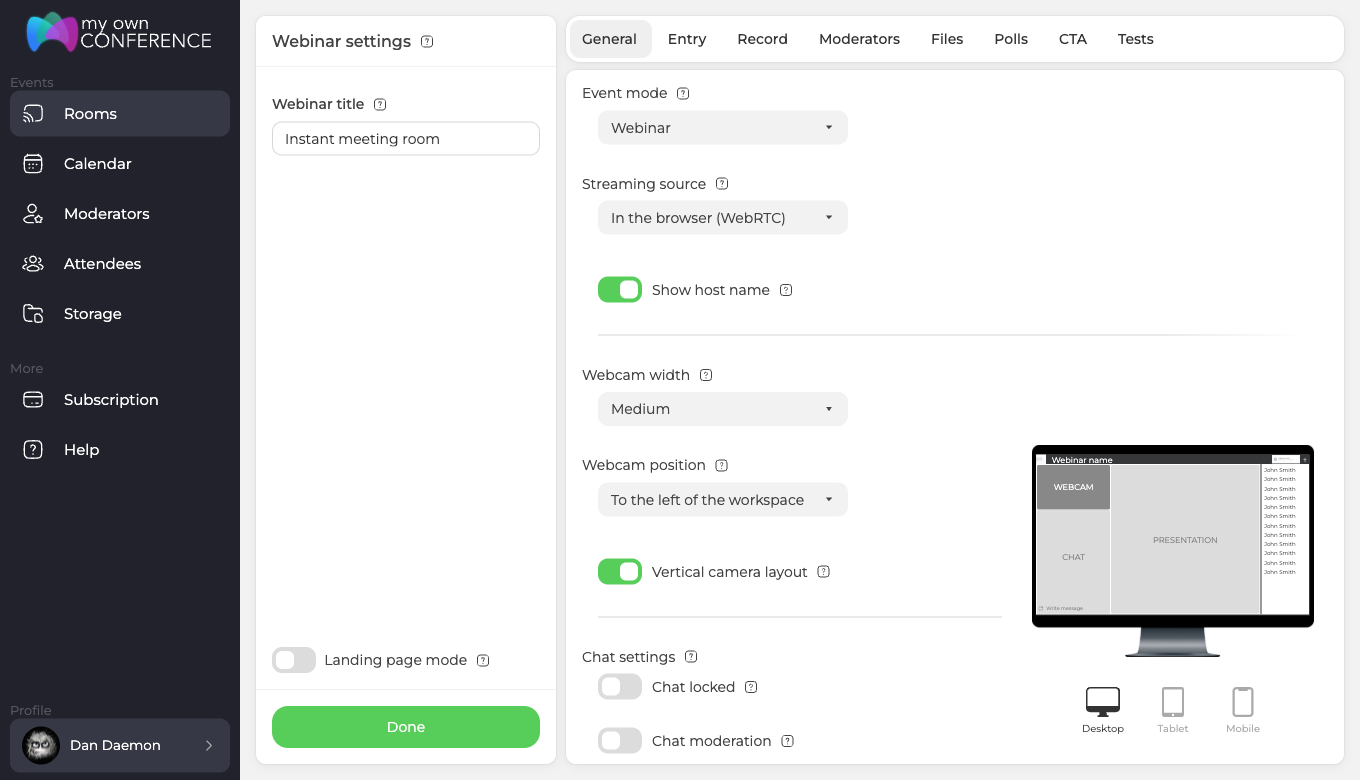
Attivatelo e le videocamere si mettono una sotto l'altra invece di allargarsi in orizzontale. Dove finisce questa colonna dipende da quante videocamere ci sono in onda.
- Da tre in poi si dispongono in colonna accanto all'area di lavoro.
- Due o meno stanno sopra la chat, nella stessa fascia con lei.
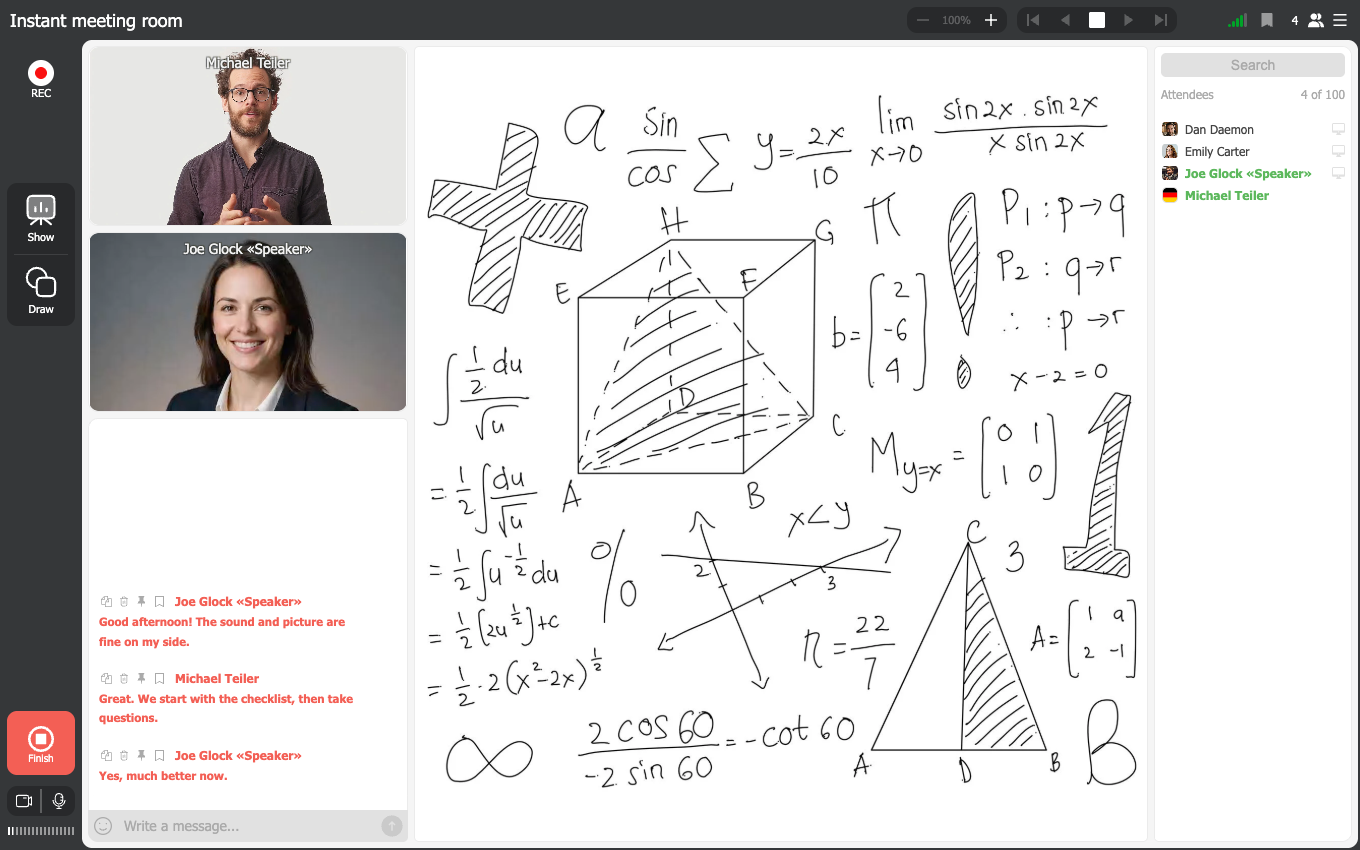
Dove va la chat
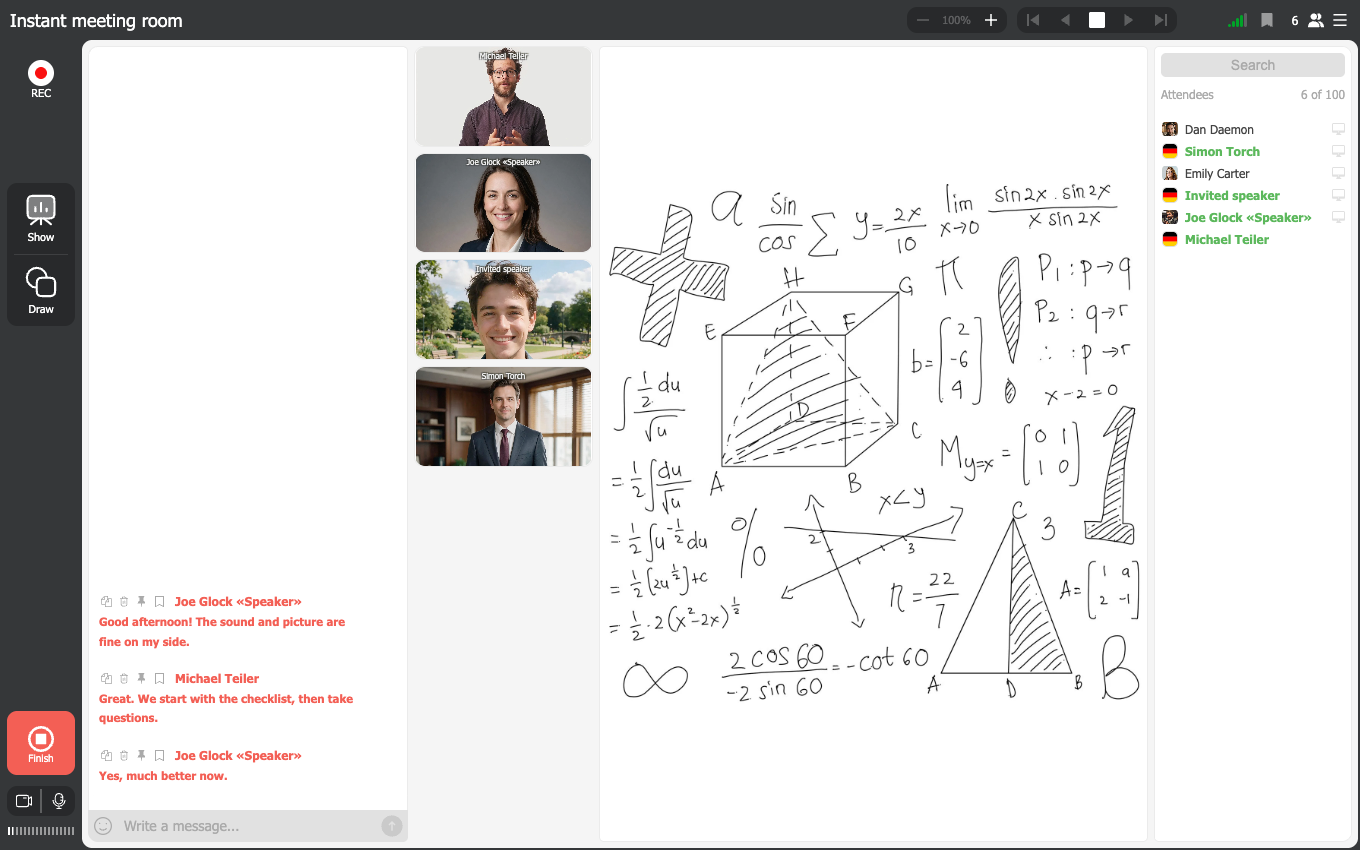
Oltre le tre videocamere la colonna si prende l'altezza che le serve, così la chat lascia la sua fascia abituale e si mette accanto al blocco delle videocamere. Succede quando la webcam sta accanto all'area di lavoro, cioè «A sinistra dell'area di lavoro» oppure «A destra dell'area di lavoro». Le quattro posizioni d'angolo mettono la webcam sopra l'area di lavoro, non condividono alcuna fascia con la chat e nulla si sposta.
La modalità è pensata per una sola videocamera verticale
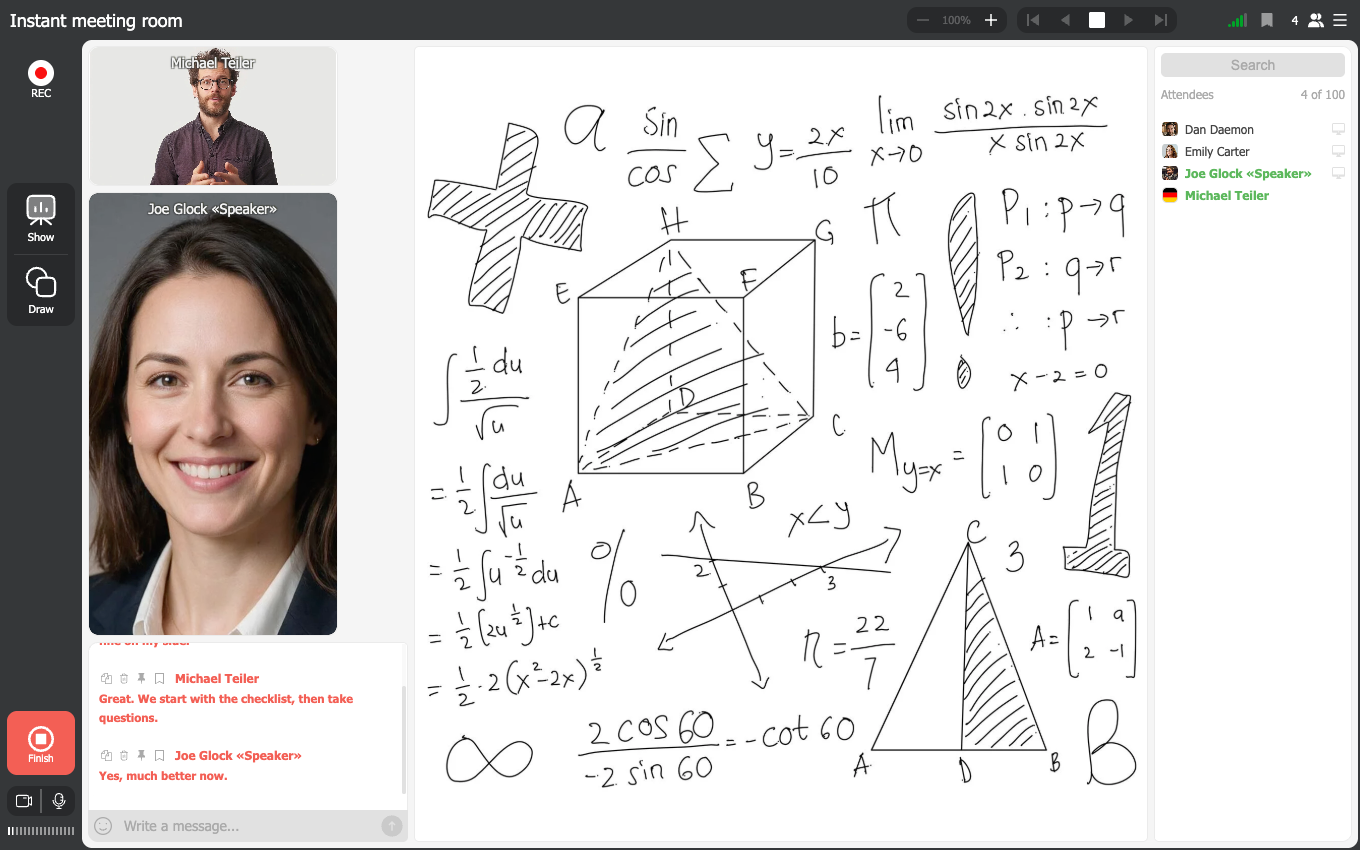
Un telefono tenuto in verticale manda un'immagine verticale, e questa disposizione la conserva così invece di ritagliarla in un riquadro largo. Una videocamera del genere appare naturale e si legge bene.
Diverse no. Ogni riquadro verticale è alto, quindi una colonna di tre mangia in fretta l'altezza della sala e lascia stretta l'area di lavoro. Abbiamo costruito questa disposizione attorno a una sola videocamera verticale, perché condurre dal telefono sia comodo. Se avete regolarmente tre o quattro persone in onda insieme, lasciate l'interruttore spento, perché la disposizione ordinaria sfrutta la larghezza dello schermo meglio di quanto una colonna ne sfrutti l'altezza.
Nella modalità Riunione
L'interruttore resta nella scheda anche in modalità «Riunione» ("Meeting"), a differenza dell'impostazione di posizione sopra di esso, che appartiene alla sola modalità «Webinar» ("Webinar"). In una riunione la colonna compare solo mentre il relatore mostra materiali. Finché nessuno condivide schermo, presentazione o lavagna, la sala tiene la sua griglia abituale di riquadri uguali.
Quale scegliere
- Per i webinar didattici prendi l'angolo in alto a destra o quello in basso a destra, perché sono gli angoli che meno rischiano di coprire il materiale.
- Per presentazioni e riunioni di lavoro funzionano bene «A sinistra dell'area di lavoro» e «A destra dell'area di lavoro».
- Per disegnare o lavorare sulla lavagna interattiva usa in basso a destra o in alto a sinistra, così la camera resta fuori dall'area in cui scrivi.
- Per i webinar costruiti sulla conversazione dal vivo, le posizioni che poggiano sull'area di lavoro danno un'immagine più dinamica.
Provane qualcuna e tieni quella che si adatta al tuo modo di presentare e al tipo di contenuti che mostri.
Non sai quale usare? Il nostro supporto è a un clic di distanza nella chat online.
Domande frequenti
Perché la chat si è spostata accanto alle videocamere?
Perché la colonna verticale ha superato le tre videocamere. Fino a due, le videocamere stanno sopra la chat nella stessa fascia. Da tre, la colonna si prende quella fascia e la chat si mette accanto. Lo vedete con «A sinistra dell'area di lavoro» e «A destra dell'area di lavoro», dato che le posizioni d'angolo mettono la webcam sopra l'area di lavoro e non condividono fasce con la chat.
La videocamera del telefono occupa metà sala. È normale?
Sì, ed è proprio lo scopo della disposizione. Un telefono tenuto in verticale manda un'immagine verticale, e «Disposizione verticale delle videocamere» la conserva così invece di ritagliarla in un riquadro largo. La modalità è costruita attorno a una sola videocamera del genere. Con tre o quattro persone in onda insieme una colonna di riquadri alti non lascia quasi spazio al resto, quindi spegnete l'interruttore e lasciate che le videocamere si allarghino in orizzontale.
La disposizione verticale funziona in una riunione?
Sì. L'interruttore resta nella scheda «Generale» ("General") anche in modalità «Riunione» ("Meeting"), a differenza della posizione della webcam, che compare solo per la modalità «Webinar» ("Webinar"). In una riunione la colonna compare mentre il relatore mostra materiali, e fino ad allora la sala tiene la sua griglia abituale di riquadri uguali.
Posso cambiare la posizione della webcam a webinar già iniziato?
Non da dentro la sala, perché l'impostazione sta nel pannello di controllo, in «Stanze» ("Rooms") e nelle impostazioni del webinar, sulla scheda «Generale» ("General"). Cambiala lì, salva le impostazioni, e la camera prende il suo posto da sola appena qualcuno entra la volta dopo nella sala. È un'impostazione da fissare mentre prepari il webinar, non durante.
Le mie impostazioni offrono una posizione per la chat invece che per la webcam. Perché?
La tua sala è in modalità «Riunione» ("Meeting"). La posizione della webcam compare solo quando «Modalità evento» ("Event mode") sulla stessa scheda «Generale» ("General") sta su «Webinar» ("Webinar"). Una riunione mette in onda tutti alla pari, quindi non c'è una singola camera del relatore da collocare. Sposta «Modalità evento» su «Webinar» e la posizione della webcam si riprende quello slot.
La lista non ha nessuna opzione a destra. Cosa sto guardando?
La scheda «Registrazione» ("Record"), che imposta la posizione della camera per la registrazione e propone una sola posizione laterale. La lista della sala dal vivo sta sulla scheda «Generale» ("General") e ha sia il lato sinistro sia il destro. Quattro nomi di angoli tornano parola per parola nelle due liste, quindi dalla sola etichetta non capisci mai quale impostazione hai aperto. Te lo dice solo la scheda. L'altra lista la racconta la posizione della camera nella registrazione del webinar.
La camera coprirà le mie slide?
Solo nelle quattro posizioni d'angolo, che la poggiano sull'area di lavoro. «A sinistra dell'area di lavoro» e «A destra dell'area di lavoro» la mettono invece di fianco, quindi i tuoi materiali restano scoperti. Vuoi un angolo? Guarda prima dove stanno gli elementi importanti di una slide, e tieni d'occhio soprattutto il fondo, perché didascalie e fasce inferiori possono finire dietro la camera.
Posso rimpicciolire la camera senza spostarla?
Sì. «Larghezza della webcam» ("Webcam width") sta proprio sopra l'impostazione della posizione e ha tre gradini, piccola, media e grande. Funziona ovunque tu metta la camera, angoli compresi. Insieme le due impostazioni portano la camera da circa un ventesimo dell'inquadratura a circa un sesto. Ecco perché la camera in un webinar va a 360p o 480p.
