
Położenie kamery w nagraniu webinaru
Nagranie składamy u siebie, a nie przechwytujemy go z twojego ekranu. Dlatego układ kadru ustawiasz zawczasu, a nie budujesz go w trakcie wydarzenia. Decydują o nim trzy ustawienia i wszystkie leżą na jednej karcie.
Ustawienie nagrania i ustawienie żywego pokoju nie są ze sobą powiązane, więc nagranie może wyglądać inaczej niż samo wydarzenie.
Dwa ustawienia, dwie karty
Żywy pokój ma własne położenie kamery, to osobne ustawienie z osobną listą. Nasza strona mówi o nagraniu, czyli o karcie «Nagranie» ("Record"). Żywy pokój leży na karcie «Ogólne» ("General"), a omawia go położenie kamery w pokoju webinarowym.
Pomylić je łatwo z dwóch powodów. Cztery nazwy rogów w obu listach zgadzają się słowo w słowo, więc po samym podpisie nigdy nie poznasz, które ustawienie masz przed sobą. Podpowiada tylko karta. A do tego listy mają różną długość. Żywy pokój daje i lewą stronę, i prawą, a nagranie proponuje jedną pozycję boczną. Szukasz prawej i nie znajdujesz? Zatem jesteś na karcie «Nagranie».
Gdzie leżą ustawienia
Otwórz w panelu sterowania «Pokoje webinarów» ("Webinar rooms") albo «Zaplanuj webinary» ("Scheduled webinars"), zależnie od tego, gdzie powstało wydarzenie. Kliknij trzy kropki obok nazwy, wybierz «Ustawienia» ("Settings") i przejdź na kartę «Nagranie» ("Record").
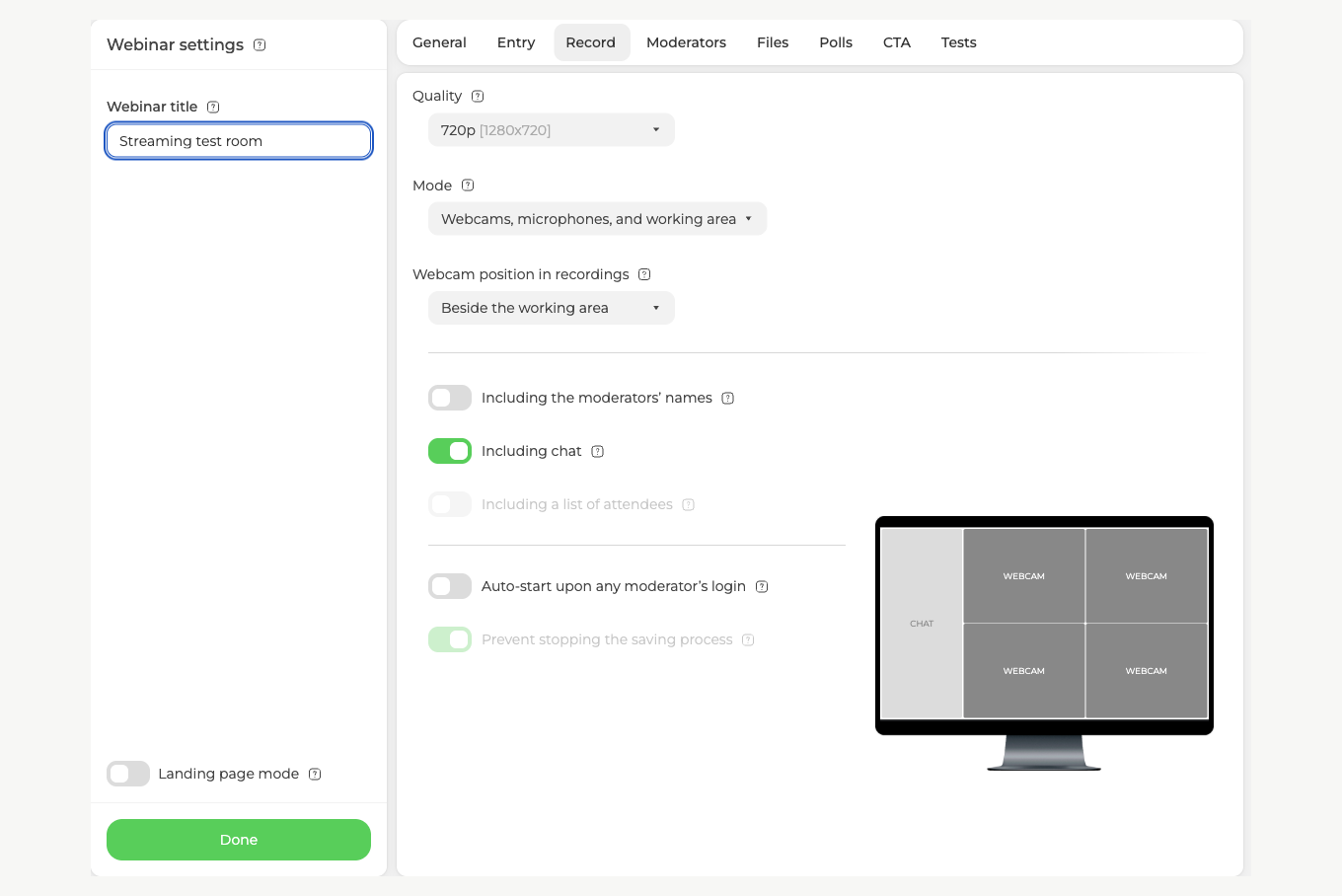
Układ kadru zadają trzy elementy, czyli «Tryb» ("Mode"), «Pozycja kamery w nagraniach» ("Webcam position in recordings") i przełącznik «W tym czat» ("Including chat"). «Jakość» ("Quality") odpowiada tylko za rozdzielczość. Od niej zależy ostrość pliku, a nie jego układ. Resztę tej karty omawia wszystko o nagrywaniu webinaru.
Podgląd po prawej przerysowuje się przy każdej zmianie. Pokazuje gotowe nagranie, a nie żywy pokój, i tu potrzeba właśnie tego.
Najpierw zdecyduj, co się nagra
«Tryb» ("Mode") to najszersze z trzech ustawień. Rozstrzyga, które części wydarzenia w ogóle trafią do pliku.
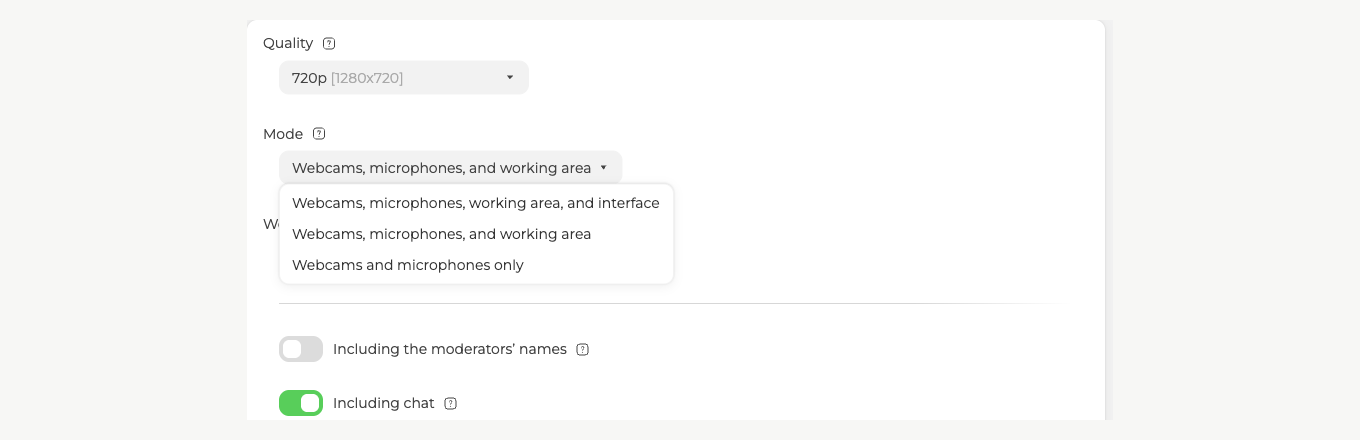
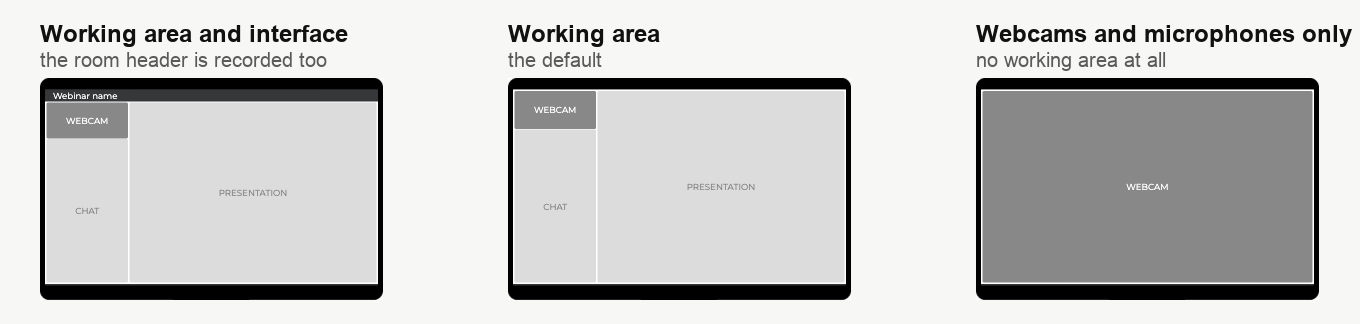
«Kamery, mikrofony, obszar roboczy i interfejs» ("Webcams, microphones, working area, and interface") zapisuje pokój takim, jaki jest, razem z górnym paskiem, na którym widnieje nazwa webinaru.
«Kamery, mikrofony i obszar roboczy» ("Webcams, microphones, and working area") ten pasek usuwa, a resztę zostawia. Zamierzasz opublikować plik? Bierz właśnie ten tryb. W kadrze nie zostanie nic, co zdradza platformę.
«Tylko kamery i mikrofony» ("Webcams and microphones only") zapisuje same kamery. Obszaru roboczego nie ma, więc prezentacje, pokaz ekranu i tablica do pliku nie docierają. Przełącznik «W tym czat» gaśnie w tym trybie, bo kolumna czatu nie ma już gdzie stanąć. Sięgaj po ten wariant, gdy treścią jest sama rozmowa, na przykład wywiad albo panel.
Położenie kamery ma sens tylko w dwóch pierwszych. Trzeci nie ma obszaru roboczego, więc nie ma też do czego kamery przystawić.
Potem zdecyduj, gdzie stoi kamera
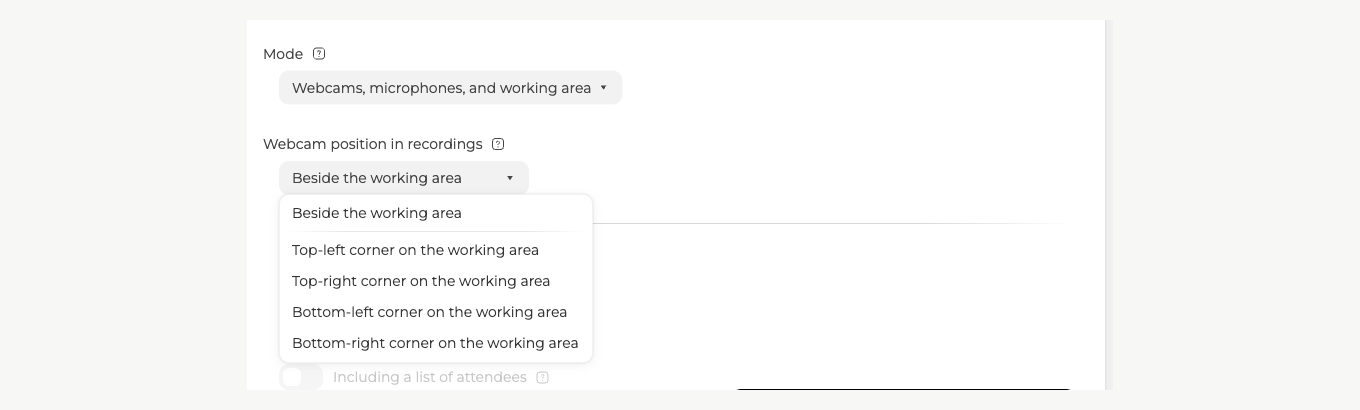
Wariantów jest pięć, a cztery rogi to rogi obszaru roboczego, nie całego kadru.
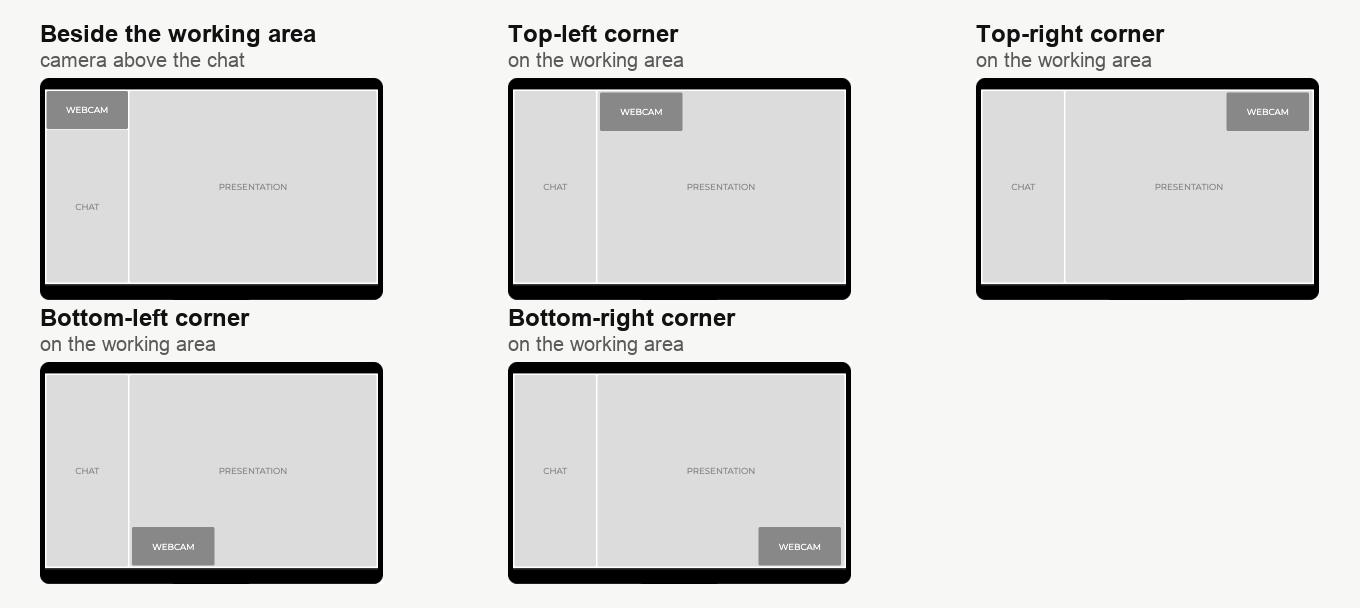
«Obok obszaru roboczego» ("Beside the working area") daje kamerze własny blok na górze lewej kolumny. Pod nim stoi czat, a obszar roboczy zajmuje całą resztę. Nic się tu nie nakłada, więc bierz ten wariant przy gęstych slajdach, gdy rogu stracić nie możesz.
Cztery warianty narożne, lewy górny, prawy górny, lewy dolny i prawy dolny, kładą kamerę na obszarze roboczym. Materiał zachowuje pełną szerokość, a kamera zakrywa wybrany róg. Pamiętaj, że kolumna czatu we wszystkich czterech zostaje na miejscu. Obszar roboczy rozwinie się na cały kadr dopiero wtedy, gdy wyłączysz czat.
Róg wybieraj po swoich slajdach, a nie z przyzwyczajenia. Żywa pagina i logo zwykle zajmują lewy górny róg, a numery stron i podpisy idą dołem. Bierz ten róg, który twój szablon zostawił pusty.
To czat decyduje, czy kolumna jest pełna
O tej parze warto wiedzieć, bo tylko ona marnuje część kadru.
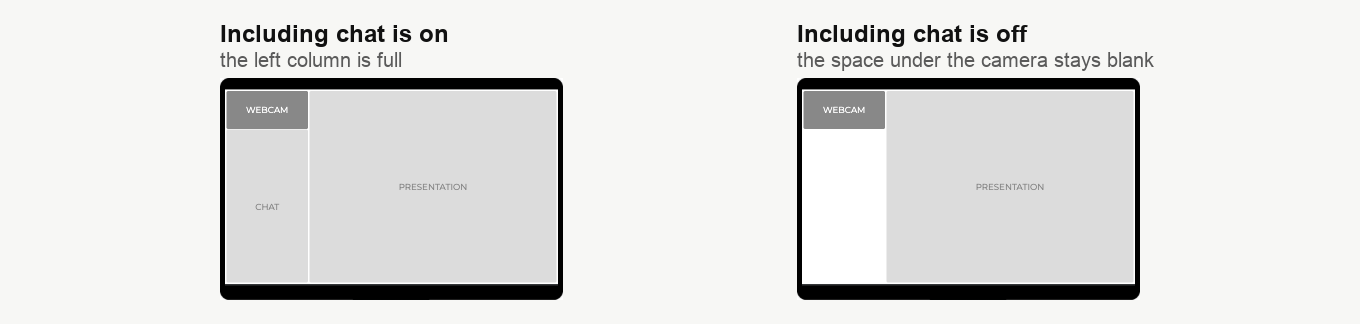
«W tym czat» jest włączony? Wtedy kamera stoi na górze lewej kolumny, a czat wypełnia wszystko pod nią. Kolumna jest pełna, a układ wyważony.
Wyłącz czat, a na jego miejsce nic nie przyjdzie. Kamera zachowa swój wąski blok, a miejsce pod nią zostanie puste przez całe nagranie.
Nagrywasz bez czatu? Przesuń kamerę do rogu. Obszar roboczy rozwinie się wtedy na całą szerokość i pustego miejsca w kadrze nie będzie.
Webinar i spotkanie układają się inaczej
Wpływa na to jeszcze jedno ustawienie, a leży ono na karcie «Ogólne» ("General"), nie na «Nagraniu».
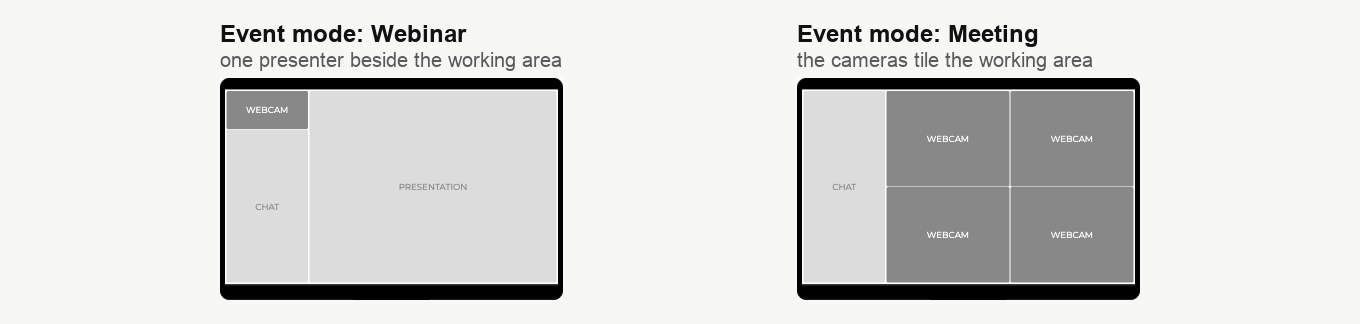
W pokoju, gdzie «Tryb transmisji» ("Event mode") stoi na «Webinar» ("Webinar"), obszar roboczy trzyma jeden prelegent. Układy powyżej wyglądają wtedy dokładnie tak, jak je opisaliśmy.
W pokoju w trybie «Spotkanie» ("Meeting") wszyscy na antenie są równi. Kamery dzielą obszar roboczy na kafelki, zamiast stać obok niego. Ustawienie położenia nadal działa dla wariantów narożnych. Ten sam tryb transmisji rozstrzyga też, co karta «Ogólne» zaproponuje dla żywego pokoju, czyli położenie kamery na webinarze i położenie czatu na spotkaniu.
Wybór za jednym podejściem
- Nagrywasz czat, a slajdy są ważne? Bierz «Obok obszaru roboczego». Nic nie jest zasłonięte, a kolumna pełna.
- Czatu nie nagrywasz? Bierz dowolny róg. Obszar roboczy zajmie cały kadr.
- Plik pójdzie do publikacji? Bierz «Kamery, mikrofony i obszar roboczy», wtedy pasek pokoju do niego nie trafi.
- Wywiad albo panel bez slajdów? Bierz «Tylko kamery i mikrofony».
Cokolwiek wybierzesz, zmień ustawienie i spójrz na podgląd, zanim zaczniesz nagrywać, a potem zapisz przyciskiem «Zrobione» ("Done"). Ustawienia należą do tego pokoju albo tego zaplanowanego wydarzenia, którego ustawienia otwierasz. Działają więc na wszystko, co się tam nagrywa, dopóki ich nie zmienisz.
Nagranie wyszło inaczej, niż to opisaliśmy? Napisz na czacie online, podaj trzy wybrane ustawienia i to, czego spodziewasz się w zamian.
Często zadawane pytania
Dlaczego przełącznik «W tym czat» ("Including chat") jest nieaktywny?
Bo «Tryb» ("Mode") stoi na «Tylko kamery i mikrofony» ("Webcams and microphones only"), czyli same kamery i nic więcej. Bez obszaru roboczego kolumna czatu nie ma gdzie stanąć, a prezentacje, pokaz ekranu i tablica też nie trafią do pliku. Dwa pozostałe tryby obszar roboczy zachowują, więc przełącznik ożyje, gdy tylko któryś z nich wybierzesz.
Czy zmieni to obraz na żywym webinarze?
Nie, żywy pokój ma własne położenie kamery na karcie «Ogólne» ("General"), a te dwa ustawienia nie są powiązane. Dlatego nagranie może wyglądać inaczej niż wydarzenie, z którego pochodzi. Żywe ustawienie omawia położenie kamery w pokoju webinarowym.
Na liście nie ma prawej pozycji bocznej. Czy gdzieś zginęła?
Nie, nagranie proponuje jedną pozycję boczną i jest nią «Obok obszaru roboczego» ("Beside the working area"), gdzie kamera staje na górze lewej kolumny. I lewa, i prawa strona są na liście żywego pokoju. Cztery nazwy rogów w obu listach zgadzają się słowo w słowo, więc szukasz prawej i nie znajdujesz? Zatem jesteś na karcie «Nagranie» ("Record").
W nagraniu pod kamerą zostało puste miejsce. Skąd się bierze?
To «Obok obszaru roboczego» ("Beside the working area") z wyłączonym «W tym czat» ("Including chat"), jedyna para, która marnuje część kadru. Z włączonym czatem wypełnia on wszystko pod kamerą i kolumna jest pełna. Wyłącz go, a na jego miejsce nic nie przyjdzie, więc pustka zostanie przez całe nagranie. Przesuń kamerę do rogu, a obszar roboczy rozwinie się na całą szerokość.
Czy trzeba to ustawiać każdemu webinarowi osobno?
Ustawienia należą do tego pokoju albo tego zaplanowanego wydarzenia, którego ustawienia otwierasz, i działają na wszystko, co się tam nagrywa, dopóki ich nie zmienisz. Inny pokój czy inne wydarzenie ma swoje, a docierasz do nich tak samo, przez trzy kropki obok nazwy. Spójrz na podgląd, zanim cokolwiek nagrasz, a potem zapisz przyciskiem «Zrobione» ("Done").
