
Modalità a schermo intero
La modalità a schermo intero dà al tuo materiale tutta la finestra dello spettatore e porta via tutto il resto. La accendi per l'intera sala in un colpo solo, e allo stesso modo la spegni in qualsiasi momento.
Al tuo pubblico costa la chat, ed è la cosa da sapere prima di usarla.
Perché la voce nel menu ancora non c'è
L'impostazione non sta lì sempre. Compare solo mentre sull'area di lavoro c'è davvero qualcosa, cioè una slide, un video o il tuo schermo. Se non gira niente, nel menu della sala la voce non esiste proprio.
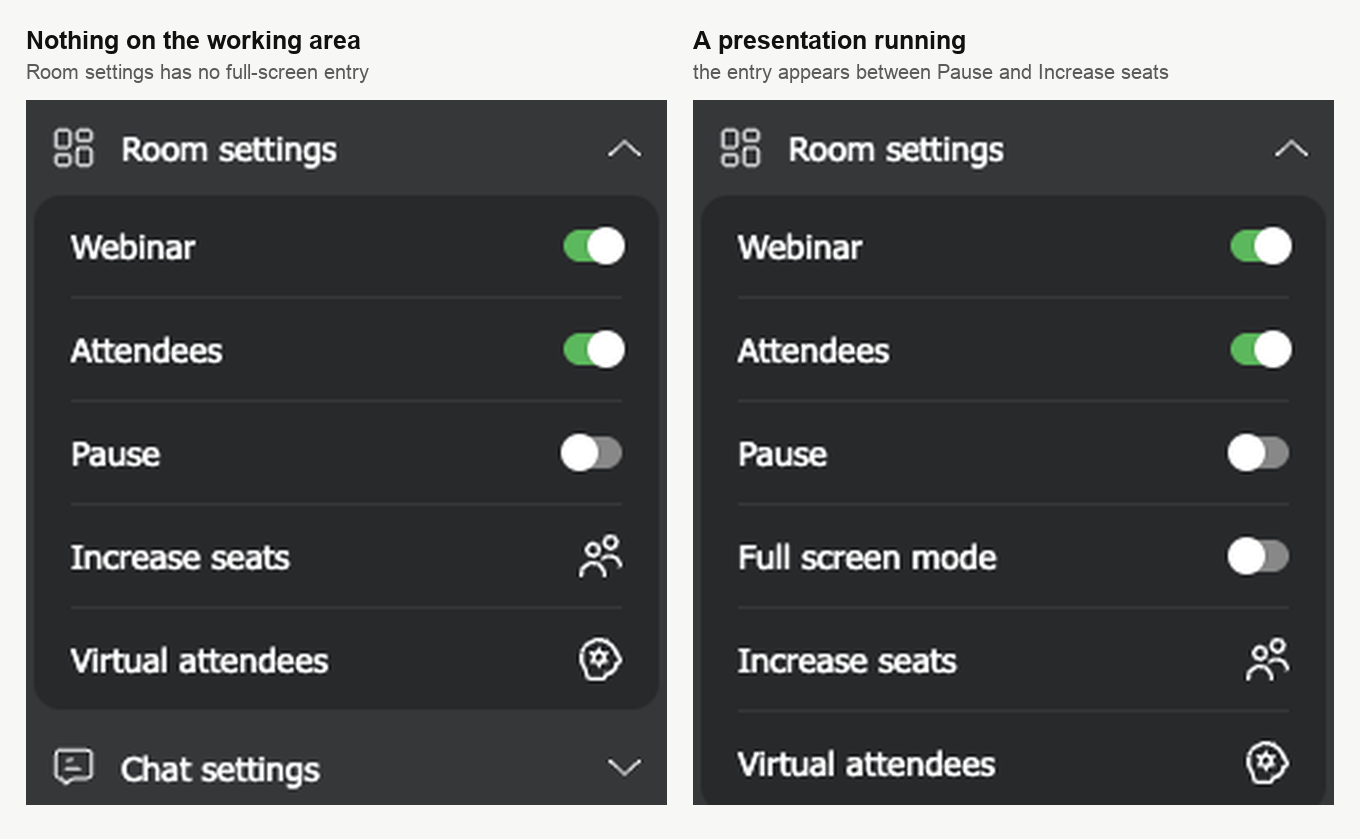
Avvia quindi prima la presentazione, il video o la condivisione dello schermo. La voce compare allora in «Impostazioni della stanza» ("Room settings"), tra «Pausa» ("Pause") e «Comprare posti extra» ("Increase seats"). Sparisce poi di nuovo appena smetti di mostrare.
I tuoi partecipanti hanno una voce con lo stesso nome nelle loro «Impostazioni della stanza», ed è un'altra cosa. La loro allarga la sala a tutta la finestra del loro browser e non tocca nessun altro. La tua cambia quello che vede la sala intera.
Come accenderla
Apri il menu della sala con l'icona nell'angolo in alto a destra, espandi «Impostazioni della stanza» e accendi «Modalità a schermo intero» ("Full screen mode"). Prima che succeda qualcosa, la sala si spiega.
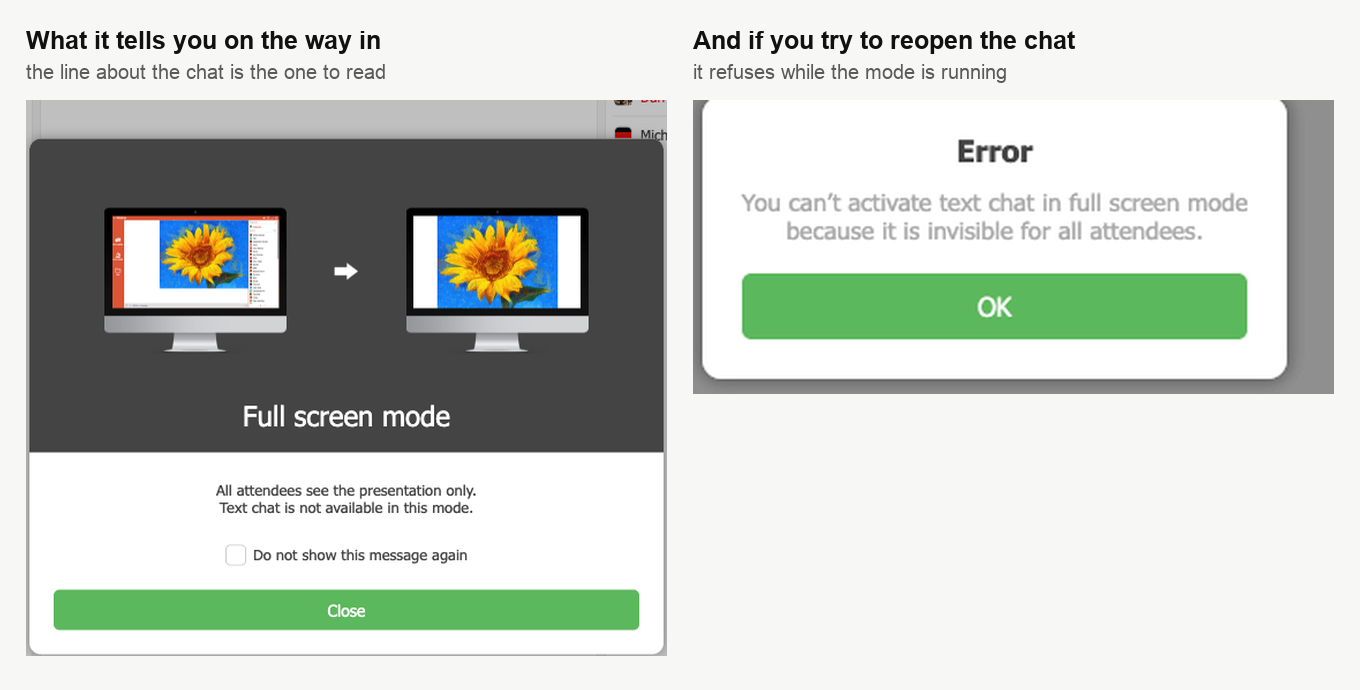
La seconda frase è quella che sfugge. La chat testuale in questa modalità non c'è, e non è un effetto collaterale da aggirare, come mostra il secondo riquadro.
Su quell'avviso c'è la casella «Non mostrare più questo messaggio» ("Do not show this message again"). Se qualcun altro modera i tuoi eventi, conviene lasciarla senza spunta.
Cosa vedono i tuoi partecipanti
Sparisce tutto tranne il tuo materiale. Non solo la chat, ma la sala intorno, compreso il loro menu e l'intestazione con il nome del webinar.
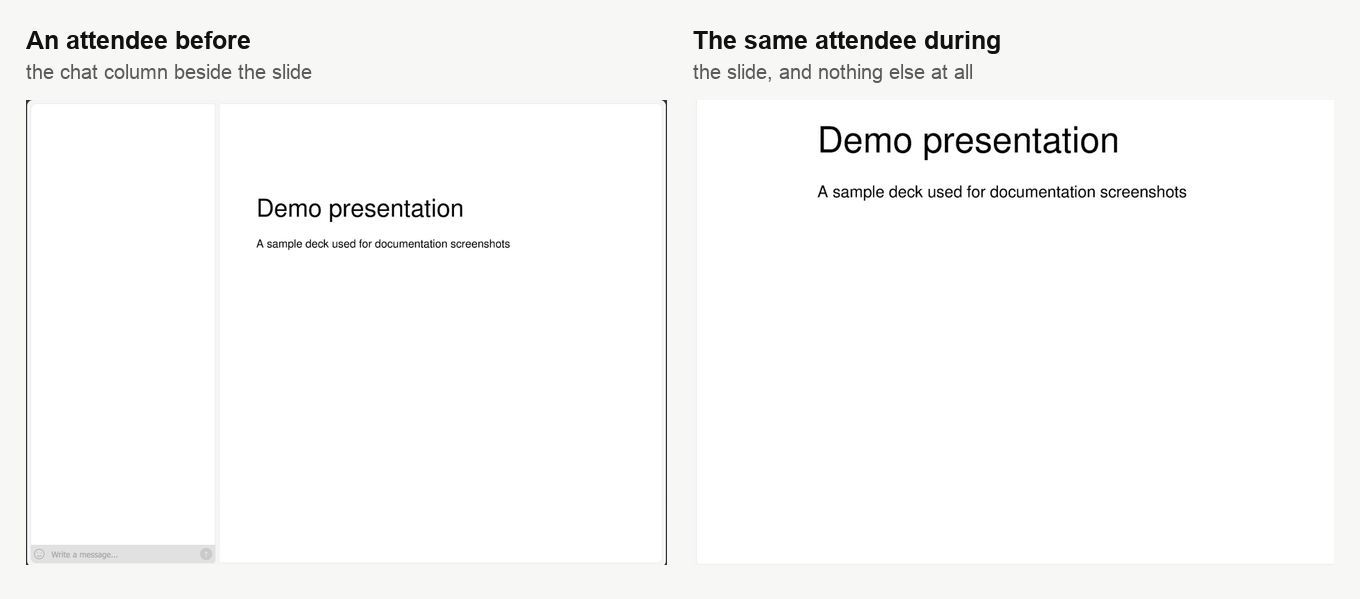
Sotto, il loro campo della chat si spegne e mostra la scritta «Chatta bloccato» ("Chat blocked"). Chi stava scrivendo una domanda perde così il filo. Avvisa la sala prima di passare e dai alle persone un momento per mandare quello che avevano già scritto.
La chat non torna finché non esci dalla modalità
Mentre la modalità gira, l'interruttore «Messaging» ("Messaging") in «Impostazioni della chat» ("Chat settings") non si riaccende. La sala rifiuta con un errore, e dice che tanto la chat resterebbe invisibile a tutti.
Meglio saperlo prima, perché quando le domande si fermano l'istinto porta a controllare le impostazioni della chat. Lì non c'è niente che non va.
Come capire che è accesa
La tua vista cambia, e lo fa in tre punti insieme.
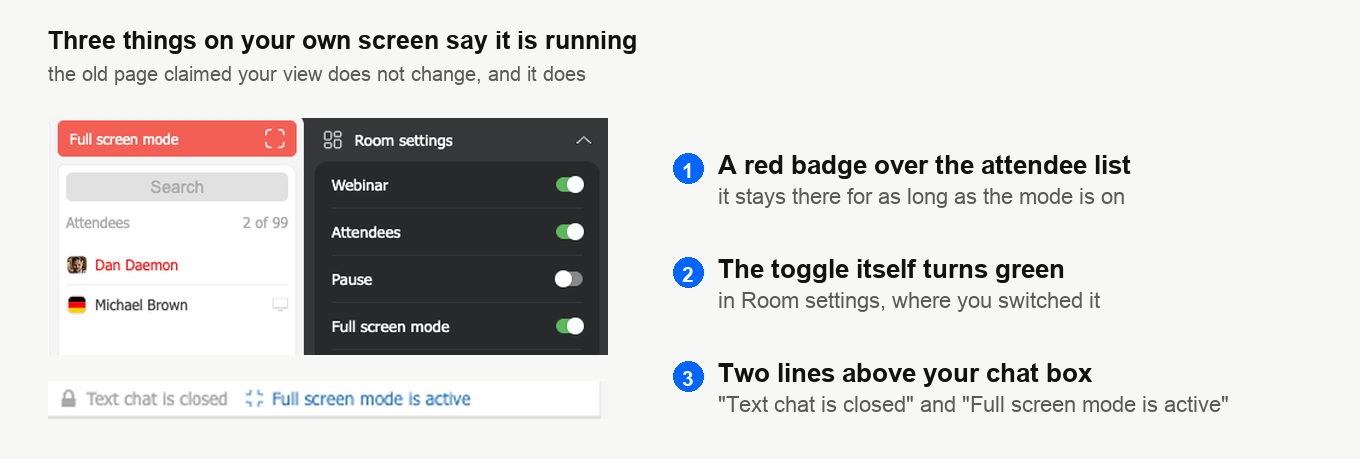
Il badge rosso è quello che noti da lontano, e resta lì per tutto il tempo che la modalità è accesa.
Come spegnerla
Rimetti indietro lo stesso interruttore. Torna tutto da solo. La chat si riapre per i tuoi partecipanti, e il loro menu e l'intestazione della sala tornano al posto. Anche «Messaging» torna dov'era senza che tu lo tocchi.
Quando vale la pena usarla
Usala per una slide densa, per una demo dove conta il dettaglio o per un momento in cui vuoi attenzione piena. Costa la conversazione, quindi sta bene su un tratto dell'evento e non su tutto.
Le domande contano più dei pixel? Lasciala spenta. I modi più gentili per calmare una chat senza chiuderla li spiega la moderazione della chat. Le parti della sala che questa modalità nasconde le percorre invece cos'è una sala per webinar.
La modalità non si accende, oppure i tuoi partecipanti dicono di vedere altro? Scrivi nella chat online e indicaci l'evento e cosa c'era sull'area di lavoro in quel momento.
Domande frequenti
Un partecipante può spegnere la modalità a schermo intero dalla sua parte?
No. La voce con lo stesso nome nelle sue «Impostazioni della stanza» ("Room settings") è un'altra cosa. Allarga soltanto la sala a tutta la sua finestra del browser e non tocca nessun altro. Mentre la tua modalità gira, il suo menu comunque è sparito, insieme alla chat e all'intestazione con il nome del webinar. La modalità finisce quando quell'interruttore torna indietro, e l'interruttore sta nel tuo menu, non nel suo.
Cosa succede a chi sta scrivendo una domanda a metà?
Perde il filo. Il suo campo della chat si spegne e mostra la scritta «Chatta bloccato» ("Chat blocked"), quindi avvisa la sala prima di passare. Dai alle persone un momento per mandare quello che avevano già scritto. Insieme sparisce tutto intorno al tuo materiale, compreso il loro menu e l'intestazione con il nome del webinar.
Devo poi riaccendere io la chat?
No. Rimetti indietro lo stesso interruttore e torna tutto da solo. La chat si riapre per i tuoi partecipanti, e «Messaging» ("Messaging") torna dov'era senza che tu lo tocchi. Mentre la modalità gira ancora, quell'interruttore non si accende affatto. La sala rifiuta con un errore, e dice che tanto la chat resterebbe invisibile a tutti.
Devo spuntare «Non mostrare più questo messaggio» sull'avviso?
Lasciala senza spunta se qualcun altro modera i tuoi eventi. Su quell'avviso la sala dice che la chat testuale in questa modalità non c'è, e la seconda frase è quella che sfugge. Nasconderlo significa che il moderatore dopo di te accende «Modalità a schermo intero» ("Full screen mode") senza sapere cosa costa alla sala.
Perché nel menu della sala non c'è la voce «Modalità a schermo intero»?
L'impostazione compare solo mentre sull'area di lavoro c'è davvero qualcosa, cioè una slide, un video o il tuo schermo. Avvia prima la presentazione, il video o la condivisione dello schermo. La voce spunta poi in «Impostazioni della stanza» ("Room settings"), tra «Pausa» ("Pause") e «Comprare posti extra» ("Increase seats"). Sparisce di nuovo appena smetti di mostrare.
