
Tryb pełnoekranowy
Tryb pełnoekranowy oddaje twojemu materiałowi całe okno widza i zabiera resztę. Włącza się od razu na cały pokój i tak samo w każdej chwili wyłącza.
Płaci za to widownia czatem, a o cenie warto wiedzieć wcześniej.
Dlaczego pozycji nie ma jeszcze w menu
Ustawienie leży w menu nie zawsze. Pojawia się dopiero wtedy, gdy na obszarze roboczym coś idzie, slajd, wideo albo twój ekran. Dopóki nie idzie nic, pozycji o pełnym ekranie w menu pokoju nie ma.
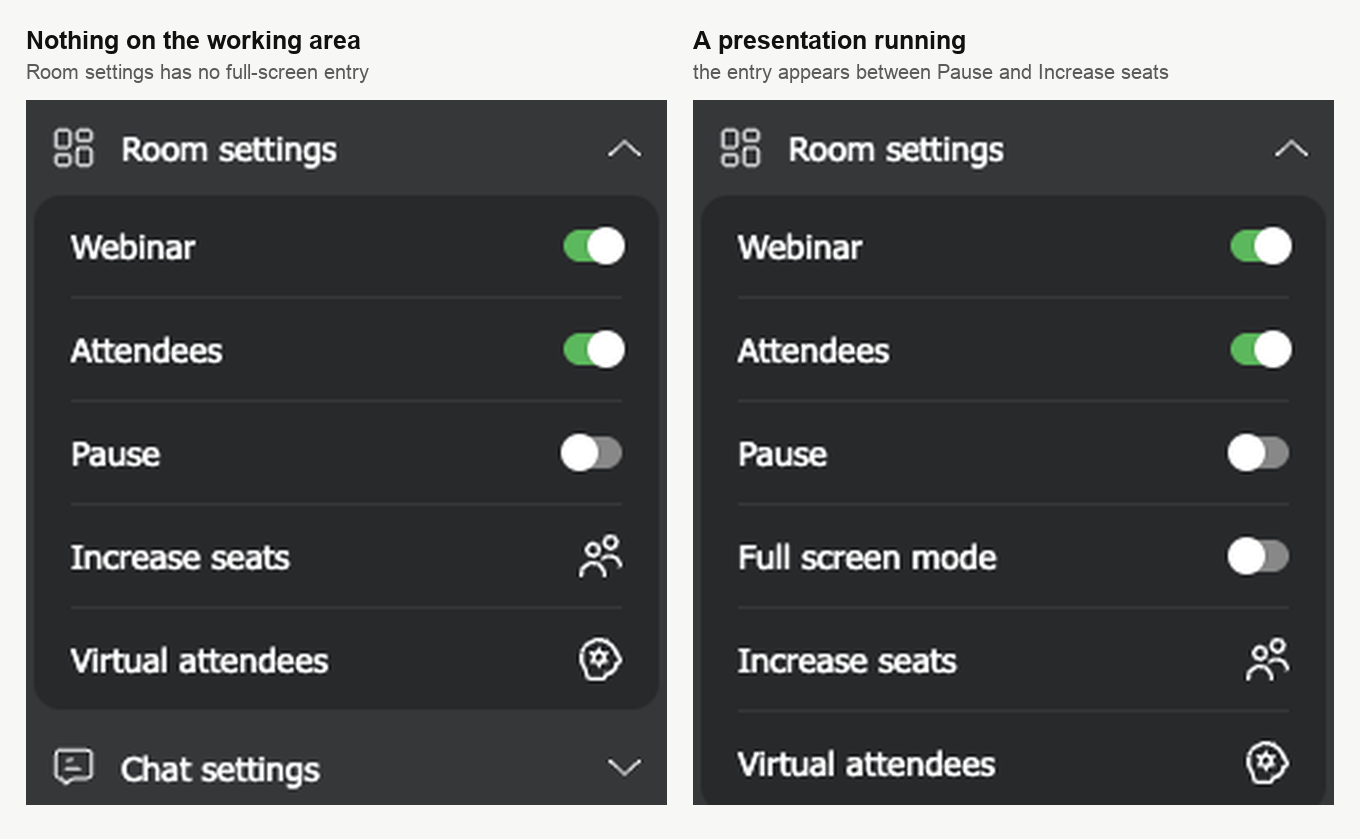
Najpierw uruchom więc prezentację, wideo albo pokaz ekranu. Pozycja stanie w sekcji «Ustawienia pokoju» ("Room settings") między pozycjami «Pauza» ("Pause") i «Kupić dodatkowe miejsca» ("Increase seats"). Gdy tylko przerwiesz pokaz, zniknie z powrotem.
U uczestników w sekcji «Ustawienia pokoju» ("Room settings") jest pozycja o tej samej nazwie, ale dotyczy czegoś zupełnie innego. U nich pokój rozciąga się na ich własne okno przeglądarki i nie dotyka nikogo więcej. U ciebie zmienia się obraz dla całej sali.
Jak włączyć
Otwórz menu pokoju ikoną w prawym górnym rogu, rozwiń «Ustawienia pokoju» ("Room settings") i włącz «Tryb pełnoekranowy» ("Full screen mode"). Zanim cokolwiek się stanie, pokój wszystko wyjaśni.
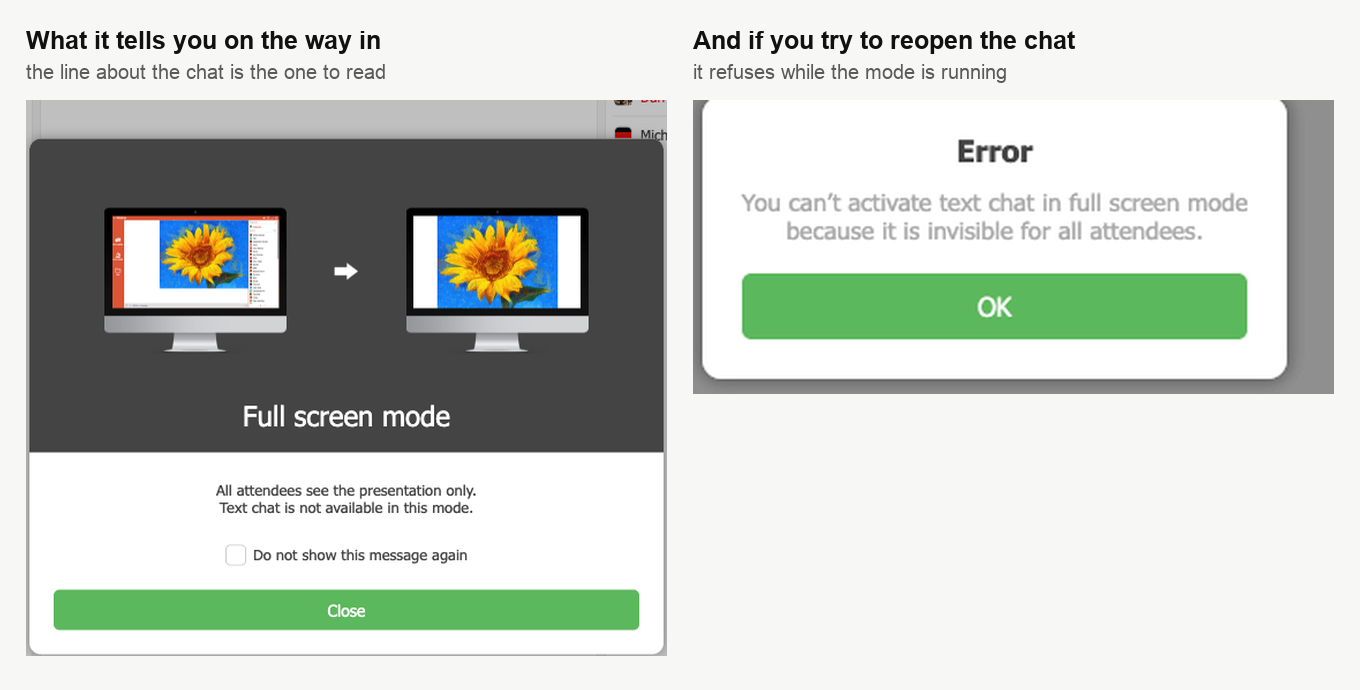
Drugie zdanie zwykle się pomija. Czat tekstowy w tym trybie jest niedostępny i obejść się tego nie da, co pokazuje druga połowa zrzutu.
Na ostrzeżeniu stoi pole «Nie pokazuj więcej tej wiadomości» ("Do not show this message again"). Jeśli twoje wydarzenia prowadzi ktoś jeszcze, lepiej go nie zaznaczać.
Co widzą uczestnicy
Znika wszystko poza twoim materiałem. Nie tylko czat, ale i pokój wokół niego, razem z ich własnym menu i nagłówkiem z nazwą webinaru.
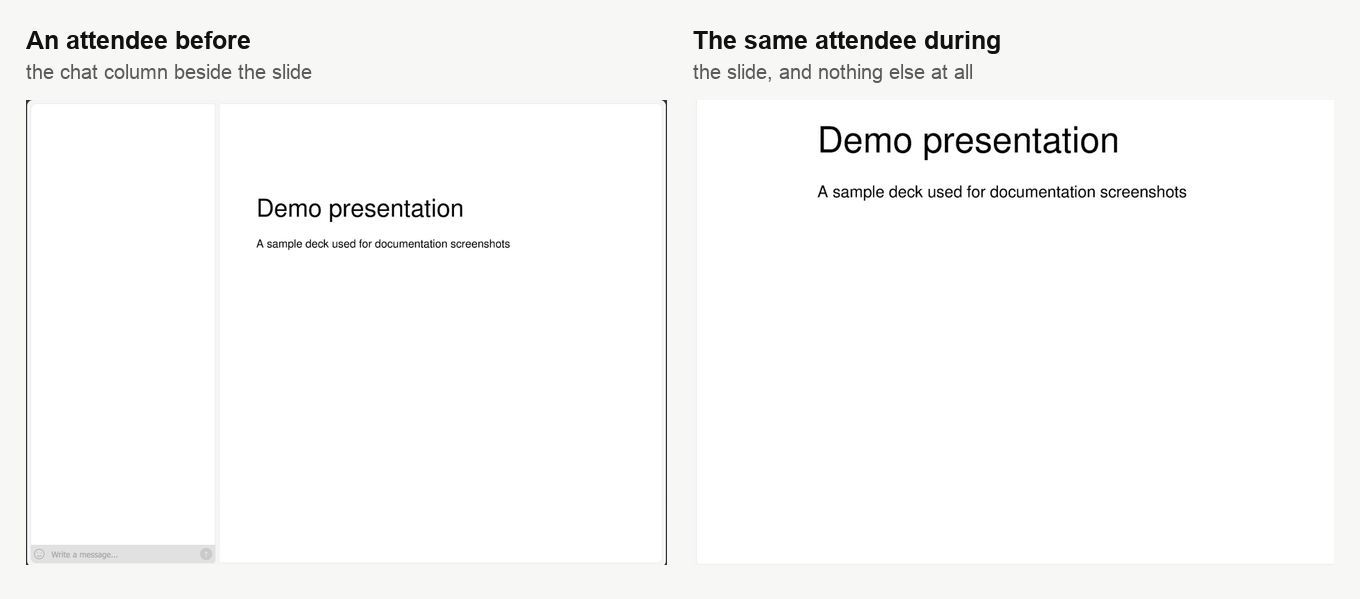
Pole czatu wyłącza się u nich i pokazuje «Czat został zablokowany» ("Chat blocked"), więc niedokończone pytanie ginie razem z myślą. Uprzedź salę przed przełączeniem i daj ludziom chwilę na dopisanie i wysłanie.
Czatu nie da się przywrócić przed wyłączeniem trybu
Dopóki tryb działa, przełącznik «Czat» ("Messaging") w sekcji «Ustawienia czatu» ("Chat settings") z powrotem się nie włączy. Pokój odmówi i wyjaśni błędem, że czatu i tak nikt nie zobaczy.
Warto o tym wiedzieć wcześniej. Gdy pytania się kończą, ręka sama sięga po ustawienia czatu, a z nimi wszystko jest w porządku.
Jak poznać, że tryb działa
Twój własny ekran zmienia się od razu w trzech miejscach.
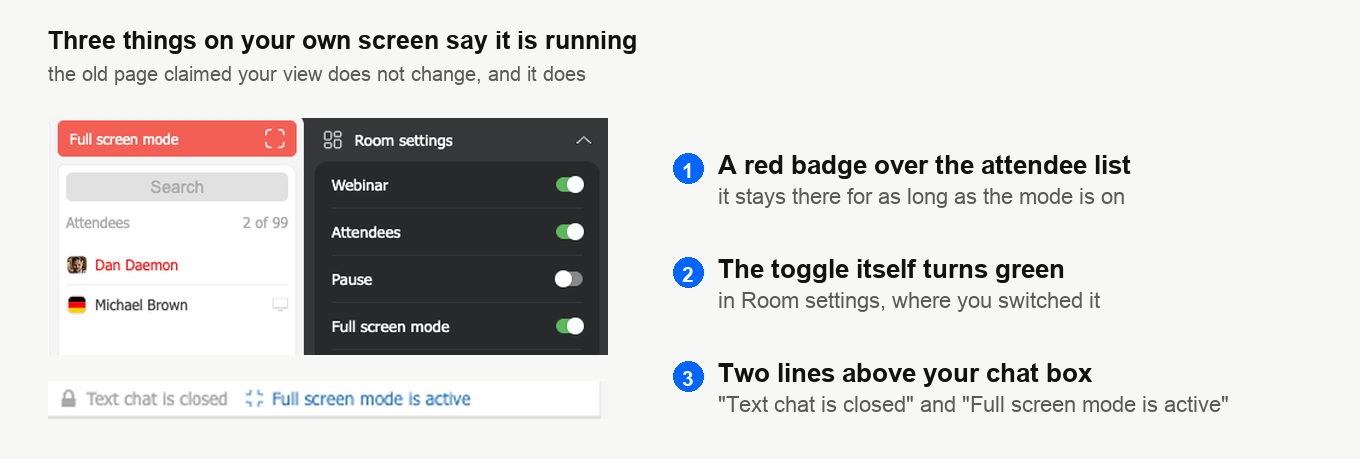
Czerwoną etykietę widać nawet kątem oka, a trzyma się ona przez cały czas pracy trybu.
Jak wyłączyć
Cofnij ten sam przełącznik. Dalej wszystko wróci samo, uczestnikom otworzy się czat, wrócą ich menu i nagłówek pokoju, a przełącznik «Czat» ("Messaging") stanie na dawnym miejscu bez twojego udziału.
Kiedy tryb się opłaca
Włączaj go na gęsty slajd, na pokaz, w którym liczą się szczegóły, albo na moment, gdy potrzebujesz całej uwagi sali. Płacisz rozmową, więc tryb nadaje się na odcinek wydarzenia, a nie na całość.
Pytania ważniejsze od pikseli? Wtedy nie włączaj go wcale. Łagodne sposoby uciszenia czatu bez zamykania go zbiera moderacja czatu. A o częściach pokoju, które tryb chowa, opowiada czym jest pokój webinarowy.
Tryb się nie włącza albo uczestnicy widzą coś innego? Napisz na czacie online i podaj, jakie to wydarzenie i co było wtedy na obszarze roboczym.
Często zadawane pytania
Czy uczestnik może wyłączyć tryb pełnoekranowy u siebie?
Nie. Pozycja o tej samej nazwie w jego sekcji «Ustawienia pokoju» ("Room settings") dotyczy czegoś zupełnie innego. Rozciąga ona pokój tylko na jego własne okno przeglądarki i nie dotyka nikogo więcej. Dopóki działa twój tryb, jego menu i tak zniknęło razem z czatem i nagłówkiem z nazwą webinaru. Tryb skończy się wtedy, gdy cofniesz ten sam przełącznik, a leży on w twoim menu, nie w jego.
Co stanie się z kimś, kto właśnie pisał pytanie?
Straci myśl. Pole czatu wyłącza się i pokazuje «Czat został zablokowany» ("Chat blocked"), więc uprzedź salę przed przełączeniem i daj ludziom chwilę na dopisanie i wysłanie. Jednocześnie znika wszystko wokół twojego materiału, w tym menu uczestników i nagłówek z nazwą webinaru.
Czy potem trzeba włączać czat ręcznie?
Nie. Cofnij przełącznik, a wszystko wróci samo, uczestnikom otworzy się czat, a przełącznik «Czat» ("Messaging") stanie na dawnym miejscu bez twojego udziału. Dopóki tryb działa, włączyć go w ogóle się nie da, bo pokój odmówi i wyjaśni błędem, że czatu i tak nikt nie zobaczy.
Czy zaznaczać pole «Nie pokazuj więcej tej wiadomości» ("Do not show this message again")?
Nie zaznaczaj go, jeśli twoje wydarzenia prowadzi ktoś jeszcze. Właśnie na tym ostrzeżeniu pokój mówi, że czat tekstowy w trybie jest niedostępny, a drugie zdanie zwykle się pomija. Schowasz wiadomość, a następny prowadzący włączy «Tryb pełnoekranowy» ("Full screen mode"), nie wiedząc, ile to kosztuje widownię.
Dlaczego w menu pokoju nie ma pozycji «Tryb pełnoekranowy» ("Full screen mode")?
Ustawienie pojawia się dopiero wtedy, gdy na obszarze roboczym coś idzie, slajd, wideo albo twój ekran. Najpierw uruchom prezentację, wideo albo pokaz ekranu. Pozycja stanie w sekcji «Ustawienia pokoju» ("Room settings") między pozycjami «Pauza» ("Pause") i «Kupić dodatkowe miejsca» ("Increase seats"). Gdy tylko przerwiesz pokaz, zniknie z powrotem.
