
Volledige schermmodus
De volledige schermmodus geeft jouw materiaal het hele venster van de kijker en haalt de rest weg. Je zet hem in één keer aan voor de hele ruimte, en op elk moment net zo weer uit.
Hij kost je publiek wel de chat. Dat is wat je wilt weten voordat je ernaar grijpt.
Waarom het item nog niet in je menu staat
De instelling staat er niet altijd. Hij verschijnt alleen zolang er echt iets op het werkgebied draait, dus een dia, een video of je scherm. Draait er niets, dan heeft het ruimtemenu helemaal geen item voor volledig scherm.
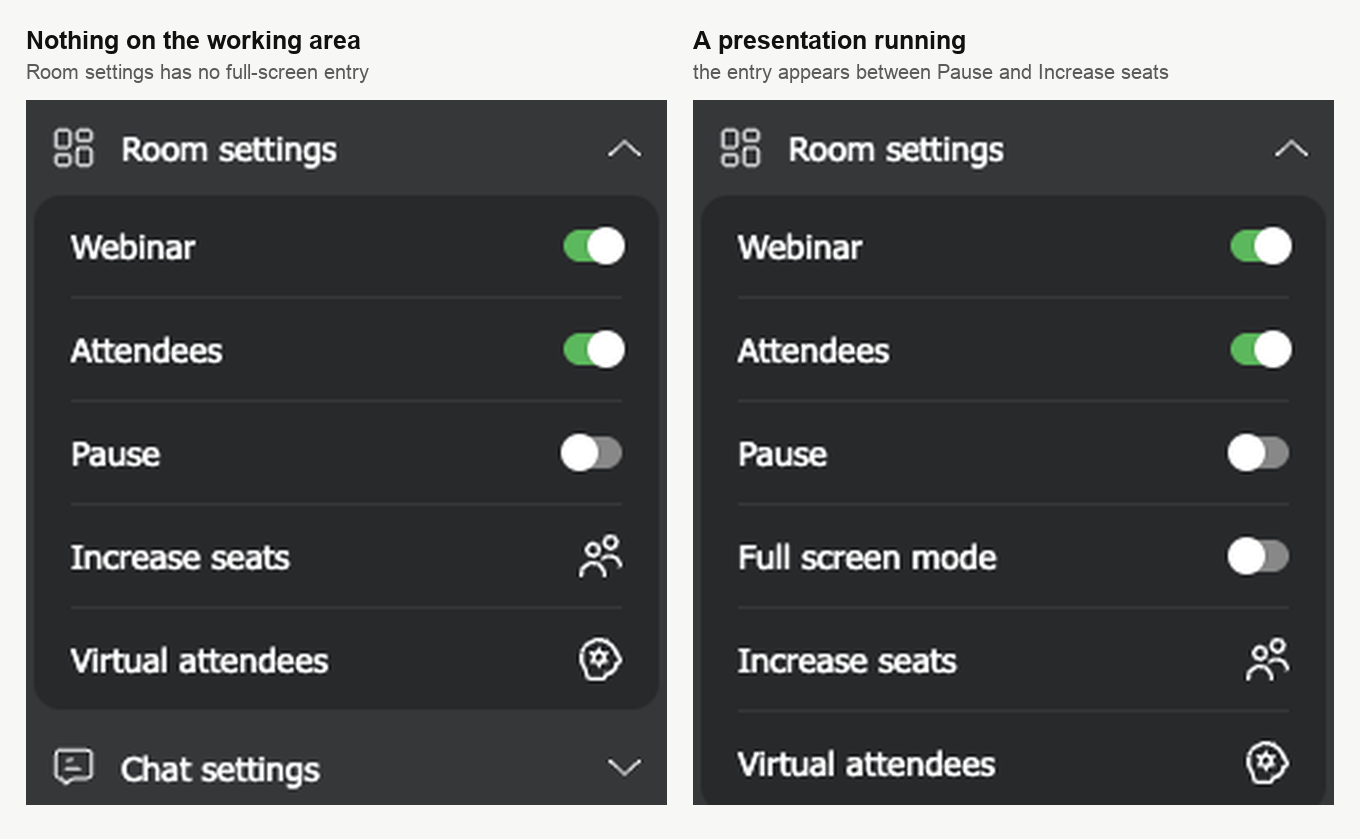
Start dus eerst je presentatie, je video of je schermdeling. Het item duikt daarna op in «Kamerinstellingen» ("Room settings"), tussen «Pauzeren» ("Pause") en «Zitplaatsen vergroten» ("Increase seats"). Zodra je stopt met tonen, is het weer weg.
Je deelnemers hebben een item met dezelfde naam in hun eigen «Kamerinstellingen», en dat is iets anders. Bij hen vult de ruimte hun eigen browservenster, en verder merkt niemand er iets van. Bij jou verandert wat de hele ruimte ziet.
Hem aanzetten
Open het ruimtemenu met het icoon rechtsboven, klap «Kamerinstellingen» open en zet «Volledige schermmodus» ("Full screen mode") aan. De ruimte legt zichzelf uit voordat er iets gebeurt.
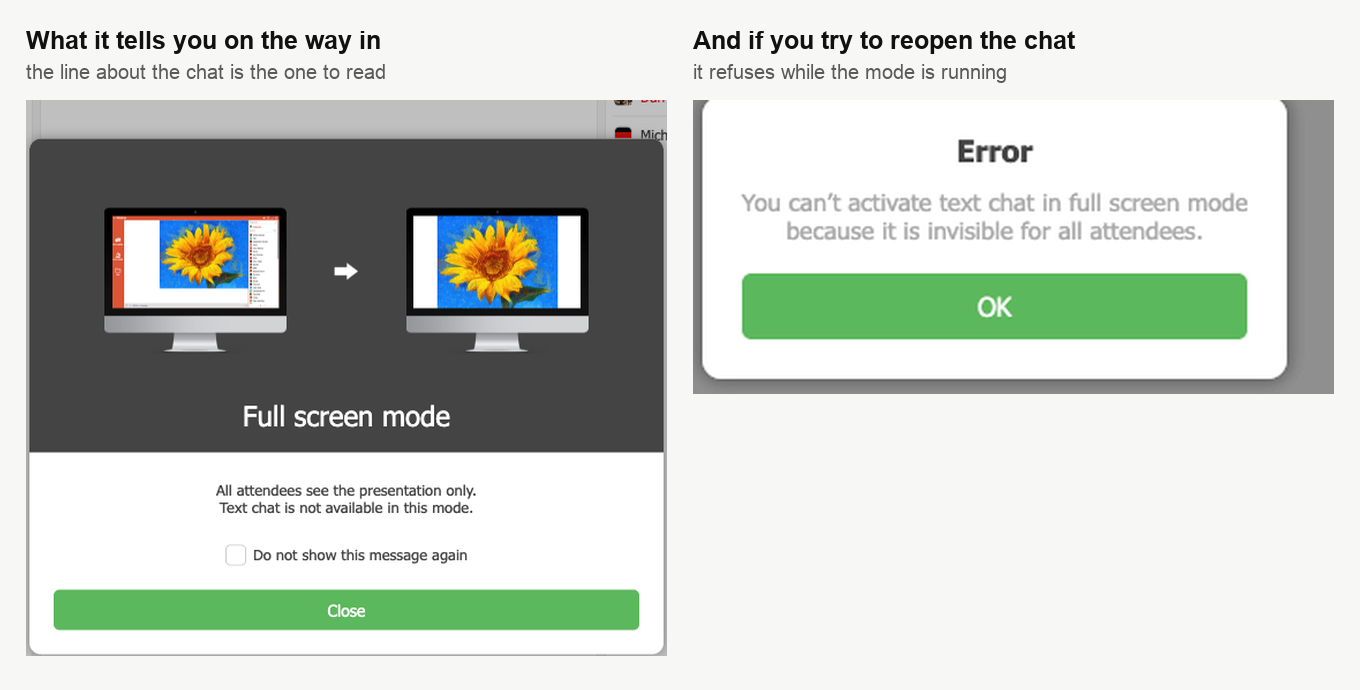
De tweede zin lezen mensen meestal over. De tekstchat is in deze modus niet beschikbaar, en dat is geen bijwerking waar je omheen werkt. Het tweede kader laat dat zien.
Op die melding staat een vakje «Toon dit bericht niet opnieuw» ("Do not show this message again"). Laat het leeg als er ook anderen jouw evenementen leiden.
Wat je deelnemers zien
Alles behalve jouw materiaal verdwijnt. Niet alleen de chat, maar de hele ruimte eromheen, inclusief hun eigen menu en de kop met de naam van het webinar.
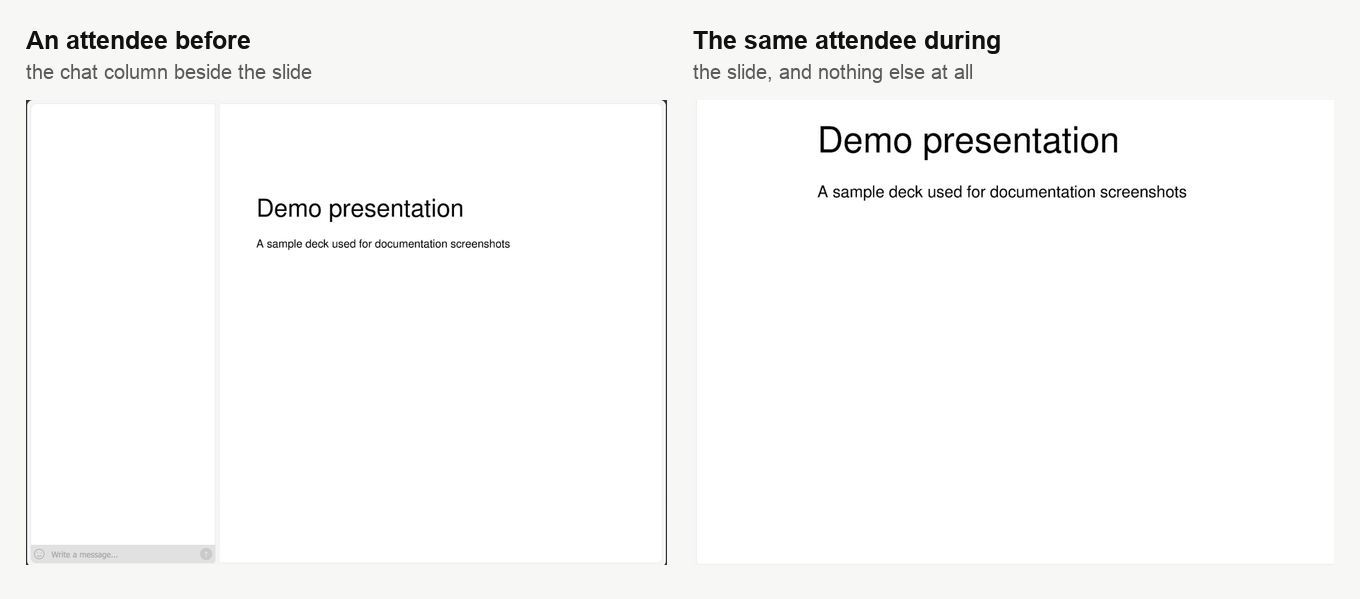
Onderin gaat hun chatvak uit en staat er «Chat geblokkeerd» ("Chat blocked"). Wie midden in een vraag zat te typen, raakt de draad kwijt. Waarschuw de ruimte voordat je omschakelt en gun mensen even de tijd om te versturen wat ze schreven.
De chat komt pas terug als je de modus verlaat
Zolang de modus loopt, gaat de schakelaar «Berichten» ("Messaging") in «Chatinstellingen» ("Chat settings") niet meer aan. De ruimte weigert met een foutmelding, want de chat zou toch voor iedereen onzichtbaar blijven.
Dat weet je maar beter van tevoren. Drogen de vragen op, dan is de eerste reflex om de chatinstellingen na te lopen, terwijl daar niets mis mee is.
Hoe je ziet dat hij loopt
Jouw eigen beeld verandert wel, en op drie plekken tegelijk.
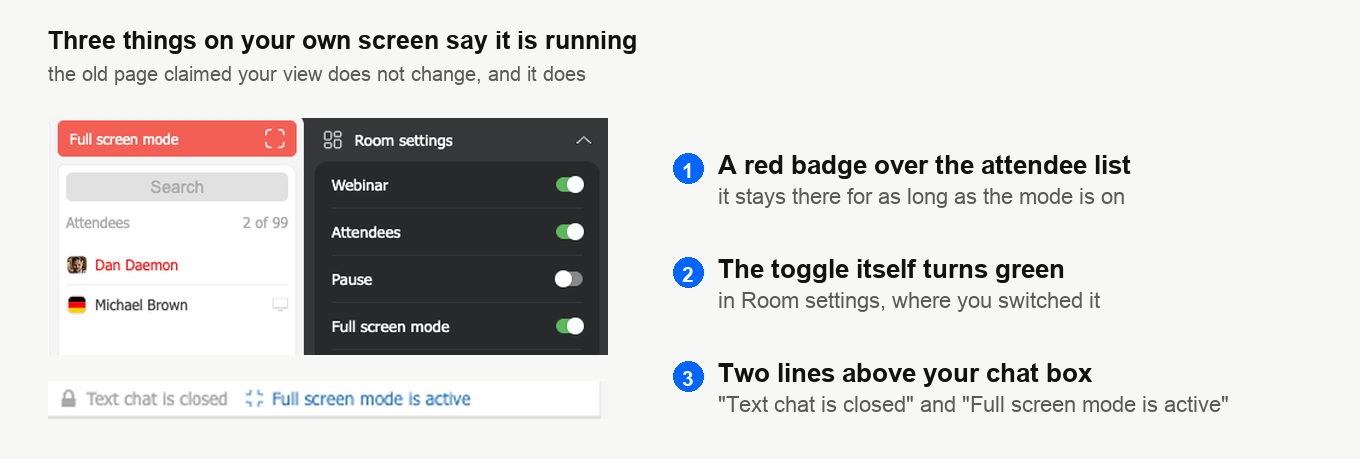
De rode badge valt het sterkst op, en hij blijft staan zolang de modus aan is.
Hem weer uitzetten
Zet dezelfde schakelaar terug. Alles komt vanzelf weer terug. De chat gaat open voor je deelnemers, en hun menu met de kop van de ruimte verschijnt opnieuw. «Berichten» springt terug naar waar hij stond zonder dat jij hem aanraakt.
Wanneer hij zijn plek verdient
Gebruik hem voor een volle dia, een demo waarin het detail telt, of een moment waarop je alle aandacht wilt. Hij kost je het gesprek, dus hij past bij een stuk van het evenement en niet bij het geheel.
Tellen de vragen zwaarder dan de pixels? Laat hem dan uit. De zachtere manieren om een chat rustiger te krijgen zonder hem te sluiten behandelt chatmoderatie. En de onderdelen van de ruimte die deze modus verbergt loopt wat een webinarruimte is langs.
Gaat de modus niet aan, of melden je deelnemers iets anders dan dit? Schrijf ons in de online chat en noem het evenement en wat er op dat moment op het werkgebied stond.
Veelgestelde vragen
Kan een deelnemer de volledige schermmodus aan zijn kant uitzetten?
Nee. Het item met dezelfde naam in zijn eigen «Kamerinstellingen» ("Room settings") is iets anders. Dat laat de ruimte alleen zijn eigen browservenster vullen, en verder merkt niemand er iets van. Terwijl jouw modus loopt, is zijn menu trouwens toch verdwenen, samen met de chat en de kop met de naam van het webinar. De modus eindigt zodra die schakelaar terugspringt, en die schakelaar zit in jouw menu en niet in het zijne.
Wat gebeurt er met iemand die halverwege een vraag zit te typen?
Die raakt de draad kwijt. Zijn chatvak gaat uit en toont «Chat geblokkeerd» ("Chat blocked"). Waarschuw de ruimte dus voordat je omschakelt, en gun mensen even de tijd om te versturen wat ze schreven. Alles rond jouw materiaal verdwijnt op datzelfde moment, inclusief hun eigen menu en de kop met de naam van het webinar.
Moet ik de chat achteraf zelf weer aanzetten?
Nee. Zet dezelfde schakelaar terug, dan komt alles vanzelf weer terug. De chat gaat open voor je deelnemers, en «Berichten» ("Messaging") springt terug naar waar hij stond zonder dat jij hem aanraakt. Zolang de modus nog loopt, gaat die schakelaar helemaal niet aan. De ruimte weigert dan met een foutmelding, want de chat zou toch voor iedereen onzichtbaar blijven.
Moet ik «Toon dit bericht niet opnieuw» op die melding aanvinken?
Laat het vakje leeg als er ook anderen jouw evenementen leiden. Op die melding zegt de ruimte dat de tekstchat in deze modus niet beschikbaar is, en juist die tweede zin lezen mensen over. Verberg je hem, dan zet de volgende moderator «Volledige schermmodus» ("Full screen mode") aan zonder te weten wat het de ruimte kost.
Waarom staat er geen item «Volledige schermmodus» in mijn ruimtemenu?
De instelling verschijnt alleen zolang er echt iets op het werkgebied draait, dus een dia, een video of je scherm. Start eerst je presentatie, je video of je schermdeling, dan duikt het item op in «Kamerinstellingen» ("Room settings"), tussen «Pauzeren» ("Pause") en «Zitplaatsen vergroten» ("Increase seats"). Zodra je stopt met tonen, is het weer weg.
