
Le mode plein écran
Le mode plein écran donne à votre matériel toute la fenêtre du spectateur et retire le reste. Il s'active d'un coup pour toute la salle, et se désactive de la même façon à tout moment.
Il coûte le chat à votre audience, et mieux vaut connaître ce prix avant de l'activer.
Pourquoi l'entrée manque encore dans votre menu
Le réglage n'est pas là en permanence. Il apparaît seulement quand quelque chose tourne sur la zone de travail, une diapositive, une vidéo ou votre écran. Tant que rien ne tourne, le menu de la salle n'a aucune entrée de plein écran.
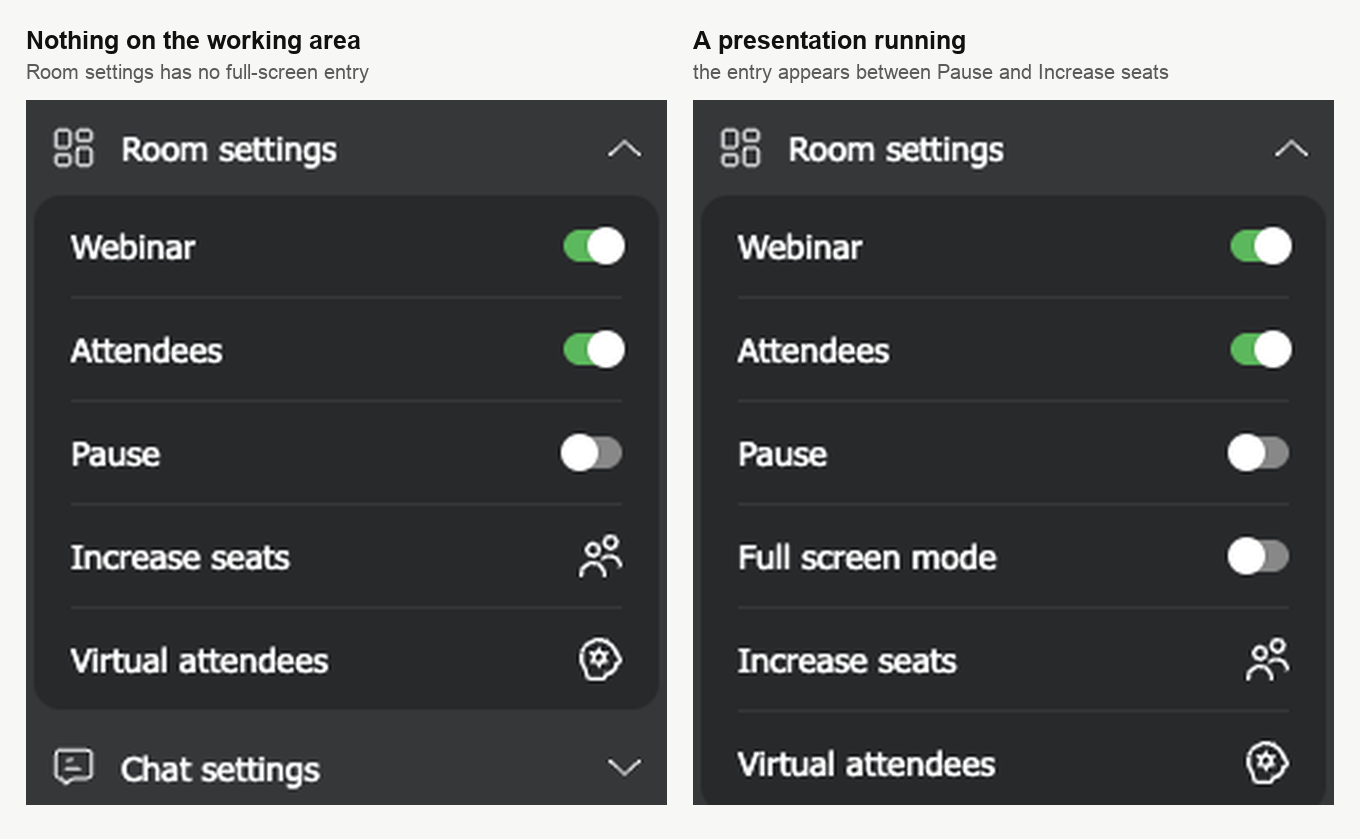
Lancez donc d'abord votre présentation, votre vidéo ou votre partage d'écran. L'entrée se range alors dans «Paramètres de la salle» ("Room settings"), entre «Pause» ("Pause") et «Acheter des places» ("Increase seats"). Elle repart dès que vous arrêtez de montrer.
Vos participants ont une entrée du même nom dans leurs propres «Paramètres de la salle» ("Room settings"), et c'est tout autre chose. Chez eux, la salle remplit leur seule fenêtre de navigateur et ne touche personne d'autre. Chez vous, elle change ce que voit la salle entière.
Comment l'activer
Ouvrez le menu de la salle par l'icône en haut à droite, dépliez «Paramètres de la salle» ("Room settings") et activez «Mode d'écran plein» ("Full screen mode"). Avant que quoi que ce soit ne bouge, la salle s'explique.
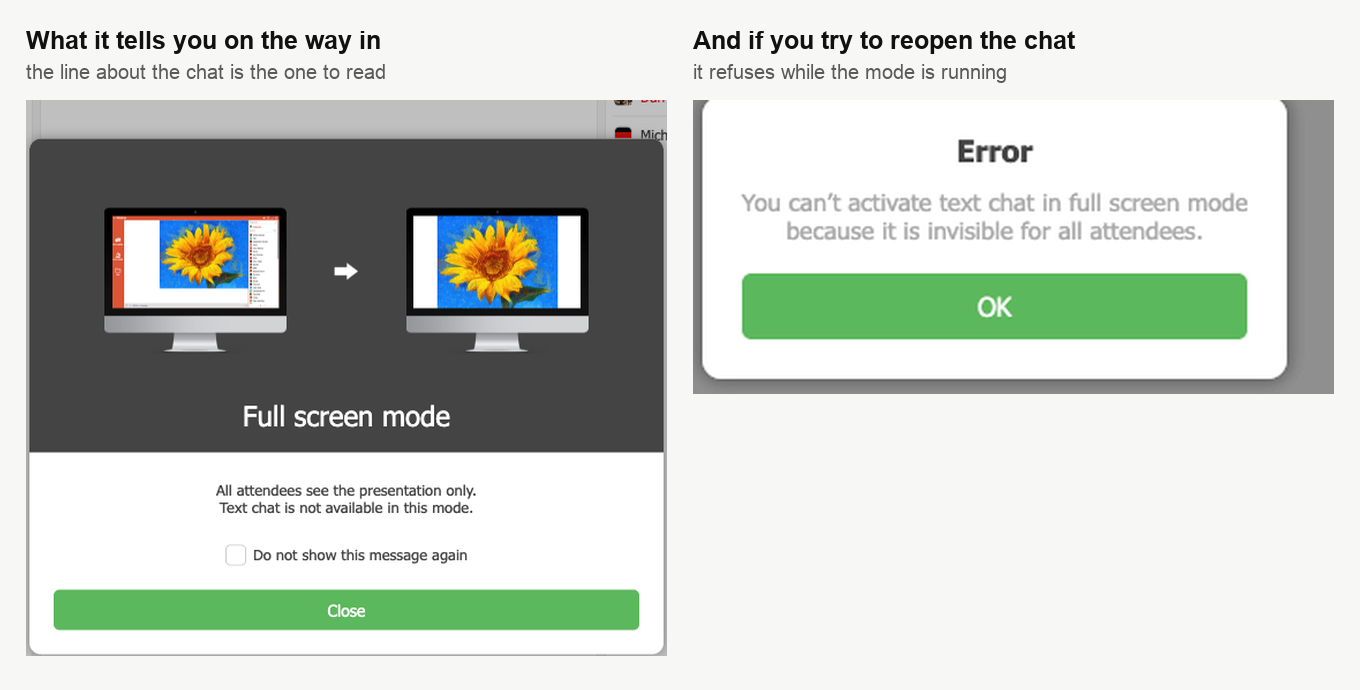
La deuxième phrase est celle qu'on saute. Le chat texte n'est pas disponible dans ce mode, et cela ne se contourne pas. La seconde moitié de la capture le montre.
Sur cet avis se tient une case «Ne montrez pas ce message encore une fois» ("Do not show this message again"). Quelqu'un d'autre anime aussi vos événements ? Mieux vaut la laisser vide.
Ce que voient vos participants
Tout disparaît sauf votre matériel. Pas seulement le chat, mais la salle autour, avec leur propre menu et l'en-tête qui porte le nom du webinaire.
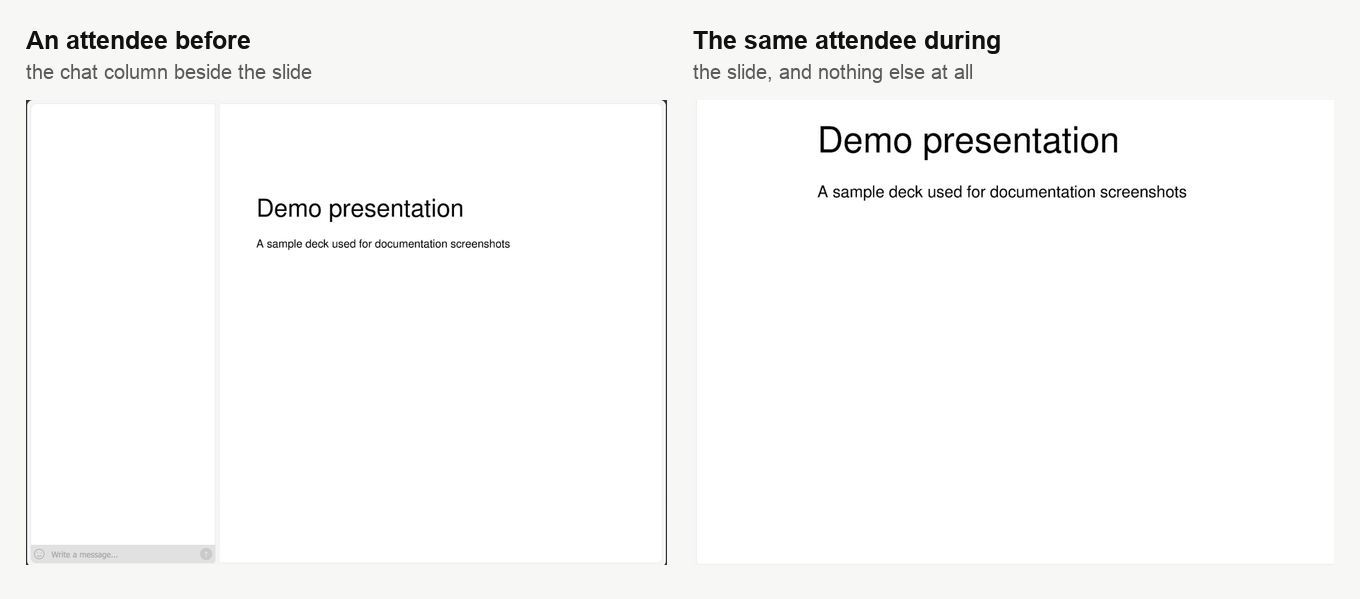
En dessous, leur champ de saisie s'éteint et affiche «Chat bloqué» ("Chat blocked"). Une question à moitié écrite se perd donc avec le fil de la pensée. Prévenez la salle avant de basculer et laissez aux gens un instant pour envoyer ce qu'ils écrivaient.
Le chat ne revient pas avant votre sortie
Tant que le mode tourne, le commutateur «Messaging» des «Paramètres du chat» ("Chat settings") refuse de se rallumer. La salle décline, et son erreur explique que le chat resterait invisible pour tout le monde.
Mieux vaut le savoir à l'avance. Quand les questions se tarissent, la main part d'elle-même vers les réglages du chat, et ces réglages n'ont rien.
Comment savoir qu'il tourne
Votre propre vue change bien, et à trois endroits d'un coup.
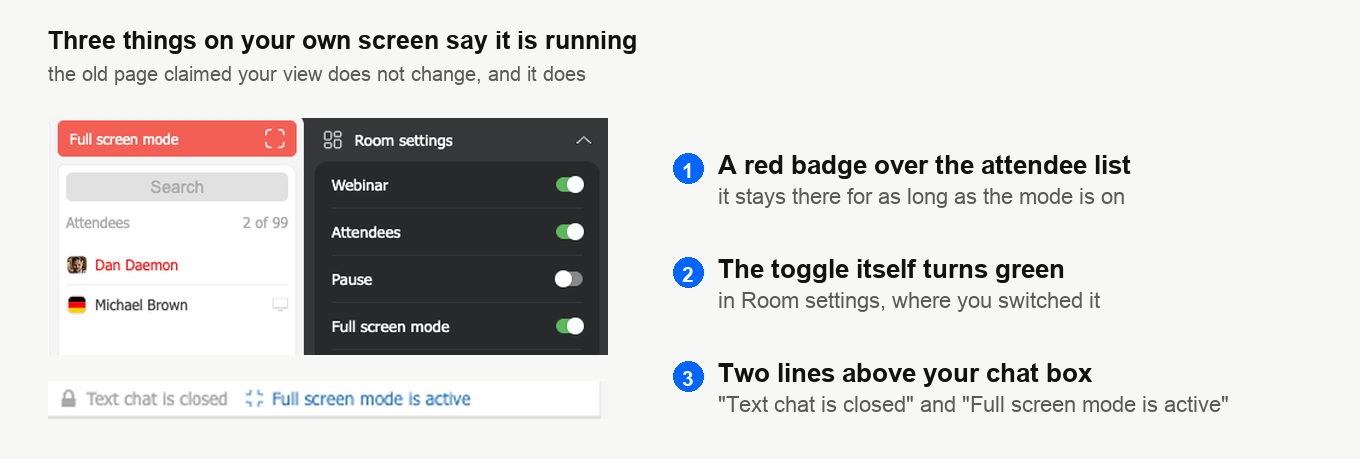
L'étiquette rouge se remarque de loin, et elle tient tant que le mode dure.
Comment le désactiver
Remettez le même commutateur en arrière. Tout revient tout seul. Le chat rouvre chez vos participants, leur menu et l'en-tête de la salle reparaissent. Le commutateur «Messaging» reprend sa place sans que vous y touchiez.
Quand le mode vaut son prix
Prenez-le pour une diapositive dense, pour une démonstration où le détail compte, ou pour un moment où vous voulez toute l'attention. Il vous coûte la conversation, alors gardez-le pour un passage de l'événement plutôt que pour sa totalité.
Les questions comptent plus que les pixels ? Laissez-le éteint. Les façons douces de calmer un chat sans le fermer, la modération du chat les rassemble. Et les parties de la salle que ce mode cache, ce qu'est une salle de webinaire les parcourt.
Le mode refuse de s'activer, ou vos participants voient autre chose ? Écrivez au chat en ligne et dites-nous l'événement, avec ce qui se trouvait alors sur la zone de travail.
Questions fréquentes
Un participant peut-il désactiver le mode plein écran chez lui ?
Non. L'entrée du même nom dans ses propres «Paramètres de la salle» ("Room settings") est tout autre chose. Elle étend la salle à sa seule fenêtre de navigateur et ne touche personne d'autre. Tant que votre mode tourne, son menu a de toute façon disparu, avec le chat et l'en-tête qui porte le nom du webinaire. Le mode s'arrête quand ce commutateur revient en arrière, et il se tient dans votre menu, pas dans le sien.
Qu'arrive-t-il à quelqu'un qui écrit une question à moitié ?
Il perd le fil. Son champ de saisie s'éteint et affiche «Chat bloqué» ("Chat blocked"). Prévenez donc la salle avant de basculer, et laissez aux gens un instant pour envoyer ce qu'ils écrivaient. Tout ce qui entoure votre matériel part en même temps, y compris leur propre menu et l'en-tête qui porte le nom du webinaire.
Dois-je rallumer le chat moi-même après coup ?
Non. Remettez le même commutateur en arrière, et tout revient tout seul. Le chat rouvre chez vos participants, et le commutateur «Messaging» reprend sa place sans que vous y touchiez. Tant que le mode tourne encore, ce commutateur refuse de s'allumer. La salle décline par une erreur disant que le chat resterait invisible pour tout le monde.
Faut-il cocher «Ne montrez pas ce message encore une fois» sur l'avis ?
Laissez la case vide si quelqu'un d'autre anime vos événements. C'est sur cet avis que la salle dit que le chat texte n'est pas disponible ici. Et la deuxième phrase est celle qu'on saute. Cachez le message, et le prochain animateur activera «Mode d'écran plein» ("Full screen mode") sans savoir ce que cela coûte à la salle.
Pourquoi n'y a-t-il pas d'entrée «Mode d'écran plein» dans le menu de ma salle ?
Le réglage apparaît seulement quand quelque chose tourne sur la zone de travail, une diapositive, une vidéo ou votre écran. Lancez d'abord votre présentation, votre vidéo ou votre partage d'écran. L'entrée se range alors dans «Paramètres de la salle» ("Room settings"), entre «Pause» ("Pause") et «Acheter des places» ("Increase seats"). Elle repart dès que vous arrêtez de montrer.
