
Полноэкранный режим
Полноэкранный режим отдаёт вашему материалу всё окно зрителя и убирает остальное. Включается он сразу на всю комнату, и так же в любой момент выключается.
Платит за это аудитория чатом, и знать о цене стоит заранее.
Почему пункта пока нет в меню
Настройка лежит в меню не всегда. Она появляется, только когда на рабочей зоне что-то идёт, слайд, видео или ваш экран. Пока не идёт ничего, пункта про полный экран в меню комнаты нет.
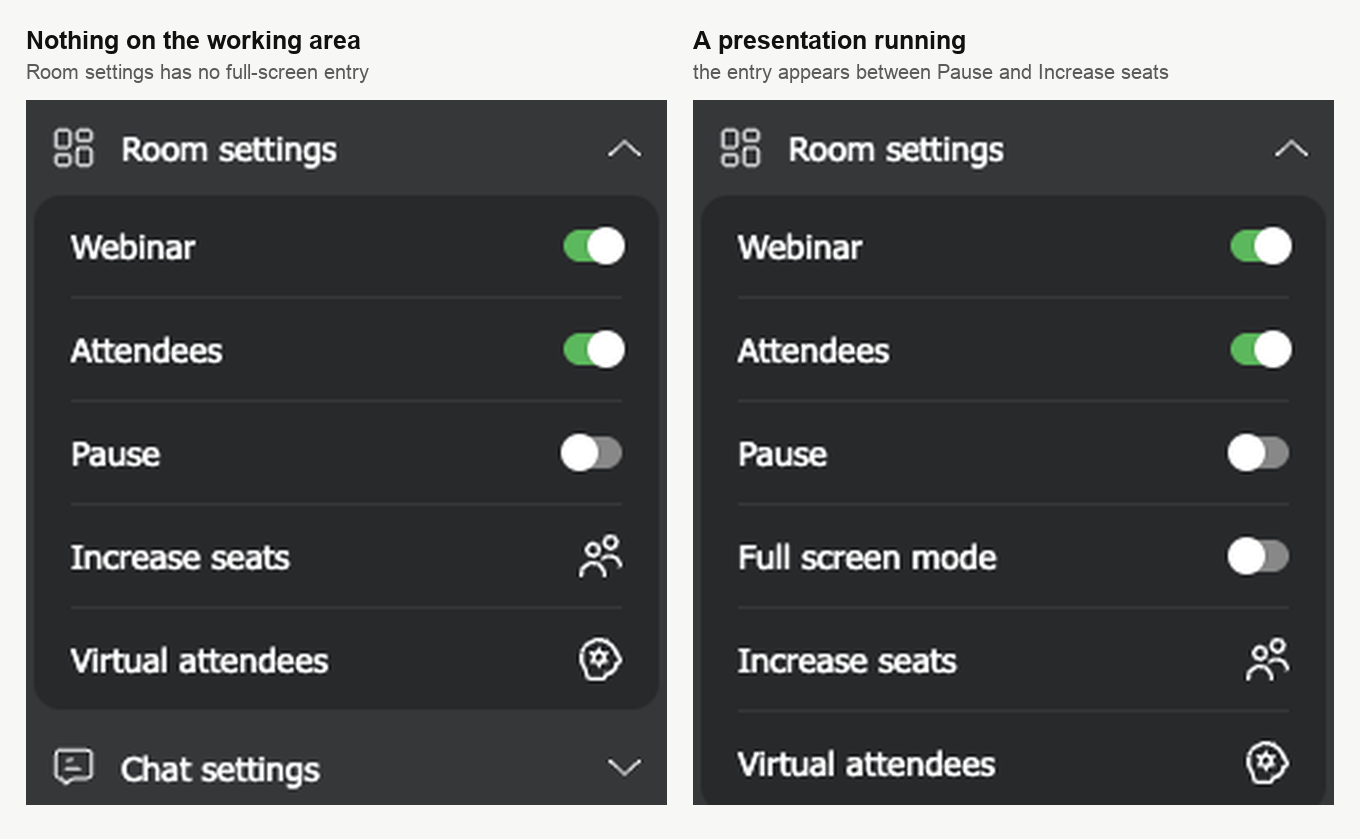
Значит, сначала запустите презентацию, видео или показ экрана. Пункт встанет в «Управление комнатой» ("Room settings") между пунктами «Пауза» ("Pause") и «Увеличить вместимость» ("Increase seats"). Как только показ прекратится, он исчезнет снова.
У участников в разделе «Управление комнатой» ("Room settings") есть пункт с тем же названием, и он совсем про другое. У них комната растягивается на их собственное окно браузера и больше ни на кого не влияет. У вас меняется картина для всей комнаты.
Как включить
Откройте меню комнаты иконкой в правом верхнем углу, разверните «Управление комнатой» ("Room settings") и включите «Полноэкранный режим» ("Full screen mode"). Прежде чем что-то произойдёт, комната всё объяснит.
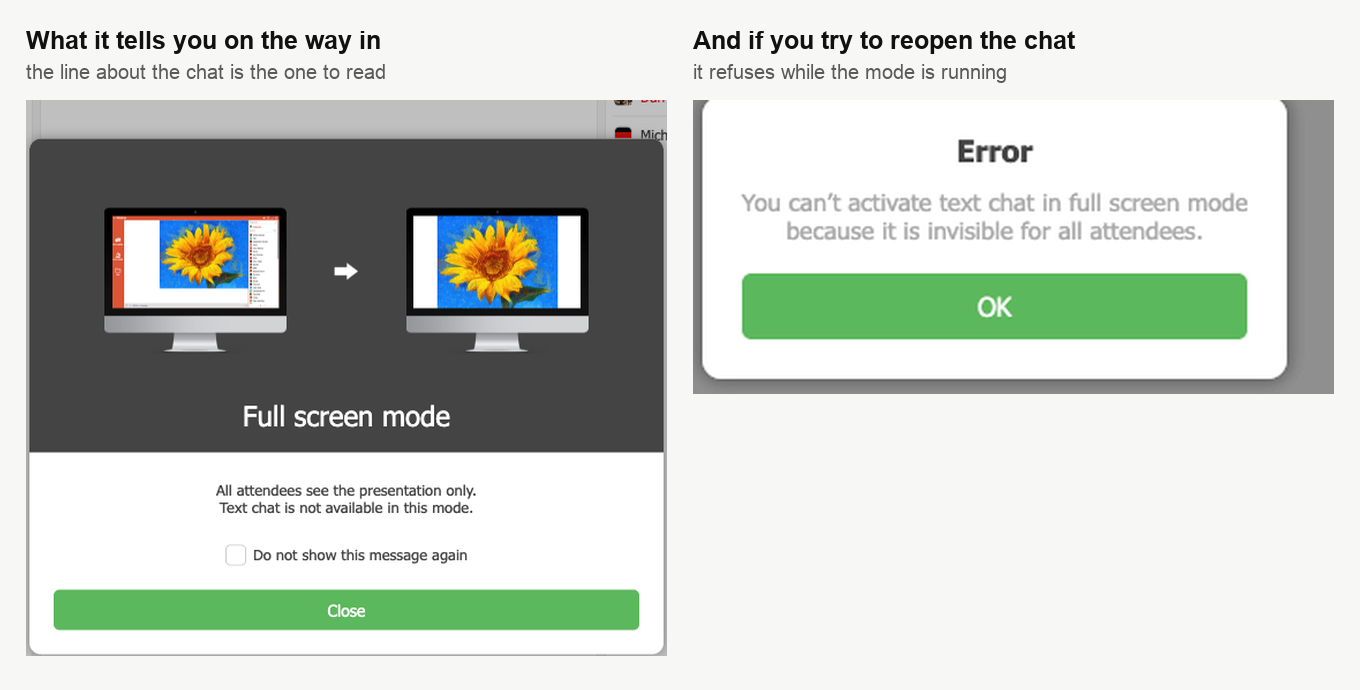
Второе предложение обычно пропускают. Текстовый чат в этом режиме недоступен, и обойти это не выйдет, что и показывает вторая половина снимка.
На предупреждении есть галочка «Не показывать больше это сообщение» ("Do not show this message again"). Если ваши мероприятия ведёт кто-то ещё, галочку лучше не ставить.
Что видят участники
Пропадает всё, кроме вашего материала. Не только чат, но и комната вокруг него, вместе с их собственным меню и шапкой с названием вебинара.
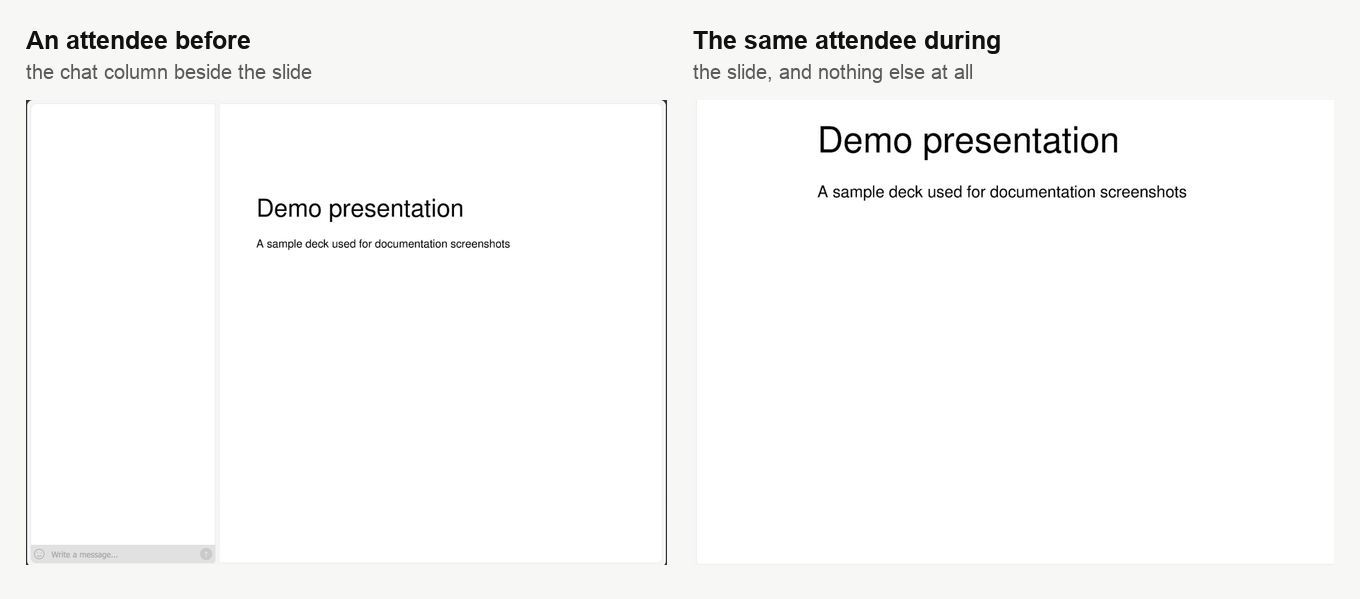
Поле чата у них выключается и показывает «Чат заблокирован» ("Chat blocked"), так что недописанный вопрос теряется вместе с мыслью. Предупредите комнату до переключения и дайте людям минуту дописать и отправить.
Чат не вернуть, пока режим не выключен
Пока режим идёт, переключатель «Чат» ("Messaging") в разделе «Настройки чата» ("Chat settings") обратно не включится. Комната откажет и объяснит ошибкой, что чата всё равно никто не увидит.
Знать об этом стоит заранее. Когда вопросы иссякают, рука сама тянется проверить настройки чата, а с ними всё в порядке.
Как понять, что режим включён
Ваш собственный экран меняется сразу в трёх местах.
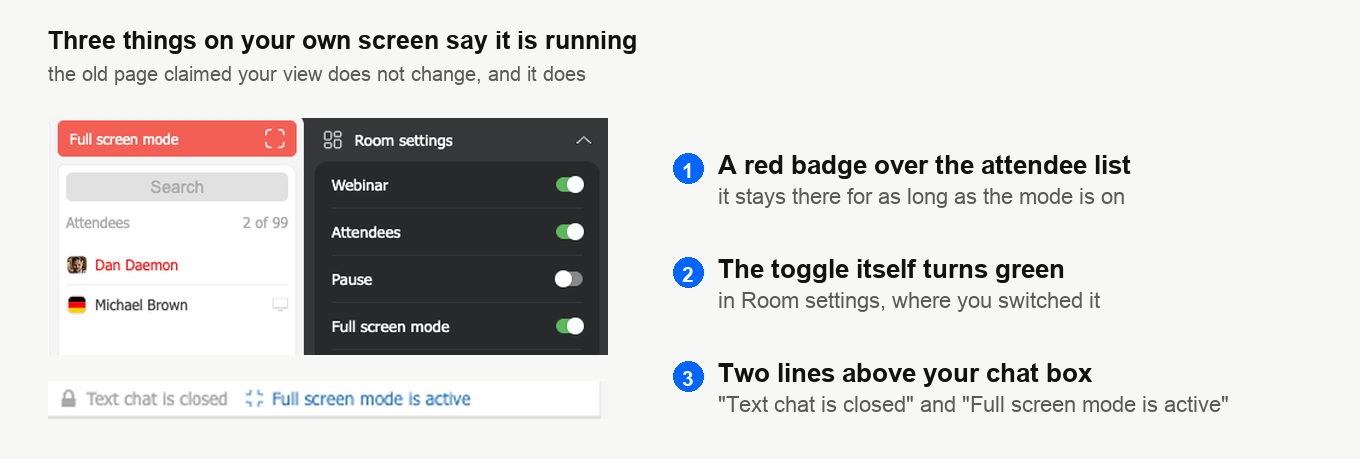
Красную метку видно даже краем глаза, и держится она всё время работы режима.
Как выключить
Верните тот же переключатель обратно. Дальше всё восстановится само, у участников откроется чат, вернутся их меню и шапка комнаты, а переключатель «Чат» ("Messaging") встанет на прежнее место без вашего участия.
Когда режим оправдан
Берите его под плотный слайд, под демонстрацию, где важны детали, или под момент, когда нужно всё внимание зала. Платите вы разговором, поэтому режим годится на отрезок мероприятия, а не на всё целиком.
Вопросы важнее пикселей? Тогда не включайте его вовсе. Мягкие способы утихомирить чат, не закрывая его, разбирает модерация чата, а по частям комнаты, которые режим прячет, проходит что такое вебинарная комната.
Режим не включается или участники видят что-то другое? Напишите в онлайн-чат и скажите, какое это мероприятие и что было на рабочей зоне в тот момент.
Часто задаваемые вопросы
Может ли участник выключить полноэкранный режим у себя?
Нет. Пункт с тем же названием в его разделе «Управление комнатой» ("Room settings") совсем про другое. Он лишь растягивает комнату на собственное окно браузера и больше ни на кого не влияет. Пока идёт ваш режим, его меню всё равно пропало вместе с чатом и шапкой с названием вебинара. Режим закончится, когда тот же переключатель вернётся обратно, а лежит он в вашем меню, не в его.
Что будет с тем, кто как раз печатал вопрос?
Он потеряет мысль. Поле чата выключается и показывает «Чат заблокирован» ("Chat blocked"), так что предупредите комнату до переключения и дайте людям минуту дописать и отправить. Одновременно уходит всё вокруг вашего материала, включая меню участников и шапку с названием вебинара.
Нужно ли потом включать чат вручную?
Нет. Верните переключатель обратно, и всё восстановится само, у участников откроется чат, а переключатель «Чат» ("Messaging") встанет на прежнее место без вашего участия. Пока режим идёт, включить его вообще не получится, комната откажет и объяснит ошибкой, что чата всё равно никто не увидит.
Стоит ли ставить галочку «Не показывать больше это сообщение» ("Do not show this message again")?
Не ставьте её, если ваши мероприятия ведёт кто-то ещё. Именно на этом предупреждении комната говорит, что текстовый чат в режиме недоступен, а второе предложение обычно и пропускают. Спрячете сообщение, и следующий ведущий включит «Полноэкранный режим» ("Full screen mode"), не зная, чего это стоит комнате.
Почему в меню комнаты нет пункта «Полноэкранный режим» ("Full screen mode")?
Настройка появляется, только когда на рабочей зоне что-то идёт, слайд, видео или ваш экран. Сначала запустите презентацию, видео или показ экрана. Пункт встанет в «Управление комнатой» ("Room settings") между пунктами «Пауза» ("Pause") и «Увеличить вместимость» ("Increase seats"). Как только показ прекратится, он исчезнет снова.
