
Modo de tela completa
O modo de tela completa entrega ao seu material toda a janela do espectador e tira o resto. Liga-se de uma vez para a sala inteira, e desliga-se da mesma maneira a qualquer momento.
Quem paga a fatura é a audiência, e paga com o chat. Vale a pena saber disso antes de lhe pegar.
Porque o item ainda não está no seu menu
A definição não está sempre no menu. Aparece só quando alguma coisa corre na área de trabalho, um diapositivo, um vídeo ou o seu ecrã. Enquanto nada correr, o menu da sala não tem item nenhum de tela completa.
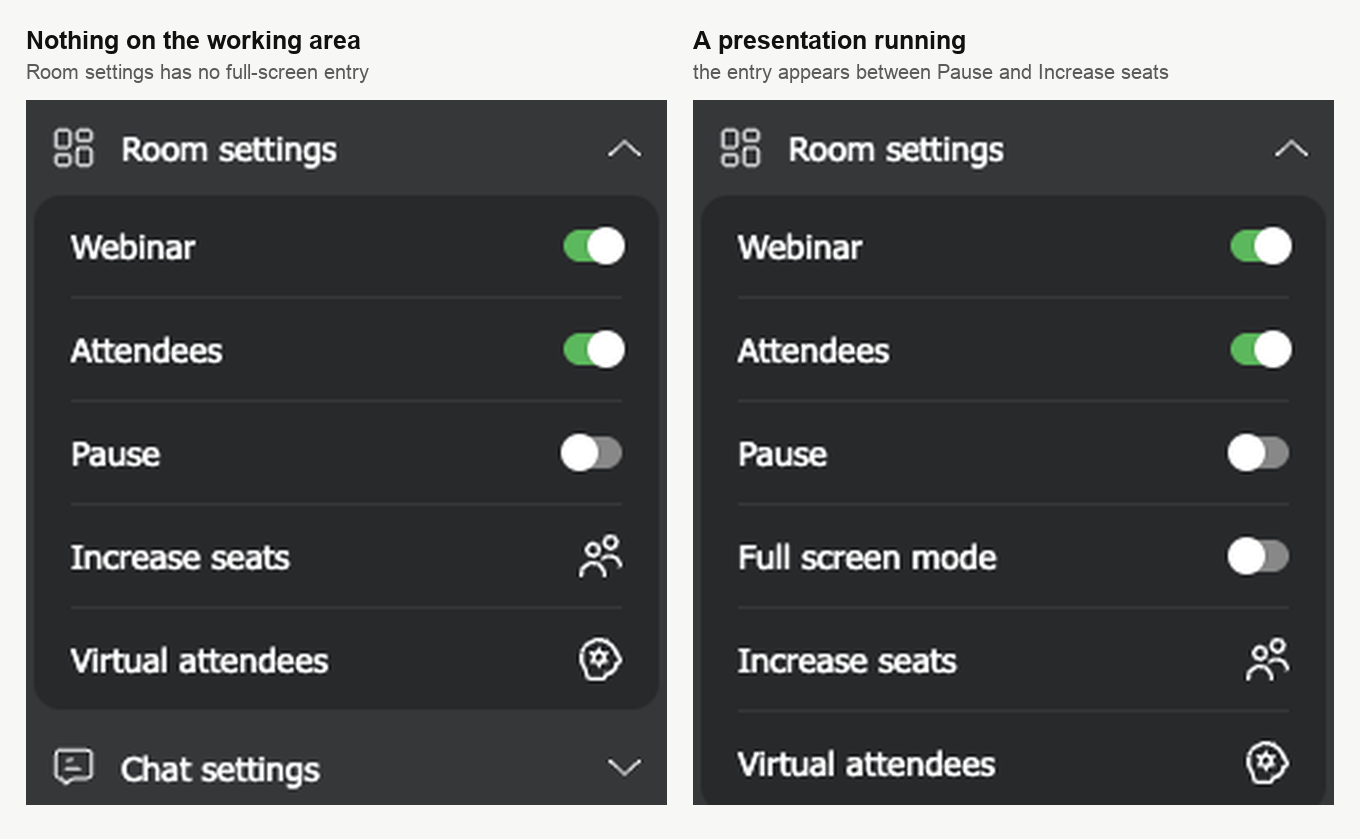
Ou seja, comece primeiro a apresentação, o vídeo ou a partilha de ecrã. O item instala-se em «Configurações da sala» ("Room settings"), entre «Pausa» ("Pause") e «Comprar lugares adicionais» ("Increase seats"). Assim que parar de mostrar, desaparece outra vez.
Do lado deles, os participantes têm um item com nome igual em «Configurações da sala» ("Room settings"), e é outra coisa. O deles estica a sala pela própria janela do navegador e não afeta mais ninguém. O seu muda a imagem para a sala inteira.
Como ligar
Abra o menu da sala pelo ícone no canto superior direito, expanda «Configurações da sala» ("Room settings") e ligue «Modo de tela completa» ("Full screen mode"). Antes de mais nada, a sala explica-se.
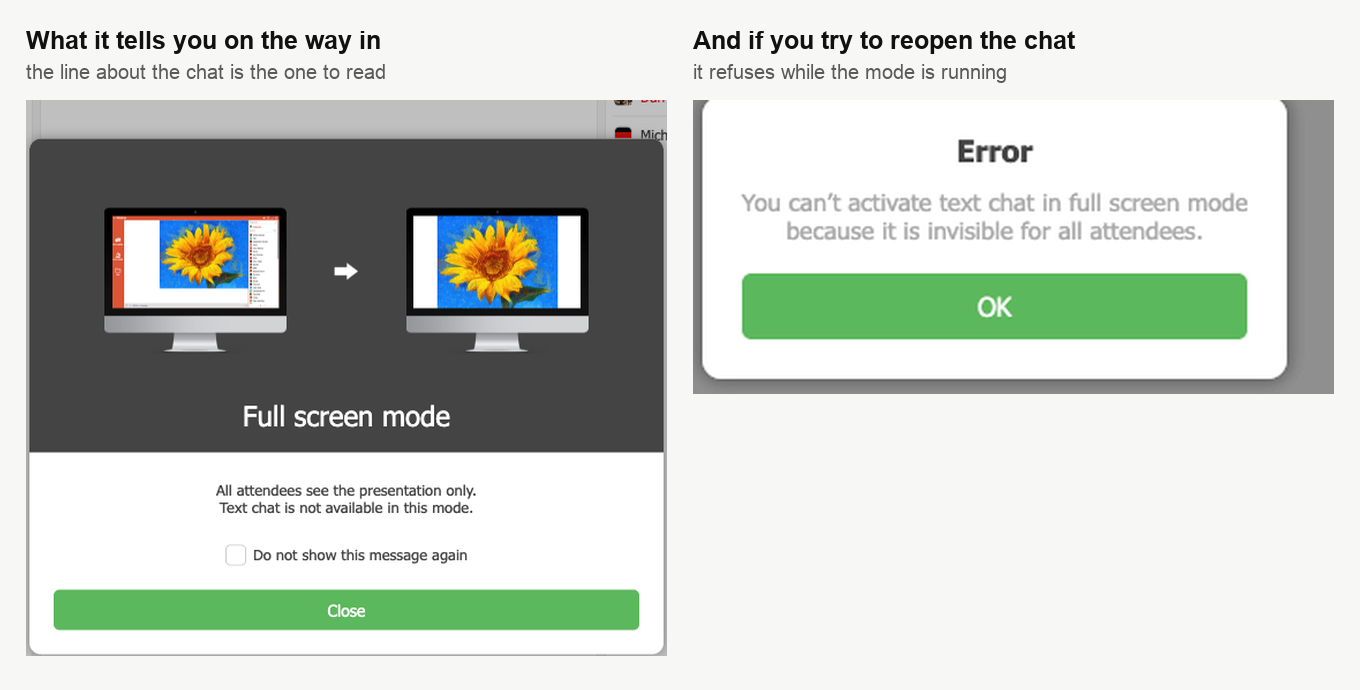
A segunda frase é a que costumam saltar. Neste modo o chat de texto não está disponível, e contornar isso não dá, como mostra a segunda metade da imagem.
No aviso há a caixa «Não apresentar novamente esta mensagem» ("Do not show this message again"). Se mais alguém modera os seus eventos, é melhor não a marcar.
O que os participantes veem
Desaparece tudo menos o seu material. Não é só o chat. É a sala à volta dele, com o menu deles e o cabeçalho com o nome do webinar.
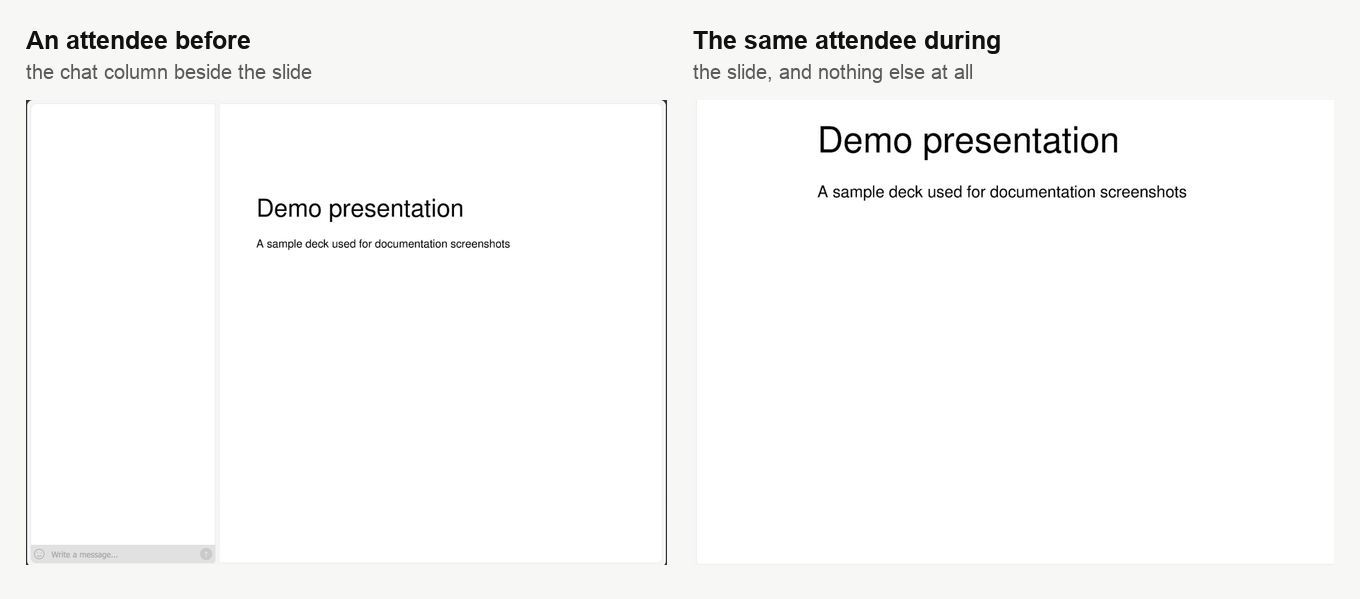
Por baixo, o campo do chat desliga-se e mostra «Batepapo bloqueado» ("Chat blocked"). Quem estava a meio de uma pergunta perde o fio. Avise a sala antes de mudar e dê às pessoas um minuto para acabarem e enviarem.
O chat não volta enquanto o modo durar
Enquanto o modo corre, não consegue voltar a ligar o interruptor «Messaging» em «Configurações do chat» ("Chat settings"). A sala recusa e explica por erro que ninguém veria o chat de qualquer maneira.
Vale a pena saber isto de antemão. Quando as perguntas secam, a mão vai logo às definições do chat, e elas estão bem.
Como perceber que o modo está ligado
O seu próprio ecrã muda, e em três sítios ao mesmo tempo.
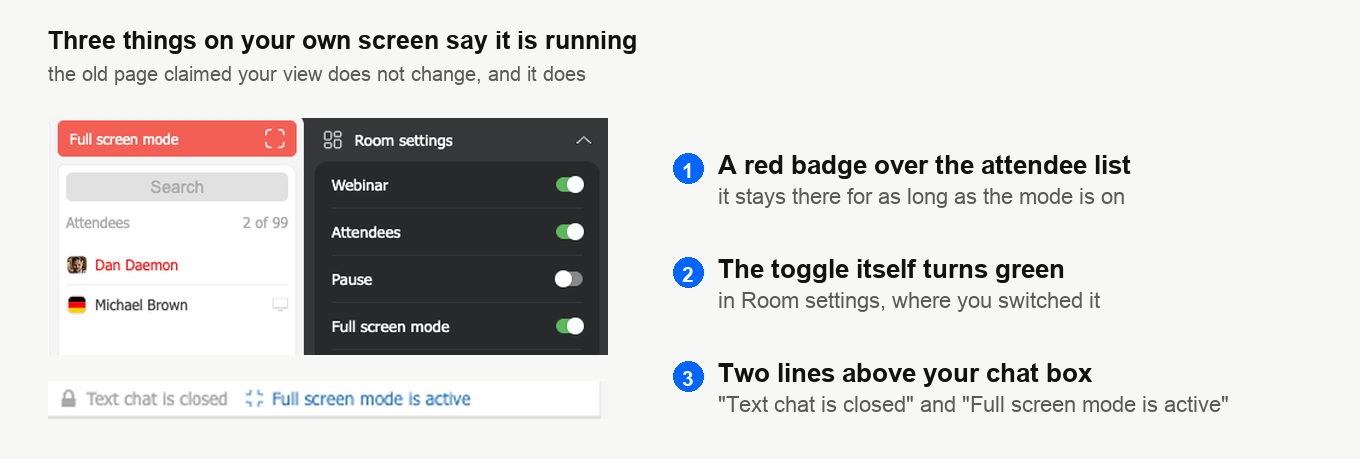
A etiqueta vermelha vê-se mesmo pelo canto do olho, e fica lá enquanto o modo durar.
Como desligar
Volte a pôr o interruptor como estava. O resto regressa sozinho. O chat reabre para os participantes, e voltam o menu deles e o cabeçalho da sala. O interruptor «Messaging» volta ao lugar sem que precise de lhe tocar.
Quando o modo se justifica
Guarde-o para um diapositivo carregado, para uma demonstração onde os detalhes contam ou para um momento em que quer toda a atenção da sala. Custa-lhe a conversa, por isso serve um bocado do evento e não o evento inteiro.
As perguntas valem mais do que os pixéis? Então não o ligue. As maneiras suaves de acalmar um chat sem o fechar estão em moderação do chat. E o que é uma sala de webinar passa pelas partes da sala que este modo esconde.
O modo não liga, ou os participantes contam que veem outra coisa? Escreva-nos no chat online e diga qual é o evento e o que estava na área de trabalho nesse momento.
Perguntas frequentes
Um participante pode desligar o modo de tela completa do lado dele?
Não. Do lado dele, o item com nome igual em «Configurações da sala» ("Room settings") é outra coisa. Estica apenas a sala pela própria janela do navegador e não afeta mais ninguém. E enquanto o seu modo corre, o menu dele desapareceu na mesma. Foi-se com o chat e com o cabeçalho do webinar. O modo acaba quando esse interruptor voltar atrás, e o interruptor está no seu menu, não no dele.
O que acontece a quem estava a meio de escrever uma pergunta?
Perde o fio. O campo do chat desliga-se e mostra «Batepapo bloqueado» ("Chat blocked"). Avise a sala antes de mudar e dê às pessoas um minuto para acabarem e enviarem. Ao mesmo tempo sai tudo o que rodeia o seu material. Vão o menu dos participantes e o cabeçalho com o nome do webinar.
Tenho de voltar a ligar o chat à mão depois?
Não. Volte a pôr o interruptor como estava e tudo regressa sozinho. O chat reabre para os participantes, e o interruptor «Messaging» volta ao lugar sem que precise de lhe tocar. Enquanto o modo corre, ligá-lo nem sequer resulta. A sala recusa e explica por erro que ninguém veria o chat.
Devo marcar «Não apresentar novamente esta mensagem» ("Do not show this message again") no aviso?
Não a marque se mais alguém modera os seus eventos. É nesse aviso que a sala diz que o chat de texto não funciona no modo. E a segunda frase é justamente a que costumam saltar. Esconda a mensagem, e o próximo moderador liga «Modo de tela completa» ("Full screen mode") sem saber quanto isso custa à sala.
Porque não existe o item «Modo de tela completa» ("Full screen mode") no menu da minha sala?
A definição aparece só quando alguma coisa corre na área de trabalho, um diapositivo, um vídeo ou o seu ecrã. Comece primeiro a apresentação, o vídeo ou a partilha de ecrã. O item instala-se em «Configurações da sala» ("Room settings"), entre «Pausa» ("Pause") e «Comprar lugares adicionais» ("Increase seats"). Assim que parar de mostrar, desaparece outra vez.
