
Modo de pantalla completa
El modo de pantalla completa llena con su material toda la ventana del espectador. Lo demás desaparece. Se enciende de golpe para toda la sala, y se apaga igual en cualquier momento.
El precio lo paga su público con el chat. Conviene saberlo antes de recurrir a él.
Por qué la opción todavía no está en su menú
El ajuste no está ahí siempre. Aparece solo mientras hay algo en marcha en el área de trabajo. Puede ser una diapositiva, un vídeo o su pantalla. Sin nada en marcha, el menú de la sala no tiene ninguna opción de pantalla completa.
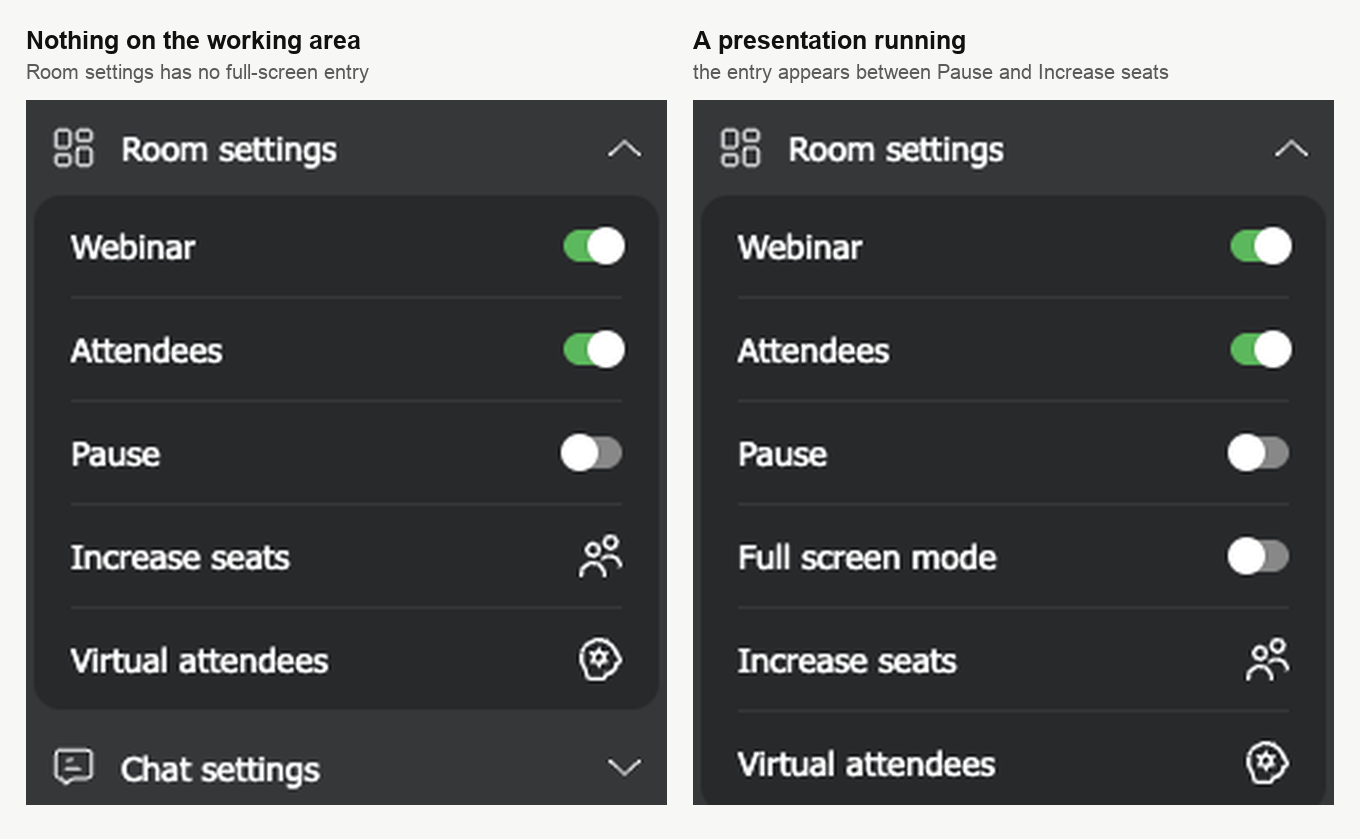
Así que empiece por su presentación, su vídeo o por compartir la pantalla. La opción aparece entonces en «Ajustes de la sala» ("Room settings"), entre «Pausa» ("Pause") y «Compra asientos adicionales» ("Increase seats"). Y desaparece de nuevo en cuanto deja de mostrar.
Sus asistentes tienen una opción con ese nombre en sus propios «Ajustes de la sala» ("Room settings"). Y es otra cosa. La suya estira la sala hasta llenar su ventana de navegador. No afecta a nadie más. La de usted cambia lo que ve la sala entera.
Cómo encenderlo
Abra el menú de la sala con el icono de la esquina superior derecha. Despliegue «Ajustes de la sala» ("Room settings") y encienda «Modo de pantalla completa» ("Full screen mode"). Antes de que ocurra nada, la sala se explica sola.
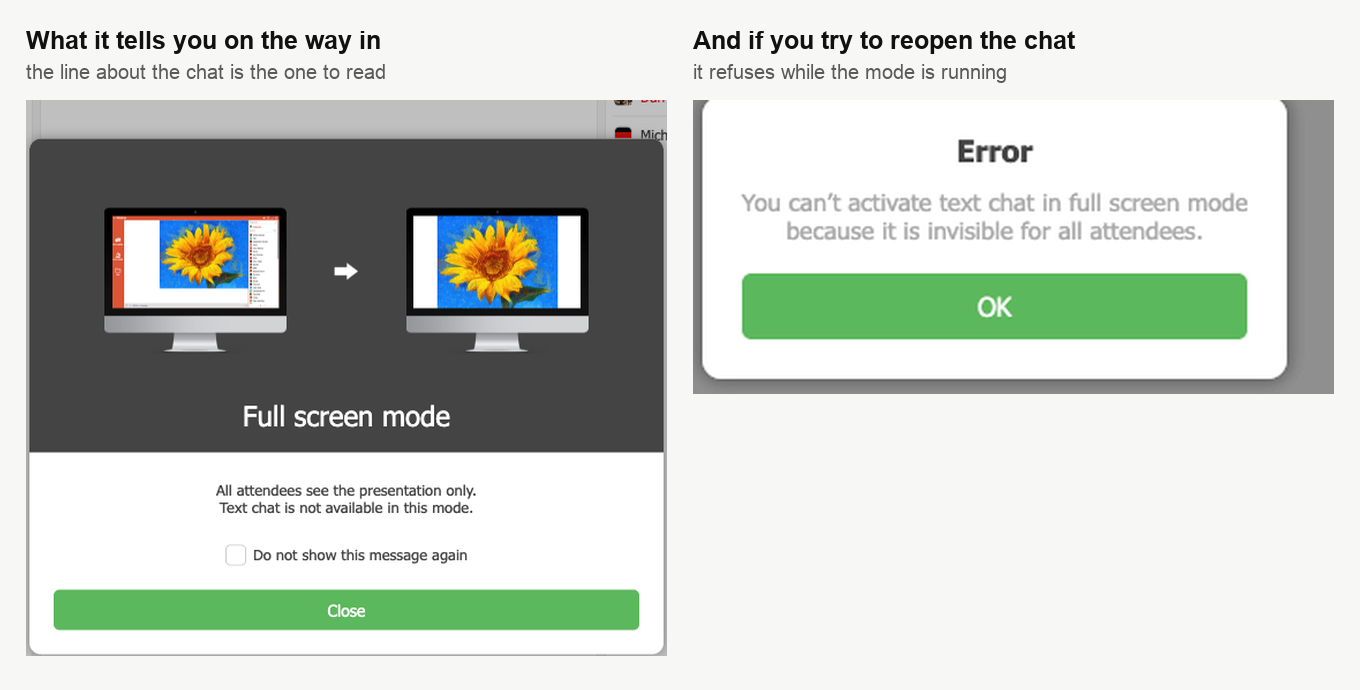
La segunda frase es la que se salta la gente. El chat de texto no está disponible en este modo. No es un efecto secundario que se pueda esquivar, como muestra el segundo panel.
En ese aviso hay una casilla «No muestre este mensaje nuevamente» ("Do not show this message again"). Si sus eventos los modera alguien más, mejor déjela sin marcar.
Qué ven sus asistentes
Desaparece todo menos su material. No solo el chat, sino la sala que lo rodea. Se va también su propio menú y la cabecera con el nombre del webinar.
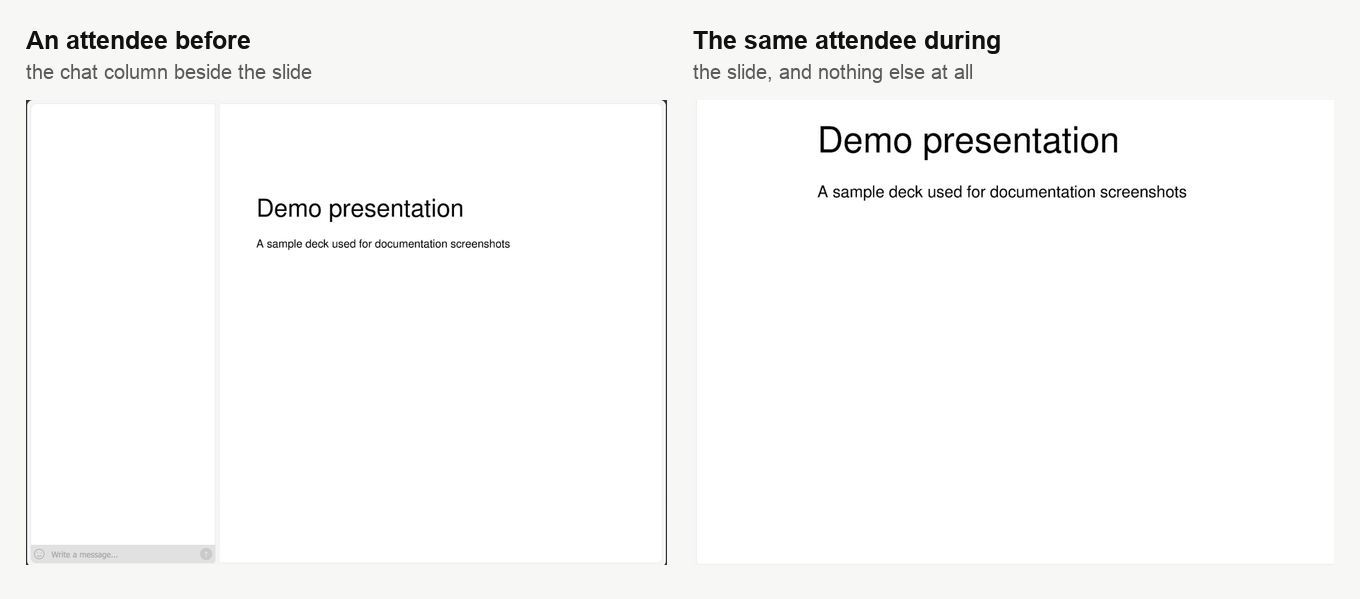
Debajo, su campo de chat se apaga y muestra «Chat bloqueado» ("Chat blocked"). Así que quien estuviera a medias con una pregunta pierde el hilo. Avise a la sala antes de cambiar. Y dé un momento a la gente para enviar lo que escribía.
El chat no vuelve hasta que usted salga
Mientras dura el modo, el interruptor «Messaging» ("Messaging") de «Configuración del chat» ("Chat settings") no se vuelve a encender. La sala se niega con un error, porque el chat sería invisible para todos de todas formas.
Conviene saberlo de antemano. Cuando las preguntas se agotan, el instinto lleva a revisar la configuración del chat. Y ahí no hay nada roto.
Cómo saber que está en marcha
Su propia vista sí cambia, y en tres sitios a la vez.
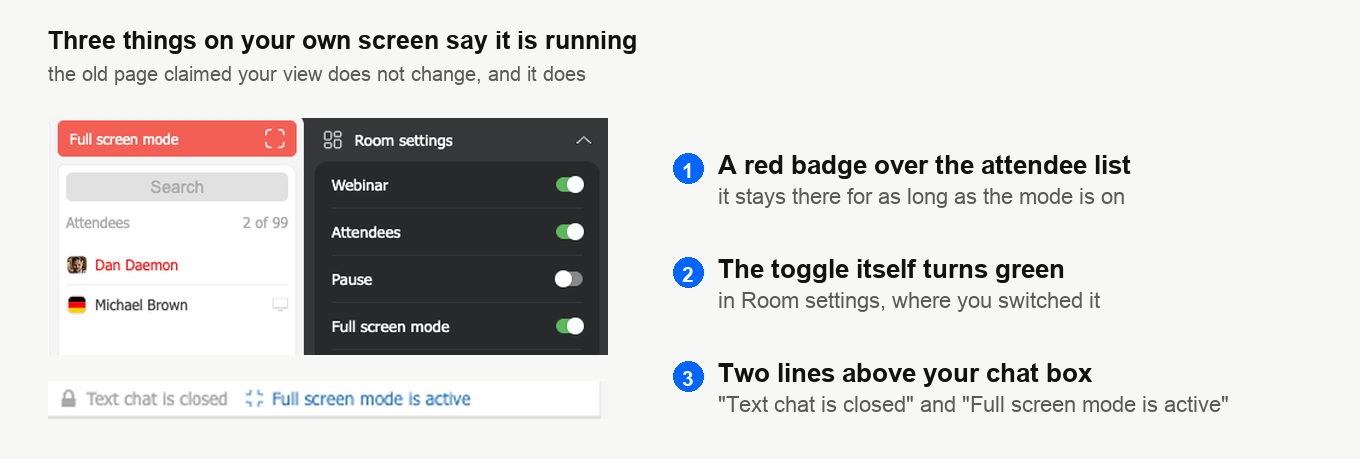
La marca roja se ve desde el otro lado de la habitación. Y se queda mientras dure el modo.
Cómo apagarlo
Vuelva a poner ese interruptor donde estaba. Todo regresa solo. El chat se reabre para sus asistentes y vuelven su menú y la cabecera de la sala. El interruptor «Messaging» ("Messaging") recupera su posición sin que usted lo toque.
Cuándo merece la pena
Úselo para una diapositiva densa o para una demostración donde importa el detalle. También para un momento en que quiere toda la atención. Cuesta la conversación, así que sirve para un tramo del evento y no para todo.
¿Las preguntas importan más que los píxeles? Entonces déjelo apagado. La moderación del chat repasa las formas suaves de calmar un chat sin cerrarlo. Y las partes de la sala que este modo esconde las repasa qué es una sala de webinar.
¿El modo no se enciende, o sus asistentes ven algo distinto de esto? Escríbanos por el chat en línea. Díganos el evento y qué había en el área de trabajo en ese momento.
Preguntas frecuentes
¿Puede un asistente apagar el modo de pantalla completa por su lado?
No. La opción con ese nombre en sus propios «Ajustes de la sala» ("Room settings") es otra cosa. Solo estira la sala hasta llenar su propia ventana de navegador y no afecta a nadie más. Mientras su modo está activo, el menú del asistente ha desaparecido de todos modos. Con él se han ido el chat y la cabecera con el nombre del webinar. El modo termina cuando ese interruptor vuelve atrás. Y está en el menú de usted, no en el del asistente.
¿Qué le pasa a quien está a medias escribiendo una pregunta?
Pierde el hilo. Su campo de chat se apaga y muestra «Chat bloqueado» ("Chat blocked"). Así que avise a la sala antes de cambiar. Y dé un momento a la gente para enviar lo que escribía. A la vez se va todo lo que rodea a su material. También el menú de los asistentes y la cabecera con el nombre del webinar.
¿Tengo que volver a encender el chat después?
No. Vuelva a poner ese interruptor donde estaba y todo regresa solo. El chat se reabre para sus asistentes. Y el interruptor «Messaging» ("Messaging") recupera su posición sin que usted lo toque. Mientras el modo sigue en marcha ese interruptor no se enciende siquiera. La sala se niega con un error, porque el chat sería invisible para todos de todas formas.
¿Merece la pena marcar «No muestre este mensaje nuevamente» ("Do not show this message again") en el aviso?
Déjela sin marcar si sus eventos los modera alguien más. En ese aviso es donde la sala dice que el chat de texto no está disponible. Y la segunda frase es justo la que se salta la gente. Si esconde el mensaje, el siguiente moderador encenderá «Modo de pantalla completa» ("Full screen mode"). Y no sabrá lo que le cuesta a la sala.
¿Por qué no hay ninguna opción «Modo de pantalla completa» ("Full screen mode") en el menú de mi sala?
El ajuste aparece solo mientras hay algo en marcha en el área de trabajo. Puede ser una diapositiva, un vídeo o su pantalla. Empiece por su presentación, su vídeo o por compartir la pantalla. La opción aparece entonces en «Ajustes de la sala» ("Room settings"), entre «Pausa» ("Pause") y «Compra asientos adicionales» ("Increase seats"). Y desaparece de nuevo en cuanto deja de mostrar.
