
Cos'è una sala per webinar
Una sala per webinar è uno spazio virtuale per gli eventi in rete. Corsi, presentazioni, master class e qualsiasi altro discorso davanti a un pubblico dal vivo. Da noi la sala nasce da sola insieme al webinar, e da te non chiede nessuna competenza tecnica. Tutto quello che serve per andare in onda è già al suo posto.
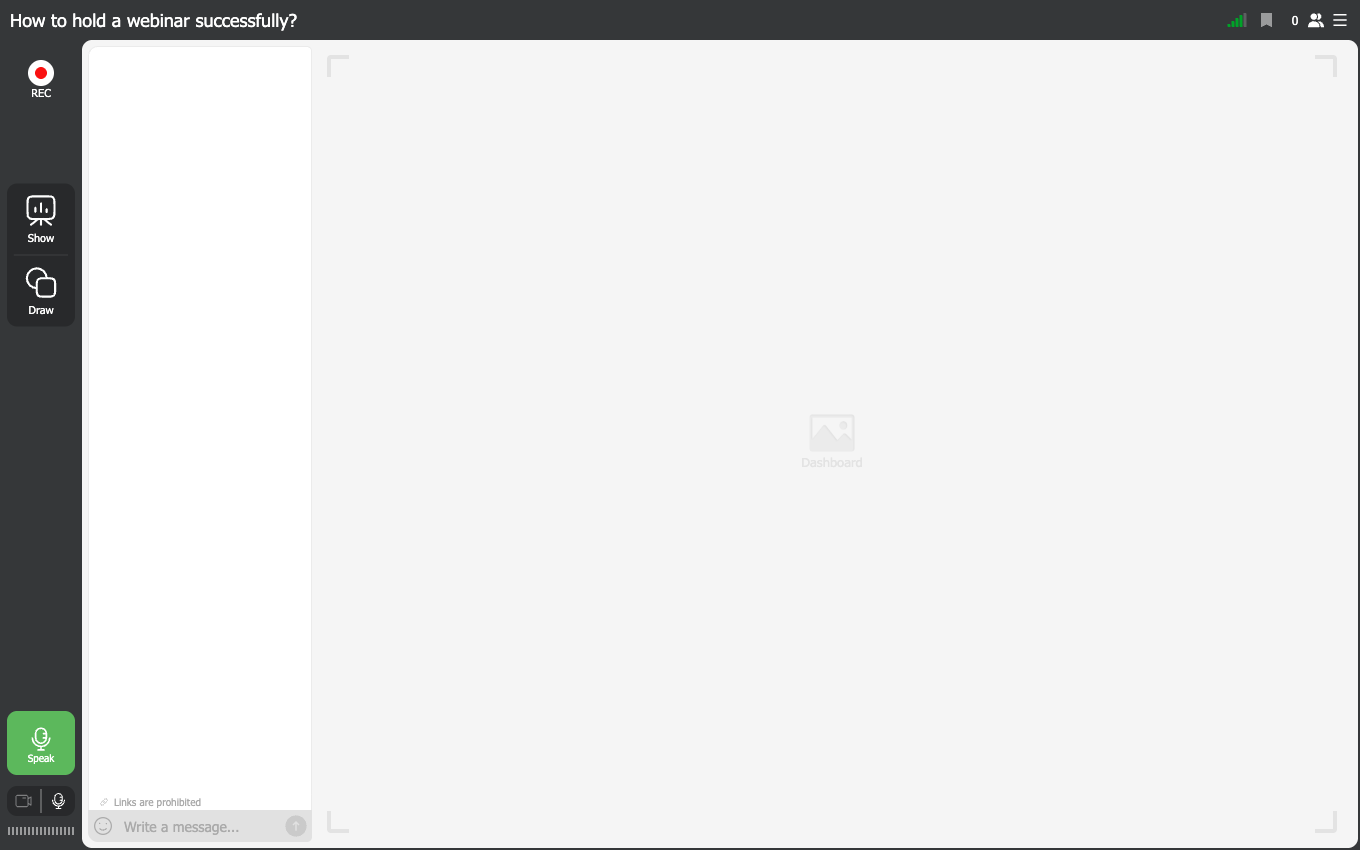
Com'è fatta la sala
Entri, e gli strumenti sono già davanti a te. Non sono molti. Sul bordo sinistro stanno «Record» ("REC") per la registrazione e «Mostra» ("Show") per tutto quello che porti nell'area di lavoro. Sotto ci sono «Disegnare» ("Draw") per le annotazioni e il verde «Parlare» ("Speak"), che ti manda in onda. Più giù stanno gli interruttori di camera e microfono. La chat corre lungo il bordo sinistro dell'area di lavoro. La fila di icone in alto a destra copre qualità della connessione, numero dei partecipanti e menu della sala.
Non si installa niente. Gira tutto nel browser, da qualsiasi dispositivo entriate tu o i tuoi partecipanti.
Dietro «Mostra» l'evento smette di essere una testa parlante. I materiali si aprono in sette schede, quindi presentazioni, video e audio, il tuo schermo, le registrazioni passate, sondaggi, test e inviti all'azione. Quello che scegli compare nell'area di lavoro davanti a tutti.
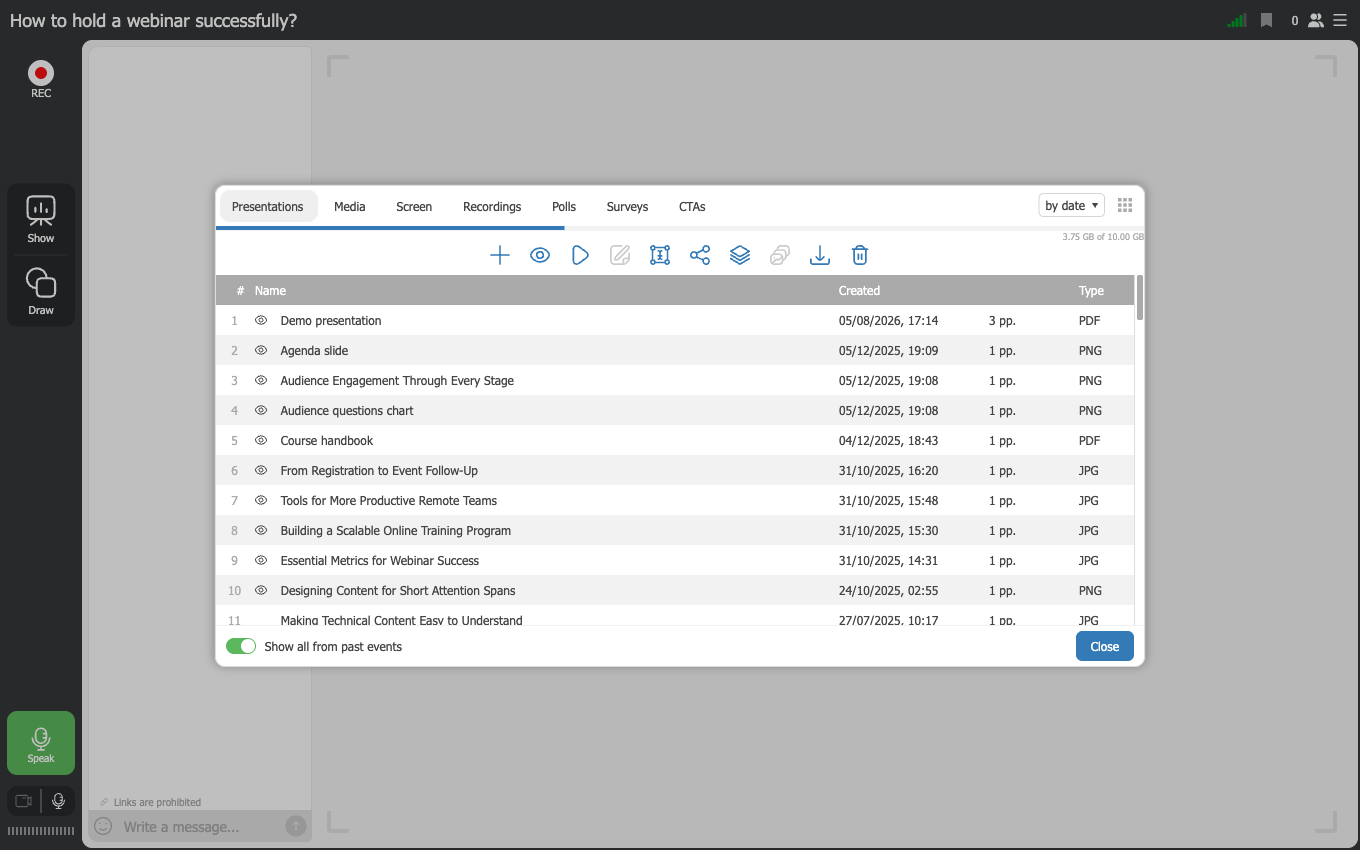
Di default il pannello tiene solo i file di questo evento. L'interruttore «Mostra tutto dagli eventi passati» ("Show all from past events") in fondo apre tutti i file dell'account che hai il permesso di vedere. Serve proprio quando il file che cerchi era stato caricato per un webinar passato.
Registrazione, statistiche e sondaggi sono già dentro. La sala è quindi anche il posto dove raccogli i pareri, guardi quanto è stato vivo il tuo pubblico e ricavi materiale da riusare. La qualità della registrazione segue il piano, quindi lo Starter arriva a 1080p e i piani da 500 partecipanti a 2160p. Sullo Starter la registrazione si ferma a 20 minuti.
Quante persone ci stanno
La sala regge con la stessa calma una piccola riunione interna e una grande diretta pubblica. Il piano gratuito Starter dà 5 partecipanti e 2 relatori in onda insieme. I piani a pagamento vanno oltre, fino al tetto della piattaforma di 5000 partecipanti.
Webinar o riunione, e perché conta
La stessa sala funziona in entrambi i modi, e quale ti tocca lo decide una sola impostazione nella scheda «Generale» ("General") dell'evento.
«Webinar» ("Webinar") mette il pubblico nel ruolo di spettatori. La gente guarda, legge, scrive in chat, e le loro webcam e i loro microfoni restano spenti finché un relatore non chiama qualcuno a parlare. È proprio questo a impedire che una sala da duecento persone si trasformi in rumore, ed è quello da prendere salvo motivi contrari.
«Riunione» ("Meeting") dà voce a tutti fin dall'inizio, il che si adatta a una sessione di lavoro in cui ciascuno deve contribuire.
Spostare una sala da un modo all'altro resta possibile anche dopo, ma solo dalla dashboard e non da dentro la sala, e chi è già lì deve riconnettersi. Meglio quindi decidere prima di invitare chiunque. Questa impostazione e il resto della scheda sono trattati in pianificare un webinar, mentre l'aspetto dell'etichetta una volta in diretta lo mostra la sala webinar per i relatori.
Chi può fare cosa, e perché la sala resta tranquilla
Una sessione numerosa degenera solo se la piattaforma glielo permette, e in modalità «Webinar» ("Webinar") questa non lo permette. Prima di invitare cinquecento persone conviene sapere dove passano esattamente i confini.
I partecipanti entrano in silenzio e in silenzio restano. Le loro webcam e i loro microfoni sono spenti all'ingresso, e in tutta la loro interfaccia non esiste un solo comando per accendere l'uno o l'altro. Non c'è nessuno da silenziare, perché nessuno è mai stato acceso.
Condividere lo schermo un partecipante non può proprio. Tutto il suo menu è «Feedback» ("Feedback"), «Impostazioni della stanza» ("Room settings") con dentro la modalità a schermo intero, «Impostazioni della chat» ("Chat settings"), «Webcam e microfono» ("Devices settings") e il selettore della lingua. La condivisione dello schermo, il programma di trasmissione e le altre sorgenti appartengono al tuo lato della sala e dal suo non compaiono mai.
Andare in onda è un tuo invito, mai una sua decisione. Un partecipante può alzare la mano con «Chiedere di parlare» ("Ask to speak") se hai permesso le richieste, e tu puoi dare la parola anche senza che te la chiedano, ma in entrambi i casi il microfono si apre solo dopo il tuo assenso. Chi sale così parla in webcam attraverso il browser e la condivisione dello schermo comunque non la ottiene. Se un ospite deve davvero presentare, inseriscilo prima nella dashboard sotto «Moderatori» ("Moderators") con il ruolo «Relatore ospite» ("Guest speaker"), e arriverà da relatore anziché da spettatore promosso. Entrambe le strade le tratta invitare un partecipante a parlare, i ruoli li tratta la gestione di moderatori e relatori.
La chat è tua, e già di suo parte silenziosa. «Pre-moderation» trattiene ogni messaggio finché non lo lasci passare, così in sala non arriva nulla di non letto. «Links in messages» è spento all'inizio, quindi il pubblico non può pubblicare indirizzi finché non lo accendi. «Anonimizza i nomi dei partecipanti» ("Anonymize attendee names") riduce i nomi alle iniziali, l'impostazione «Partecipanti» ("Attendees") sa togliere del tutto l'elenco al pubblico, e una sezione separata di domande e risposte tiene le domande in coda ordinata invece di lasciarle scorrere in chat. Tutto questo si imposta in anticipo nella scheda «Generale» ("General") dell'evento e si cambia in diretta da «Impostazioni della chat» nel menu della sala. I sei comandi uno per uno li tratta la moderazione della chat.
Fin dove la sala scala lo decide il tuo piano e non la sala, e nemmeno quel tetto è un muro, perché il relatore può allargare la sala da dentro mentre l'evento è in corso. Il tetto di ogni piano e cosa succede se arriva più gente di quanta ne hai pagata li tratta scegliere e pagare un piano.
A chi serve
Coach e insegnanti, formatori aziendali, specialisti HR, marketer e chiunque abbia bisogno che l'incontro in rete funzioni davvero. Il campo in cui lavori non cambia niente, perché sotto il meccanismo è lo stesso. Le impostazioni si piegano al formato che ti serve.
A differenza di una normale videochiamata su Zoom, la sala per webinar dà a chi conduce il controllo pieno. Decidi tu com'è costruito l'incontro e cosa possono fare i partecipanti.
Per cominciare crea un evento. La sala sarà già pronta. La strada intera da un account nuovo a una sala dal vivo la percorre configurare un webinar da zero passo dopo passo.
Se qualcosa non torna
Qualcosa nella sala non si comporta come dice questa pagina? Scrivici nella chat online e dicci di che evento si tratta e cosa stavi facendo in quel momento.
Domande frequenti
Devo creare la sala a parte, oltre al webinar?
No. La sala nasce da sola insieme al webinar, e da te non chiede nessuna competenza tecnica. Tutto quello che serve per andare in onda è già al suo posto. Crea l'evento e la sala sarà pronta.
I miei partecipanti devono installare qualcosa per entrare?
No. Non si installa niente né da una parte né dall'altra, perché gira tutto nel browser, da qualsiasi dispositivo entriate tu o i tuoi partecipanti. Entri, e gli strumenti sono già davanti a te. Non sono molti.
Un file caricato per un webinar passato manca dall'elenco. Dov'è?
È ancora nel tuo account, solo nascosto. Di default il pannello dietro «Mostra» ("Show") tiene solo i file di questo evento. In fondo c'è l'interruttore «Mostra tutto dagli eventi passati» ("Show all from past events"), che apre tutti i file dell'account che hai il permesso di vedere. Serve proprio quando il file che cerchi era stato caricato per un webinar passato.
Perché la mia registrazione si ferma dopo 20 minuti?
Sei sul piano gratuito Starter, dove la registrazione si ferma a 20 minuti. La qualità segue il piano allo stesso modo, quindi lo Starter arriva a 1080p e i piani da 500 partecipanti a 2160p. Registrazione, statistiche e sondaggi in sé sono già dentro la sala.
Possiamo condurre in due sul piano gratuito?
Sì. Il piano gratuito Starter dà 5 partecipanti e 2 relatori in onda insieme. I piani a pagamento vanno oltre, fino al tetto della piattaforma di 5000 partecipanti. E la sala regge con la stessa calma una piccola riunione interna e una grande diretta pubblica.
