
Vollbildschirmmodus im Webinarraum
Der Vollbildschirmmodus gibt Ihrem Material das ganze Fenster des Zuschauers und nimmt alles andere weg. Sie schalten ihn für den ganzen Raum auf einmal ein und jederzeit genauso wieder aus.
Ihr Publikum kostet das den Chat, und genau das sollten Sie wissen, bevor Sie danach greifen.
Warum der Eintrag noch nicht in Ihrem Menü steht
Die Einstellung liegt nicht ständig dort. Sie taucht erst auf, während wirklich etwas auf dem Arbeitsbereich läuft, also eine Folie, ein Video oder Ihr Bildschirm. Läuft nichts, hat das Raummenü überhaupt keinen Eintrag für den Vollbildschirmmodus.
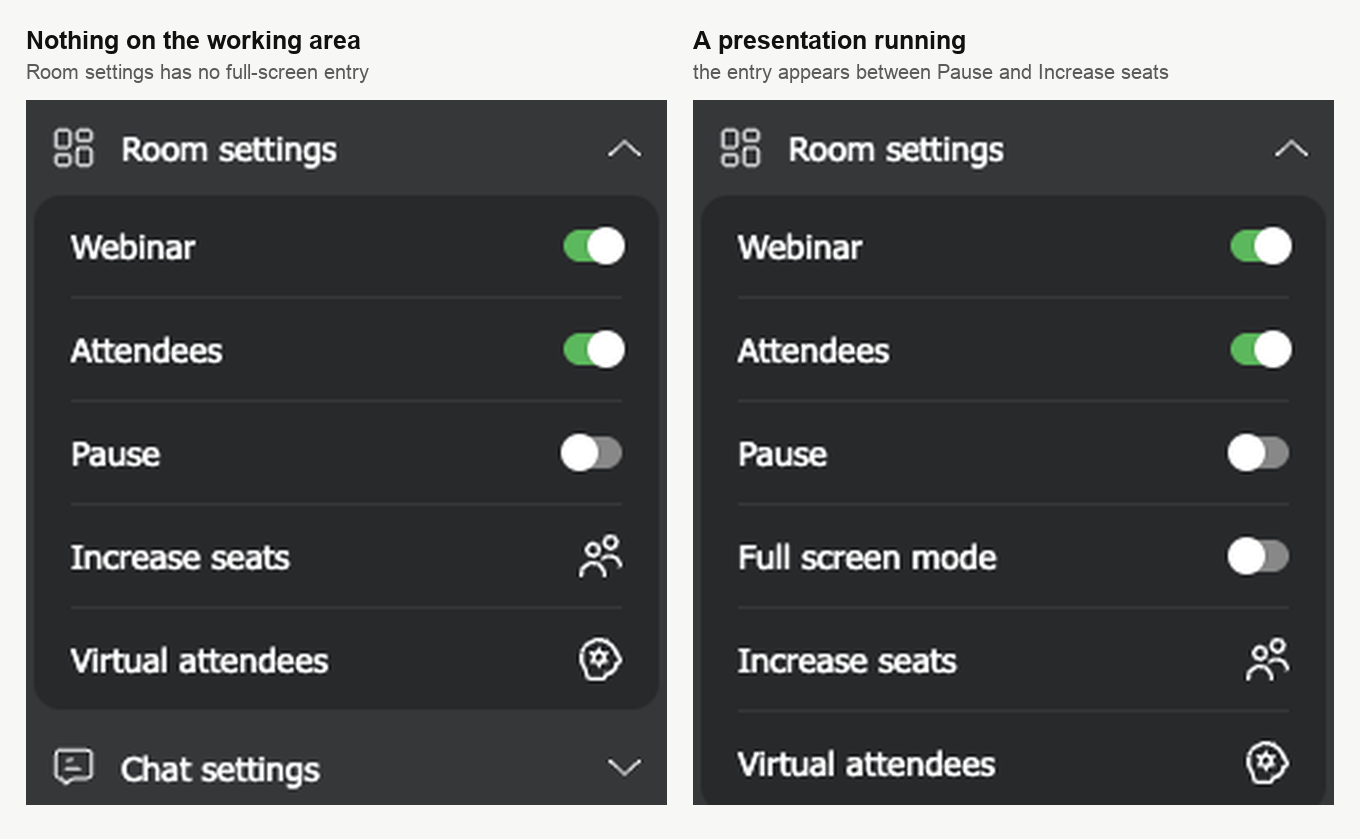
Starten Sie also zuerst Ihre Präsentation, Ihr Video oder die Bildschirmübertragung. Der Eintrag erscheint dann in „Raum-Einstellungen“ ("Room settings") zwischen „Pause“ ("Pause") und „Kaufen Sie zusätzliche Sitze“ ("Increase seats"), und er verschwindet wieder, sobald Sie das Zeigen beenden.
Ihre Teilnehmer haben in ihren eigenen „Raum-Einstellungen“ einen Punkt mit demselben Namen, und der ist etwas anderes. Er füllt den Raum auf ihr eigenes Browserfenster und betrifft sonst niemanden. Ihr eigener Punkt verändert, was der ganze Raum sieht.
So schalten Sie ihn ein
Öffnen Sie das Raummenü mit dem Symbol rechts oben, klappen Sie „Raum-Einstellungen“ auf und schalten Sie „Vollbildschirmmodus“ ("Full screen mode") ein. Der Raum erklärt sich, bevor irgendetwas passiert.
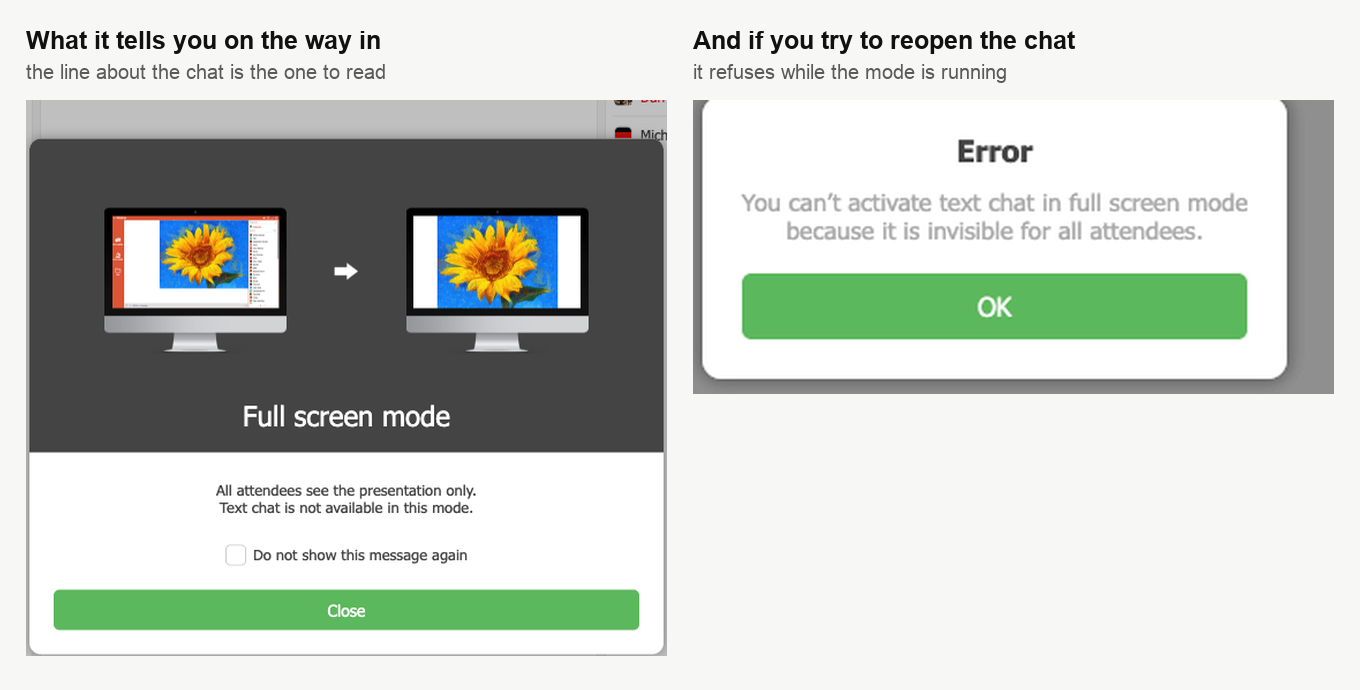
Den zweiten Satz überlesen die meisten. Der Textchat steht in diesem Modus nicht zur Verfügung, und das ist keine Nebenwirkung, die sich umgehen lässt. Die zweite Bildhälfte zeigt es.
Auf dem Hinweis sitzt ein Kästchen „Diese Nachricht nicht mehr zeigen“ ("Do not show this message again"). Lassen Sie es leer, wenn außer Ihnen noch jemand Ihre Events moderiert.
Was Ihre Teilnehmer sehen
Alles außer Ihrem Material verschwindet. Nicht nur der Chat, sondern der ganze Raum darum herum, samt eigenem Menü und der Kopfzeile mit dem Namen des Webinars.
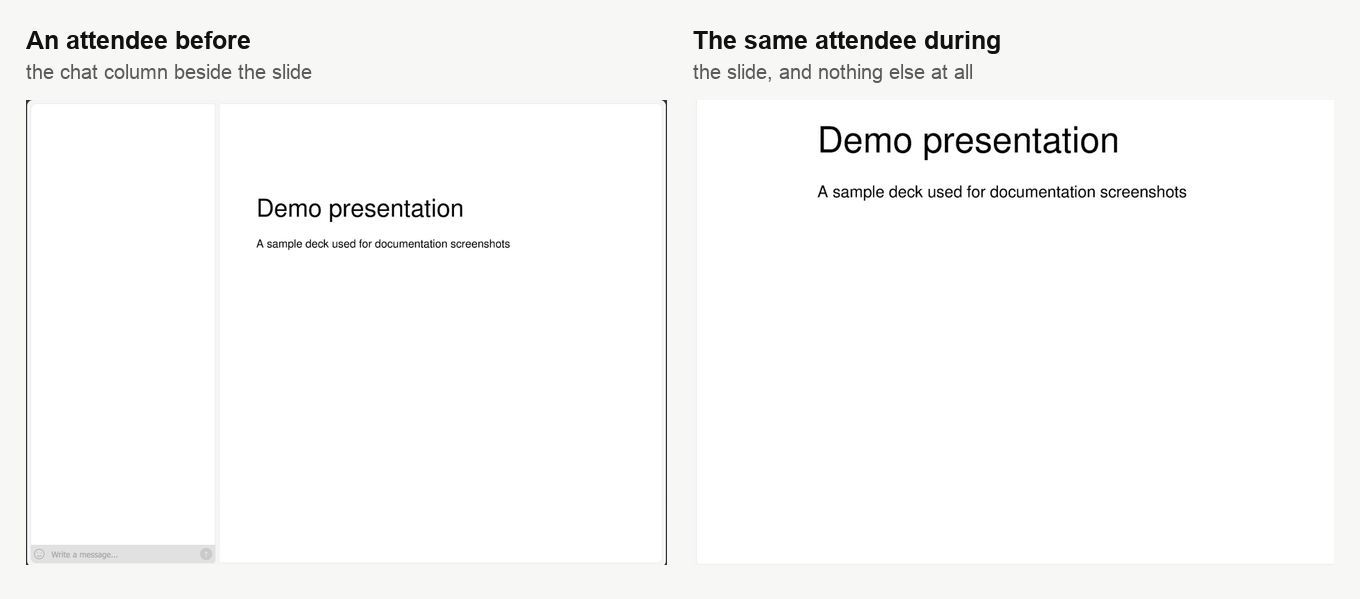
Darunter schaltet sich sein Chatfeld ab und zeigt „Chat ist gesperrt“ ("Chat blocked"). Wer gerade mitten in einer Frage steckte, verliert den Faden. Kündigen Sie den Wechsel im Raum an und geben Sie den Leuten einen Moment, ihre angefangene Nachricht abzuschicken.
Der Chat kommt erst zurück, wenn Sie den Modus verlassen
Solange der Modus läuft, lässt sich der Schalter „Messaging“ ("Messaging") in „Chateinstellungen“ ("Chat settings") nicht wieder einschalten. Der Raum weigert sich mit einer Meldung, der Chat wäre für alle ohnehin unsichtbar.
Das sollten Sie vorher wissen. Versiegen die Fragen, prüft man reflexhaft die Chateinstellungen, und mit denen ist alles in Ordnung.
Woran Sie erkennen, dass er läuft
Ihre eigene Ansicht ändert sich sehr wohl, und zwar an drei Stellen gleichzeitig.
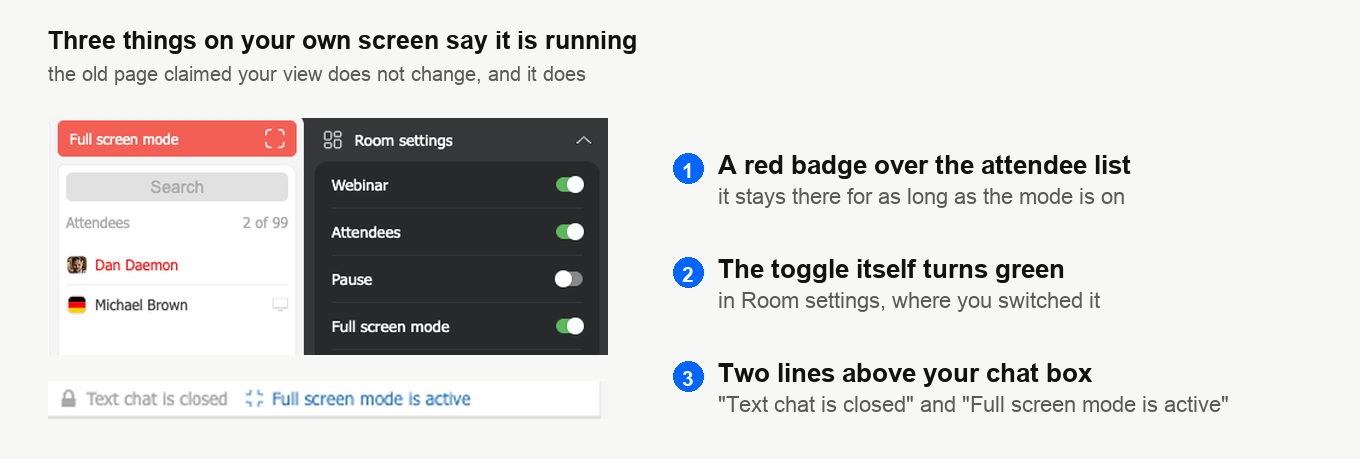
Das rote Abzeichen fällt quer durch den Raum auf, und es bleibt, solange der Modus läuft.
So schalten Sie ihn aus
Legen Sie denselben Schalter zurück. Alles kommt von selbst wieder. Der Chat öffnet sich für Ihre Teilnehmer, ihr Menü und die Kopfzeile des Raums sind zurück. Und „Messaging“ steht ohne Ihr Zutun wieder dort, wo es vorher stand.
Wann er sich lohnt
Nehmen Sie ihn für eine dichte Folie, für eine Demo, bei der es auf Details ankommt, oder für einen Moment mit ungeteilter Aufmerksamkeit. Er kostet das Gespräch, taugt also für einen Abschnitt des Events und nicht für das ganze.
Zählen die Fragen mehr als die Bildpunkte, lassen Sie ihn aus. Sanftere Wege, einen Chat zu beruhigen, ohne ihn zu schließen, zeigt die Chat-Moderation. Was ein Webinarraum ist geht die Teile des Raums durch, die dieser Modus verbirgt.
Springt der Modus nicht an oder berichten Ihre Teilnehmer von etwas anderem als hier beschrieben, schreiben Sie uns im Online-Chat. Nennen Sie das Event und das, was zu dem Zeitpunkt auf dem Arbeitsbereich lief.
Häufig gestellte Fragen
Kann ein Teilnehmer den Vollbildschirmmodus bei sich ausschalten?
Nein. Der Punkt mit demselben Namen in seinen eigenen „Raum-Einstellungen“ ("Room settings") ist etwas anderes. Er füllt nur den Raum auf sein eigenes Browserfenster und betrifft sonst niemanden. Während Ihr Modus läuft, ist sein Menü ohnehin verschwunden, zusammen mit dem Chat und der Kopfzeile mit dem Namen des Webinars. Der Modus endet, wenn dieser Schalter zurückgeht, und der Schalter sitzt in Ihrem Menü, nicht in seinem.
Was passiert mit jemandem, der gerade eine Frage tippt?
Er verliert den Faden. Sein Chatfeld schaltet sich ab und zeigt „Chat ist gesperrt“ ("Chat blocked"). Kündigen Sie den Wechsel also im Raum an und geben Sie den Leuten einen Moment für ihre angefangene Nachricht. Alles rund um Ihr Material geht zur selben Zeit weg, samt eigenem Menü und der Kopfzeile mit dem Namen des Webinars.
Muss ich den Chat danach selbst wieder einschalten?
Nein. Legen Sie denselben Schalter zurück, dann kommt alles von selbst wieder. Der Chat öffnet sich für Ihre Teilnehmer, und „Messaging“ ("Messaging") steht ohne Ihr Zutun wieder dort, wo es vorher stand. Solange der Modus noch läuft, geht dieser Schalter gar nicht an. Der Raum weigert sich mit einer Meldung, der Chat wäre für alle ohnehin unsichtbar.
Soll ich auf dem Hinweis „Diese Nachricht nicht mehr zeigen“ ankreuzen?
Lassen Sie das Kästchen leer, wenn außer Ihnen noch jemand Ihre Events moderiert. Auf diesem Hinweis sagt der Raum, dass der Textchat in diesem Modus nicht zur Verfügung steht, und den zweiten Satz überlesen die meisten. Blenden Sie ihn weg, schaltet der nächste Moderator den „Vollbildschirmmodus“ ("Full screen mode") ein, ohne zu wissen, was er den Raum kostet.
Warum steht kein Eintrag „Vollbildschirmmodus“ in meinem Raummenü?
Die Einstellung taucht erst auf, während wirklich etwas auf dem Arbeitsbereich läuft, also eine Folie, ein Video oder Ihr Bildschirm. Starten Sie zuerst Ihre Präsentation, Ihr Video oder die Bildschirmübertragung, dann erscheint der Eintrag in „Raum-Einstellungen“ ("Room settings") zwischen „Pause“ ("Pause") und „Kaufen Sie zusätzliche Sitze“ ("Increase seats"). Er verschwindet wieder, sobald Sie das Zeigen beenden.
