
Moderazione della chat
Nella chat il pubblico fa domande e le persone parlano fra loro, e prima o poi lì serve una mano ferma. Tutto il necessario sta in un posto solo, e ce l'hai tu, insieme ai tuoi moderatori e ai tuoi relatori.
Dove stanno questi comandi
Apri il menu della sala con l'icona nell'angolo in alto a destra ed espandi «Impostazioni della chat» ("Chat settings"). Dentro ci sono sei comandi, e quei sei sono tutto.
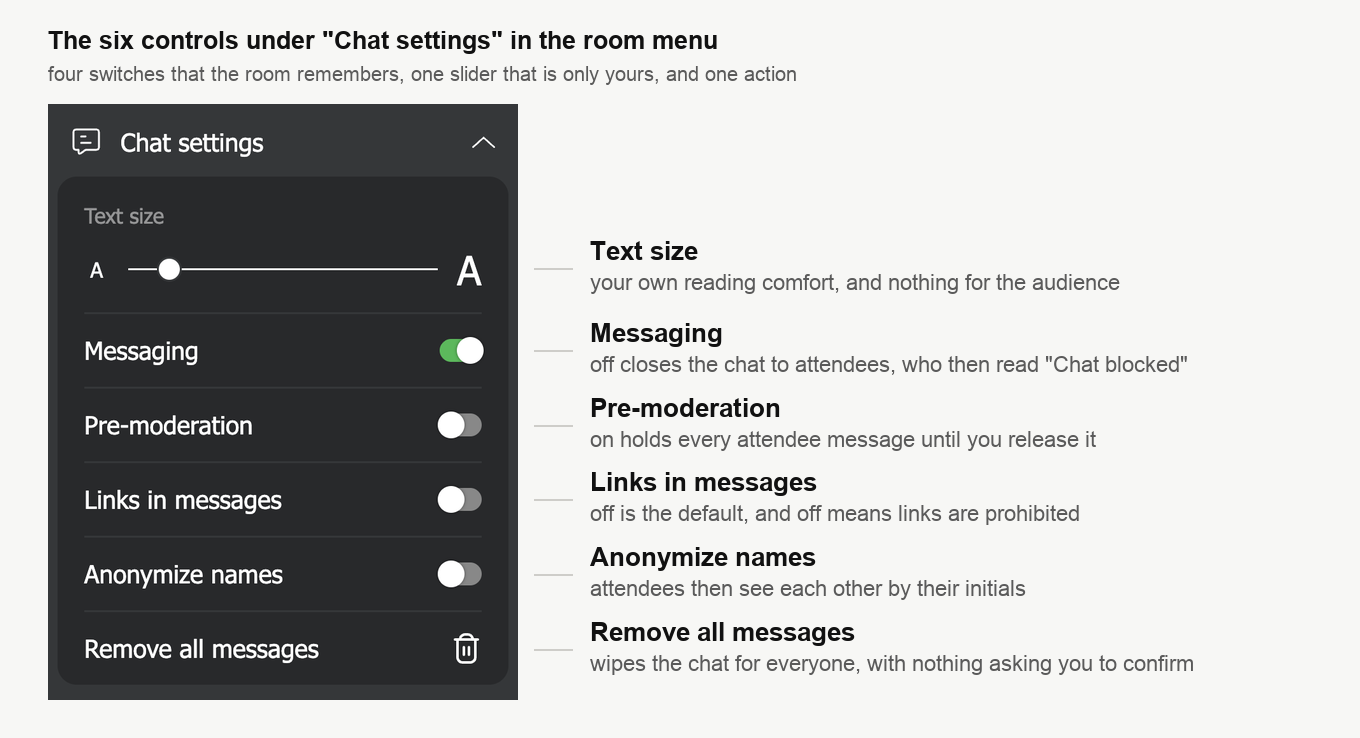
I quattro interruttori restano come li lasci. Appartengono alla sala e non alla tua sessione. Sopravvivono quindi alla tua uscita e al tuo rientro, e stanno così anche al prossimo evento nella stessa sala. Ricordalo se hai stretto qualcosa per un pubblico difficile.
Gli stessi quattro hanno un gemello nel pannello di controllo, nella scheda «Generale» ("General") delle impostazioni di una sala o di un webinar. Stanno dentro un gruppo che porta lo stesso nome, «Impostazioni della chat», e sono i valori di partenza. Quelli nella sala sono i comandi che tocchi mentre l'evento va.
Il cursore in cima fa storia a sé. Stabilisce quanto grande è il testo nella tua chat, fra la A piccola e quella grande.
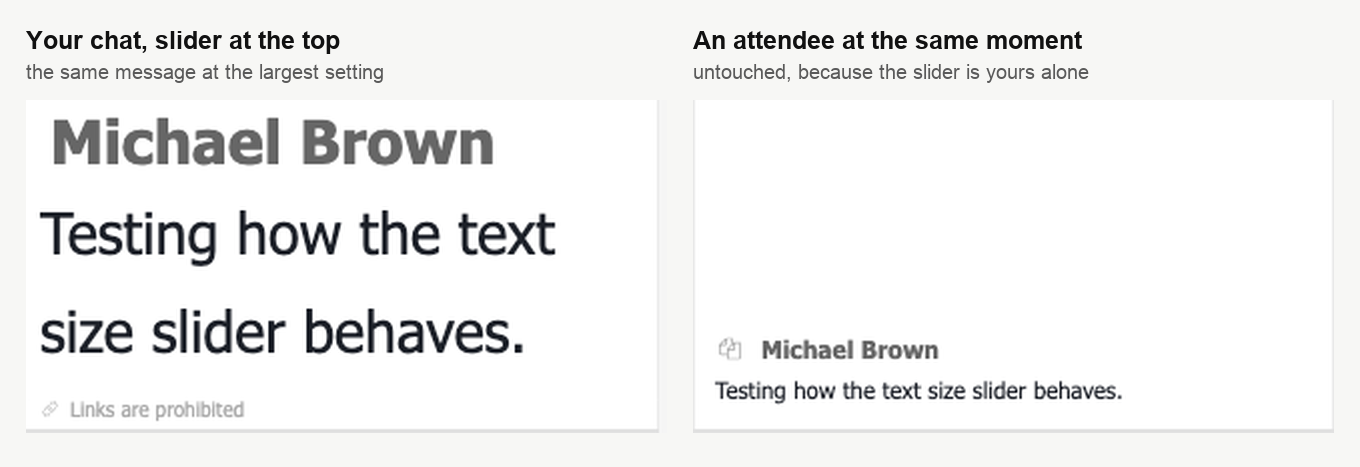
Spostarlo non cambia niente per nessun altro, e non viene salvato con le impostazioni della chat della sala. È comodità di lettura, non moderazione.
Lasciare scrivere i partecipanti oppure no
«Messaging» è acceso di default. Spegnilo e il campo di scrittura di ogni partecipante si oscura e riporta «Chatta bloccato» ("Chat blocked").
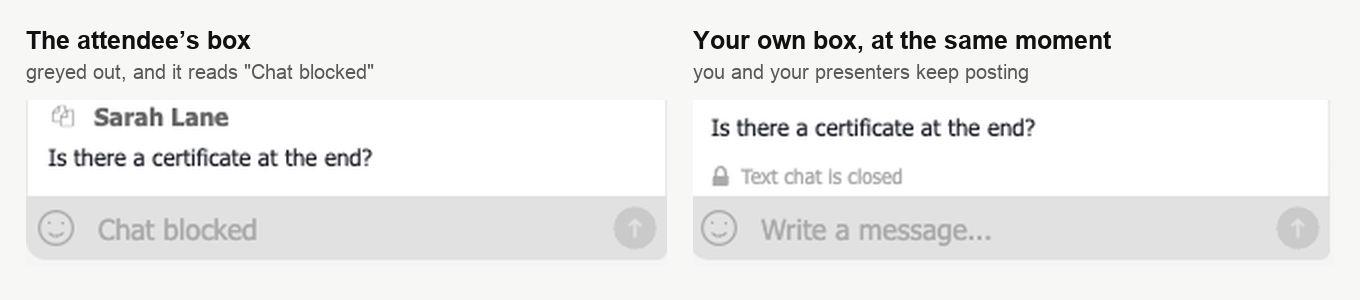
Il tuo campo non viene toccato, e nemmeno quelli dei moderatori e dei relatori. Gli annunci in una sala ammutolita continui a farli, ed è questo che distingue l'impostazione dalla chiusura totale della chat.
Pre-moderazione
«Pre-moderation» sta a metà strada fra una chat aperta e una chiusa. Con questa accesa i partecipanti scrivono e inviano come prima, ma agli altri il messaggio arriva solo quando lo lasci passare tu.
Un messaggio trattenuto arriva nella tua chat con un cerchietto di fianco. Premi il cerchietto, dove il suggerimento dice «Inviare un messaggio» ("Post message"), e il messaggio parte verso tutti.
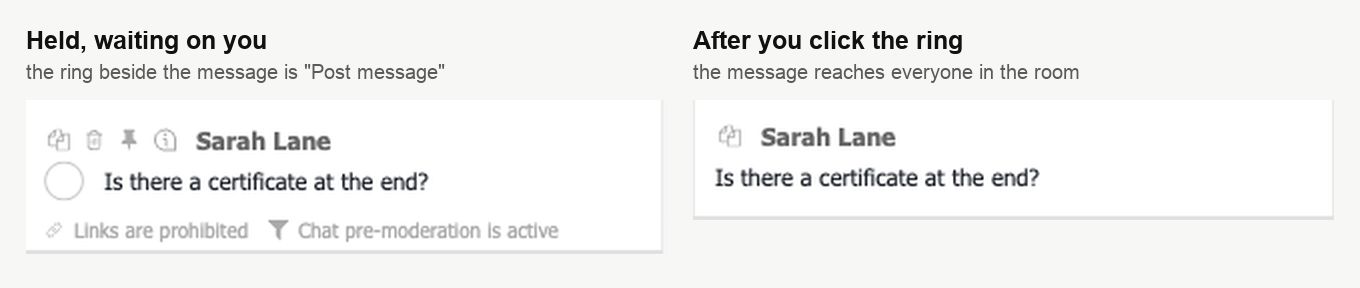
Prima di accenderla c'è una cosa da sapere. Chi scrive non vede niente di tutto questo, perché nella sua chat il messaggio sembra pubblicato. Una persona con la domanda in sospeso può quindi rifarla una seconda volta. Il prezzo dell'impostazione è che alla coda devi stare dietro.
Si ripaga con un pubblico numeroso e con una platea che non riesci a prevedere. L'altro motivo frequente sono i requisiti di privacy e di conformità.
Link nei messaggi
«Links in messages» decide se il tuo pubblico può condividere indirizzi. Di default è spento, e spento vuol dire che i link sono vietati.
Vietati non vuol dire che il messaggio venga fermato. Arriva, e per strada gli tolgono gli indirizzi.
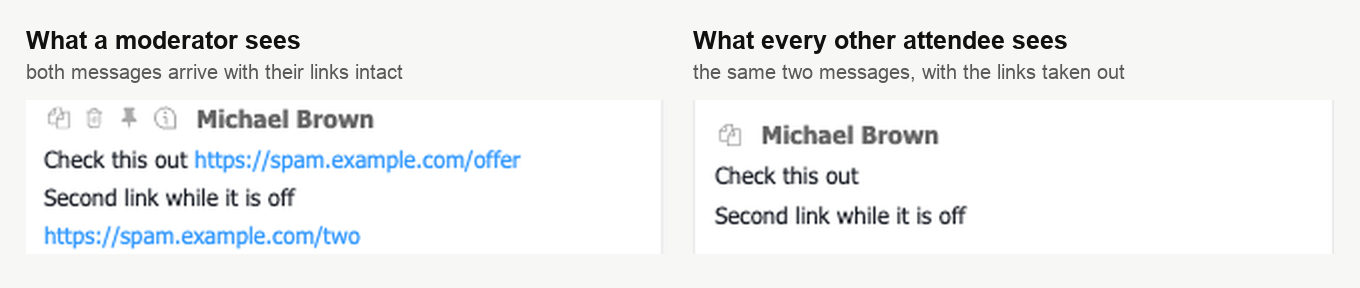
Tu, i tuoi moderatori, i tuoi relatori e chi ha scritto vedete ancora il testo intero. A tutti gli altri il messaggio arriva senza link. Ecco perché chi manda spam spesso continua come niente fosse, senza accorgersi che non atterra nulla.
Accendi l'interruttore e i link sono permessi e visibili a tutti. Una posizione intermedia non c'è, e non c'è nemmeno un passaggio di approvazione per il singolo link. Con chi non la smette si fa i conti più sotto in questa pagina, non qui.
Anonimizzare i nomi
«Anonimizzare i nomi» ("Anonymize names") nasconde al resto del pubblico chi sta parlando, e quanto nasconde va detto con precisione.
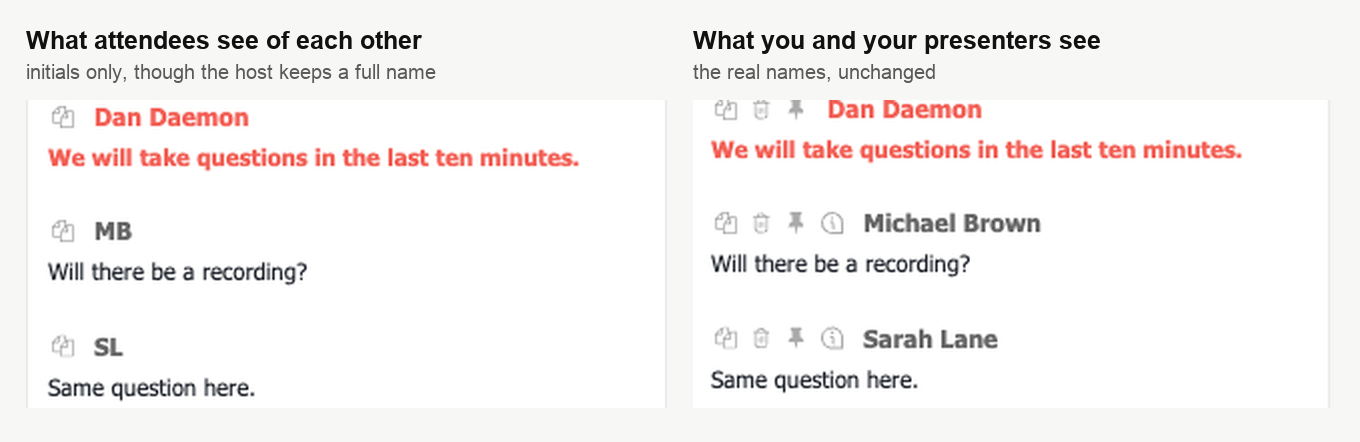
I partecipanti si vedono fra loro per iniziali, quindi Michael Brown diventa MB. Etichette neutre non lo sono. In un gruppo piccolo, o dove le persone già si conoscono, le iniziali puntano comunque a una persona precisa. I tuoi moderatori e i tuoi relatori continuano a vedere i nomi interi, ed è questo che permette loro di condurre la sala. Il tuo nome di organizzatore non viene anonimizzato affatto.
Il caso più ampio, insieme all'elenco dei partecipanti da nascondere, lo racconta il webinar anonimo e la protezione dei dati dei partecipanti secondo il GDPR.
Eliminare tutti i messaggi
L'ultima riga cancella l'area della chat per tutti nella sala, te compreso. Una notifica conferma che la chat testuale è stata svuotata per tutti i partecipanti.
Il passaggio «sei sicuro» qui non c'è. Un clic e la chat è vuota, quindi tratta quella riga con più riguardo delle vicine.
È una pulizia in diretta, non una cancellazione. La trascrizione salvata resta intatta, e l'ultima sezione della pagina dice dove leggerla.
Cosa è acceso si vede senza menu
Per sapere cosa è acceso non devi aprire il menu. Una riga sopra il tuo campo di scrittura nomina ogni limite attivo.
- «La chat di testo è chiusa», quando «Messaging» è spento
- «I collegamenti sono vietati», quando «Links in messages» è spento
- «Controllo chat abilitato», quando «Pre-moderation» è acceso
I partecipanti queste righe non le vedono. Sono tue, e sono il modo più rapido per scoprire cosa ha cambiato un co-moderatore mentre presentavi.
Quando una persona non la smette
Passa il cursore sul suo messaggio e sopra compare una fila di icone, con copia, elimina e fissa, poi un'altra che apre il resto.
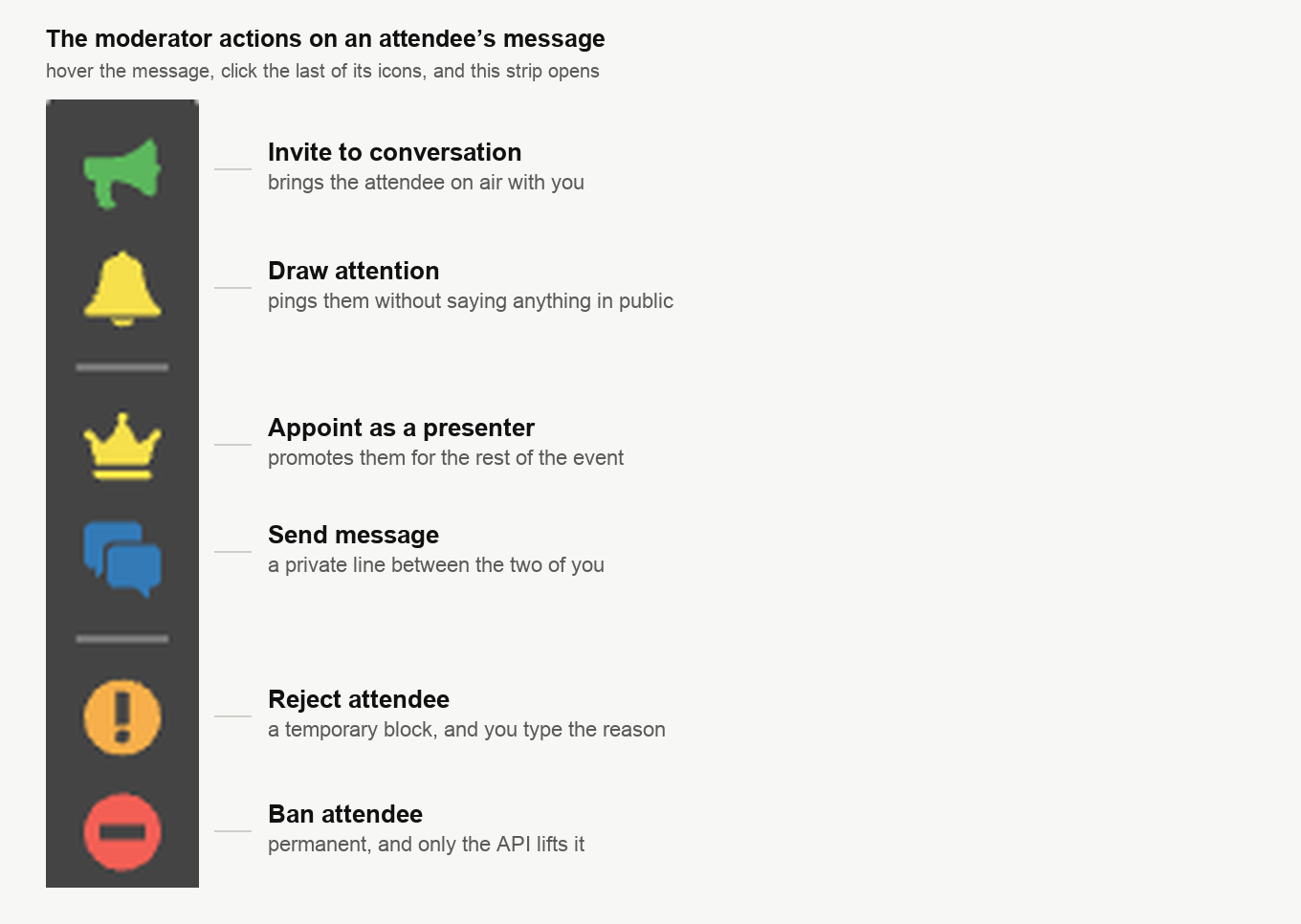
Le due voci in fondo sono quelle che chiudono un problema, e la differenza fra loro conta.
«Rifiutare assistant» ("Reject attendee") è la misura temporanea. Ti chiede di scrivere un motivo e propone «Bloccare fino alla fine del webinar» ("Block until event ends"). Va bene per chi deve raffreddarsi, non per chi deve sparire per sempre.
«Banear assistant» ("Ban attendee") è definitivo, e il testo di conferma lo dice chiaro, chiedendo se vuoi vietare per sempre a quella persona l'accesso alla sala.
Un ban non si toglie da dentro la sala, e nel pannello non c'è nessun elenco dei bloccati da correggere. L'unica strada di ritorno è l'API pubblica. Il comando attendeesUnbanned toglie il blocco e accetta un indirizzo email o più di uno in una volta. Quindi prendi «Rifiutare assistant», a meno che tu non lo intenda davvero.
Non ogni disturbo richiede l'uno o l'altro. Il megafono verde in cima alla stessa barra invita il partecipante a parlare. Un fiume di messaggi in chat spesso diventa una breve conversazione in onda e finisce lì.
La modalità a schermo intero porta via la chat
In modalità a schermo intero i tuoi partecipanti vedono solo la presentazione e la chat testuale non è a loro disposizione. E la sala non ti lascia riaccendere la chat mentre sei ancora in quella modalità. Se la conversazione conta per il tuo evento, lo schermo intero non è la modalità giusta.
Cosa succede alla chat dopo
I partecipanti arrivano alla conversazione solo mentre il webinar va. Appena finito, i messaggi vivono nel tuo pannello di controllo.
Apri i tre puntini dell'evento, scegli «Statistiche» ("Statistics") e si apre il pannello «Approfondimenti sul webinar» ("Webinar insights"). C'è una scheda «Chat» con tutta la conversazione, una data da scegliere e un pulsante «Esporta» ("Export"). Il resto di quella schermata lo raccontano statistiche e report del webinar.
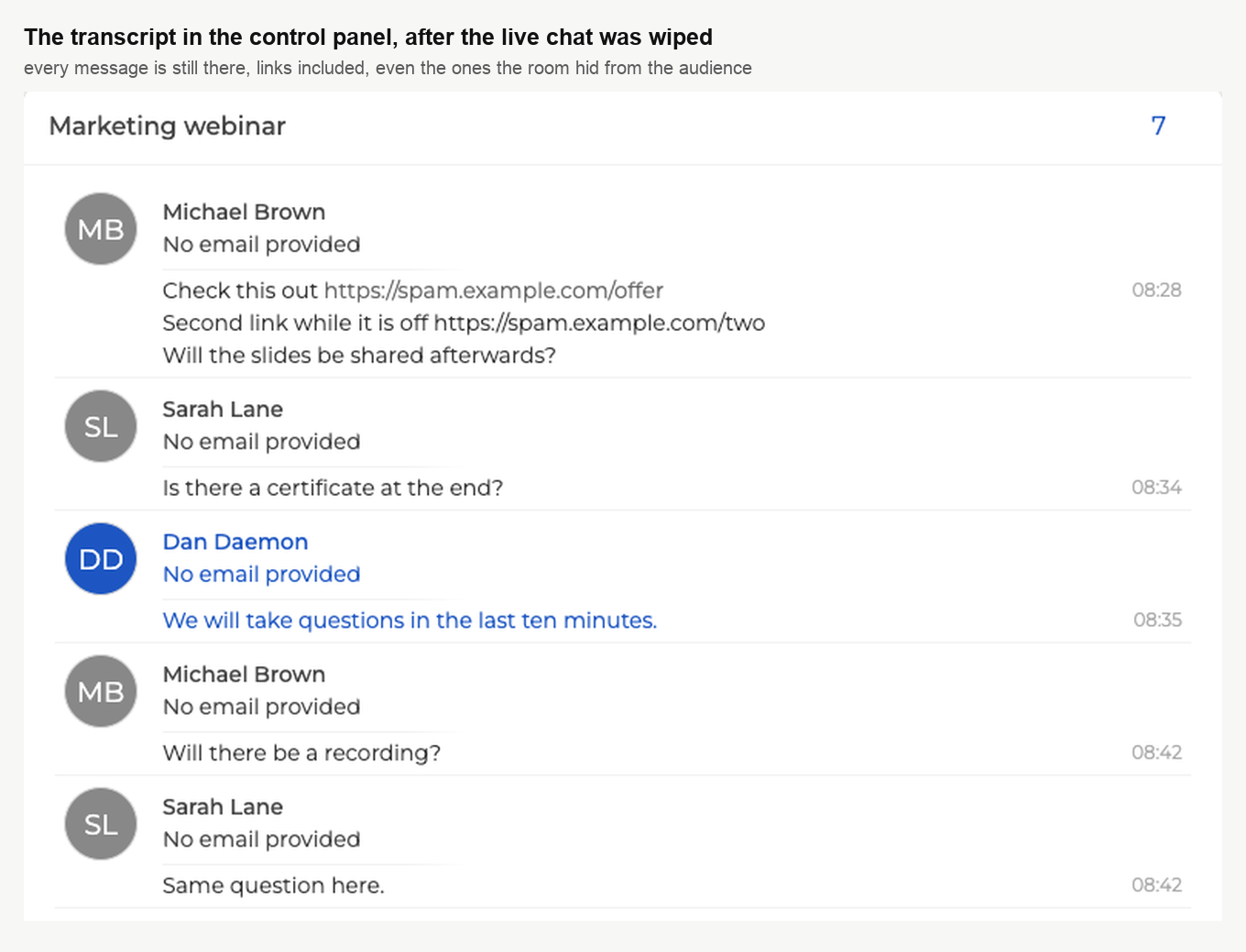
Svuotare la chat durante l'evento non tocca niente di tutto questo, e nemmeno nascondere i link. La trascrizione conserva gli indirizzi che il tuo pubblico non ha mai visto. È proprio quello che serve se poi devi ricostruire cosa stava mandando qualcuno.
Se qualcosa non torna
Uno dei comandi della chat non fa quello che questa pagina descrive? Scrivici nella chat online e dicci di che evento si tratta e quale dei sei avevi acceso.
Domande frequenti
Queste impostazioni saranno ancora accese al mio prossimo webinar?
Sì. I quattro interruttori appartengono alla sala e non alla tua sessione, quindi sopravvivono alla tua uscita e al tuo rientro. Stanno così anche al prossimo evento nella stessa sala. I loro valori di partenza vivono nel pannello di controllo, nella scheda «Generale» ("General") delle impostazioni di una sala o di un webinar. Anche quel gruppo si chiama «Impostazioni della chat» ("Chat settings"). Vale la pena ricordarlo se hai stretto qualcosa per un pubblico difficile.
Posso ingrandire il testo della chat per tutti?
No. Il cursore in cima a «Impostazioni della chat» ("Chat settings") stabilisce quanto grande è il testo nella tua chat, e spostarlo non cambia niente per nessun altro. Non viene nemmeno salvato con le impostazioni della chat della sala, quindi è comodità di lettura e non moderazione.
Un partecipante sa che il suo messaggio aspetta l'approvazione?
No, ed è l'unica cosa da sapere prima di accendere la pre-moderazione. Chi scrive non vede niente di tutto questo, perché nella sua chat il messaggio sembra pubblicato. Una persona con la domanda in sospeso può quindi rifarla una seconda volta. Il messaggio trattenuto raggiunge la sala quando premi il cerchietto di fianco, dove il suggerimento dice «Inviare un messaggio» ("Post message"). Il prezzo dell'impostazione è stare dietro alla coda.
Ho bloccato la persona sbagliata. Posso farla rientrare?
Da dentro la sala no, e nel pannello non c'è nessun elenco dei bloccati da correggere. L'unica strada di ritorno è l'API pubblica. Il comando attendeesUnbanned toglie il blocco e accetta un indirizzo email o più di uno in una volta. Quando non sei sicuro prendi invece «Rifiutare assistant» ("Reject attendee"), visto che chiede di scrivere un motivo e propone «Bloccare fino alla fine del webinar» ("Block until event ends").
Se svuoto la chat, i messaggi spariscono per sempre?
No, è una pulizia in diretta e non una cancellazione, quindi la trascrizione salvata resta intatta. Apri i tre puntini dell'evento nel pannello e scegli «Statistiche» ("Statistics"). Si apre «Approfondimenti sul webinar» ("Webinar insights") con una scheda «Chat» che tiene tutta la conversazione e un pulsante «Esporta» ("Export"). La trascrizione conserva perfino gli indirizzi che il pubblico non ha mai visto mentre i link erano vietati. È proprio quello che serve se poi devi ricostruire cosa stava mandando qualcuno.
