
La position de la webcam dans la salle de webinaire
Chez MyOwnConference, vous décidez vous-même où se place la vidéo de l'animateur dans la salle de webinaire. Vous le réglez à l'avance, en préparant le webinaire dans le panneau de contrôle. De ce réglage dépend ce que verront animateurs et participants une fois la diffusion lancée. Vous avez six places au choix.
Deux réglages, deux onglets
L'enregistrement a sa propre position de caméra, et c'est un autre réglage avec une autre liste. Cette page parle de la salle en direct, donc de l'onglet «Général» ("General"). L'enregistrement tient sur l'onglet «Enregistrement» ("Record"), et le placement de la caméra dans l'enregistrement du webinaire le traite.
On les confond pour deux raisons. Quatre noms de coins sont identiques mot pour mot dans les deux listes, donc l'intitulé seul ne dit jamais quel réglage vous regardez. Seul l'onglet le dit. Et les listes n'ont pas la même longueur. La salle en direct offre un côté gauche et un côté droit, l'enregistrement une seule position latérale. Vous cherchez une option à droite sans la trouver ? Vous êtes sur l'onglet «Enregistrement».
Où changer la position de la webcam
Ouvrez le panneau de contrôle, allez dans «Salles» ("Rooms") et entrez dans les paramètres du webinaire. La position de la webcam vit sur l'onglet «Général» ("General").
Elle n'y apparaît que si «Mode de diffusion» ("Event mode"), sur le même onglet, vaut «Webinaire» ("Webinar"). Dans une salle réglée sur «Réunion» ("Meeting"), tous ceux qui sont à l'antenne sont égaux. Il n'y a donc aucune caméra d'animateur à placer, et cette case vous propose une position de chat à la place.
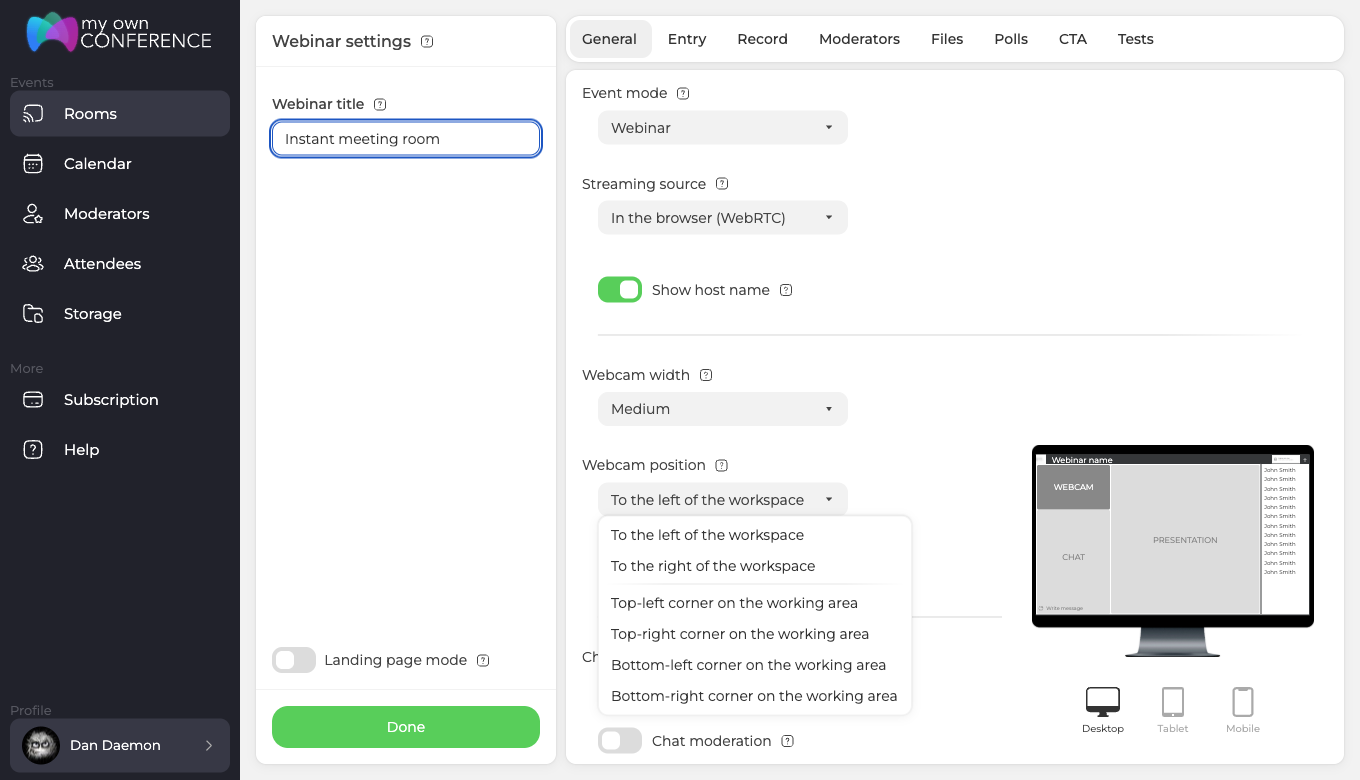
Six options s'offrent à vous.
- À gauche de la zone de travail
- À droite de la zone de travail
- Coin supérieur gauche de la zone de travail
- Coin supérieur droit de la zone de travail
- Coin inférieur gauche de la zone de travail
- Coin inférieur droit de la zone de travail
Choisissez-en une et enregistrez les paramètres. La caméra prendra sa place toute seule dès que quelqu'un entrera dans la salle de webinaire.
Un second réglage se place juste au-dessus et un troisième juste en dessous, la disposition verticale des caméras, dont il est question plus bas. «Largeur de la webcam» ("Webcam width") a trois crans, petit, moyen et grand. Ce réglage décide de la taille de la caméra à l'endroit que vous avez choisi, les quatre coins compris. À deux, ces réglages promènent la caméra d'environ un vingtième de l'image à environ un sixième. C'est pour cela que la plateforme diffuse deux résolutions plutôt qu'une. Pourquoi la webcam d'un webinaire tourne en 360p ou 480p le calcule en pixels.
Les six positions
À gauche de la zone de travail
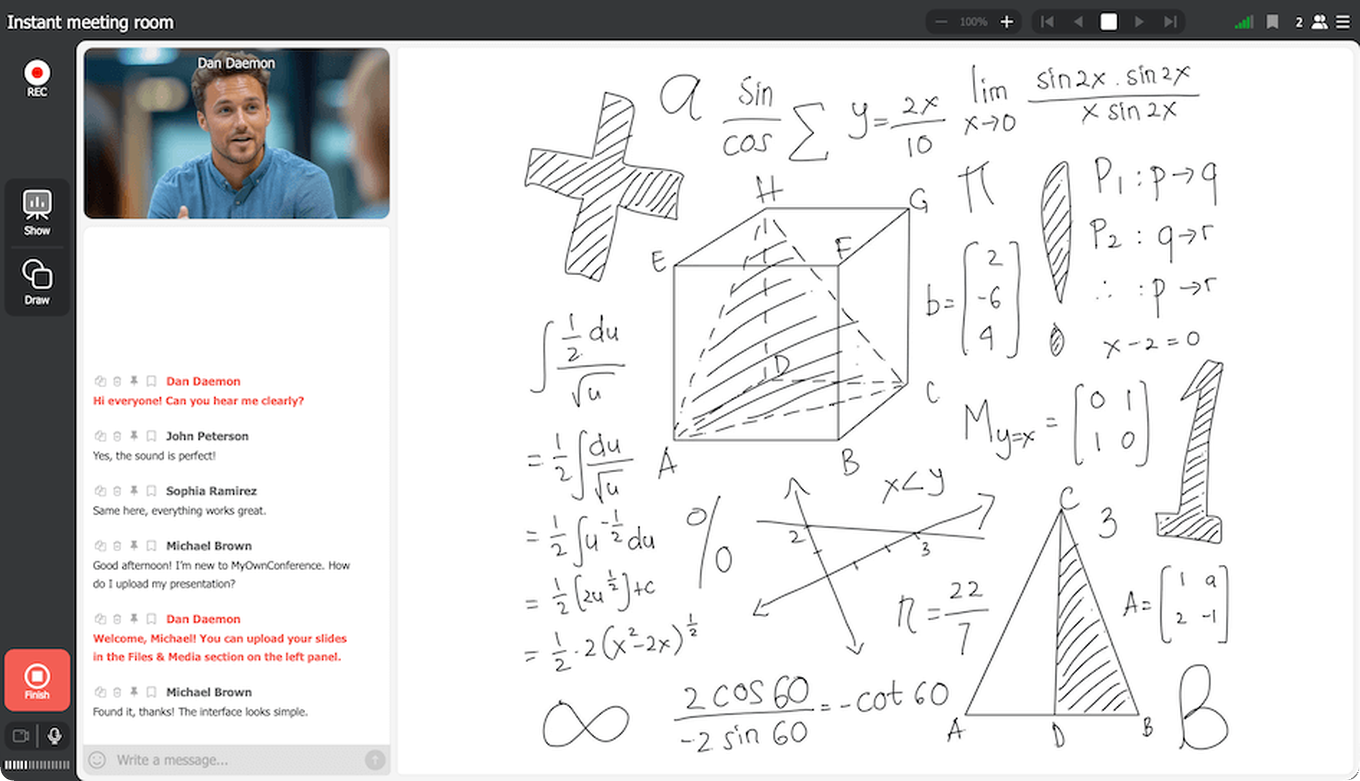
La caméra tient le côté gauche de l'écran, à côté du chat et de la barre d'outils. La zone de travail (tableau blanc, présentation ou partage d'écran) prend toute la place à droite. C'est la disposition classique. Elle convient aux webinaires où vous passez l'essentiel du temps sur un contenu qui réclame de la surface, car la caméra reste visible sans couvrir vos documents.
À droite de la zone de travail
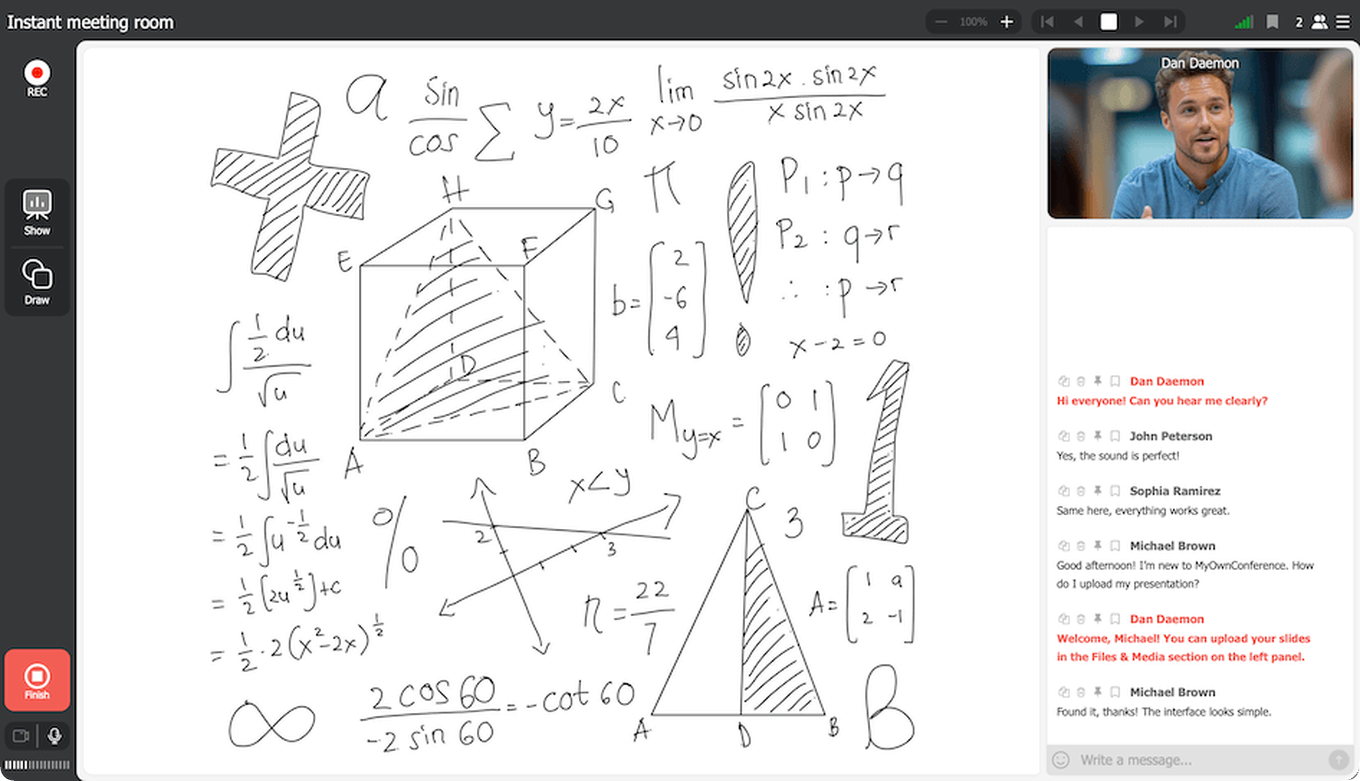
La caméra se tient à droite de l'écran, et la zone de travail reste à gauche, où elle prend presque toute la place. Les participants lisent le chat à gauche comme d'habitude et vous voient à droite. Prenez cette option quand le regard doit se porter sur l'animateur. Ici non plus, rien ne couvre vos documents.
Coin supérieur gauche de la zone de travail
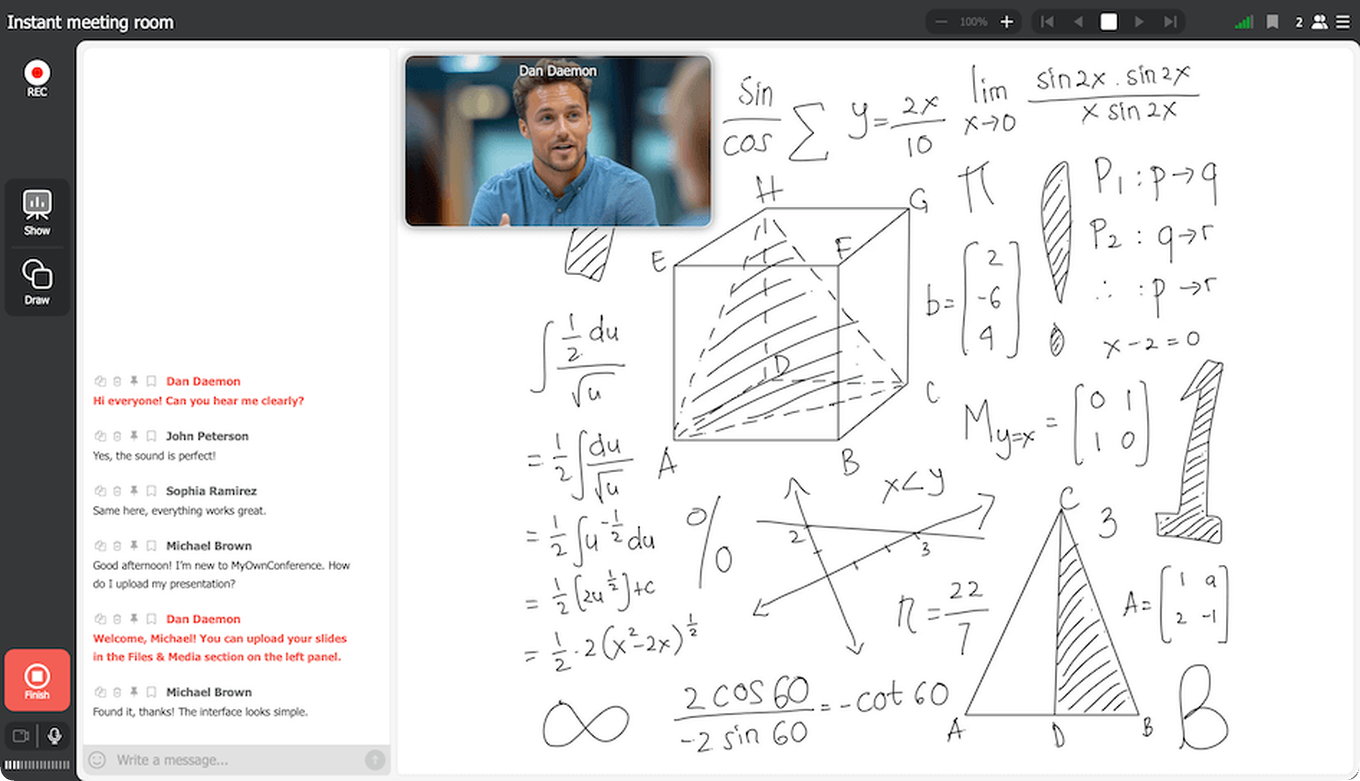
La caméra se pose sur la zone de travail et se serre contre son coin supérieur gauche, au plus près de la barre d'outils. L'option convient aux explications en direct, où l'animateur occupe une bonne part de l'image. Une partie de votre contenu passe derrière la caméra. Regardez donc où se trouve l'essentiel de vos diapositives avant de la choisir.
Coin supérieur droit de la zone de travail
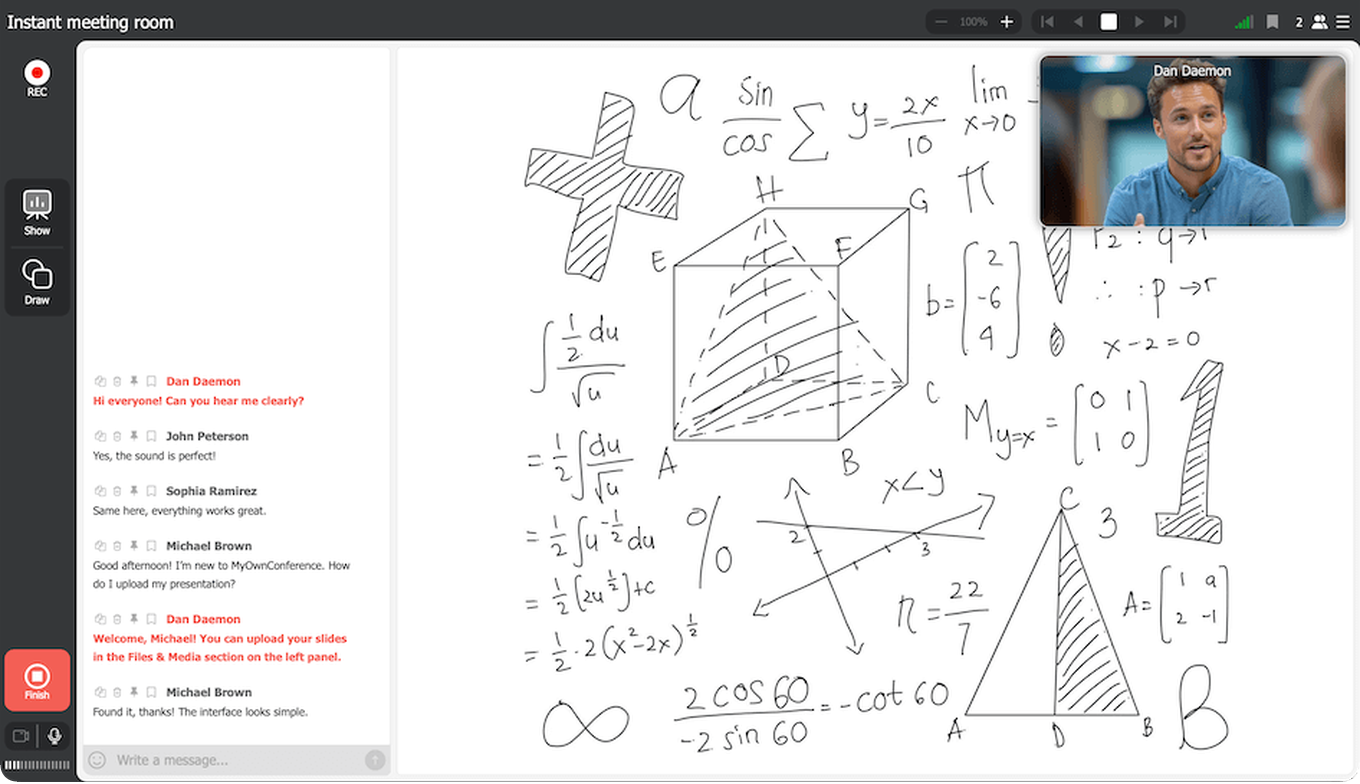
La caméra se pose sur la zone de travail, dans le coin supérieur droit. C'est le choix le plus courant pour les présentations et les cours en ligne. Il laisse libre la barre d'outils à gauche et couvre rarement quelque chose d'important sur une diapositive.
Coin inférieur gauche de la zone de travail
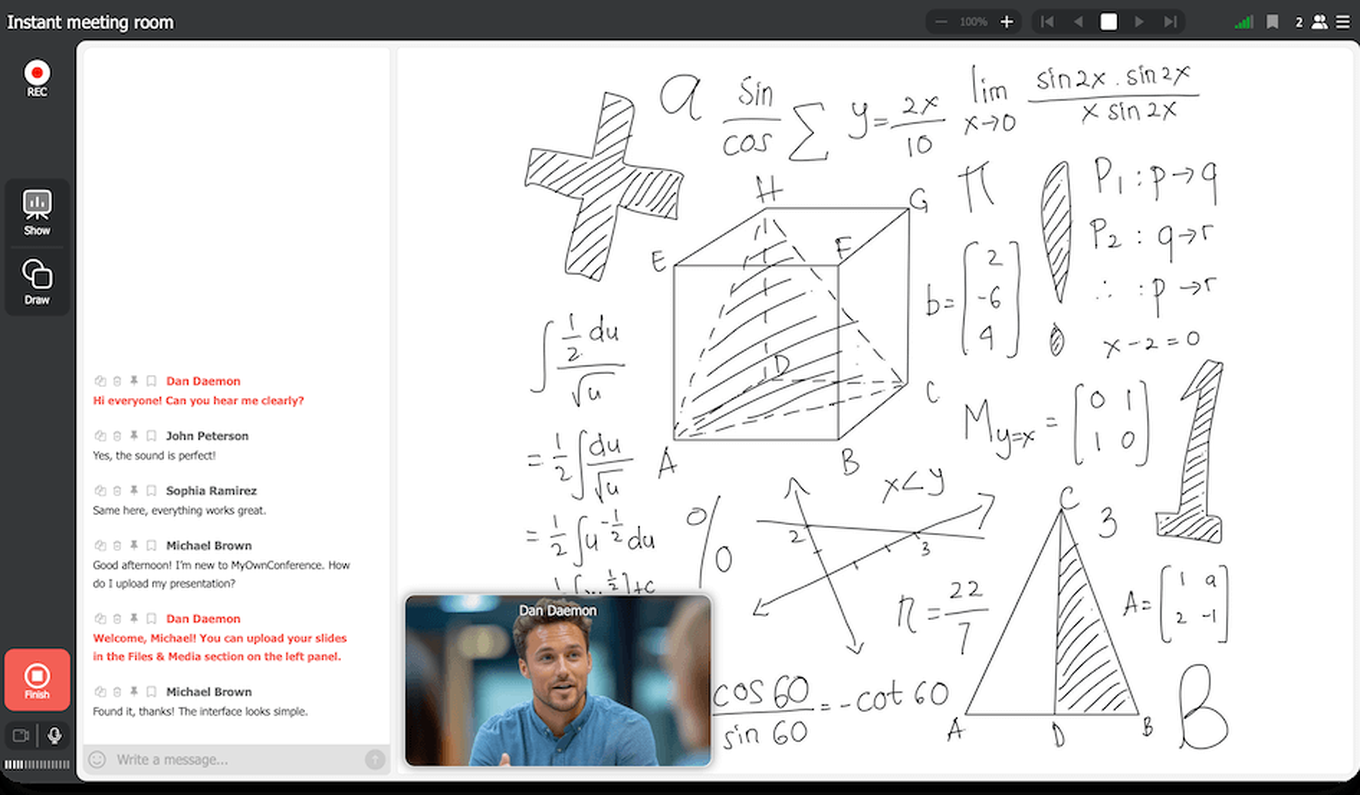
La caméra se serre contre le coin inférieur gauche, par-dessus la zone de travail. Elle convient aux démonstrations où l'essentiel se tient en haut de l'écran, et elle arrange ceux qui gardent leurs commandes et leurs notes à droite. Surveillez le bas de vos diapositives, car légendes et bandeaux inférieurs passent facilement derrière elle.
Coin inférieur droit de la zone de travail
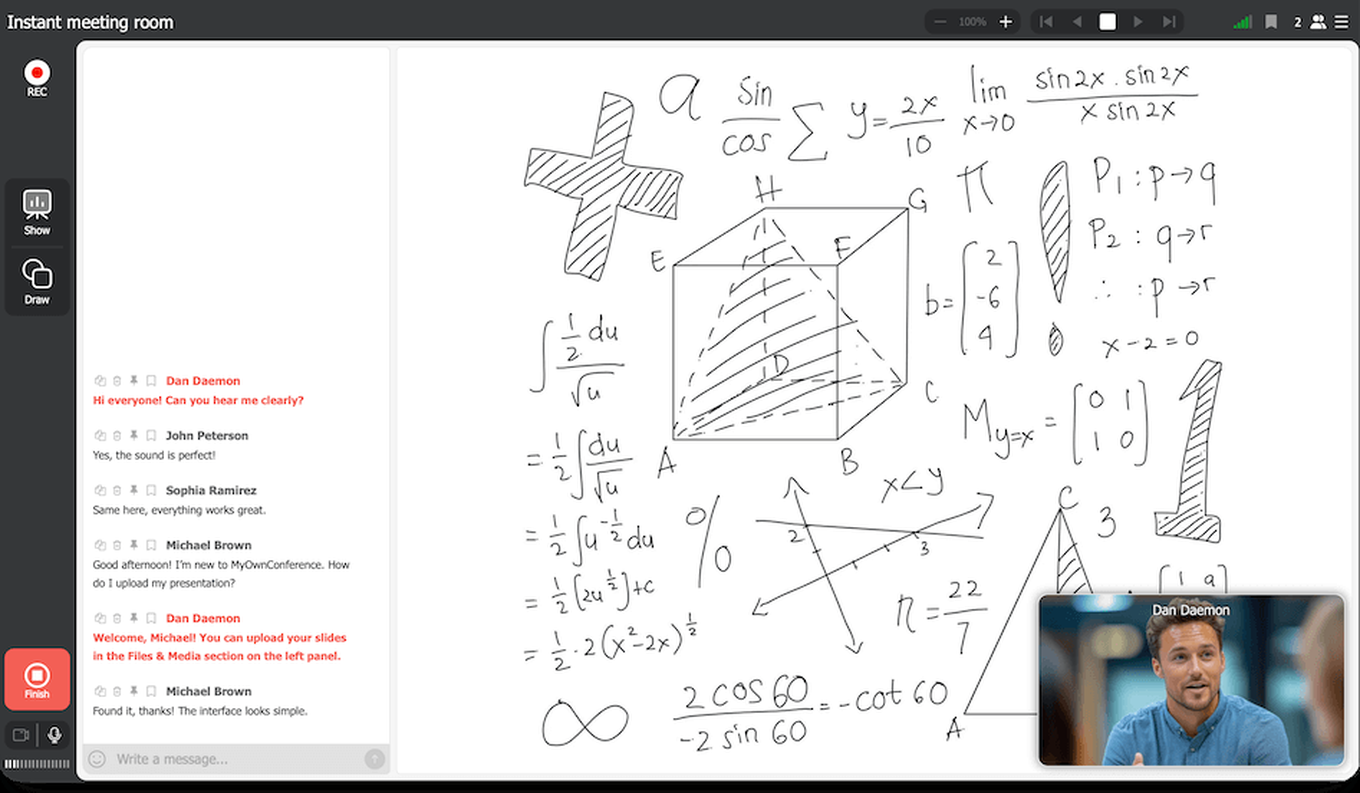
La caméra se tient dans le coin inférieur droit de la zone de travail. Pour des cours et des formations, c'est la place habituelle et naturelle, et elle ne couvre presque jamais rien d'important.
Disposition verticale des caméras
La position décide où se place la webcam. Un interrupteur juste en dessous, «Disposition verticale des caméras» ("Vertical camera layout"), décide comment plusieurs caméras s'empilent dès que plus d'une personne est à l'antenne.
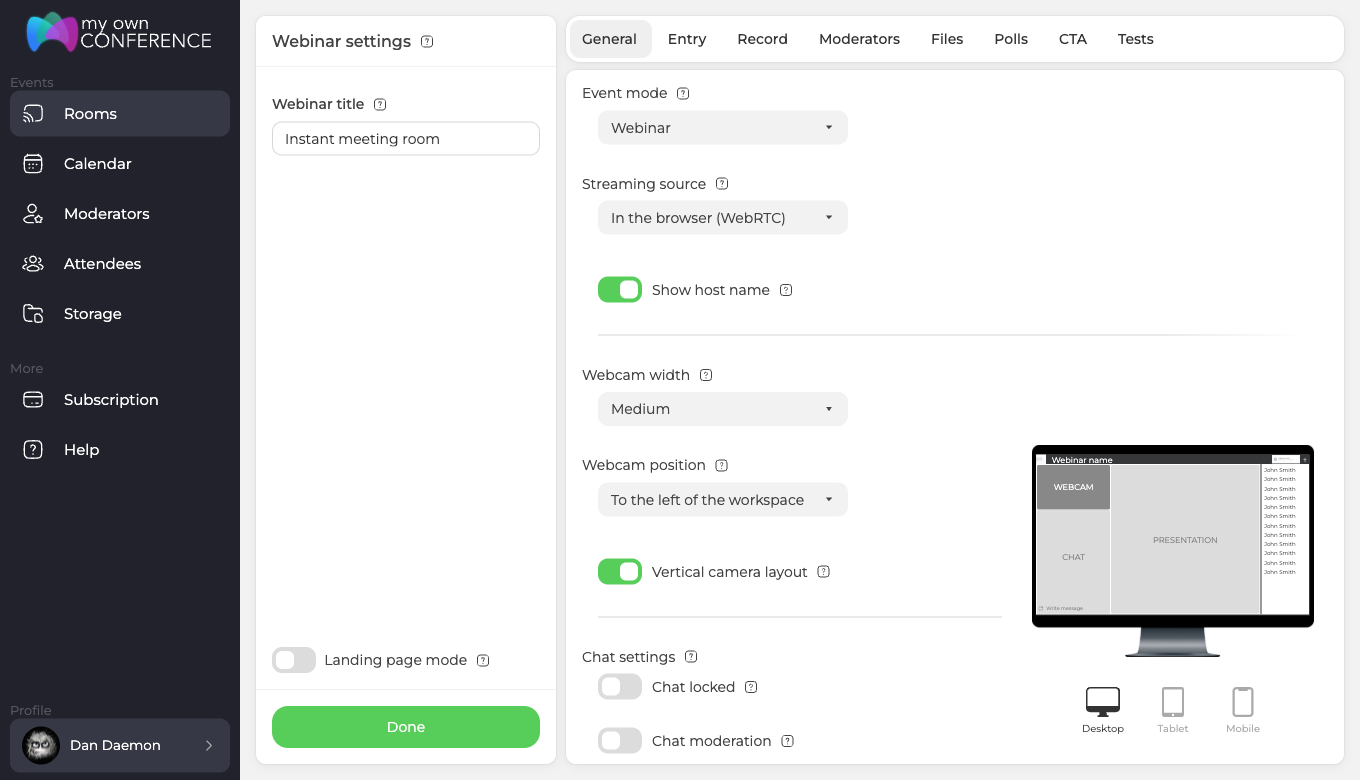
Activez-le et les caméras s'alignent l'une sous l'autre au lieu de s'étaler en largeur. L'endroit où va cette colonne dépend du nombre de caméras à l'antenne.
- À partir de trois, elles forment une colonne à côté de la zone de travail.
- Deux ou moins se placent au-dessus du chat, dans la même bande que lui.
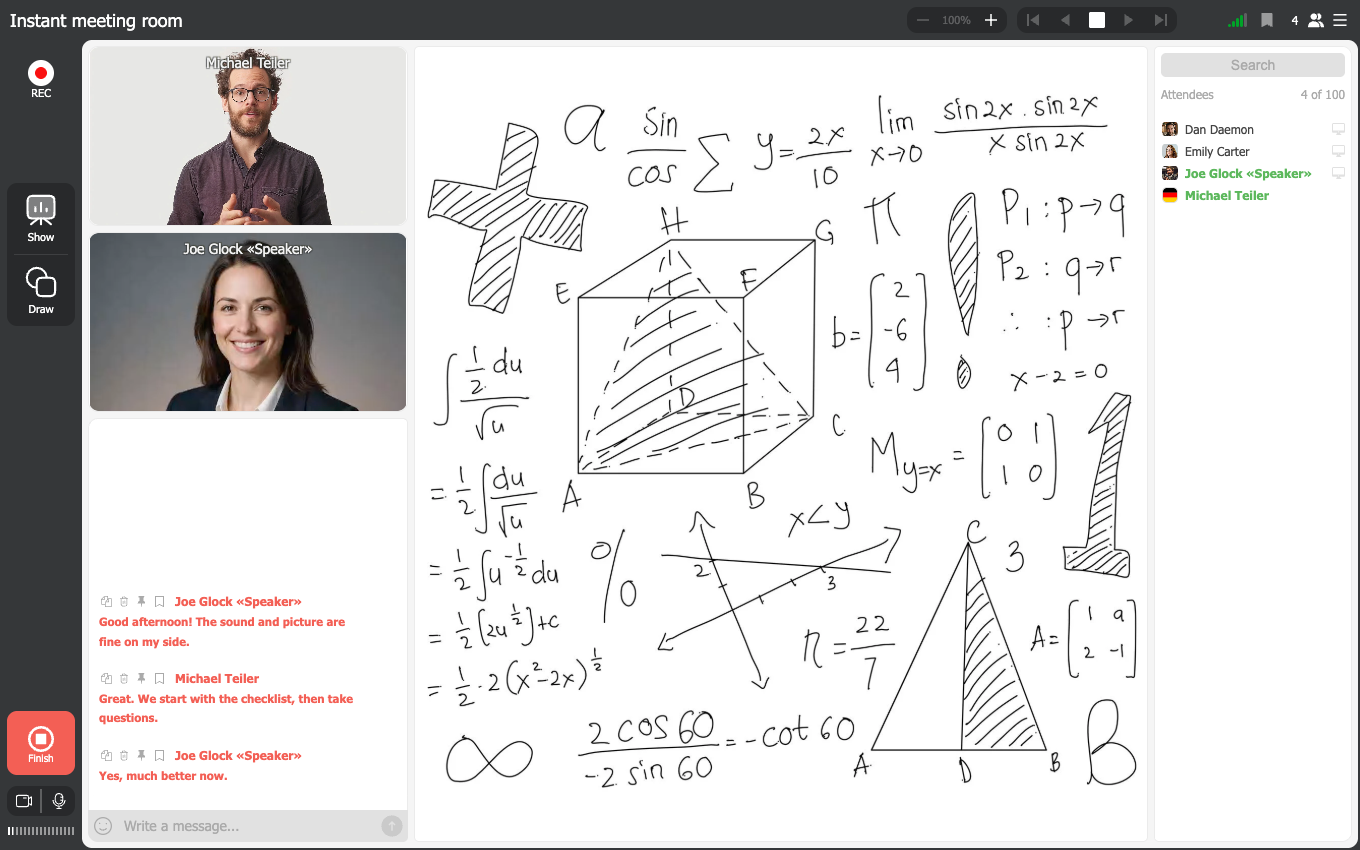
Où passe le chat
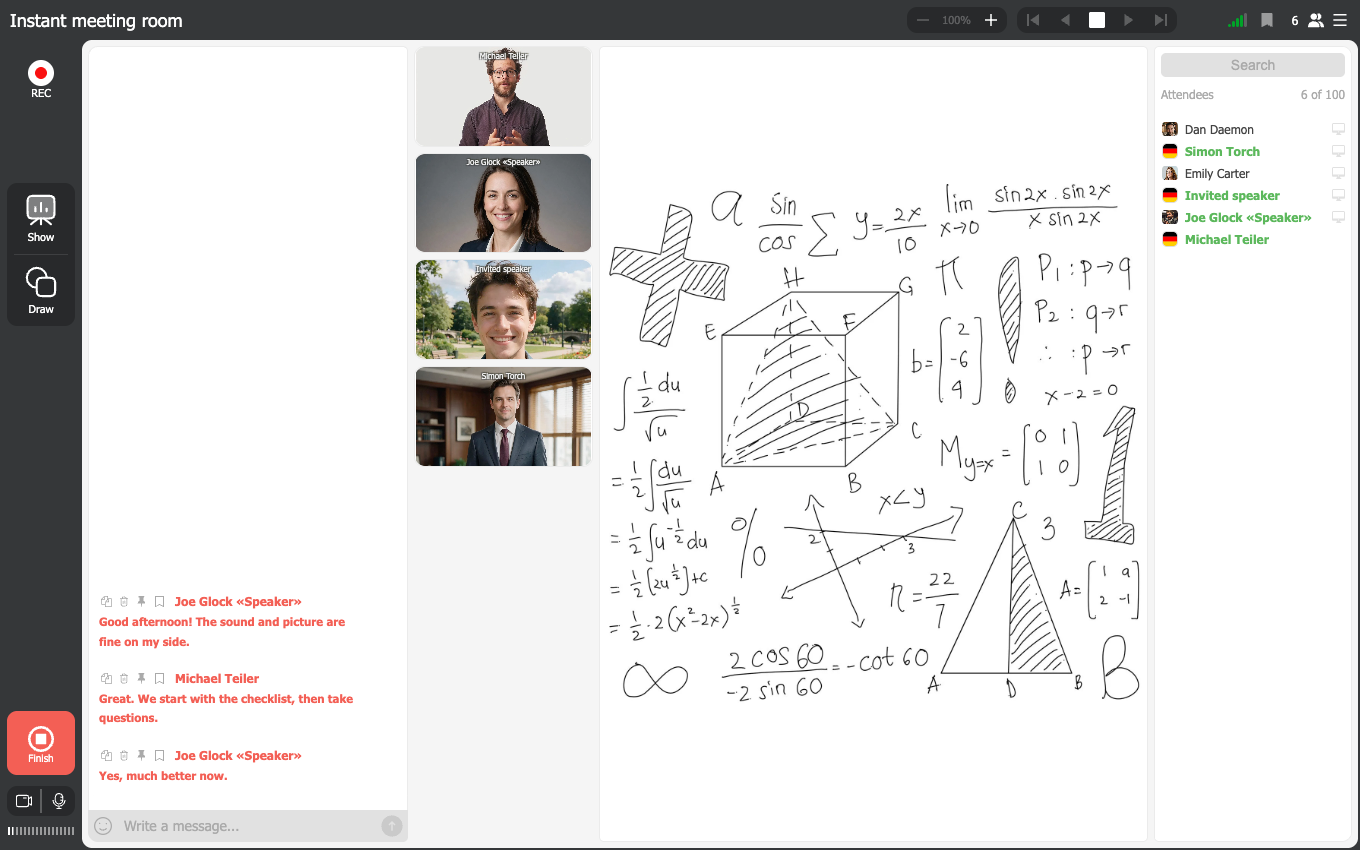
Au-delà de trois caméras la colonne prend la hauteur qu'il lui faut, si bien que le chat quitte sa bande habituelle et se place à côté du bloc de caméras. Cela arrive quand la webcam est à côté de la zone de travail, c'est-à-dire «À gauche de la zone de travail» ou «À droite de la zone de travail». Les quatre positions d'angle posent la webcam par-dessus la zone de travail, ne partagent aucune bande avec le chat et rien ne bouge.
Le mode est pensé pour une seule caméra verticale
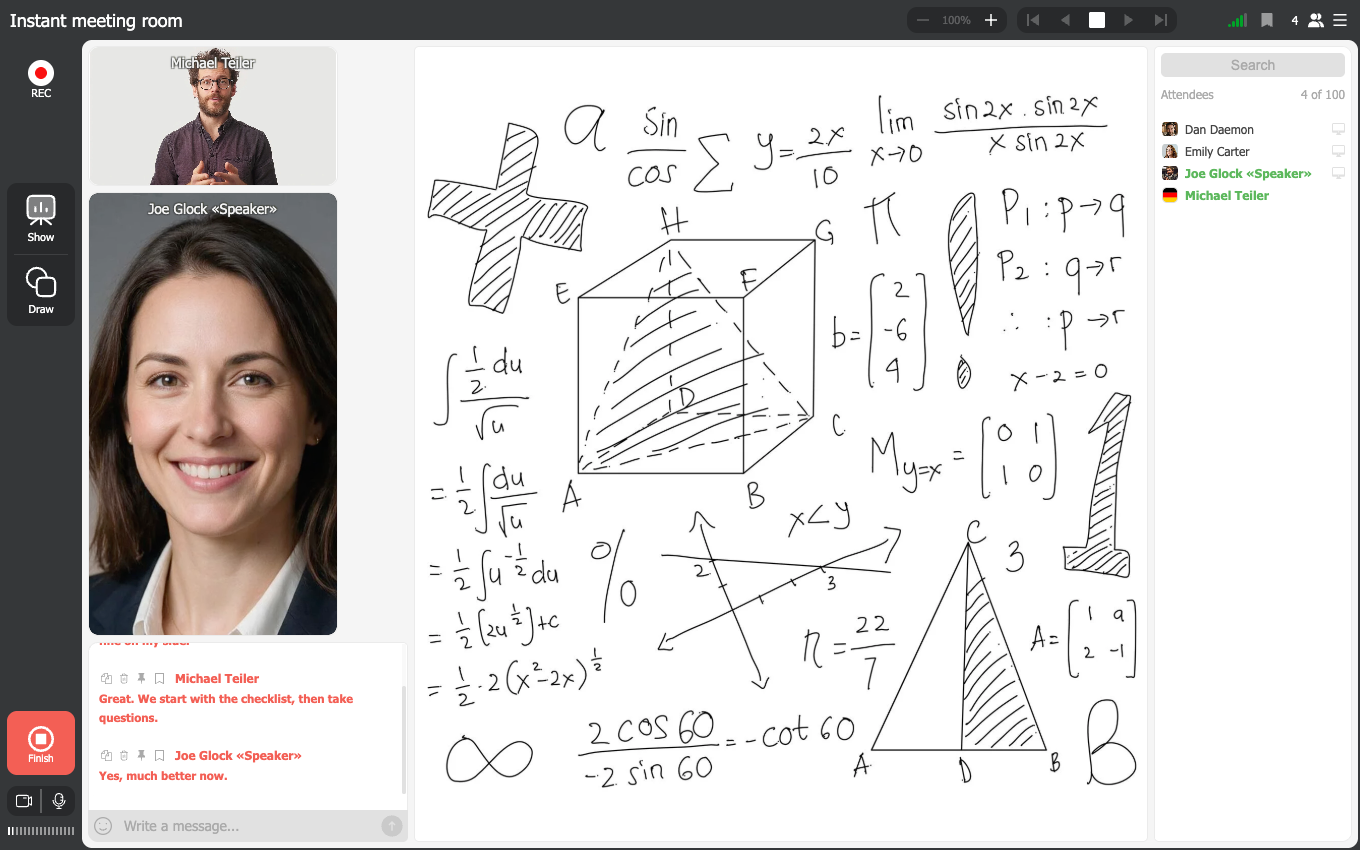
Un téléphone tenu à la verticale envoie une image verticale, et cette disposition la garde telle quelle au lieu de la rogner en une vignette large. Une caméra de ce genre paraît naturelle et se lit bien.
Plusieurs, non. Chaque vignette verticale est haute, donc une colonne de trois mange vite la hauteur de la salle et laisse la zone de travail à l'étroit. Nous avons bâti cette disposition autour d'une seule caméra verticale, pour que présenter depuis un téléphone soit confortable. Si trois ou quatre personnes sont régulièrement à l'antenne en même temps, laissez l'interrupteur éteint, car la disposition ordinaire exploite la largeur de l'écran mieux qu'une colonne n'en exploite la hauteur.
En mode Réunion
L'interrupteur reste dans l'onglet même en mode «Réunion» ("Meeting"), contrairement au réglage de position au-dessus, qui appartient au seul mode «Webinaire» ("Webinar"). En réunion la colonne apparaît uniquement lorsque l'animateur montre des documents. Tant que personne ne partage un écran, une présentation ou le tableau blanc, la salle garde sa grille habituelle de vignettes égales.
Laquelle choisir
- Webinaire pédagogique, prenez le coin supérieur droit ou le coin inférieur droit, car ce sont eux qui couvrent le moins le contenu.
- Présentation ou réunion d'affaires, «À gauche de la zone de travail» ("To the left of the workspace") et «À droite de la zone de travail» ("To the right of the workspace") font bien l'affaire.
- Vous dessinez ou travaillez sur le tableau blanc interactif, prenez le coin inférieur droit ou le coin supérieur gauche, pour que la caméra reste hors du champ où vous écrivez.
- Webinaire bâti sur la conversation, les positions posées sur la zone de travail donnent une image plus vivante.
Essayez-en plusieurs et gardez celle qui va à votre manière d'animer et au contenu que vous montrez.
Vous hésitez encore ? Notre équipe est à un clic, sur le chat en ligne.
Questions fréquentes
Pourquoi le chat est-il passé à côté des caméras ?
Parce que la colonne verticale a dépassé trois caméras. Jusqu'à deux, les caméras se placent au-dessus du chat dans la même bande. À partir de trois, la colonne prend cette bande pour elle et le chat se place à côté. On le voit avec «À gauche de la zone de travail» et «À droite de la zone de travail», car les positions d'angle posent la webcam par-dessus la zone de travail et ne partagent aucune bande avec le chat.
La caméra de mon téléphone occupe la moitié de la salle. C'est normal ?
Oui, et c'est bien le but de cette disposition. Un téléphone tenu à la verticale envoie une image verticale, et «Disposition verticale des caméras» la garde telle quelle au lieu de la rogner en une vignette large. Le mode est bâti autour d'une seule caméra de ce genre. Avec trois ou quatre personnes à l'antenne en même temps, une colonne de vignettes hautes ne laisse presque rien au reste, alors éteignez l'interrupteur et laissez les caméras s'étaler en largeur.
La disposition verticale fonctionne-t-elle en réunion ?
Oui. L'interrupteur reste dans l'onglet «Général» ("General") même en mode «Réunion» ("Meeting"), contrairement à la position de la webcam, qui n'apparaît que pour le mode «Webinaire» ("Webinar"). En réunion la colonne apparaît lorsque l'animateur montre des documents, et jusque-là la salle garde sa grille habituelle de vignettes égales.
Puis-je changer la position de la webcam une fois le webinaire commencé ?
Pas depuis la salle, car le réglage vit dans le panneau de contrôle, sous «Salles» ("Rooms") et les paramètres du webinaire, sur l'onglet «Général» ("General"). Changez-le là, enregistrez les paramètres, et la caméra prendra sa place toute seule dès que quelqu'un entrera dans la salle. C'est un réglage à fixer en préparant le webinaire plutôt qu'en cours de route.
Mes paramètres proposent une position de chat au lieu d'une position de webcam. Pourquoi ?
Votre salle est en mode «Réunion» ("Meeting"). La position de la webcam n'apparaît que si «Mode de diffusion» ("Event mode"), sur ce même onglet «Général» ("General"), vaut «Webinaire» ("Webinar"). Dans une réunion, tous ceux qui sont à l'antenne sont égaux, et il n'y a aucune caméra d'animateur à placer. Repassez «Mode de diffusion» sur «Webinaire» et la position de la webcam reprend cette case.
La liste n'a aucune option à droite. Qu'est-ce que je regarde ?
L'onglet «Enregistrement» ("Record"), qui fixe la position de la caméra pour l'enregistrement et n'offre qu'une seule position latérale. La liste de la salle en direct vit sur l'onglet «Général» ("General"), et elle porte un côté gauche et un côté droit. Quatre noms de coins sont identiques mot pour mot dans les deux listes, donc l'intitulé seul ne dit jamais quel réglage vous avez ouvert. Seul l'onglet le dit. Le placement de la caméra dans l'enregistrement du webinaire traite l'autre liste.
La caméra va-t-elle couvrir mes diapositives ?
Seulement dans les quatre positions de coin, qui posent la caméra sur la zone de travail. «À gauche de la zone de travail» ("To the left of the workspace") et «À droite de la zone de travail» ("To the right of the workspace") la mettent à côté, et vos documents restent alors découverts. Vous voulez un coin ? Regardez d'abord où se trouve l'essentiel de vos diapositives. Surveillez surtout leur bas, car légendes et bandeaux inférieurs passent facilement derrière la caméra.
Puis-je réduire la caméra sans la déplacer ?
Oui. «Largeur de la webcam» ("Webcam width") se place juste au-dessus du réglage de position et a trois crans, petit, moyen et grand. Elle agit où que vous mettiez la caméra, les quatre coins compris. À deux, ces réglages la promènent d'environ un vingtième de l'image à environ un sixième, et voilà pourquoi la webcam d'un webinaire tourne en 360p ou 480p.
