
La posición de la cámara en la sala de webinar en directo
MyOwnConference le deja decidir dónde se sienta el vídeo del ponente en la sala de webinar. Lo fija de antemano, mientras prepara el webinar en el panel de control. De ahí depende lo que ven ponentes y participantes cuando arranca la transmisión. Hay seis posiciones para elegir.
Dos ajustes, dos pestañas
La grabación tiene su propia posición de cámara, y es otro ajuste con otra lista. Esta página va de la sala en directo, o sea de la pestaña «General» ("General"). La grabación está en la pestaña «Grabación» ("Record"), y la trata la posición de la cámara en la grabación del webinar.
Dos cosas facilitan la confusión. Cuatro nombres de esquina son idénticos palabra por palabra en las dos listas. Por eso la etiqueta nunca le dice qué ajuste tiene delante, y sí se lo dice la pestaña. Y las listas no miden lo mismo. La sala en directo ofrece un lado izquierdo y otro derecho, y la grabación ofrece un solo lateral. ¿Busca una opción a la derecha y no aparece? Está en la pestaña «Grabación».
Dónde cambiar la posición de la cámara
Abra el panel de control, entre en «Salas» ("Rooms") y abra los ajustes del webinar. La posición de la cámara vive en la pestaña «General» ("General").
Aparece allí solo cuando «Modo de transmisión» ("Event mode"), en esa misma pestaña, está en «Webinar» ("Webinar"). En una sala puesta en «Reunión» ("Meeting") todos los que salen al aire son iguales, así que no hay una cámara de ponente que colocar. Ese hueco le ofrece entonces una posición del chat.
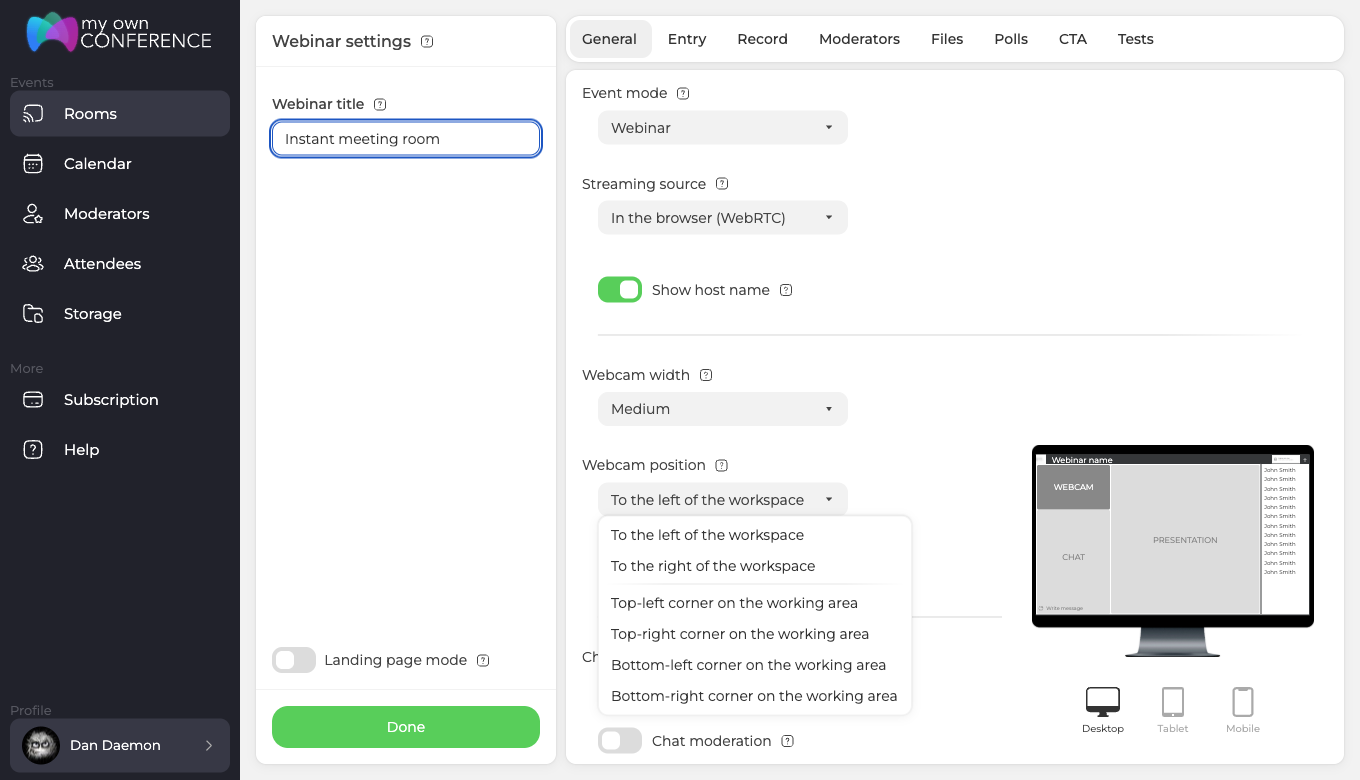
Las opciones son seis.
- A la izquierda del área de trabajo
- A la derecha del área de trabajo
- Esquina superior izquierda del área de trabajo
- Esquina superior derecha del área de trabajo
- Esquina inferior izquierda del área de trabajo
- Esquina inferior derecha del área de trabajo
Elija una y guarde los ajustes. La cámara ocupa su sitio sola, la próxima vez que alguien entre en la sala de webinar.
Justo encima hay un segundo ajuste y justo debajo un tercero, la disposición vertical de las cámaras, de la que hablamos más abajo. «Ancho de la webcam» ("Webcam width") tiene tres escalones, pequeño, mediano y grande. De él depende lo grande que se dibuje la cámara en el sitio que usted elija, las cuatro esquinas incluidas. Los dos ajustes juntos llevan la cámara desde una veinteava parte del cuadro hasta una sexta, aproximadamente. Por eso la plataforma reparte dos resoluciones y no una. El cálculo en píxeles está en por qué la cámara de un webinar va a 360p o 480p.
Las seis posiciones
A la izquierda del área de trabajo
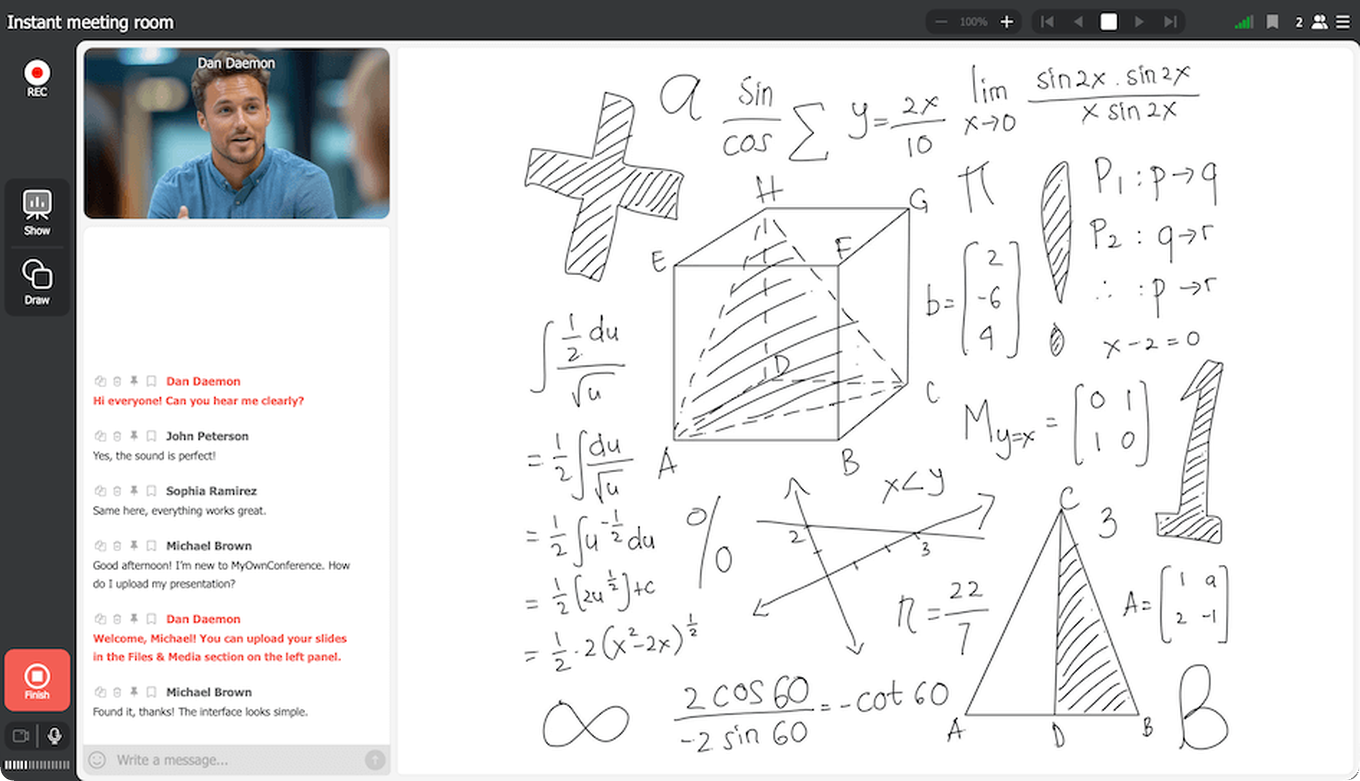
La cámara queda fija a la izquierda de la pantalla, junto al chat y la barra de herramientas. El área de trabajo, o sea la pizarra, la presentación o la pantalla compartida, se queda con todo lo de la derecha. Es la composición clásica. Va bien en webinars donde pasa casi todo el tiempo con material que necesita mucho espacio. La cámara sigue a la vista sin tapar nada.
A la derecha del área de trabajo
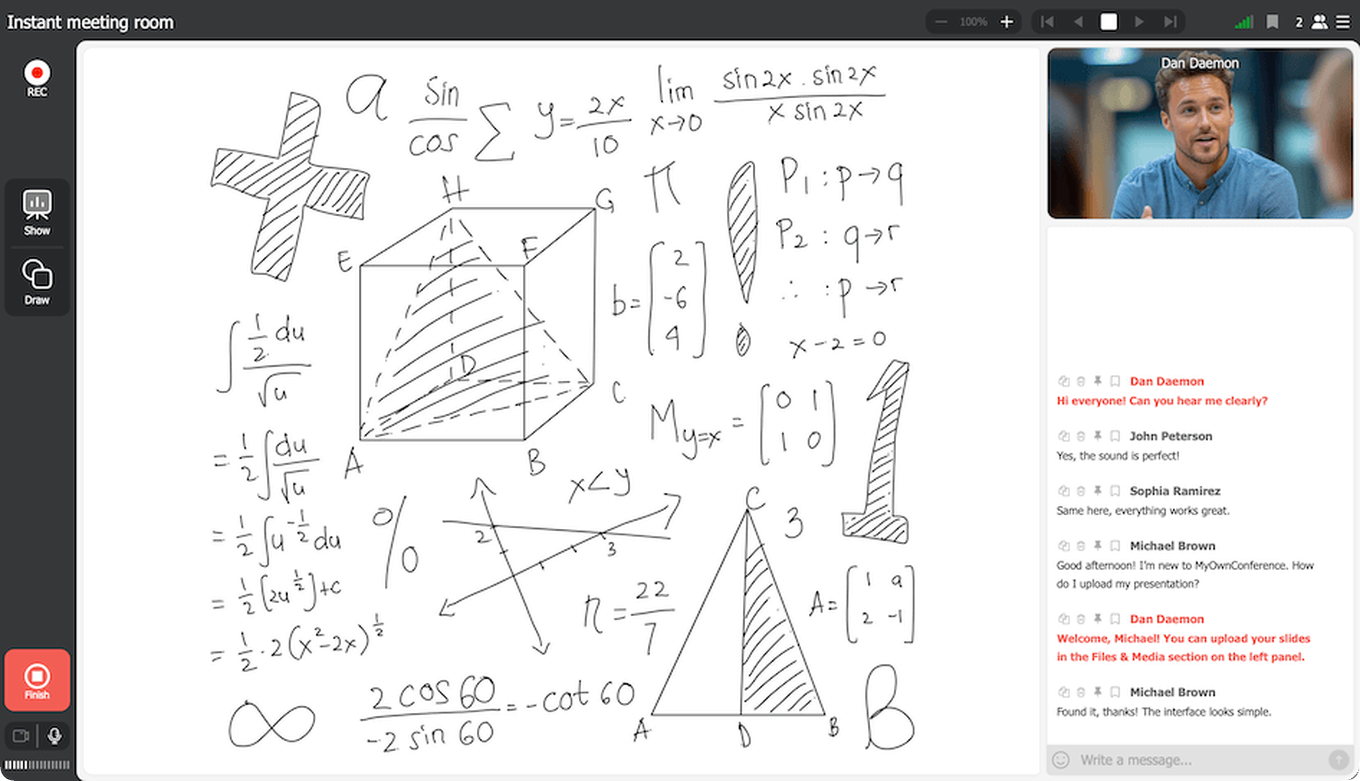
La cámara se sienta a la derecha de la pantalla y el área de trabajo se queda a la izquierda, donde ocupa casi todo. Los participantes leen el chat a la izquierda, como siempre, y a usted le ven a la derecha. Elija esta cuando la atención deba quedarse en el ponente. Aquí sus materiales tampoco quedan tapados.
Esquina superior izquierda del área de trabajo
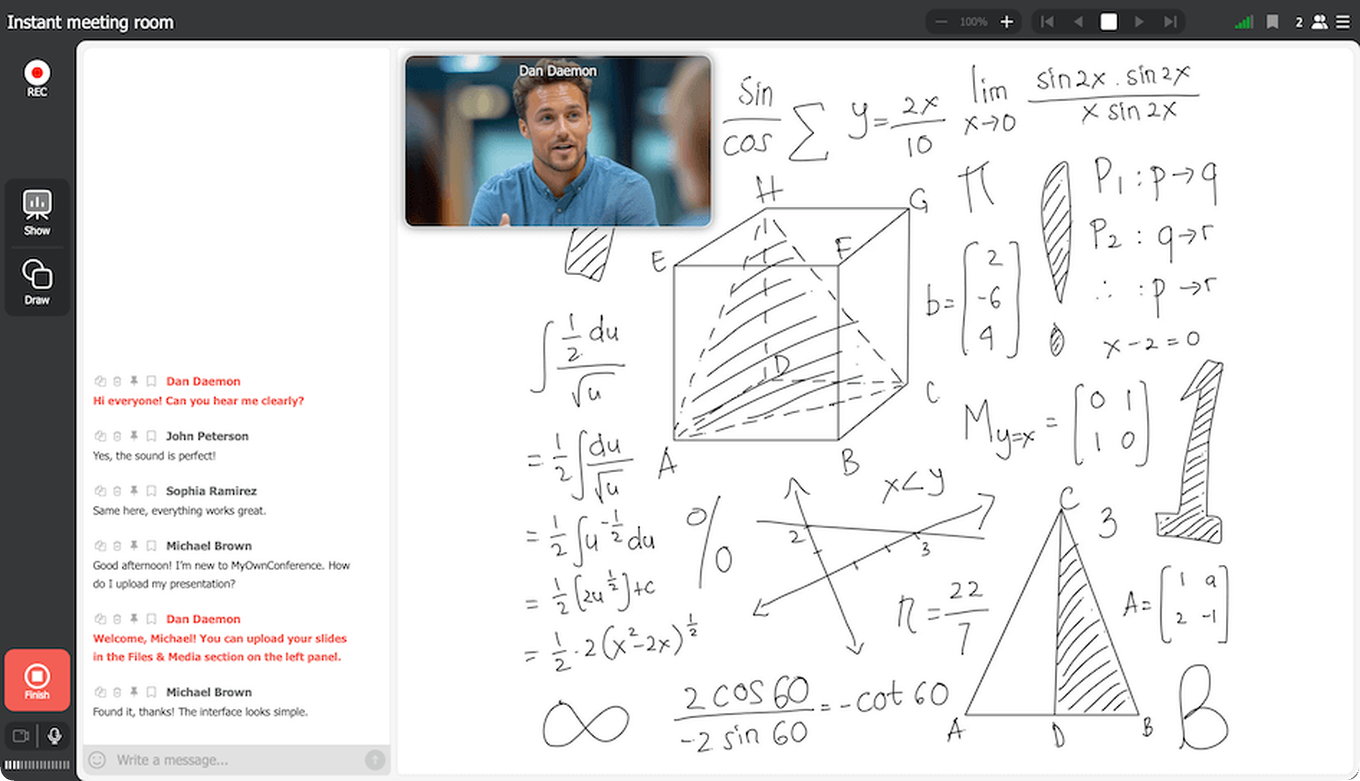
La cámara va encima del área de trabajo, pegada a su esquina superior izquierda, lo más cerca que se puede de la barra de herramientas. Le sienta bien a las explicaciones en directo, donde el ponente ocupa buena parte de la imagen. Parte de su contenido acaba detrás de la cámara, así que mire dónde están los elementos importantes de una diapositiva antes de elegirla.
Esquina superior derecha del área de trabajo
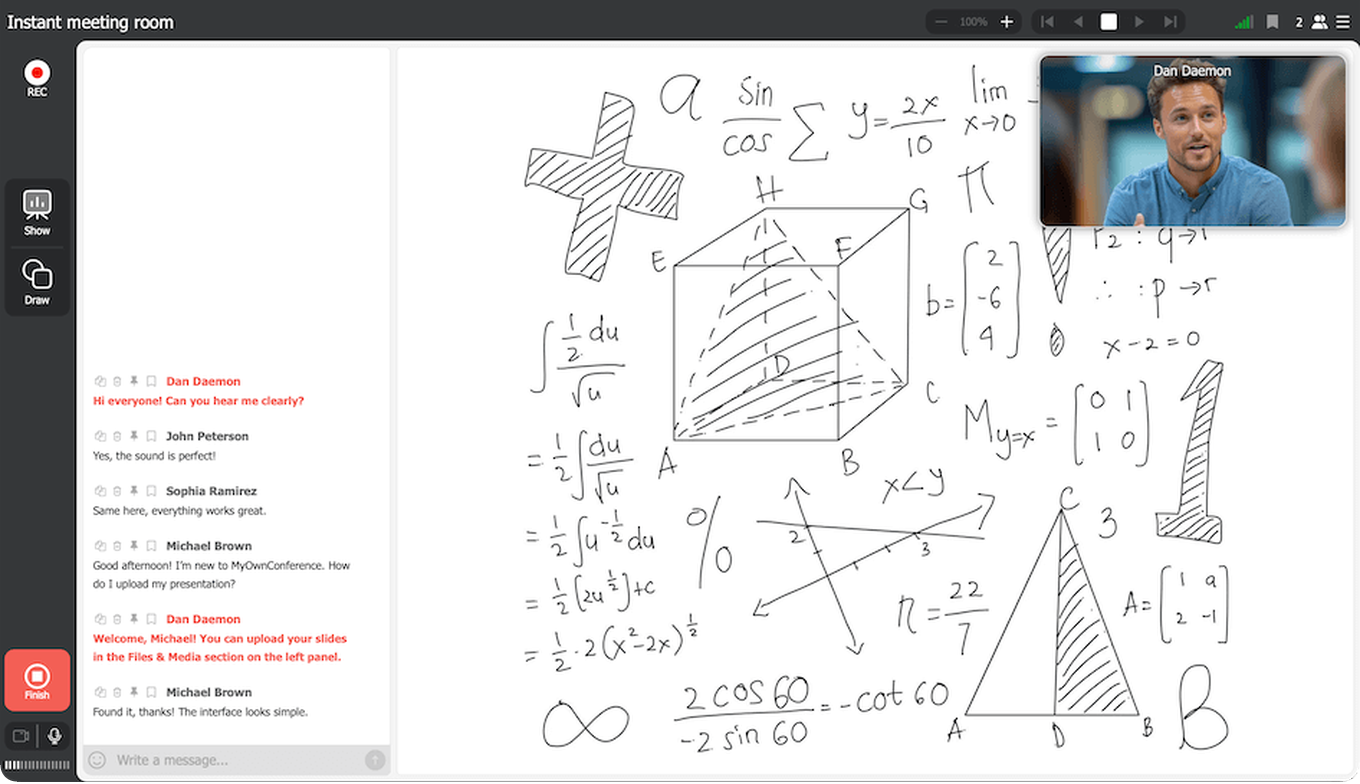
La cámara se sienta encima del área de trabajo, en la esquina superior derecha. Es la elección más habitual para presentaciones y clases en línea. Deja libre la barra de herramientas de la izquierda y rara vez tapa nada importante de una diapositiva.
Esquina inferior izquierda del área de trabajo
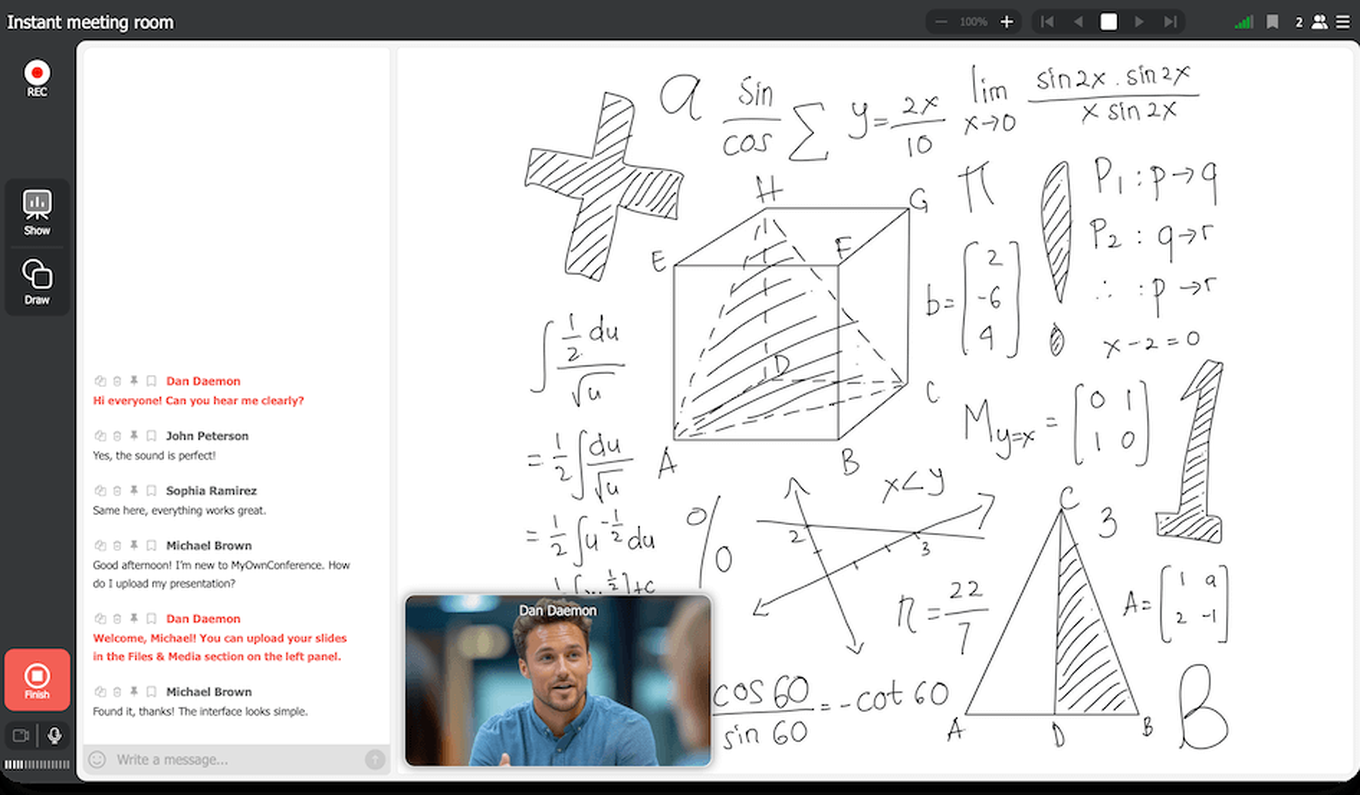
La cámara queda pegada a la esquina inferior izquierda, encima del área de trabajo. Le sienta bien a las demostraciones donde la información que importa está arriba. Y viene bien cuando usted tiene los controles y las notas a la derecha. Vigile la parte baja de sus diapositivas, porque los pies y los paneles inferiores acaban detrás de ella.
Esquina inferior derecha del área de trabajo
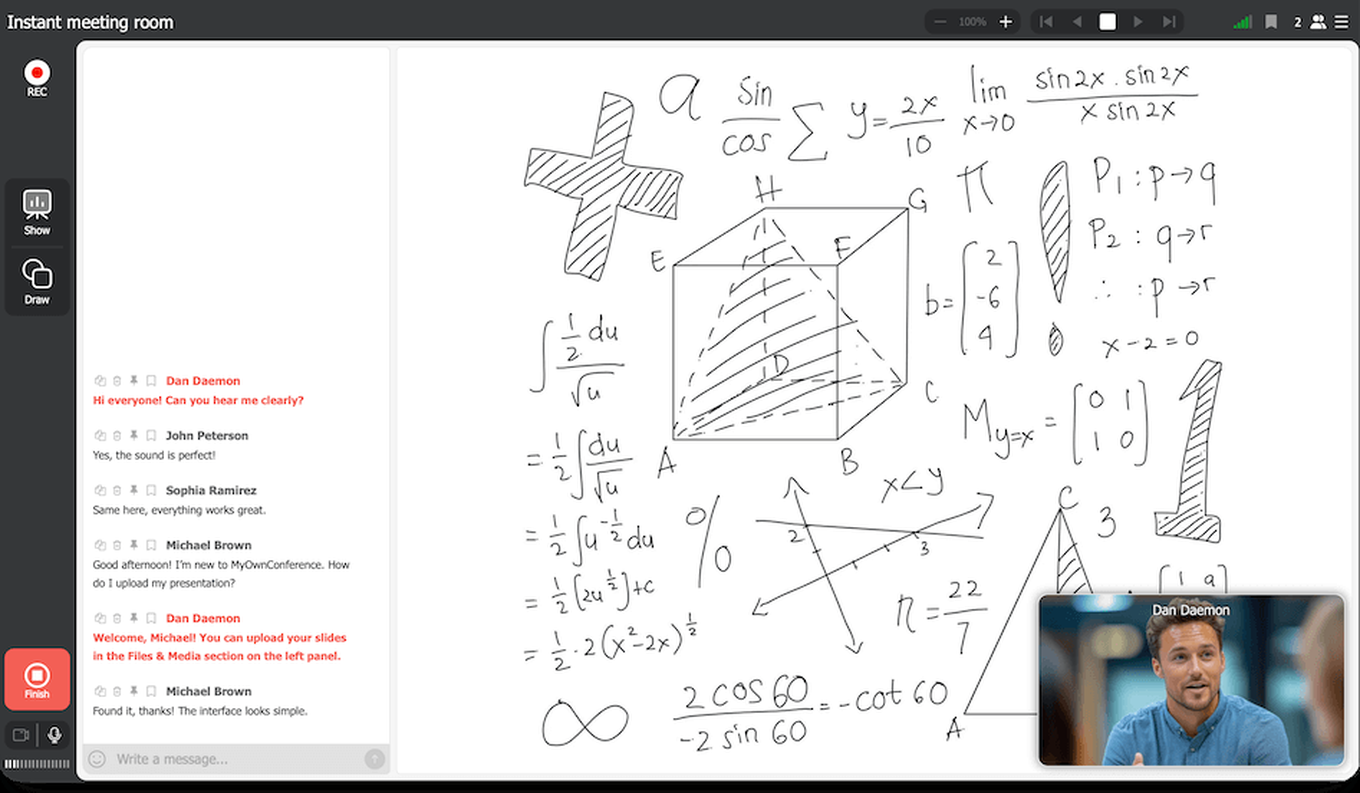
La cámara se sienta en la esquina inferior derecha del área de trabajo. Para clases y cursos es el sitio de siempre, el natural, y casi nunca tapa nada importante.
Disposición vertical de las cámaras
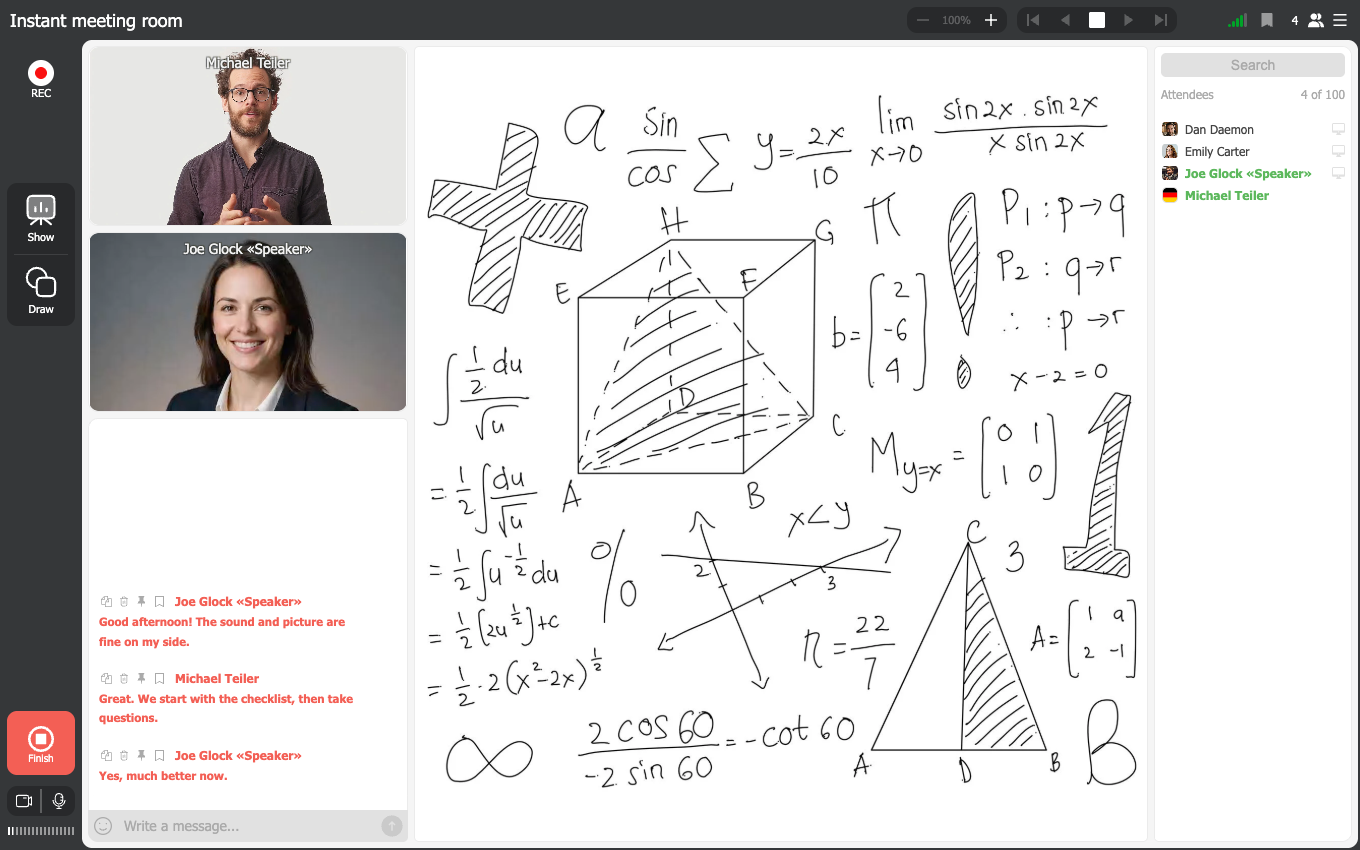
La posición decide dónde va la cámara. Un interruptor justo debajo, «Disposición vertical de las cámaras» ("Vertical camera layout"), decide cómo se apilan varias cámaras cuando hay más de una persona en directo.
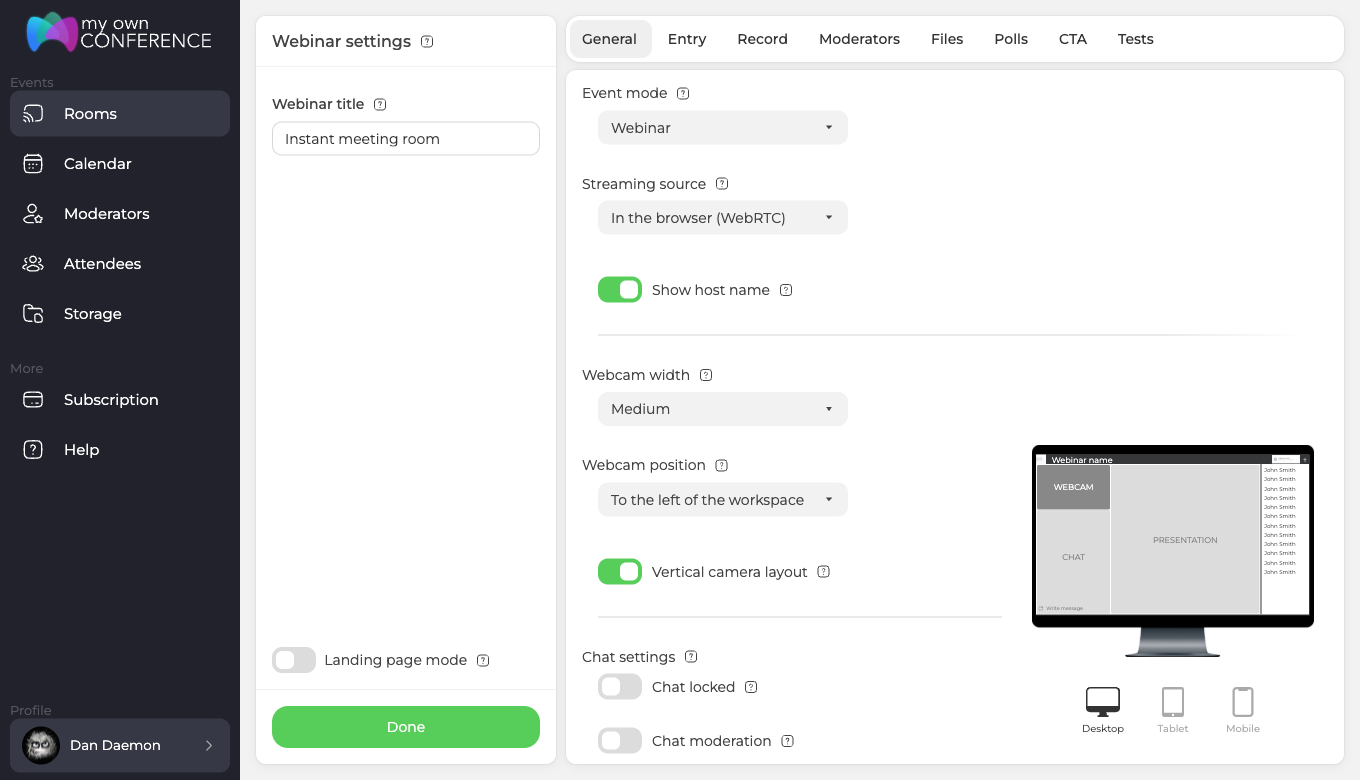
Actívelo y las cámaras se alinean una debajo de otra en lugar de repartirse a lo ancho. Dónde queda esa columna depende de cuántas cámaras haya en directo.
- Desde tres se alinean en una columna junto al área de trabajo.
- Dos o menos se colocan sobre el chat, en la misma franja que él.
Adónde va el chat
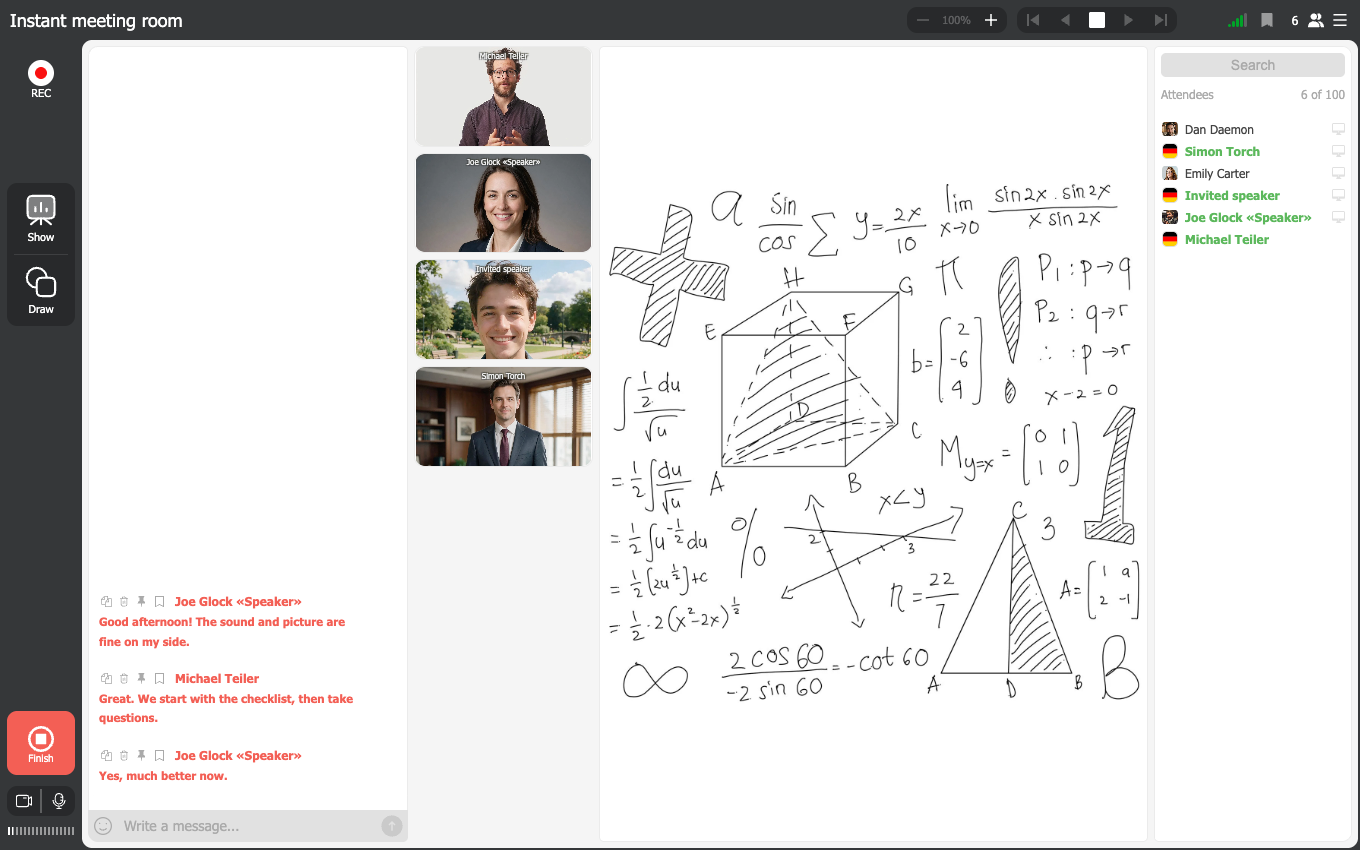
Pasadas las tres cámaras la columna toma la altura que necesita, así que el chat deja su franja habitual y se pone al lado del bloque de cámaras. Esto ocurre cuando la cámara está junto al área de trabajo, es decir «A la izquierda del área de trabajo» o «A la derecha del área de trabajo». Las cuatro posiciones de esquina ponen la cámara sobre el área de trabajo, no comparten franja con el chat y nada se mueve.
El modo está pensado para una cámara vertical
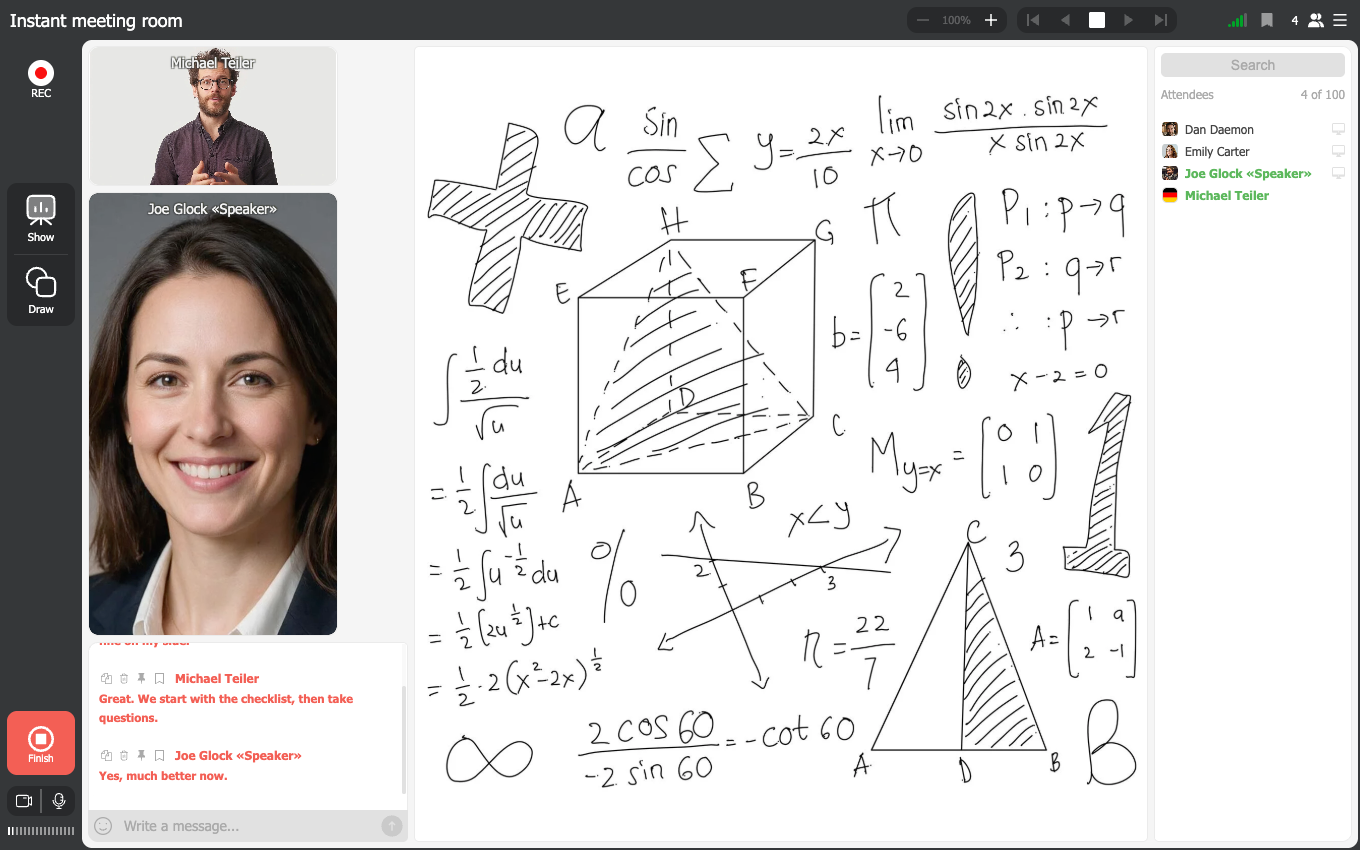
Un teléfono en vertical envía una imagen vertical, y esta disposición la mantiene así en lugar de recortarla a un mosaico ancho. Una cámara así se ve natural y se lee bien.
Varias ya no. Cada mosaico vertical es alto, de modo que una columna de tres se come rápido la altura de la sala y deja el área de trabajo apretada. Construimos esta disposición alrededor de una sola cámara vertical, para que presentar desde el teléfono resulte cómodo. Si suele haber tres o cuatro personas en directo a la vez, deje el interruptor apagado, porque la disposición corriente aprovecha el ancho de la pantalla mejor que una columna su altura.
En el modo Reunión
El interruptor sigue en la pestaña también en el modo «Reunión» ("Meeting"), a diferencia del ajuste de posición de encima, que pertenece solo al modo «Webinar» ("Webinar"). En una reunión la columna aparece solo cuando el anfitrión muestra material. Mientras nadie comparte pantalla, presentación o pizarra, la sala mantiene su cuadrícula habitual de mosaicos iguales.
Cuál elegir
- En webinars formativos, elija la esquina superior derecha o la inferior derecha, que son las que menos tapan el material.
- En presentaciones y reuniones de trabajo van bien «A la izquierda del área de trabajo» ("To the left of the workspace") y «A la derecha del área de trabajo» ("To the right of the workspace").
- Para dibujar o trabajar en la pizarra interactiva, use la esquina inferior derecha o la superior izquierda, y así la cámara no se mete donde usted escribe.
- En webinars que se sostienen en la conversación en directo, las posiciones que van encima del área de trabajo dan una imagen más viva.
Pruebe unas cuantas y quédese con la que encaje con su manera de presentar y con el contenido que enseña.
¿No sabe cuál usar? Nuestro equipo de soporte está a un clic, en el chat en línea.
Preguntas frecuentes
¿Por qué el chat se ha movido junto a las cámaras?
Porque la columna vertical ha pasado de tres cámaras. Hasta dos, las cámaras van sobre el chat en la misma franja. Desde tres, la columna se queda esa franja y el chat se pone al lado. Se ve con «A la izquierda del área de trabajo» y «A la derecha del área de trabajo», ya que las posiciones de esquina ponen la cámara sobre el área de trabajo y no comparten franja con el chat.
La cámara del teléfono ocupa media sala. ¿Es normal?
Sí, y para eso está la disposición. Un teléfono en vertical envía una imagen vertical, y «Disposición vertical de las cámaras» la mantiene así en lugar de recortarla a un mosaico ancho. El modo está construido alrededor de una cámara así. Con tres o cuatro personas en directo a la vez, una columna de mosaicos altos apenas deja sitio para lo demás, así que apague el interruptor y deje que las cámaras se repartan a lo ancho.
¿Funciona la disposición vertical en una reunión?
Sí. El interruptor sigue en la pestaña «General» ("General") también en el modo «Reunión» ("Meeting"), a diferencia de la posición de la cámara, que aparece solo para el modo «Webinar» ("Webinar"). En una reunión la columna aparece cuando el anfitrión muestra material, y hasta entonces la sala mantiene su cuadrícula habitual de mosaicos iguales.
¿Puedo cambiar la posición de la cámara con el webinar ya empezado?
Desde dentro de la sala no. El ajuste vive en el panel de control, en «Salas» ("Rooms") y los ajustes del webinar, en la pestaña «General» ("General"). Cámbielo allí, guarde los ajustes, y la cámara ocupa su sitio sola la próxima vez que alguien entre en la sala. Es un ajuste que se deja listo mientras prepara el webinar, y no durante.
En mis ajustes sale una posición del chat en lugar de la de la cámara, ¿por qué?
Su sala está en modo «Reunión» ("Meeting"). La posición de la cámara aparece solo cuando «Modo de transmisión» ("Event mode"), en esa misma pestaña «General», está en «Webinar» ("Webinar"). En una reunión todos los que salen al aire son iguales, y no hay una cámara de ponente que colocar. Ponga «Modo de transmisión» en «Webinar» y la posición de la cámara recupera ese hueco.
La lista no tiene ninguna opción a la derecha, ¿qué tengo abierto?
La pestaña «Grabación» ("Record"), que fija la posición de la cámara para la grabación y ofrece un solo lateral. La lista de la sala en directo está en la pestaña «General» ("General"), y esa tiene lado izquierdo y lado derecho. Cuatro nombres de esquina son idénticos palabra por palabra en las dos listas, así que solo la pestaña se lo dice. La otra lista la trata la posición de la cámara en la grabación del webinar.
¿Me tapará la cámara las diapositivas?
Solo en las cuatro posiciones de esquina, que ponen la cámara encima del área de trabajo. «A la izquierda del área de trabajo» ("To the left of the workspace") y «A la derecha del área de trabajo» ("To the right of the workspace") la sientan al lado, así que sus materiales quedan sin tapar. ¿Quiere una esquina? Mire antes dónde están los elementos importantes de una diapositiva. Vigile sobre todo la parte baja, porque los pies y los paneles inferiores acaban detrás de la cámara.
¿Puedo hacer la cámara más pequeña sin moverla de sitio?
Sí. «Ancho de la webcam» ("Webcam width") está justo encima del ajuste de posición y tiene tres escalones, pequeño, mediano y grande. Funciona en cualquier sitio donde ponga la cámara, las cuatro esquinas incluidas. Los dos ajustes juntos llevan la cámara desde una veinteava parte del cuadro hasta una sexta, aproximadamente. Eso explica por qué la cámara de un webinar va a 360p o 480p.
