
Położenie kamery w pokoju webinarowym
W MyOwnConference sam decydujesz, gdzie w pokoju webinarowym stoi wideo prelegenta. Miejsce wybierasz zawczasu, przy planowaniu webinaru w panelu sterowania, a potem od niego zależy, co po starcie transmisji zobaczą prelegenci i uczestnicy. Miejsc do wyboru jest sześć.
Dwa ustawienia, dwie karty
Nagranie ma własne położenie kamery, to osobne ustawienie z osobną listą. Nasza strona mówi o żywym pokoju, czyli o karcie «Ogólne» ("General"). Nagranie leży na karcie «Nagranie» ("Record"), a omawia je położenie kamery w nagraniu webinaru.
Pomylić je łatwo z dwóch powodów. Cztery nazwy rogów w obu listach zgadzają się słowo w słowo, więc po samym podpisie nigdy nie poznasz, które ustawienie masz przed sobą. Podpowiada tylko karta. A do tego listy mają różną długość. Żywy pokój daje i lewą stronę, i prawą, a nagranie proponuje jedną pozycję boczną. Szukasz prawej i nie znajdujesz? Zatem jesteś na karcie «Nagranie».
Gdzie zmienić położenie kamery
Otwórz panel sterowania, wejdź w «Sale» ("Rooms") i otwórz ustawienia webinaru. Położenie kamery leży na karcie «Ogólne» ("General").
Pojawia się tam tylko wtedy, gdy «Tryb transmisji» ("Event mode") na tej samej karcie stoi w położeniu «Webinar» ("Webinar"). W pokoju ustawionym na «Spotkanie» ("Meeting") wszyscy są na antenie na równi, więc osobnej kamery prelegenta nie ma i nie ma czego stawiać. W zamian stoi tam położenie czatu.
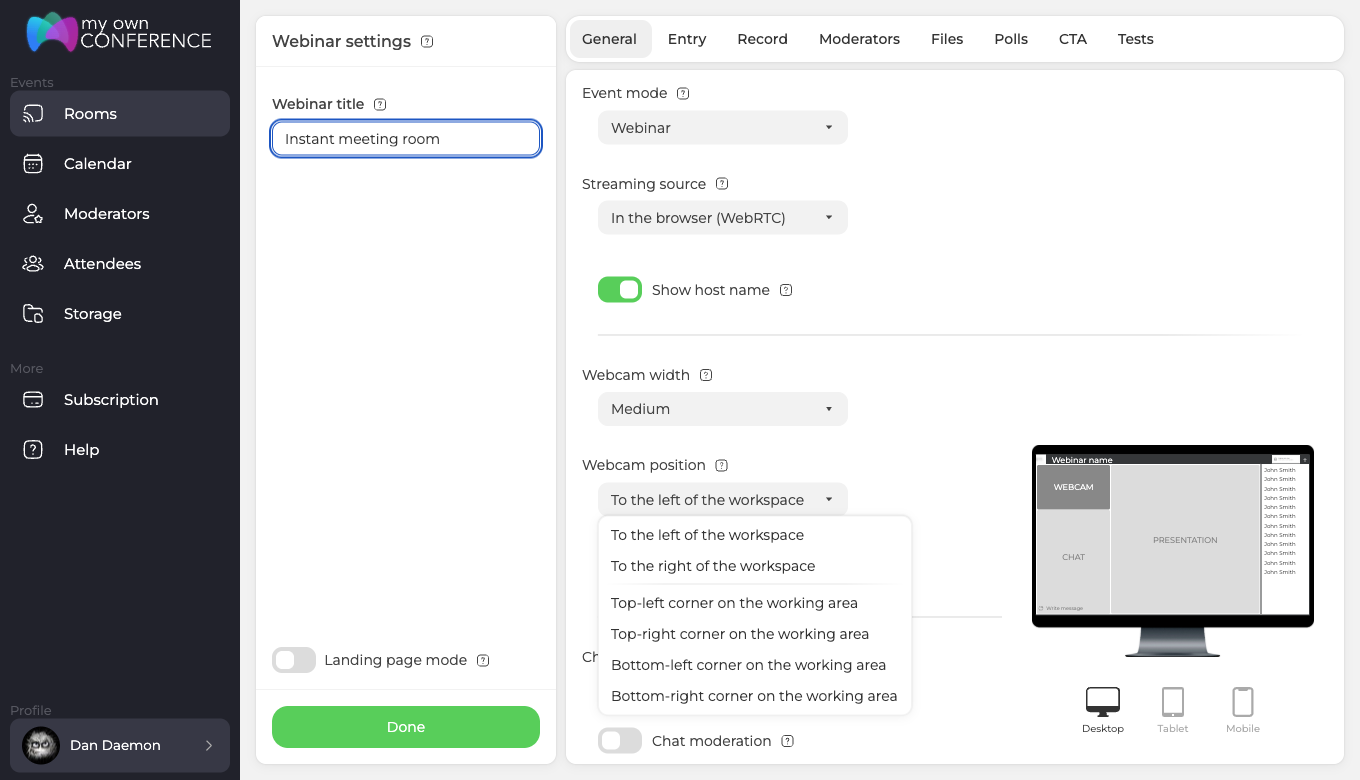
Wariantów jest sześć.
- Po lewej stronie obszaru roboczego
- Po prawej stronie obszaru roboczego
- Lewy górny róg obszaru roboczego
- Prawy górny róg obszaru roboczego
- Lewy dolny róg obszaru roboczego
- Prawy dolny róg obszaru roboczego
Wybierz jeden i zapisz ustawienia. Kamera stanie na miejscu sama, gdy tylko ktoś następnym razem wejdzie do pokoju webinarowego.
Tuż nad położeniem stoi drugie ustawienie, a tuż pod nim trzecie, pionowy układ kamer, o którym niżej. «Szerokość kamery» ("Webcam width") ma trzy stopnie, małą, średnią i dużą, a decyduje o tym, jak dużą kamerę pokój narysuje w wybranym miejscu, także w czterech rogach. Razem te dwa ustawienia rozciągają kamerę mniej więcej od dwudziestej części kadru do szóstej, i dlatego platforma rozdaje dwie rozdzielczości, a nie jedną. W pikselach liczy to dlaczego kamera na webinarze pracuje w 360p lub 480p.
Sześć położeń
Po lewej stronie obszaru roboczego
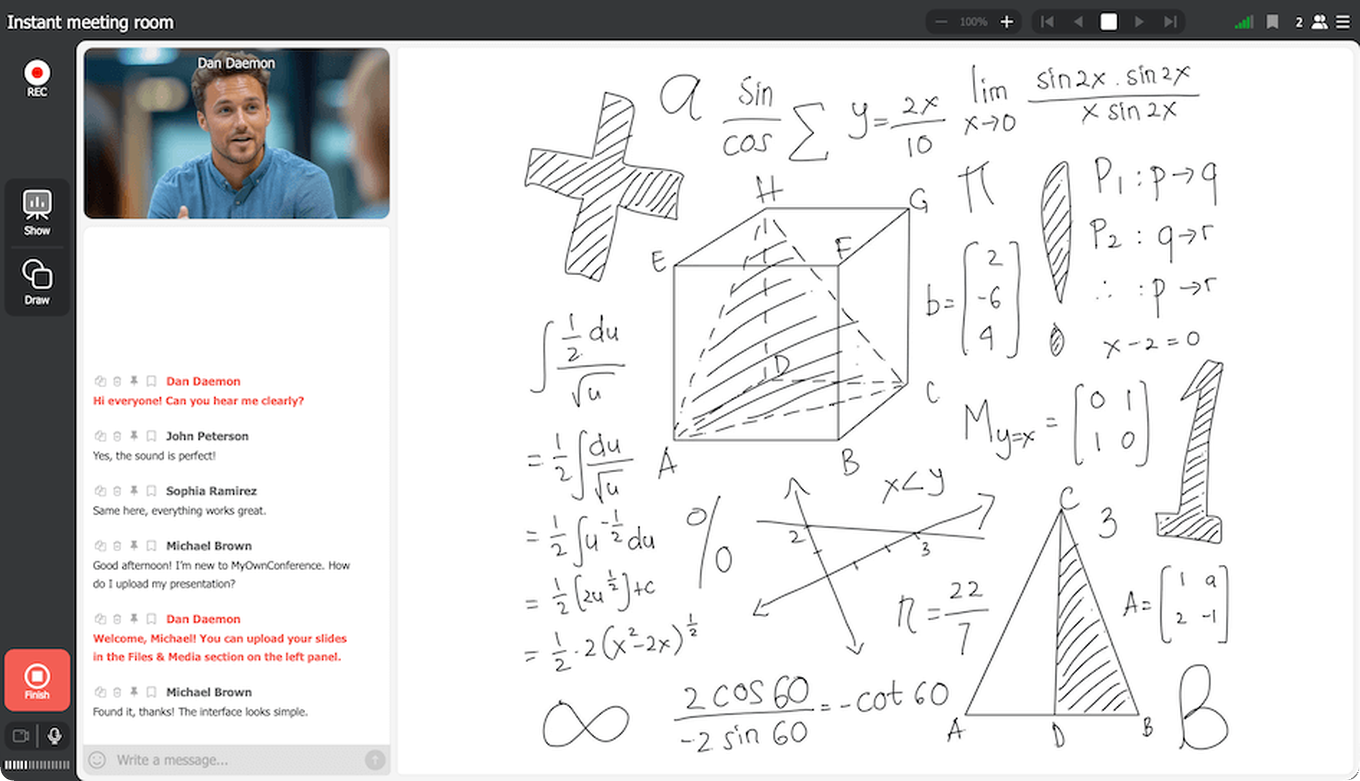
Kamera stoi na stałe po lewej, obok czatu i paska narzędzi, a obszar roboczy (tablica, prezentacja albo pokaz ekranu) zajmuje wszystko po prawej. To klasyczny układ. Sprawdza się na webinarach, gdzie prawie cały czas trzymasz się materiału, któremu potrzeba dużej powierzchni. Kamera zostaje na widoku i niczego nie zasłania.
Po prawej stronie obszaru roboczego
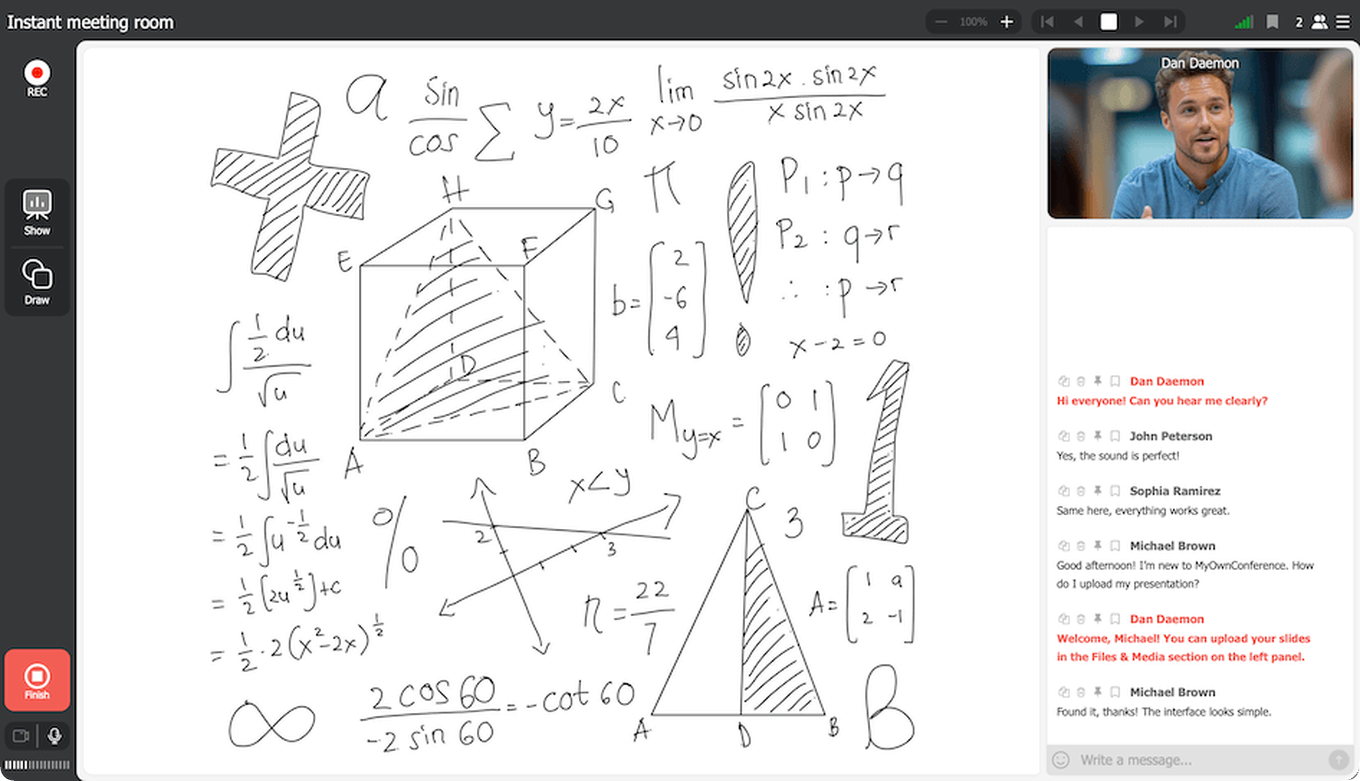
Kamera stoi po prawej, a obszar roboczy zostaje po lewej i zajmuje niemal całe miejsce. Uczestnicy z przyzwyczajenia czytają czat po lewej, a ciebie widzą po prawej. Bierz ten wariant, gdy wzrok ma się trzymać prelegenta. Materiałów i tu nic nie zasłania.
Lewy górny róg obszaru roboczego
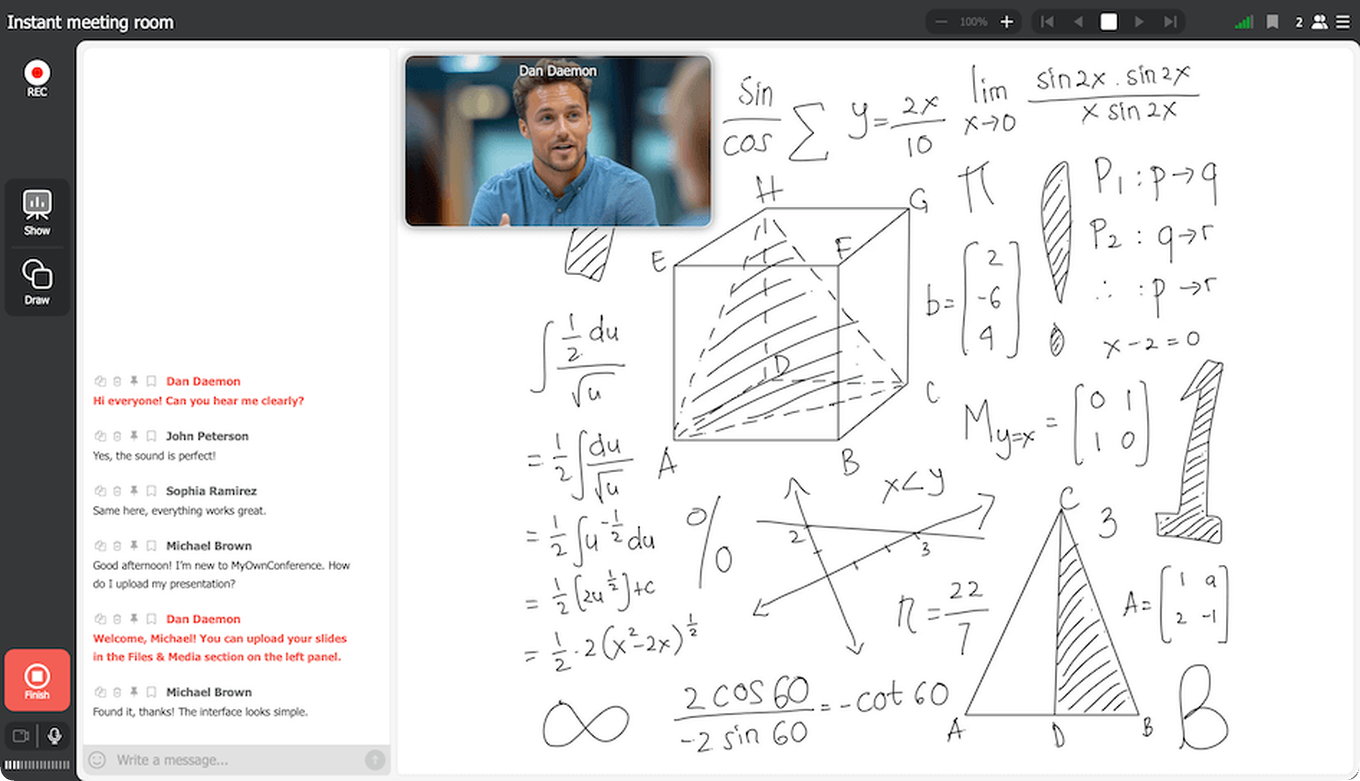
Kamera leży na obszarze roboczym i jest przyciśnięta do jego lewego górnego rogu, najbliżej paska narzędzi. Wariant pasuje do żywych objaśnień, gdzie prelegent zajmuje spory kawałek obrazu. Część materiału schowa się za kamerą, więc przed wyborem sprawdź, gdzie na slajdzie stoi to ważne.
Prawy górny róg obszaru roboczego
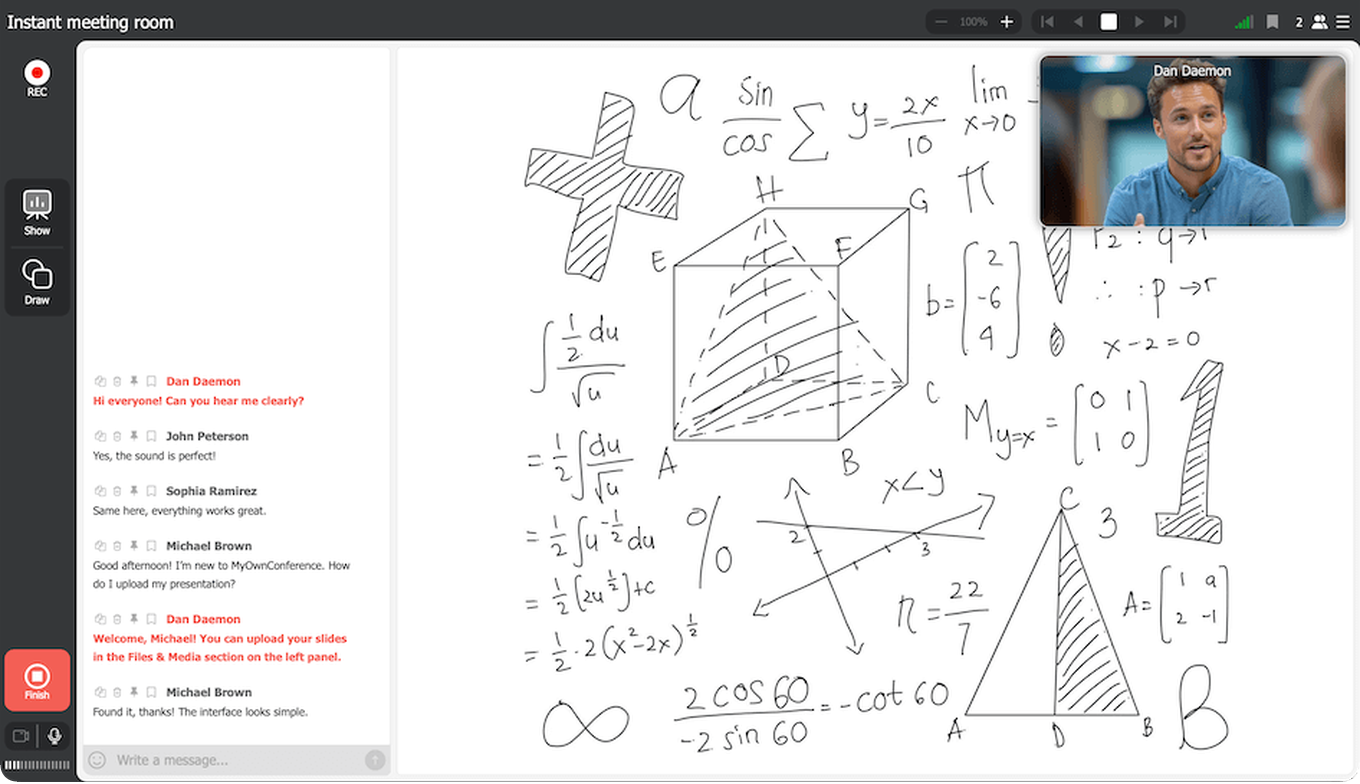
Kamera stoi na obszarze roboczym w prawym górnym rogu. Przy prezentacjach i lekcjach online to najczęstszy wybór. Pasek narzędzi po lewej zostaje wolny, a ważne rzeczy na slajdzie kamera zakrywa rzadko.
Lewy dolny róg obszaru roboczego
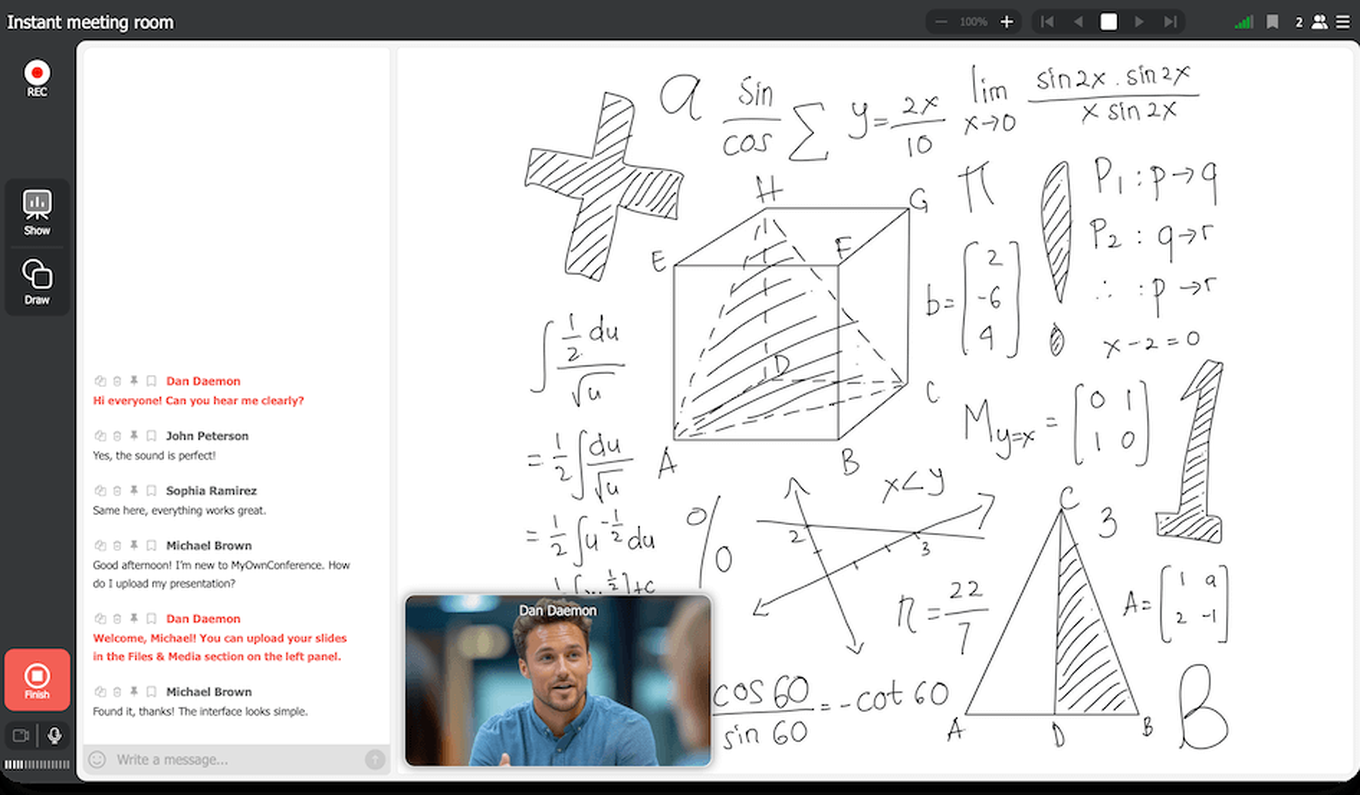
Kamera jest przyciśnięta do lewego dolnego rogu, na obszarze roboczym. Wariant pasuje do pokazów, gdzie wszystko ważne zebrano u góry ekranu, i jest wygodny, gdy sterowanie i notatki masz po prawej. Pilnuj dołu slajdów, bo podpisy i dolne panele łatwo chowają się za kamerą.
Prawy dolny róg obszaru roboczego
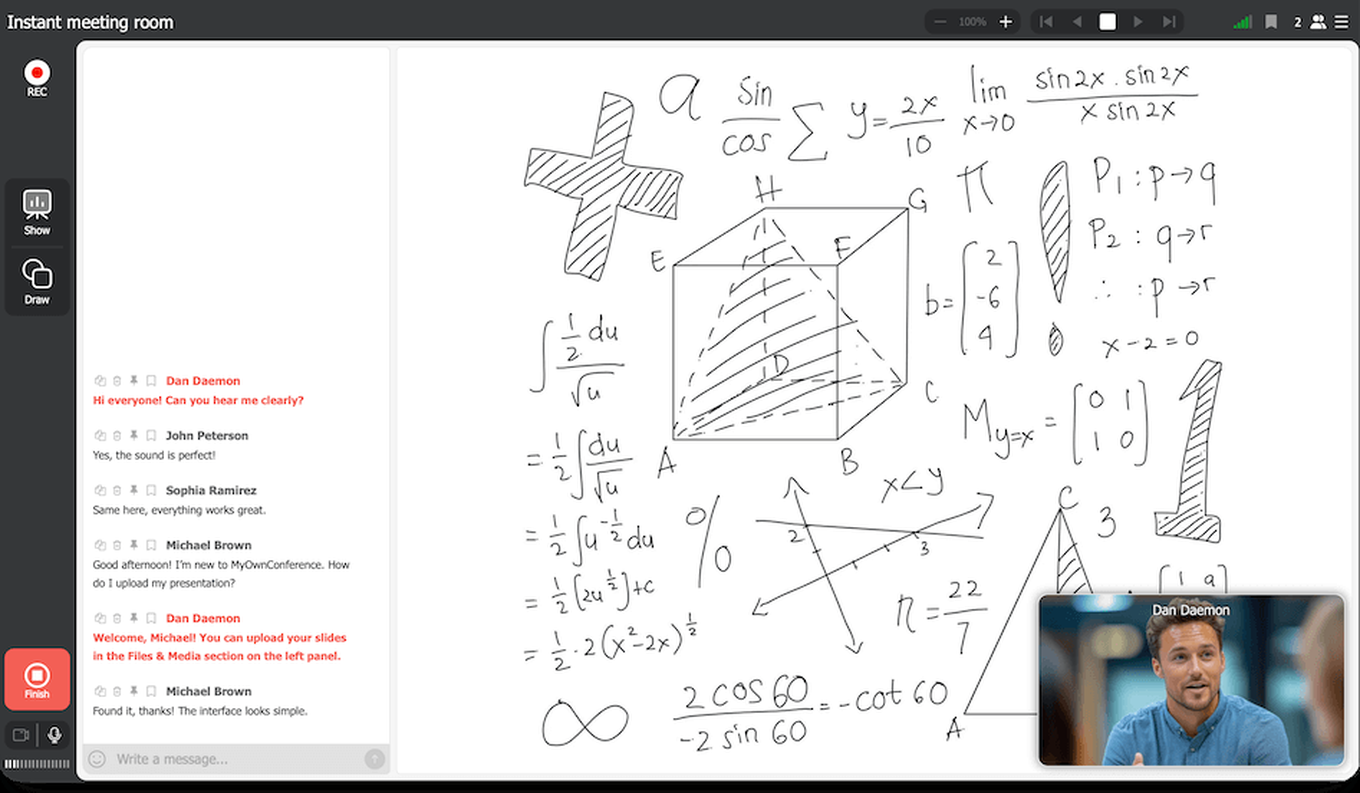
Kamera stoi w prawym dolnym rogu obszaru roboczego. Przy lekcjach i kursach to miejsce znajome i naturalne, a ważnych rzeczy prawie nigdy nie zakrywa.
Pionowy układ kamer
Położenie decyduje, gdzie stoi kamera. Przełącznik tuż pod nim, «Pionowy układ kamer» ("Vertical camera layout"), decyduje, jak układa się kilka kamer, gdy na antenie jest więcej niż jedna osoba.
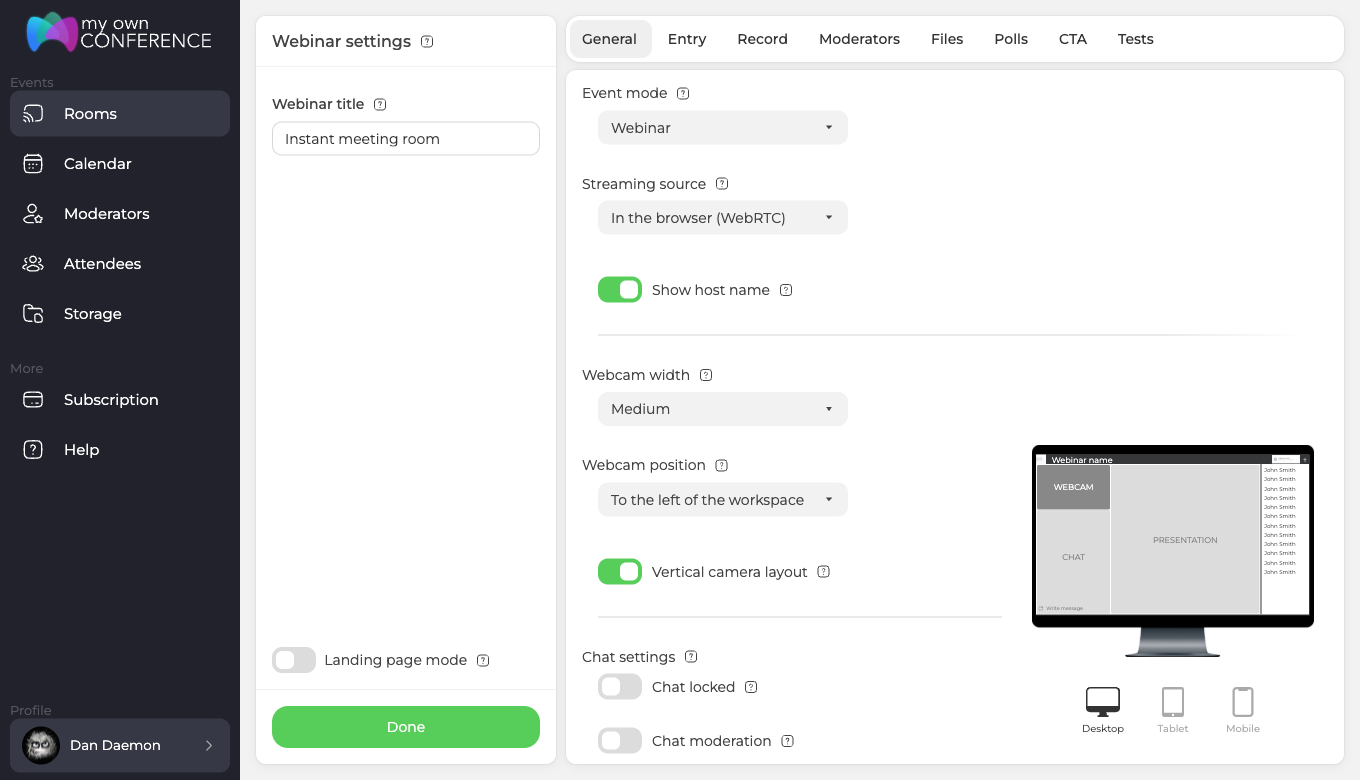
Włącz go, a kamery ustawią się jedna pod drugą zamiast rozchodzić się wszerz. To, gdzie stanie ta kolumna, zależy od liczby kamer na antenie.
- Od trzech w górę ustawiają się w kolumnie obok obszaru roboczego.
- Dwie i mniej znajdują się nad czatem, w tym samym pasie co on.
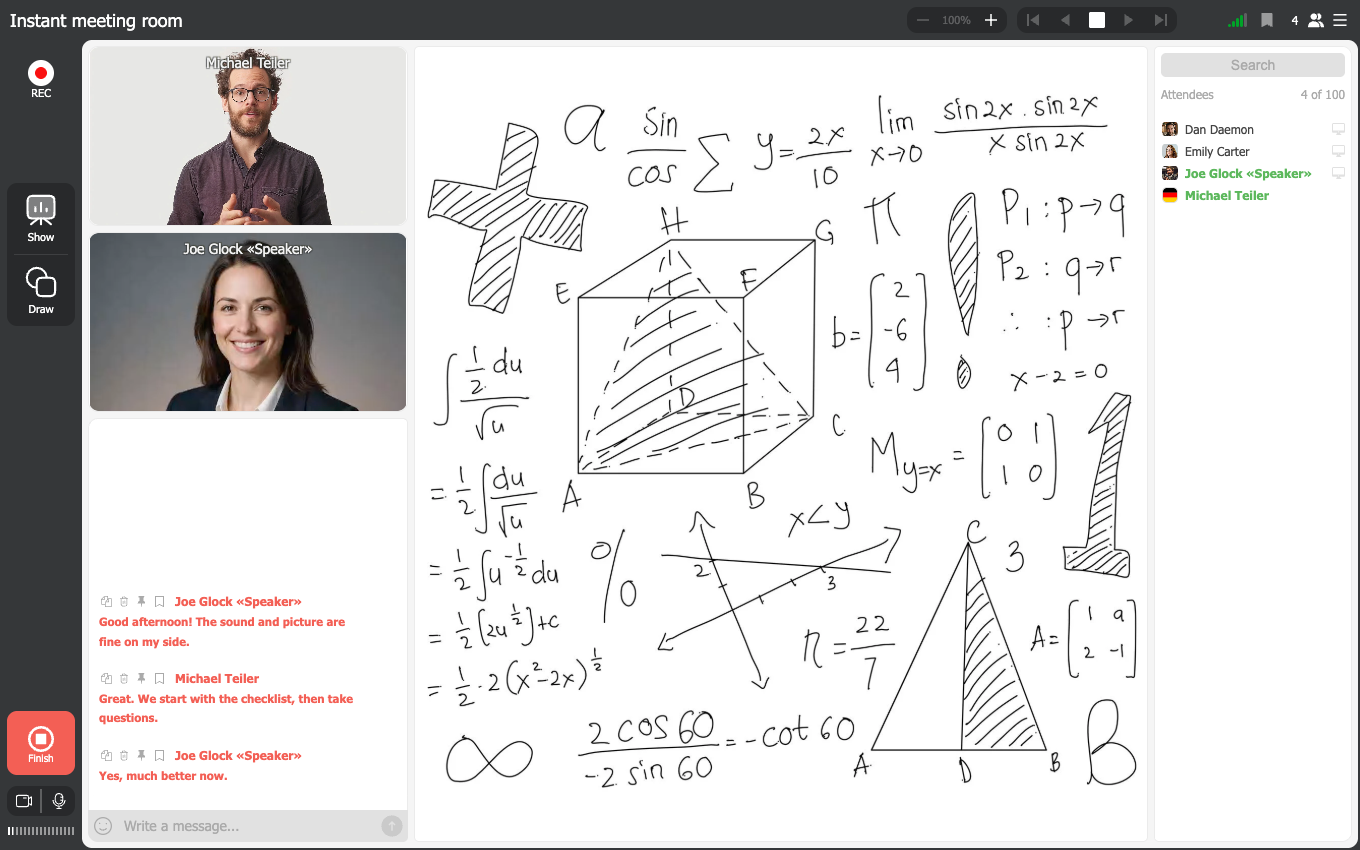
Dokąd przenosi się czat
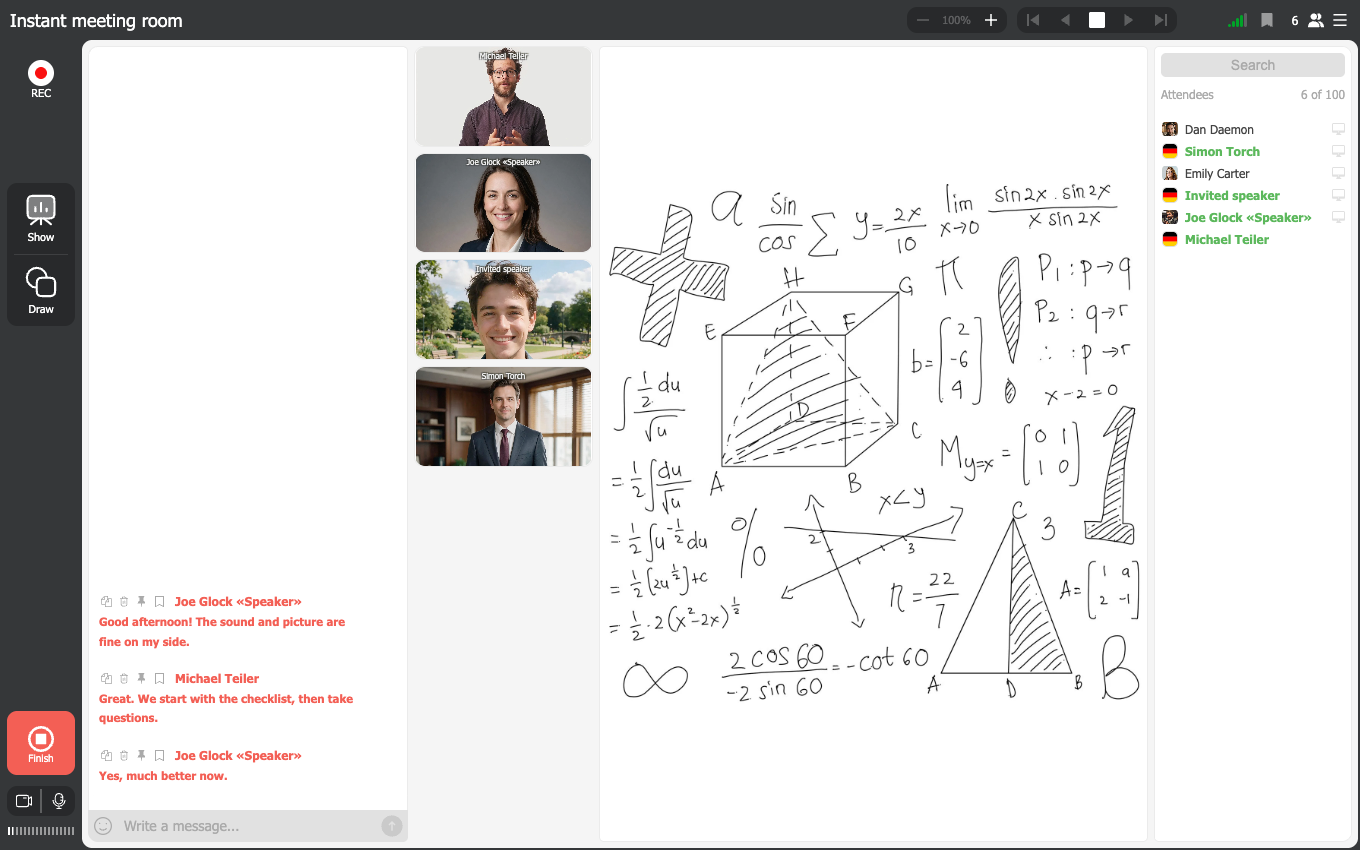
Powyżej trzech kamer kolumna zabiera potrzebną jej wysokość, więc czat opuszcza swój zwykły pas i staje obok bloku kamer. Dzieje się tak, gdy kamera stoi obok obszaru roboczego, czyli «Po lewej stronie obszaru roboczego» albo «Po prawej stronie obszaru roboczego». Cztery położenia narożne kładą kamerę na obszarze roboczym, pasa z czatem nie dzielą i nic się nie przesuwa.
Ten tryb powstał dla jednej pionowej kamery
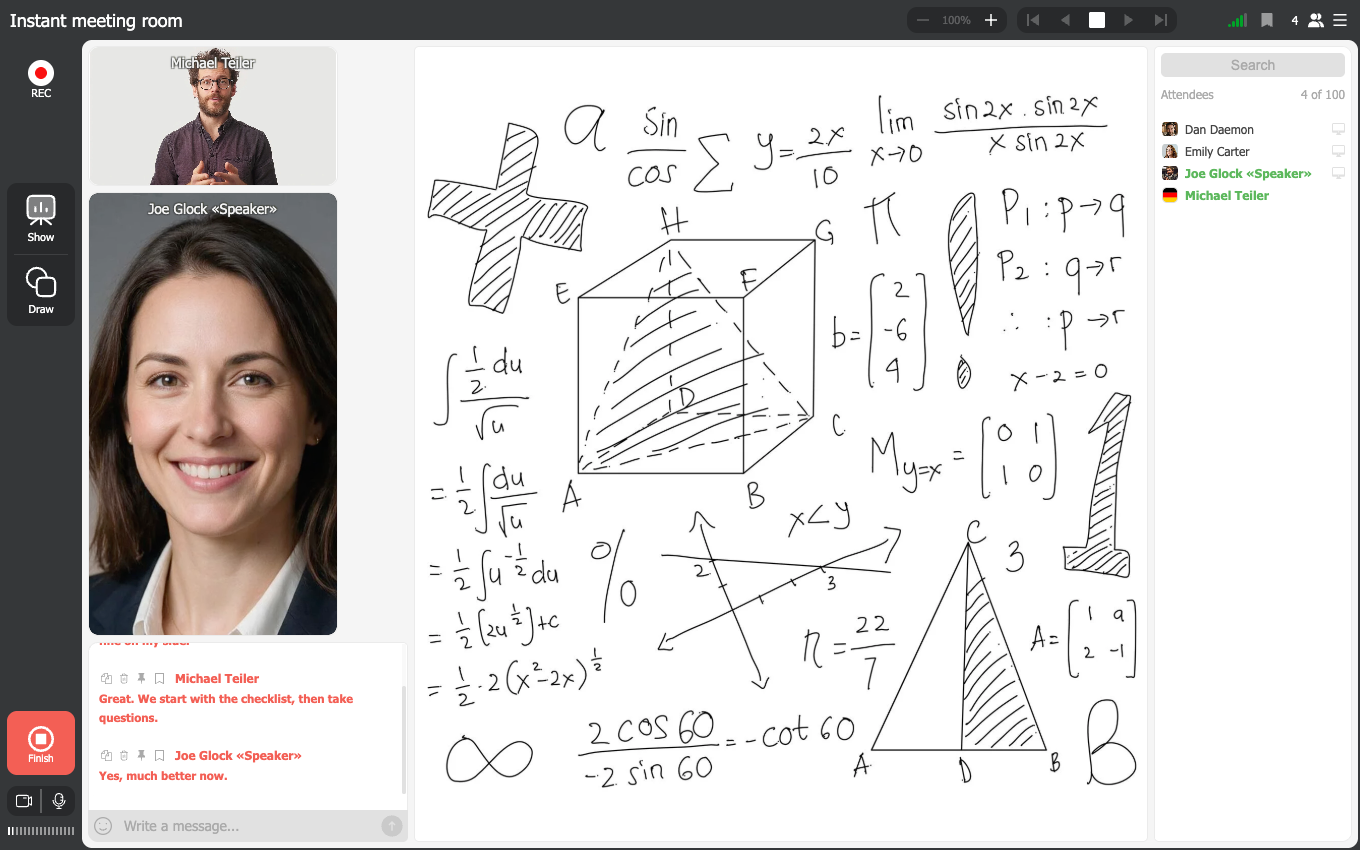
Telefon trzymany pionowo wysyła pionowy obraz, a ten układ zachowuje go takim zamiast przycinać do szerokiego kafelka. Jedna taka kamera wygląda naturalnie i dobrze się czyta.
Kilka już nie. Każdy pionowy kafelek jest wysoki, więc kolumna z trzech szybko zjada wysokość pokoju i zostawia ściśnięty obszar roboczy. Zbudowaliśmy ten układ wokół jednej pionowej kamery, żeby prowadzenie z telefonu było wygodne. Jeśli regularnie macie na antenie trzy albo cztery osoby naraz, zostawcie przełącznik wyłączony, bo zwykły układ wykorzystuje szerokość ekranu lepiej niż kolumna jego wysokość.
W trybie spotkania
Przełącznik zostaje na karcie także w trybie «Spotkanie» ("Meeting"), inaczej niż ustawienie położenia nad nim, które należy tylko do trybu «Webinar» ("Webinar"). W spotkaniu kolumna pojawia się tylko wtedy, gdy prowadzący pokazuje materiały. Dopóki nikt nie udostępnia ekranu, prezentacji ani tablicy, pokój trzyma zwykłą siatkę równych kafelków.
Co wybrać
- Webinar szkoleniowy? Bierz prawy górny albo prawy dolny róg, bo one najrzadziej zakrywają materiał.
- Prezentacja albo spotkanie biznesowe? Tu dobrze wypadają «Po lewej stronie obszaru roboczego» ("To the left of the workspace") i «Po prawej stronie obszaru roboczego» ("To the right of the workspace").
- Rysujesz albo pracujesz na tablicy interaktywnej? Bierz prawy dolny albo lewy górny róg, wtedy kamera nie wejdzie w pole, po którym piszesz.
- Webinar trzyma się żywej rozmowy? Wtedy położenia narożne na obszarze roboczym dają bardziej dynamiczny obraz.
Wypróbuj kilka i zostaw ten, który pasuje twojemu sposobowi prowadzenia i temu, co pokazujesz.
Nie wiesz, które wziąć? Nasze wsparcie jest o jedno kliknięcie stąd, na czacie online.
Często zadawane pytania
Dlaczego czat przeniósł się obok kamer?
Bo pionowa kolumna przekroczyła trzy kamery. Do dwóch kamery stoją nad czatem w tym samym pasie. Od trzech kolumna zabiera ten pas dla siebie, a czat staje obok. Widać to przy «Po lewej stronie obszaru roboczego» i «Po prawej stronie obszaru roboczego», bo położenia narożne kładą kamerę na obszarze roboczym i pasa z czatem nie dzielą.
Kamera z telefonu zajmuje pół pokoju. Tak ma być?
Tak i po to ten układ powstał. Telefon trzymany pionowo wysyła pionowy obraz, a «Pionowy układ kamer» zachowuje go takim zamiast przycinać do szerokiego kafelka. Tryb jest zbudowany wokół jednej takiej kamery. Gdy na antenie są trzy albo cztery osoby naraz, kolumna wysokich kafelków niemal nie zostawia miejsca na resztę, więc wyłącz przełącznik i pozwól kamerom rozejść się wszerz.
Czy pionowy układ działa w spotkaniu?
Tak. Przełącznik zostaje na karcie «Ogólne» ("General") również w trybie «Spotkanie» ("Meeting"), inaczej niż położenie kamery, dostępne tylko dla trybu «Webinar» ("Webinar"). W spotkaniu kolumna pojawia się, gdy prowadzący pokazuje materiały, a wcześniej pokój trzyma zwykłą siatkę równych kafelków.
Czy da się zmienić położenie kamery, gdy webinar już trwa?
Z pokoju nie, bo ustawienie mieszka w panelu sterowania, w sekcji «Sale» ("Rooms") i ustawieniach webinaru, na karcie «Ogólne» ("General"). Zmień je tam, zapisz ustawienia, a kamera stanie na miejscu sama, gdy tylko ktoś następnym razem wejdzie do pokoju webinarowego. Takie rzeczy ustawia się przy planowaniu webinaru, a nie w jego trakcie.
W ustawieniach zamiast położenia kamery proponują położenie czatu. Dlaczego?
Twój pokój stoi w położeniu «Spotkanie» ("Meeting"). Położenie kamery pojawia się tylko wtedy, gdy «Tryb transmisji» ("Event mode") na tej samej karcie «Ogólne» ("General") stoi w położeniu «Webinar» ("Webinar"). Na spotkaniu wszyscy na antenie są równi i osobnej kamery prelegenta tam nie ma. Przestaw «Tryb transmisji» na «Webinar», a położenie kamery odbierze to miejsce z powrotem.
Na liście nie ma prawej pozycji bocznej. Co otworzyłem?
Kartę «Nagranie» ("Record"), bo to ona ustala położenie kamery w nagraniu i proponuje jedną pozycję boczną. Lista żywego pokoju leży na karcie «Ogólne» ("General") i ma zarówno lewą stronę, jak i prawą. Cztery nazwy rogów w obu listach zgadzają się słowo w słowo, więc po samym podpisie nigdy nie poznasz, które ustawienie masz przed sobą. Podpowiada tylko karta. Drugą listę omawia położenie kamery w nagraniu webinaru.
Czy kamera zasłoni moje slajdy?
Tylko w czterech położeniach narożnych, bo one kładą kamerę na obszarze roboczym. «Po lewej stronie obszaru roboczego» ("To the left of the workspace") i «Po prawej stronie obszaru roboczego» ("To the right of the workspace") stawiają ją obok tego obszaru, więc materiał zostaje odsłonięty. Wybierasz róg? Najpierw sprawdź, gdzie na slajdzie stoi to ważne. Pilnuj zwłaszcza dołu slajdów, bo podpisy i dolne panele łatwo chowają się za kamerą.
Czy da się zmniejszyć kamerę, nie ruszając jej z miejsca?
Tak. «Szerokość kamery» ("Webcam width") stoi tuż nad ustawieniem położenia. Stopnie ma trzy, małą, średnią i dużą, i działa, gdziekolwiek kamerę postawisz, także w czterech rogach. Razem te dwa ustawienia rozciągają kamerę mniej więcej od dwudziestej części kadru do szóstej, i właśnie dlatego kamera na webinarze pracuje w 360p lub 480p.
