
Положення камери у вебінарній кімнаті
У MyOwnConference ви самі вирішуєте, де у вебінарній кімнаті стоїть відео ведучого. Задаєте це заздалегідь, коли готуєте вебінар у панелі керування. Від вибраного місця залежить, що побачать ведучі та учасники після початку трансляції. Місць на вибір шість.
Два налаштування, дві вкладки
У запису своє розташування камери, це окреме налаштування з окремим списком. Наша сторінка про живу кімнату, тобто про вкладку «Загальні» ("General"). Запис лежить на вкладці «Запис» ("Record"), і його розбирає розташування камери в записі вебінару.
Плутають їх з двох причин. Чотири назви кутів в обох списках збігаються слово в слово, тож за самим підписом ніколи не зрозуміти, яке налаштування ви відкрили. Підказує тільки вкладка. І списки різної довжини. У живої кімнати є і лівий бік, і правий, а запис пропонує одну бічну позицію. Шукаєте праву і не знаходите? Тоді ви на вкладці «Запис».
Де міняти положення камери
Відкрийте панель керування, зайдіть у «Кімнати» ("Rooms") і відкрийте налаштування вебінару. Положення камери лежить на вкладці «Загальні» ("General").
Зʼявляється воно лише тоді, коли «Режим трансляції» ("Event mode") на тій самій вкладці стоїть у положенні «Вебінар» ("Webinar"). У кімнаті в режимі «Зустріч» ("Meeting") всі, хто в ефірі, рівні. Окремої камери ведучого там немає, тож і ставити нічого. Натомість на цьому місці пропонують положення чату.
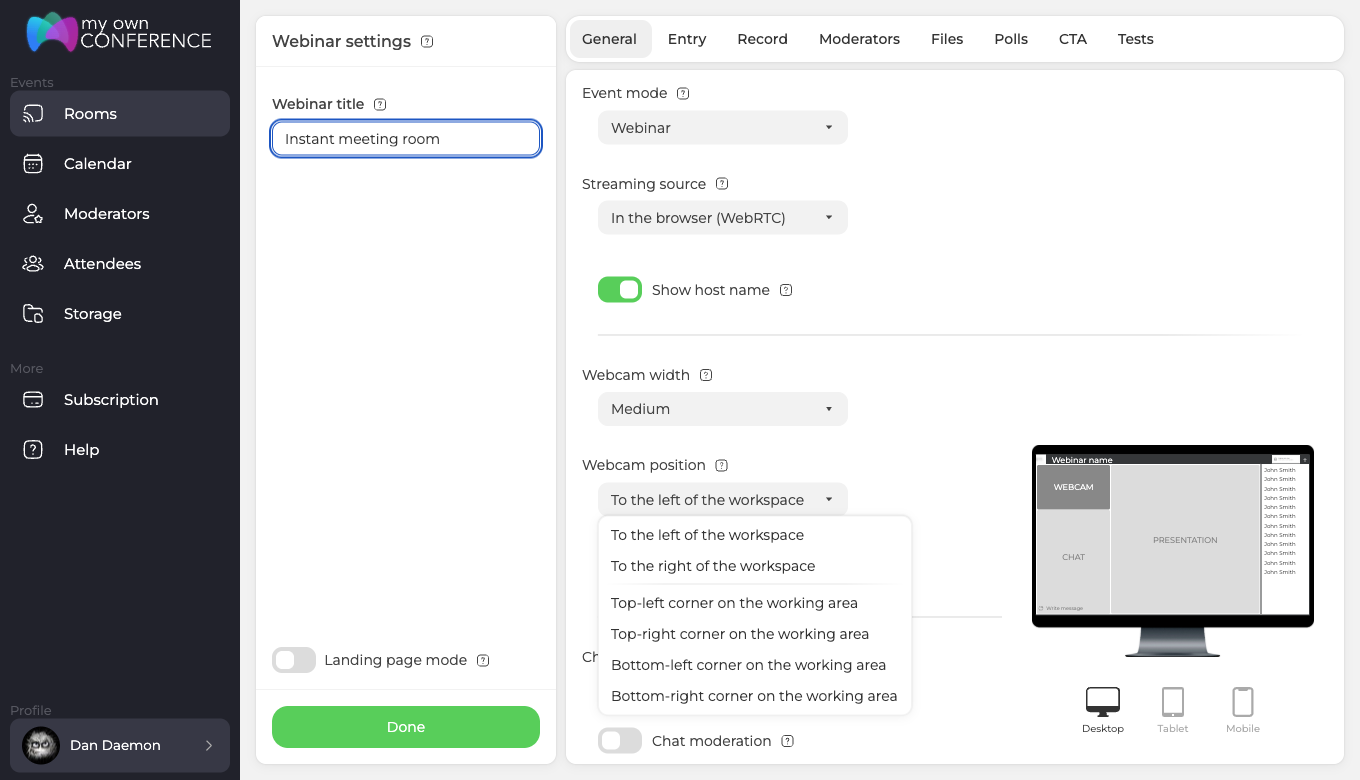
Варіантів шість.
- Ліворуч від робочої зони
- Праворуч від робочої зони
- Верхній лівий кут робочої зони
- Верхній правий кут робочої зони
- Нижній лівий кут робочої зони
- Нижній правий кут робочої зони
Виберіть варіант і збережіть налаштування. Камера стане на місце сама, щойно хтось наступного разу зайде у вебінарну кімнату.
Одразу над положенням камери стоїть друге налаштування, а одразу під ним третє, вертикальне розташування камер, про яке нижче. У налаштування «Ширина камери» ("Webcam width") три щаблі, мала, середня і велика. Від неї залежить, наскільки великою камера намальована у вибраному місці, включно з усіма чотирма кутами. Удвох ці налаштування ганяють камеру приблизно від двадцятої частини кадру до шостої, тому платформа й роздає дві роздільні здатності, а не одну. У пікселях це рахує чому камера на вебінарі працює в 360p або 480p.
Шість положень
Ліворуч від робочої зони
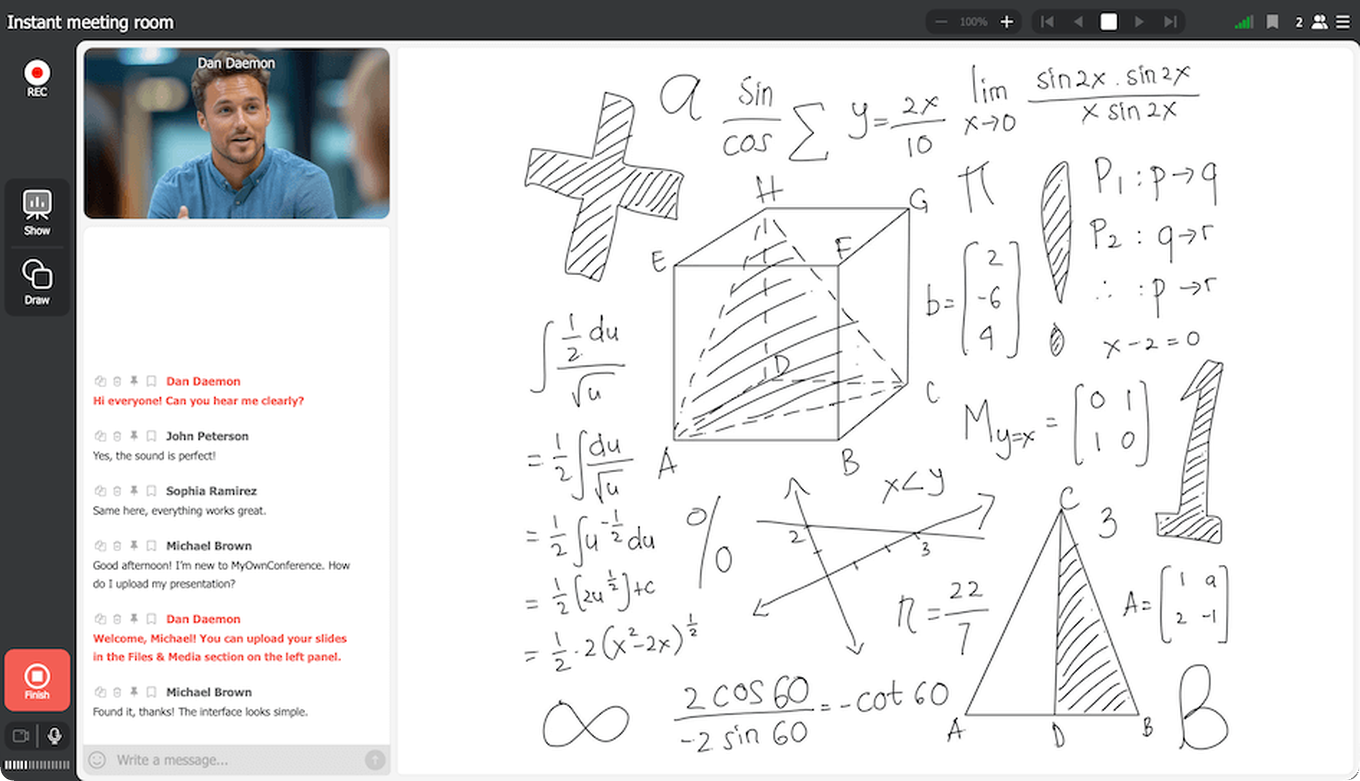
Камера закріплена ліворуч, поруч із чатом і панеллю інструментів, а робоча зона (дошка, презентація або показ екрана) займає все праворуч. Це класична розкладка. Вона добра для вебінарів, де ви майже весь час тримаєтеся матеріалу, якому потрібна велика площа. Камера лишається на видноті й нічого не перекриває.
Праворуч від робочої зони
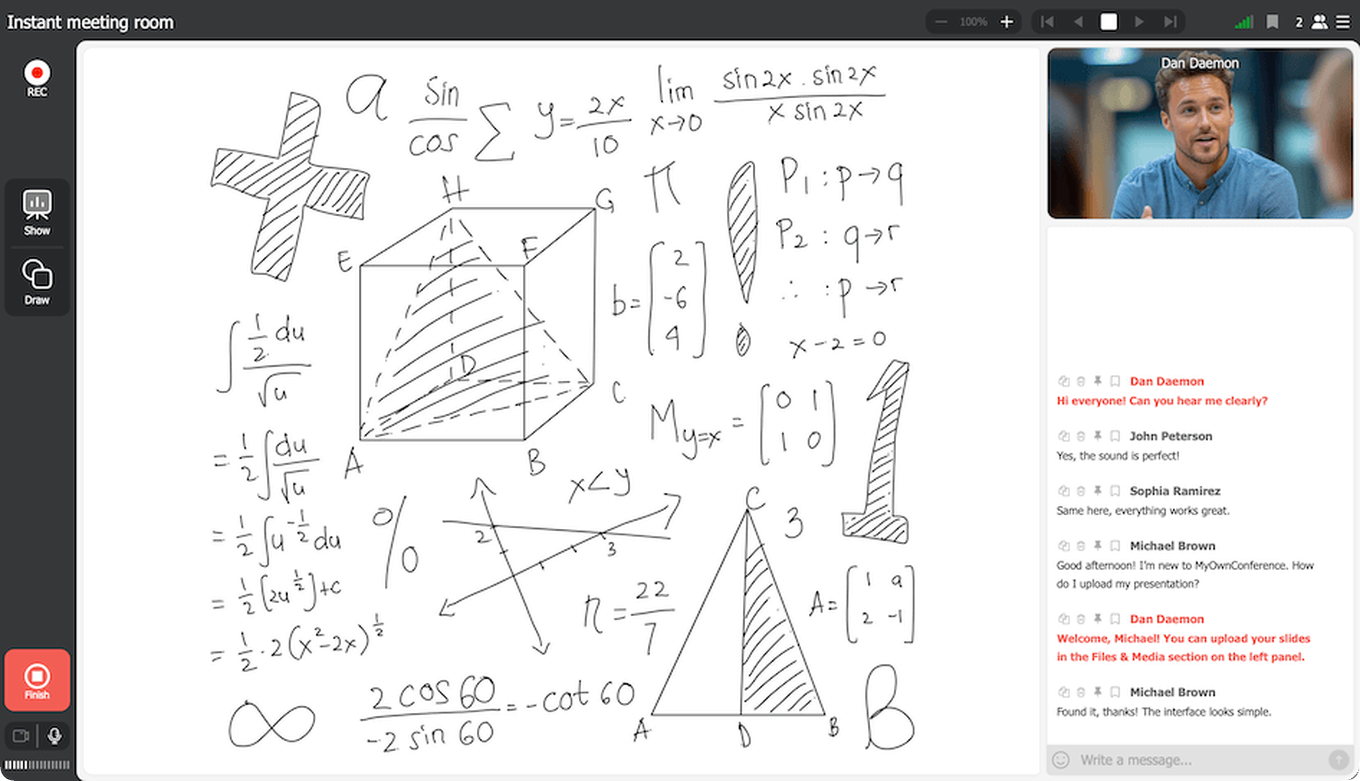
Камера стоїть праворуч, а робоча зона лишається ліворуч і займає майже все місце. Учасники за звичкою читають чат ліворуч, а вас бачать праворуч. Беріть цей варіант, коли погляд має триматися на ведучому. Матеріали тут теж нічим не закриті.
Верхній лівий кут робочої зони
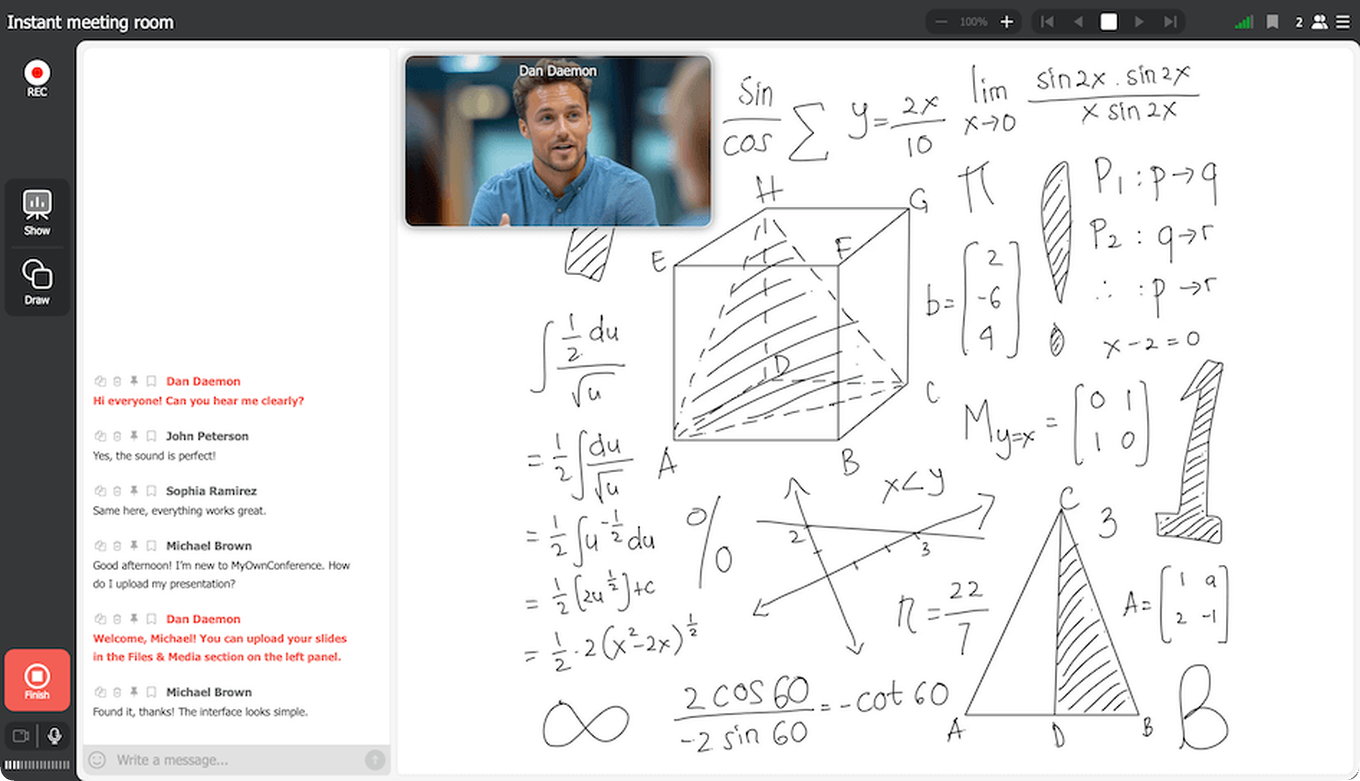
Камера лежить поверх робочої зони і притиснута до її лівого верхнього кута, найближче до панелі інструментів. Варіант пасує живим поясненням, де ведучий займає неабияку частину картинки. Частина матеріалу піде за камеру, тож перед вибором подивіться, де на слайді стоїть важливе.
Верхній правий кут робочої зони
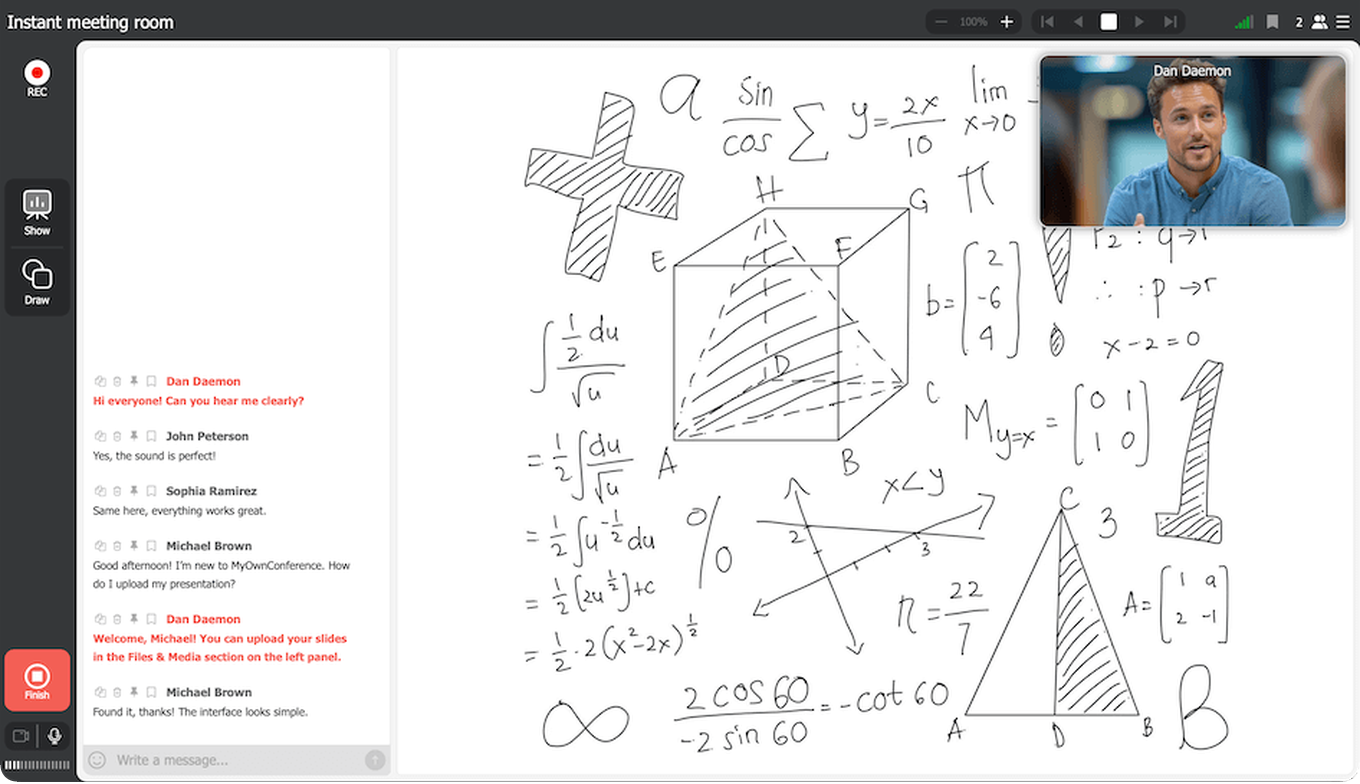
Камера стоїть поверх робочої зони у правому верхньому куті. Для презентацій та онлайн-уроків це найходовіший вибір. Панель інструментів ліворуч лишається вільною, а важливе на слайді камера закриває рідко.
Нижній лівий кут робочої зони
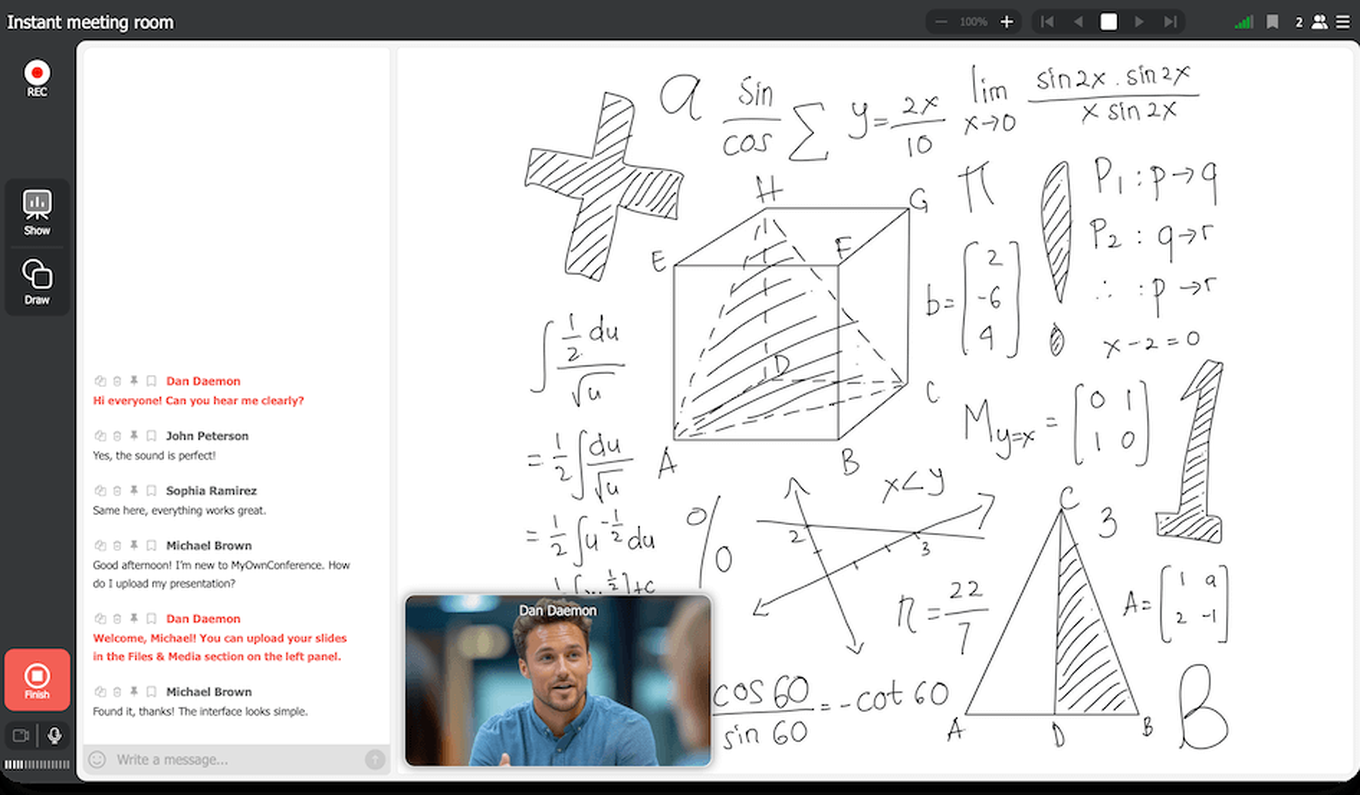
Камера притиснута до лівого нижнього кута поверх робочої зони. Варіант пасує показам, де все важливе зібрано вгорі екрана, і зручний, коли керування та нотатки у вас праворуч. Стежте за низом слайдів, адже підписи та нижні панелі легко йдуть за камеру.
Нижній правий кут робочої зони
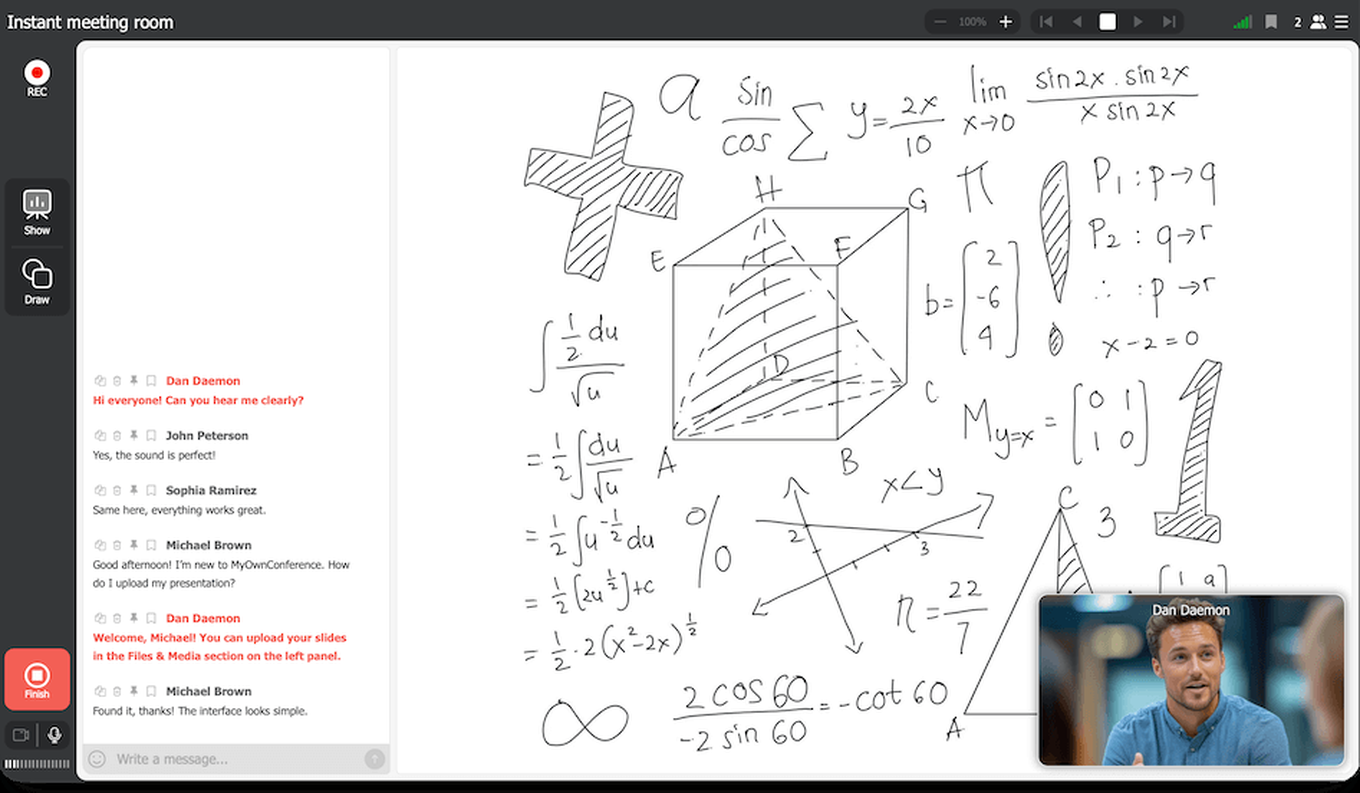
Камера стоїть у правому нижньому куті робочої зони. Для уроків і курсів це звичне, природне місце, і важливе воно майже ніколи не закриває.
Вертикальне розташування камер
Положення вирішує, де стоїть камера. Перемикач одразу під ним, «Вертикальне розташування камер» ("Vertical camera layout"), вирішує, як складаються кілька камер, коли в ефірі не одна людина.
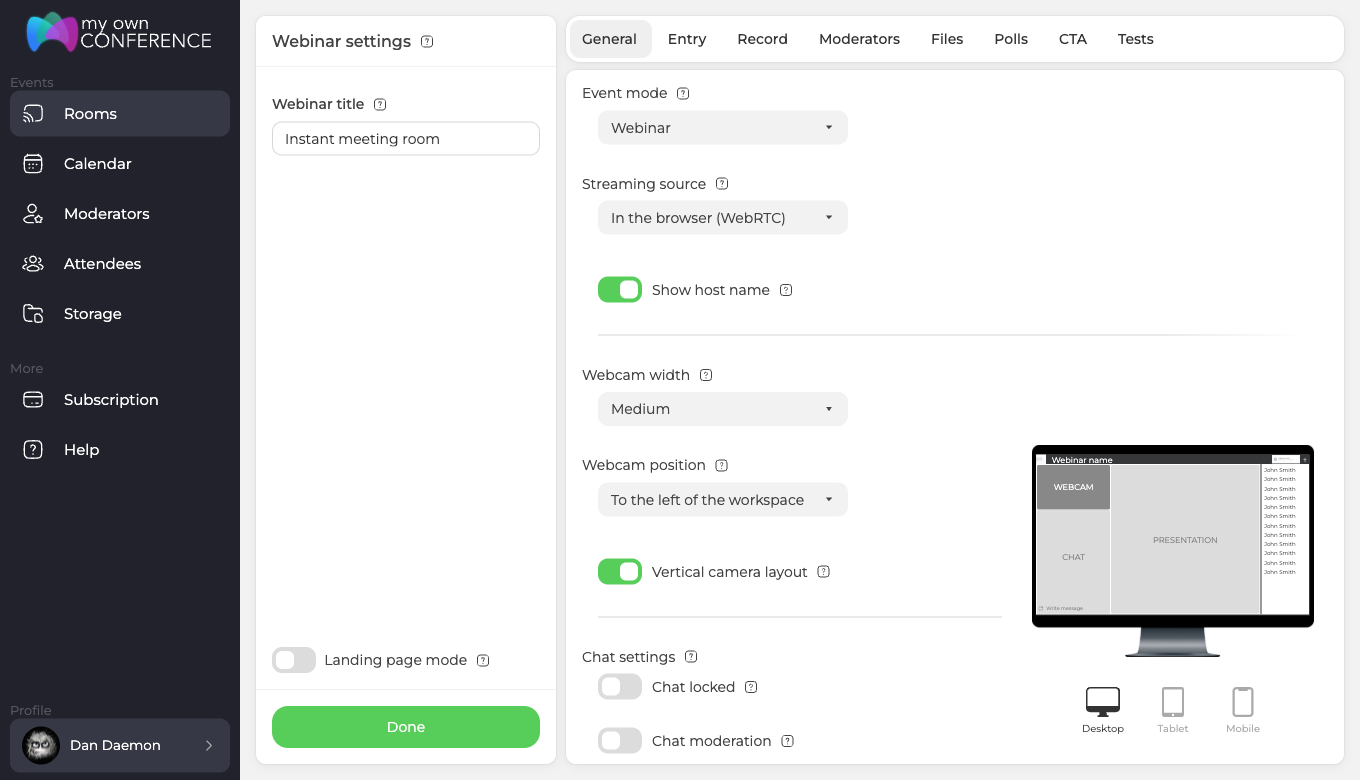
Увімкніть його, і камери шикуються одна під одною, а не розходяться вшир. Куди стане ця колонка, залежить від того, скільки камер в ефірі.
- Від трьох і більше шикуються в колонку збоку від робочої зони.
- Дві й менше розташовуються над чатом, в одній смузі з ним.
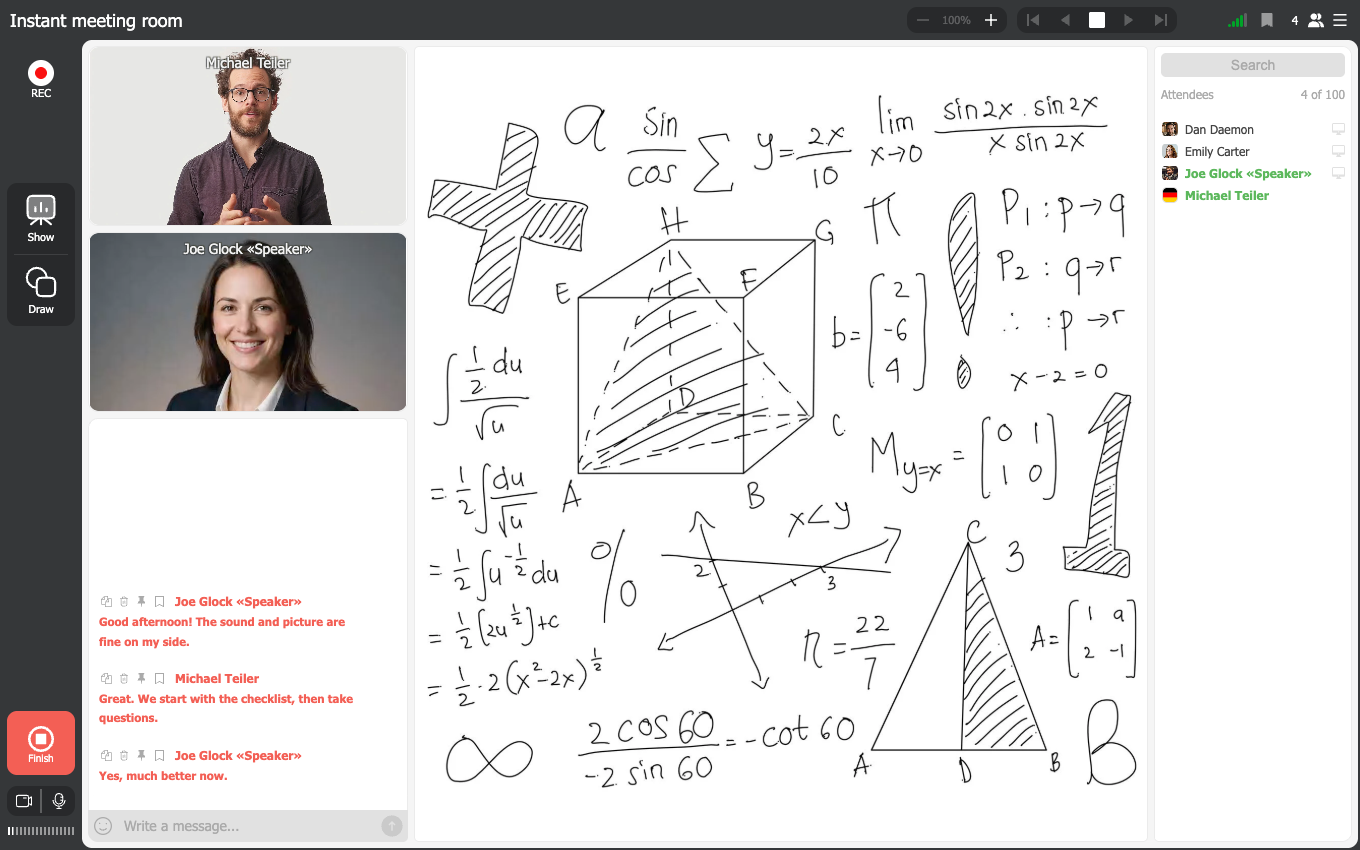
Куди йде чат
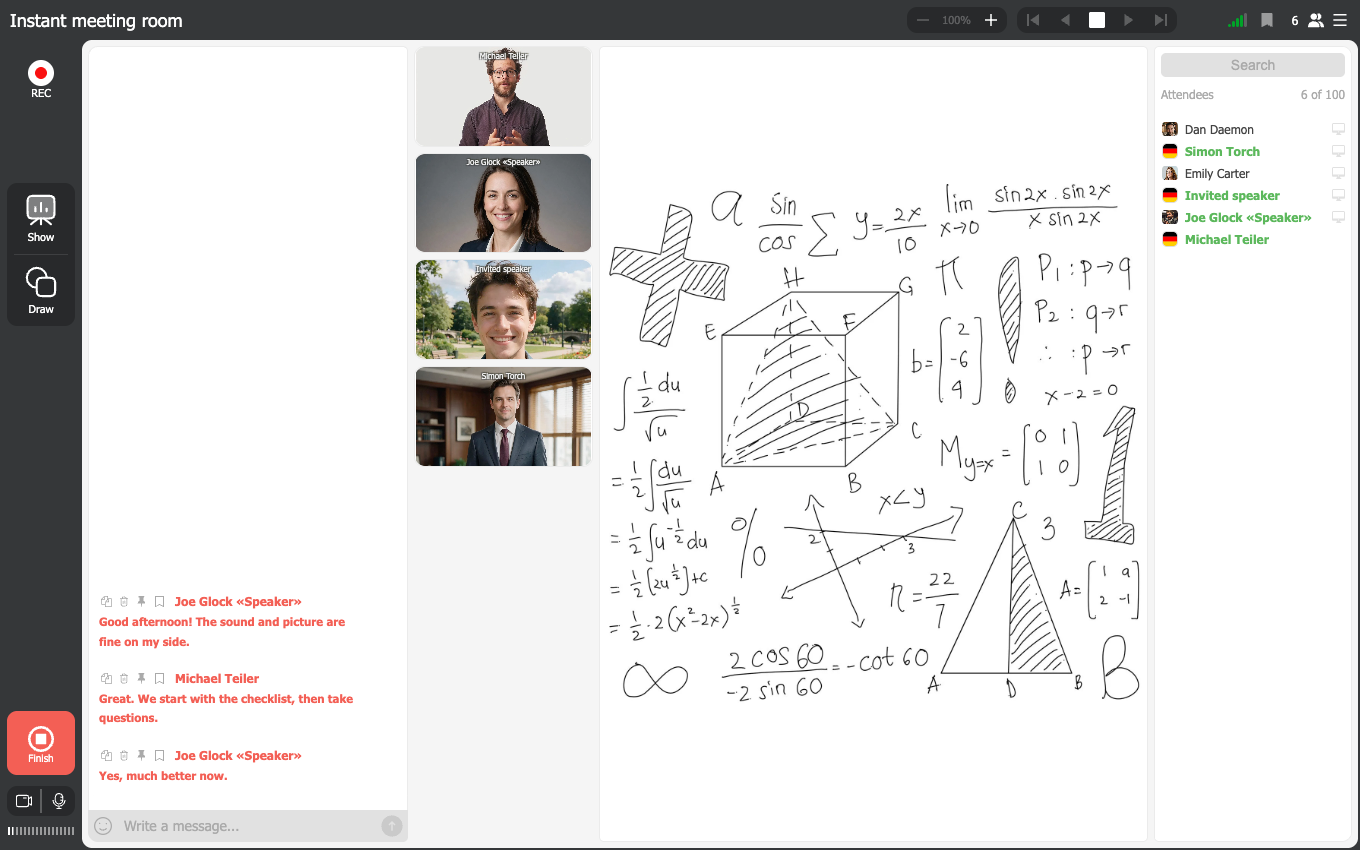
Після трьох камер колонка забирає потрібну їй висоту, і чат покидає свою звичну смугу та стає поряд із блоком камер. Так стається, коли камера стоїть збоку від робочої зони, тобто «Ліворуч від робочої зони» або «Праворуч від робочої зони». Чотири кутові положення кладуть камеру поверх робочої області, смуги з чатом вони не ділять, і рухатися нема чому.
Режим розрахований на одну вертикальну камеру
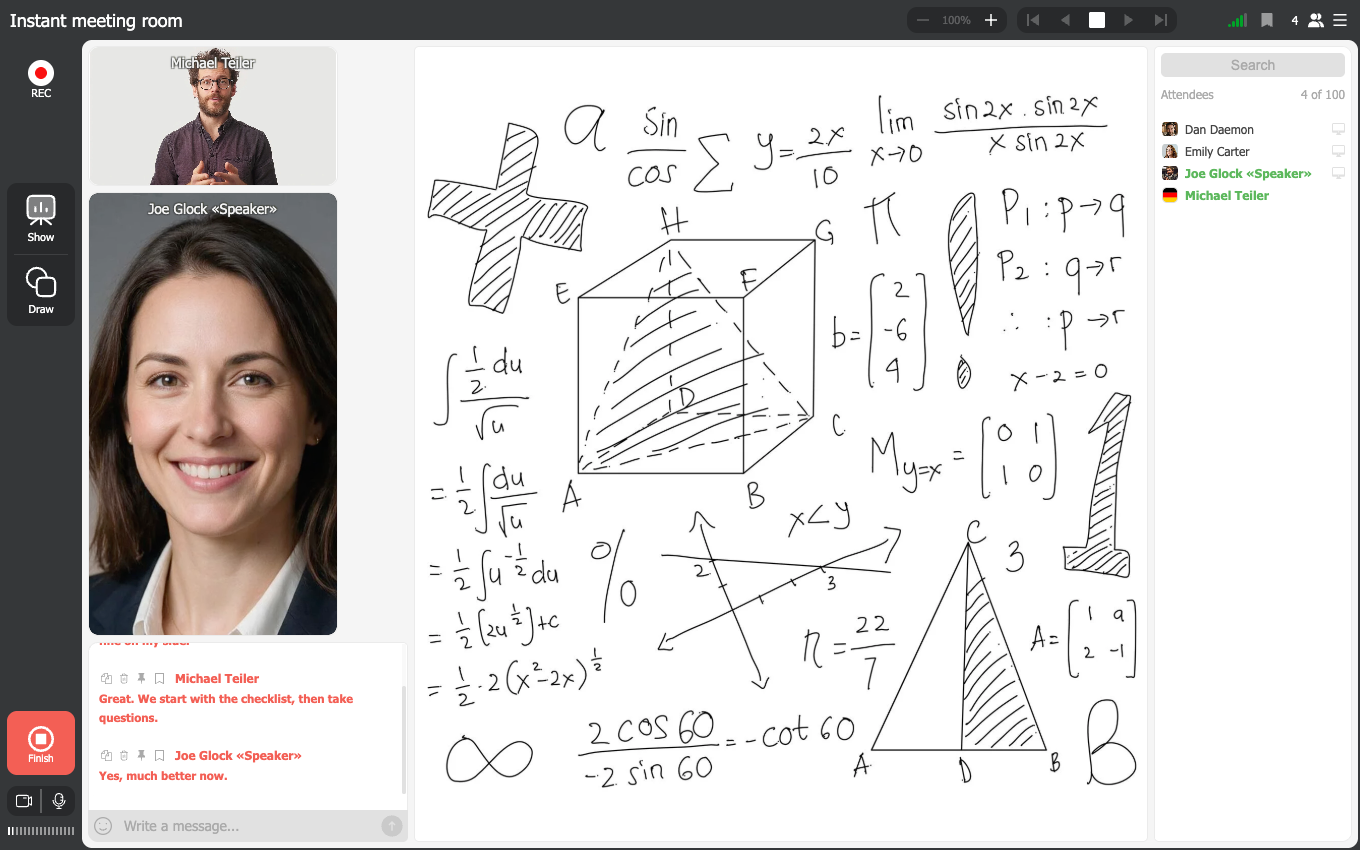
Телефон у вертикальному положенні віддає вертикальну картинку, і це розташування зберігає її такою, а не обрізає до широкої плитки. Одна така камера має природний вигляд і читається добре.
Кілька вже ні. Кожна вертикальна плитка висока, тому колонка з трьох швидко зʼїдає висоту кімнати й лишає робочу зону стиснутою. Ми робили це розташування під одну вертикальну камеру, щоб вести з телефона було зручно. Якщо у вас регулярно троє чи четверо в ефірі водночас, лишіть перемикач вимкненим, адже звичайне розташування використовує ширину екрана краще, ніж колонка його висоту.
У режимі зустрічі
Перемикач лишається на вкладці й у режимі «Зустріч» ("Meeting"), на відміну від налаштування положення над ним, яке належить лише режиму «Вебінар» ("Webinar"). У зустрічі колонка зʼявляється, тільки коли ведучий показує матеріали. Поки ніхто не ділиться екраном, презентацією чи дошкою, кімната тримає звичайну сітку рівних плиток.
Що вибрати
- Навчальний вебінар, беріть правий верхній або правий нижній кут, вони рідше за інші закривають матеріал.
- Презентація чи ділова зустріч, тут добрі «Ліворуч від робочої зони» ("To the left of the workspace") і «Праворуч від робочої зони» ("To the right of the workspace").
- Малюєте або працюєте на інтерактивній дошці, беріть правий нижній чи лівий верхній кут, тоді камера не влізе в поле, де ви пишете.
- Вебінар тримається на живій розмові, тоді кутові положення поверх робочої зони дають динамічнішу картинку.
Спробуйте кілька і залиште той, що пасує вашій манері вести і вашим матеріалам.
Не впевнені, яке взяти? Наша підтримка за один клік, в онлайн-чаті.
Часті питання
Чому чат переїхав до камер?
Бо вертикальна колонка перетнула три камери. До двох камери стоять над чатом в одній смузі. Від трьох колонка забирає цю смугу собі, і чат стає поряд. Це видно при «Ліворуч від робочої зони» та «Праворуч від робочої зони», адже кутові положення кладуть камеру поверх робочої області й смуги з чатом не ділять.
Камера з телефона займає пів кімнати. Так і має бути?
Так, заради цього розташування й зроблено. Телефон у вертикальному положенні віддає вертикальну картинку, і «Вертикальне розташування камер» зберігає її такою, а не обрізає до широкої плитки. Режим побудований навколо однієї такої камери. Коли в ефірі троє чи четверо водночас, колонка з високих плиток майже не лишає місця решті, тож вимкніть перемикач і дайте камерам розійтися вшир.
Чи працює вертикальне розташування у зустрічі?
Так. Перемикач лишається на вкладці «Загальні» ("General") і в режимі «Зустріч» ("Meeting"), на відміну від положення камери, яке доступне лише для режиму «Вебінар» ("Webinar"). У зустрічі колонка зʼявляється, коли ведучий показує матеріали, а до того кімната тримає звичайну сітку рівних плиток.
Чи можна змінити положення камери, коли вебінар уже триває?
З кімнати ні, адже налаштування живе в панелі керування, у розділі «Кімнати» ("Rooms") і налаштуваннях вебінару, на вкладці «Загальні» ("General"). Змініть його там, збережіть налаштування, і камера стане на місце сама, щойно хтось наступного разу зайде у вебінарну кімнату. Таке задають, коли готують вебінар, а не по ходу.
У налаштуваннях замість положення камери пропонують положення чату. Чому?
Ваша кімната стоїть у положенні «Зустріч» ("Meeting"). Положення камери зʼявляється лише тоді, коли «Режим трансляції» ("Event mode") на тій самій вкладці «Загальні» ("General") стоїть у положенні «Вебінар» ("Webinar"). У зустрічі всі, хто в ефірі, рівні, й окремої камери ведучого там немає. Переведіть «Режим трансляції» на «Вебінар», і положення камери поверне собі це місце.
У списку немає правої бічної позиції. Що я відкрив?
Вкладку «Запис» ("Record"), вона задає розташування камери для запису і пропонує одну бічну позицію. Список живої кімнати лежить на вкладці «Загальні» ("General"), і там є і лівий бік, і правий. Чотири назви кутів в обох списках збігаються слово в слово, тож за самим підписом ніколи не зрозуміти, яке налаштування ви відкрили. Підказує тільки вкладка. Інший список розбирає розташування камери в записі вебінару.
Чи закриє камера мої слайди?
Тільки в чотирьох кутових положеннях, вони кладуть камеру поверх робочої зони. «Ліворуч від робочої зони» ("To the left of the workspace") і «Праворуч від робочої зони» ("To the right of the workspace") ставлять її поруч із зоною, і тоді матеріал нічим не закритий. Зібралися в кут? Спершу подивіться, де на слайді стоїть важливе. Особливо стежте за низом слайдів, адже підписи та нижні панелі легко йдуть за камеру.
Чи можна зменшити камеру, не зсуваючи її?
Так. «Ширина камери» ("Webcam width") стоїть просто над налаштуванням положення. Щаблів у неї три, мала, середня і велика, і працює вона будь-де, включно з усіма чотирма кутами. Удвох ці налаштування ганяють камеру приблизно від двадцятої частини кадру до шостої, і ось чому камера на вебінарі працює в 360p або 480p.
