
Положение камеры в вебинарной комнате
В MyOwnConference вы сами решаете, где в вебинарной комнате стоит видео ведущего. Задаёте это заранее, при подготовке вебинара в панели управления, и от него зависит, что увидят ведущие и участники после начала трансляции. Мест на выбор шесть.
Две настройки, две вкладки
У записи своё расположение камеры, это отдельная настройка с отдельным списком. Наша страница про живую комнату, то есть про вкладку «Общие» ("General"). Запись лежит на вкладке «Запись» ("Record"), и её разбирает расположение камеры в записи вебинара.
Путают их по двум причинам. Четыре названия углов в обоих списках совпадают слово в слово, так что по одной подписи никогда не понять, какую настройку вы открыли. Подсказывает только вкладка. И списки разной длины. У живой комнаты есть и левая сторона, и правая, а запись предлагает одну боковую позицию. Ищете правую и не находите, значит вы на вкладке «Запись».
Где менять положение камеры
Откройте панель управления, зайдите в «Комнаты» ("Rooms") и откройте настройки вебинара. Положение камеры лежит на вкладке «Общие» ("General").
Появляется оно только тогда, когда «Режим трансляции» ("Event mode") на той же вкладке стоит в положении «Вебинар» ("Webinar"). В комнате в режиме «Встреча» ("Meeting") все, кто в эфире, равны, отдельной камеры ведущего там нет и ставить нечего. Взамен на этом месте предлагают положение чата.
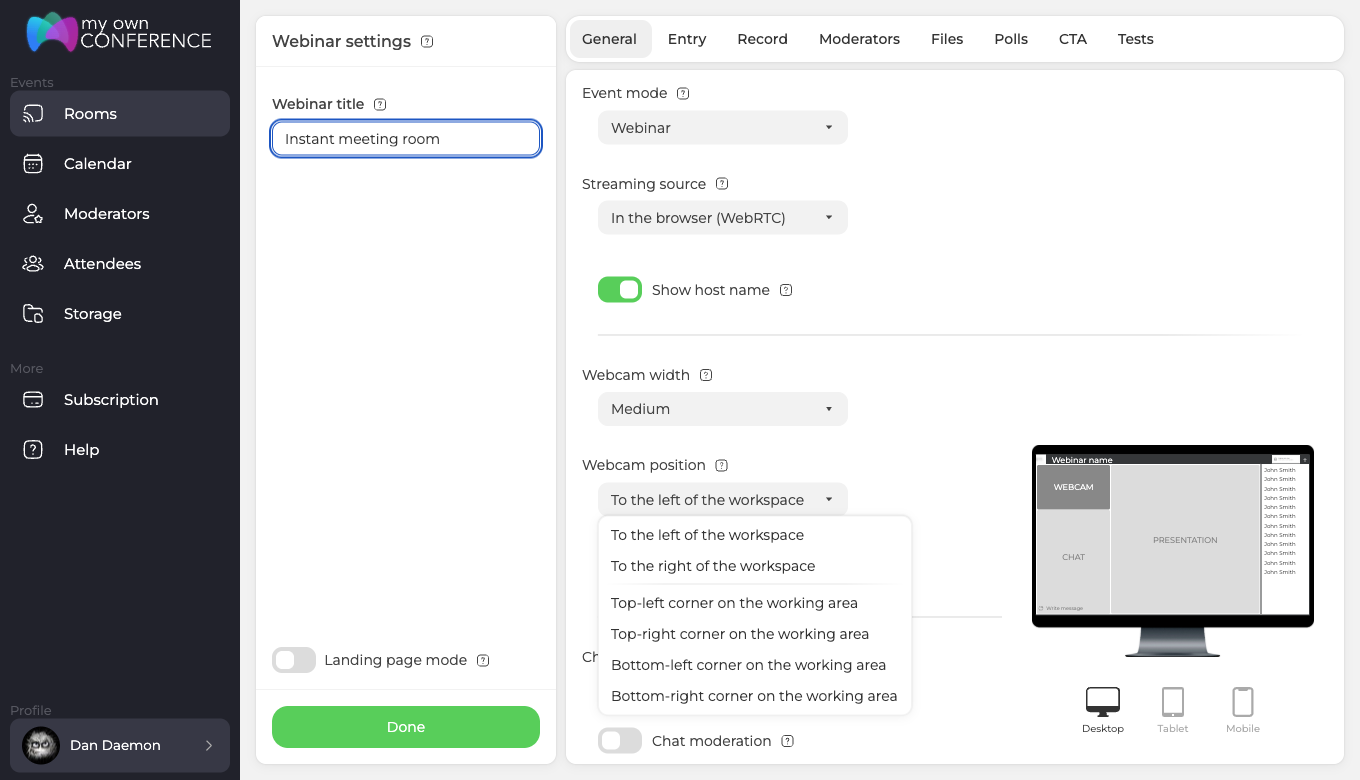
Вариантов шесть.
- Слева от рабочей зоны
- Справа от рабочей зоны
- Верхний левый угол рабочей зоны
- Верхний правый угол рабочей зоны
- Нижний левый угол рабочей зоны
- Нижний правый угол рабочей зоны
Выберите вариант и сохраните настройки. Камера встанет на место сама, как только кто-нибудь в следующий раз зайдёт в вебинарную комнату.
Прямо над ней стоит вторая настройка, а прямо под ней третья, вертикальное расположение камер, о котором ниже. У настройки «Ширина камеры» ("Webcam width") три ступени, малая, средняя и большая. От неё зависит, насколько крупно камера нарисована в выбранном месте, включая все четыре угла. Вдвоём эти настройки гоняют камеру примерно от двадцатой части кадра до шестой, поэтому платформа и раздаёт два разрешения, а не одно. В пикселях это считает почему камера на вебинаре работает в 360p или 480p.
Шесть положений
Слева от рабочей зоны
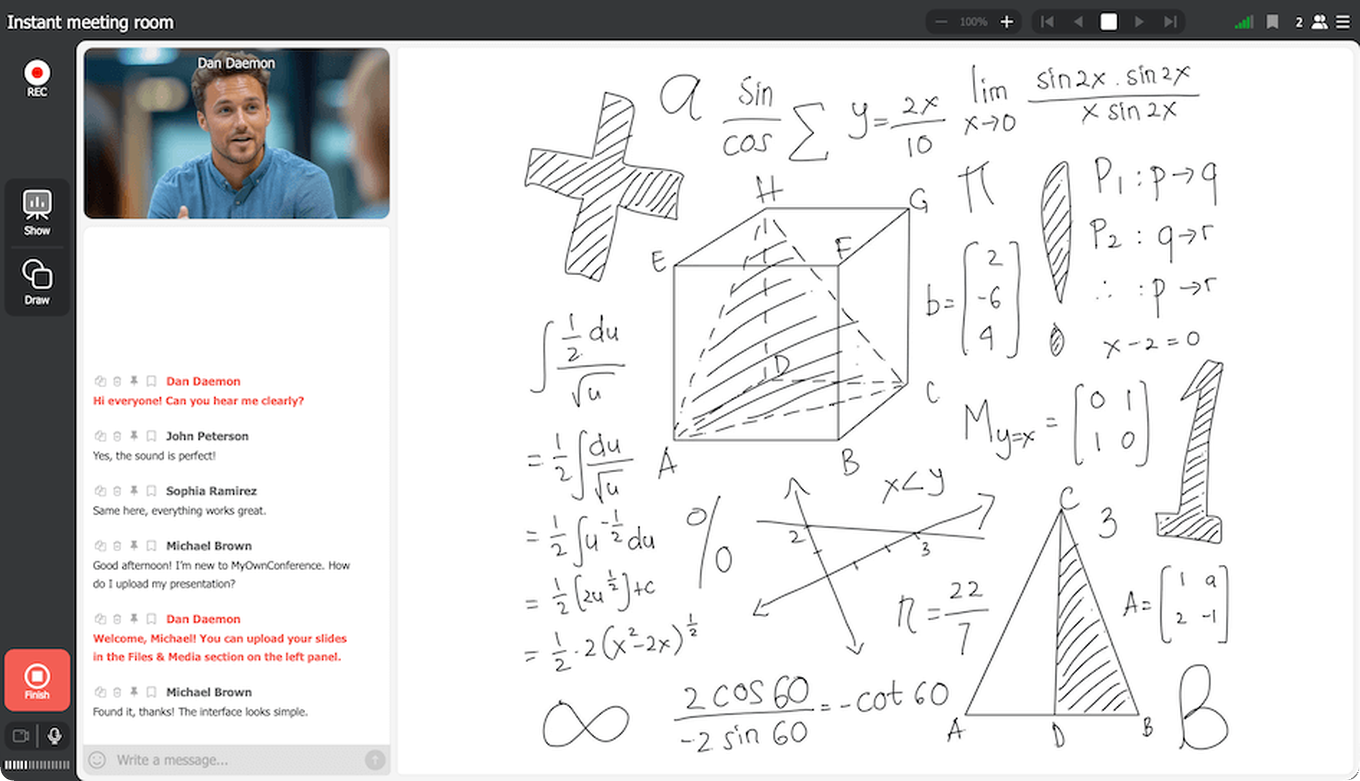
Камера закреплена слева, рядом с чатом и панелью инструментов, а рабочая зона (доска, презентация или показ экрана) занимает всё справа. Это классическая раскладка. Она хороша для вебинаров, где вы почти всё время держитесь материала, которому нужна большая площадь. Камера остаётся на виду и ничего не перекрывает.
Справа от рабочей зоны
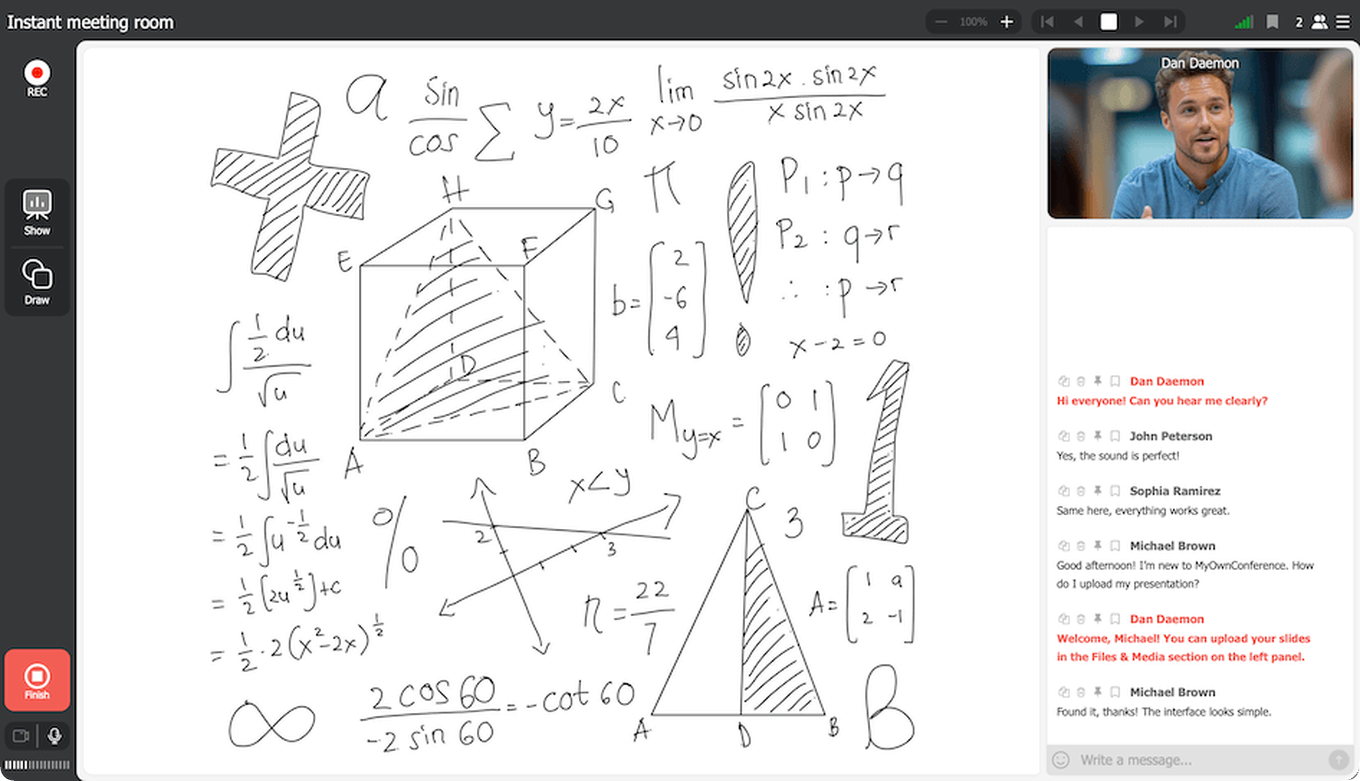
Камера стоит справа, а рабочая зона остаётся слева и занимает почти всё место. Участники по привычке читают чат слева, а вас видят справа. Берите этот вариант, когда взгляд должен держаться на ведущем. Материалы здесь тоже ничем не закрыты.
Верхний левый угол рабочей зоны
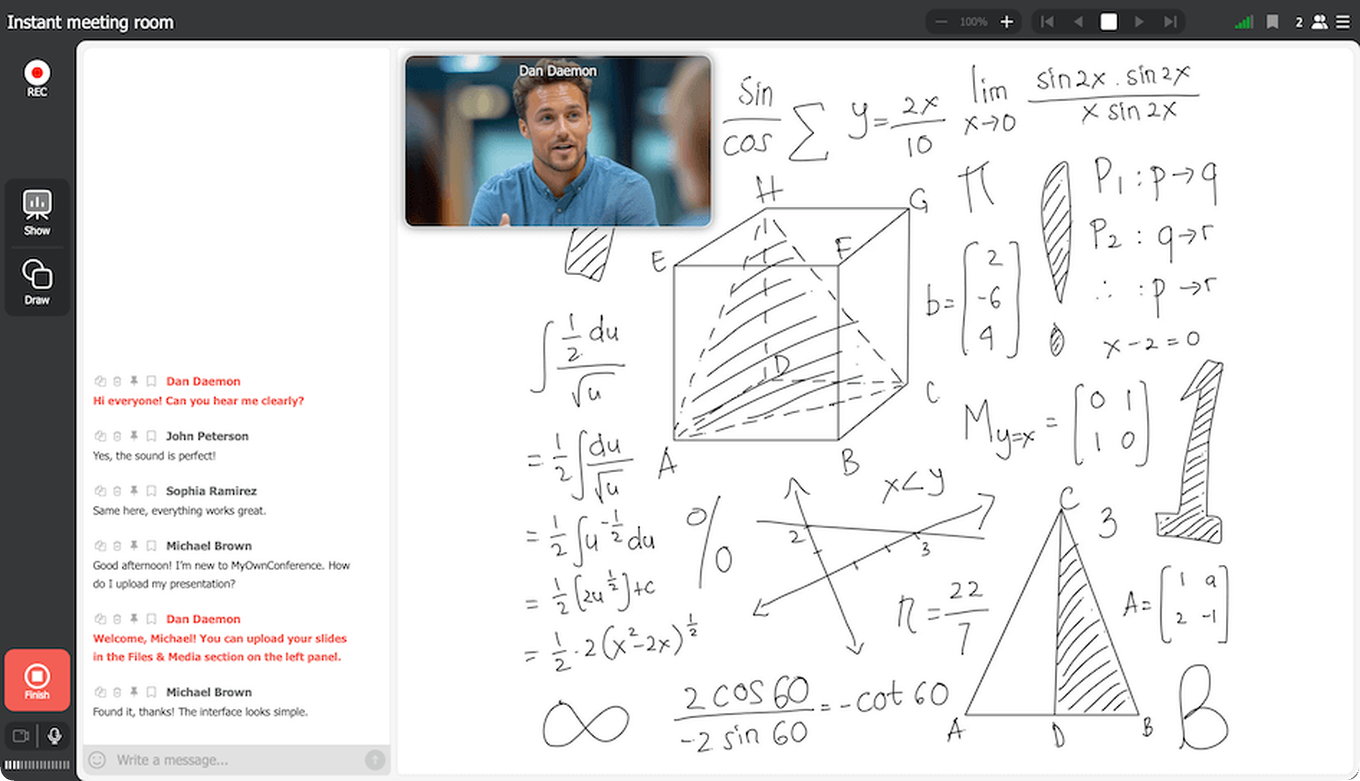
Камера лежит поверх рабочей зоны и прижата к её левому верхнему углу, ближе всего к панели инструментов. Вариант подходит живым объяснениям, где ведущий занимает изрядную часть картинки. Часть материала уйдёт за камеру, так что перед выбором посмотрите, где на слайде стоит важное.
Верхний правый угол рабочей зоны
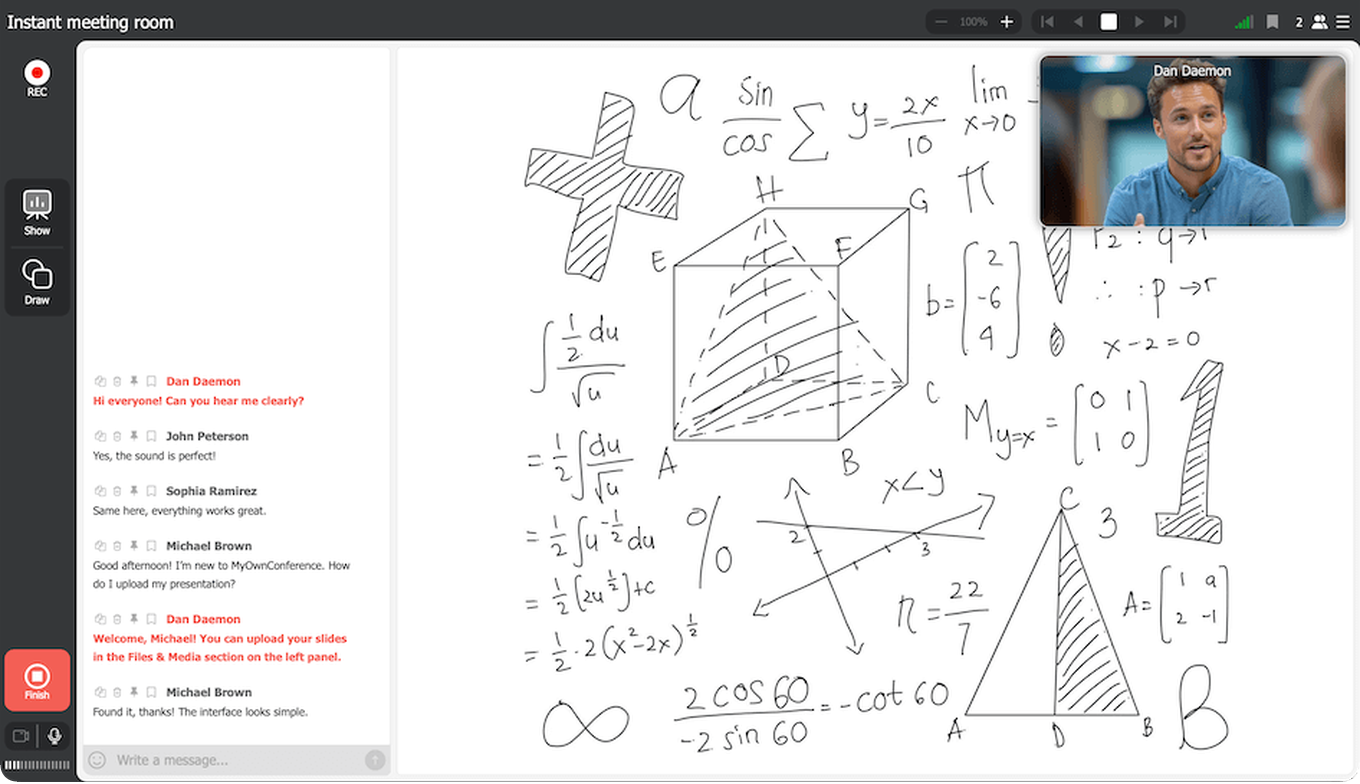
Камера стоит поверх рабочей зоны в правом верхнем углу. Для презентаций и онлайн-уроков это самый ходовой выбор. Панель инструментов слева остаётся свободной, а важное на слайде камера закрывает редко.
Нижний левый угол рабочей зоны
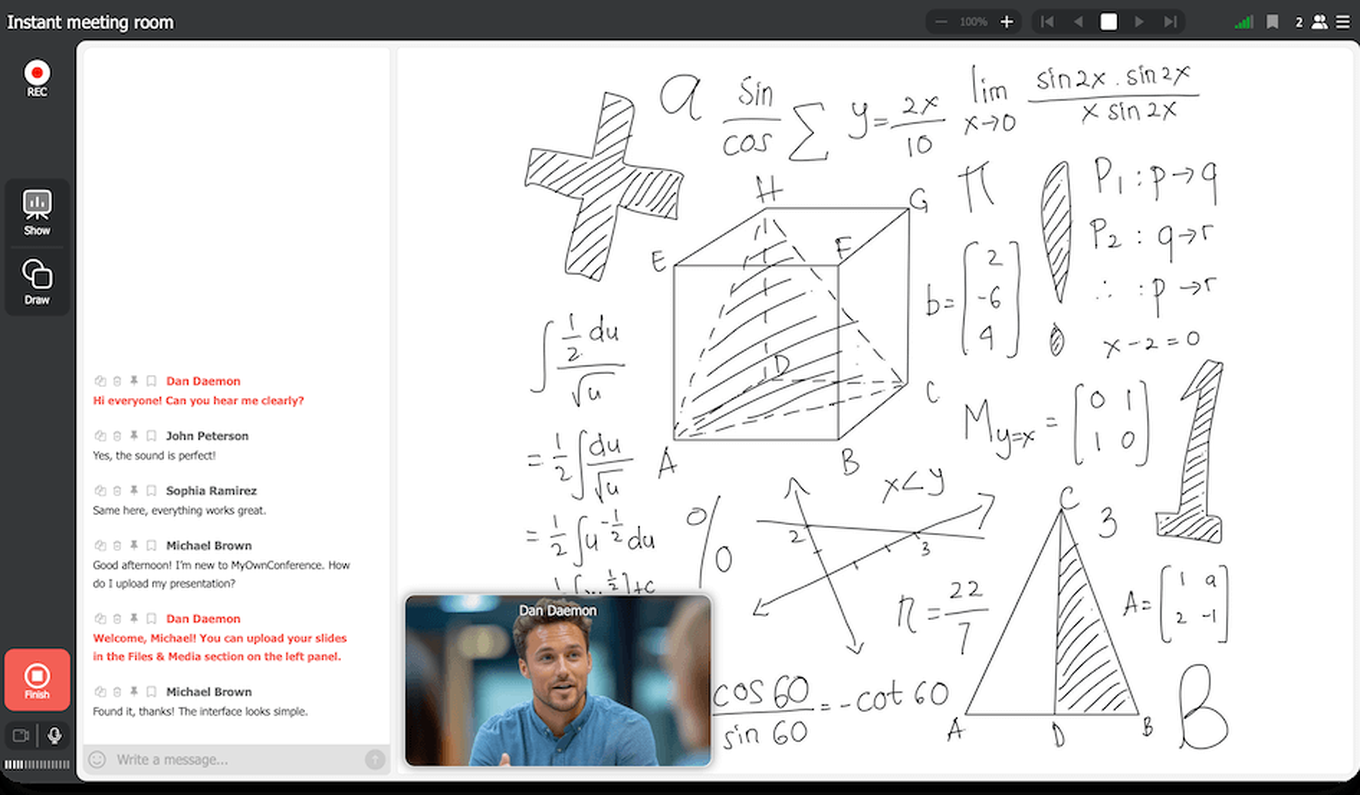
Камера прижата к левому нижнему углу поверх рабочей зоны. Вариант подходит показам, где всё важное собрано наверху экрана, и удобен, когда органы управления и заметки у вас справа. Следите за низом слайдов, ведь подписи и нижние панели легко уходят за камеру.
Нижний правый угол рабочей зоны
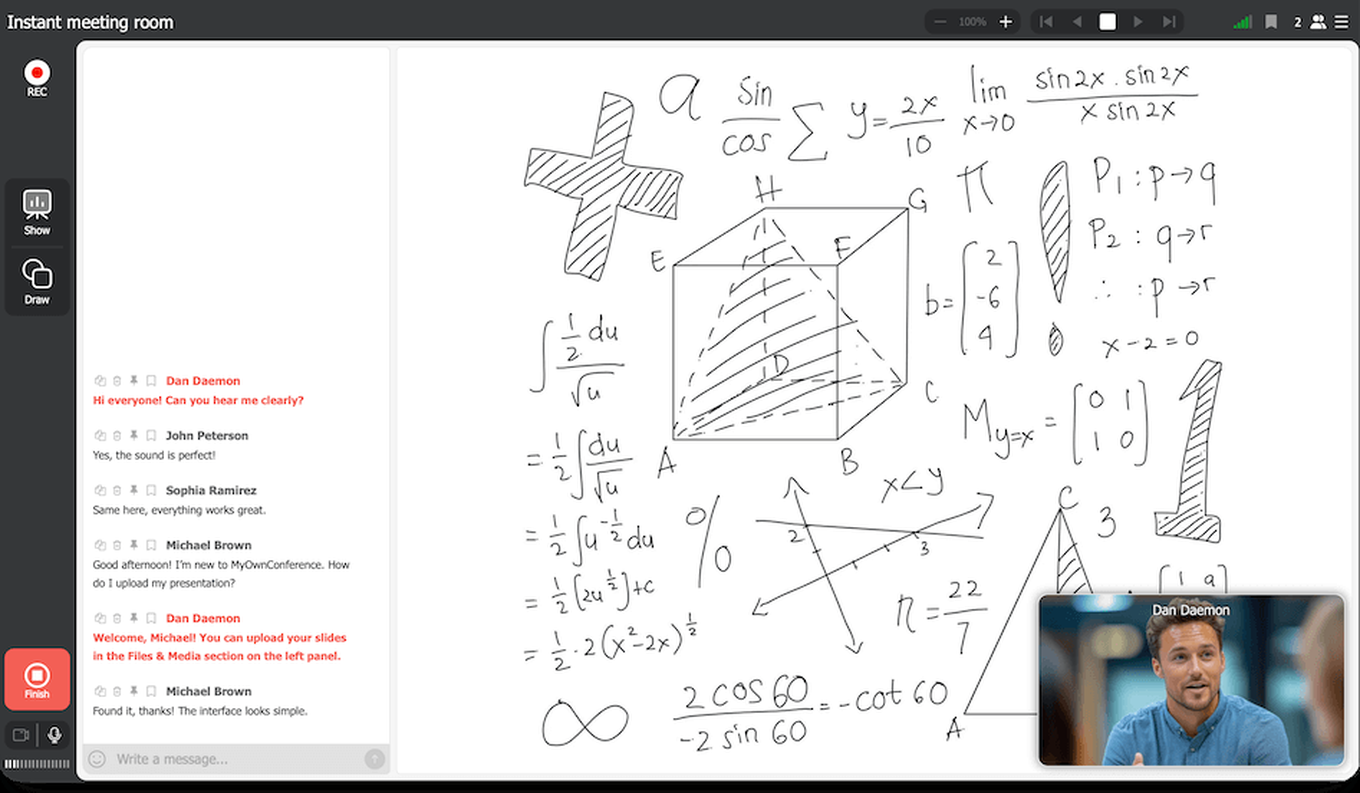
Камера стоит в правом нижнем углу рабочей зоны. Для уроков и курсов это привычное, естественное место, и важное оно почти никогда не закрывает.
Вертикальное расположение камер
Положение решает, где стоит камера. Переключатель прямо под ним, «Вертикальное расположение камер» ("Vertical camera layout"), решает, как складываются несколько камер, когда в эфире не один человек.
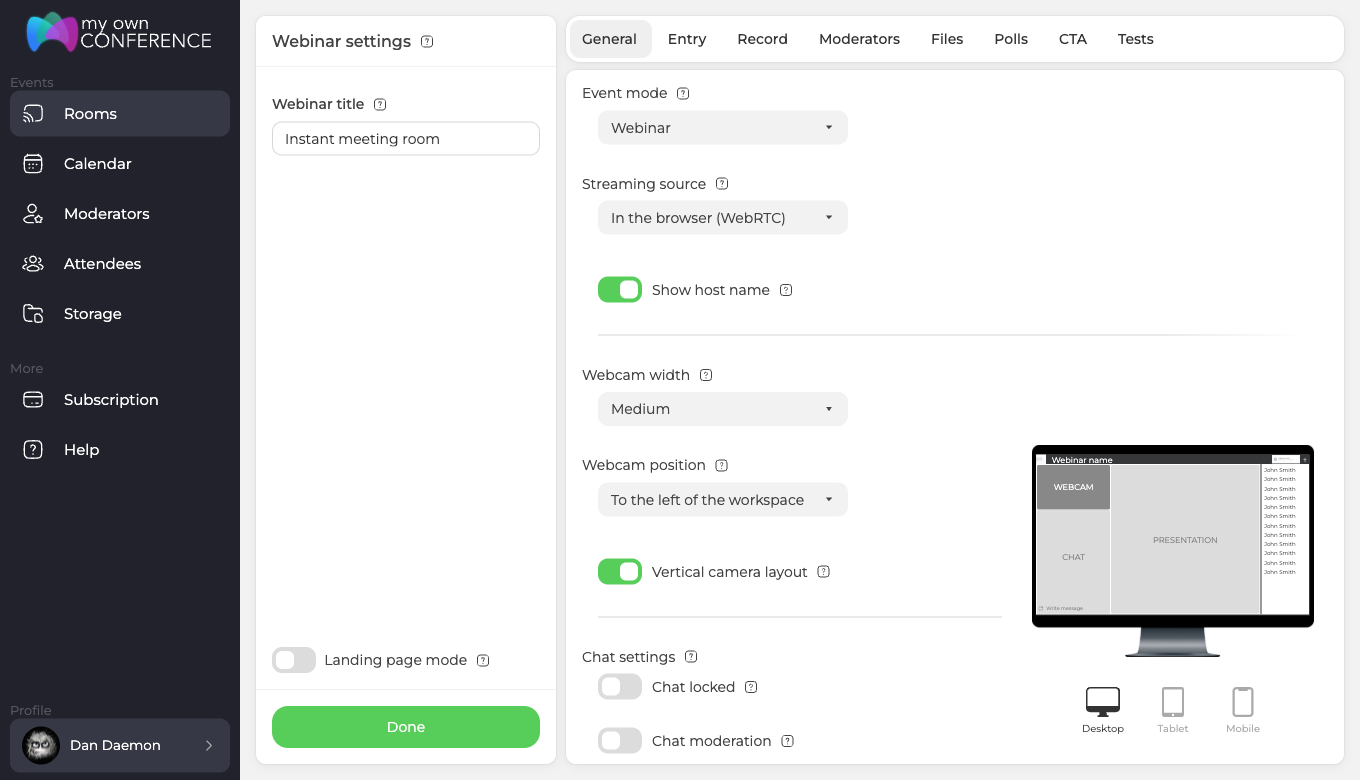
Включите его, и камеры выстроятся одна под другой, а не разойдутся в ширину. Куда встанет эта колонка, зависит от того, сколько камер в эфире.
- От трёх и больше выстраиваются в колонку сбоку от рабочей зоны.
- Две и меньше располагаются над чатом, в одной полосе с ним.
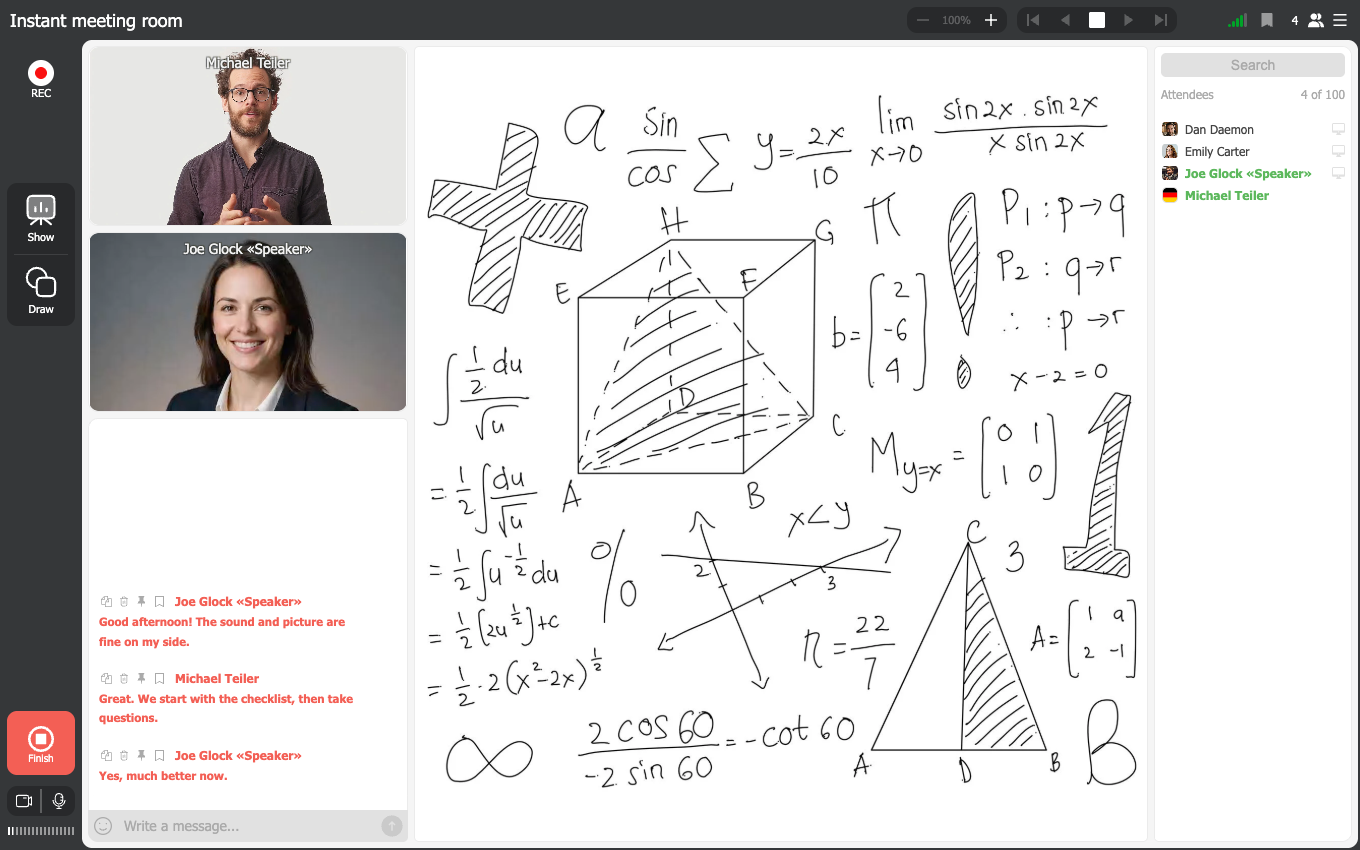
Куда уходит чат
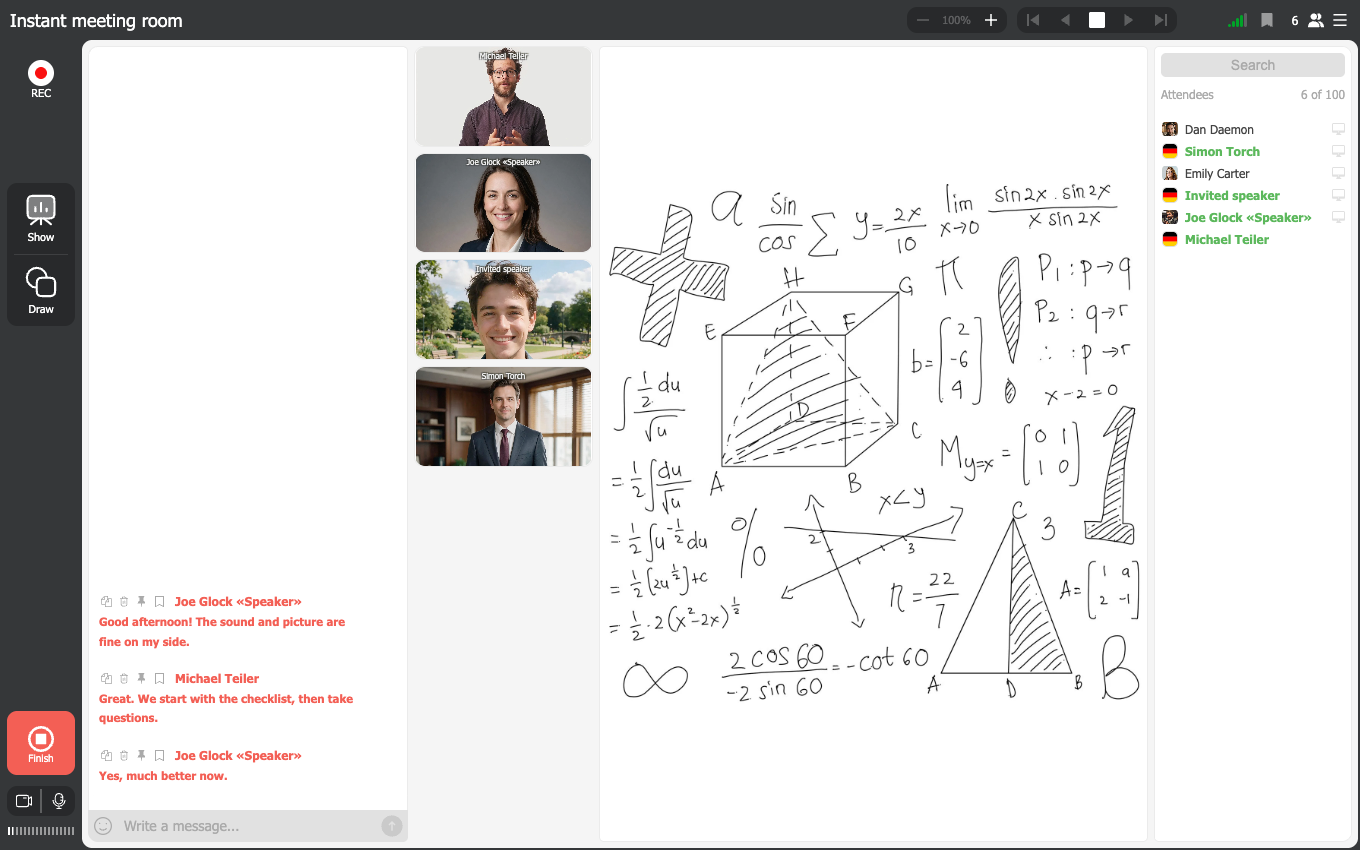
После трёх камер колонка забирает нужную ей высоту, и чат покидает свою обычную полосу и встаёт рядом с блоком камер. Так происходит, когда камера стоит сбоку от рабочей зоны, то есть «Слева от рабочей зоны» или «Справа от рабочей зоны». Четыре угловых положения кладут камеру поверх рабочей области, полосы с чатом они не делят, и двигаться нечему.
Режим рассчитан на одну вертикальную камеру
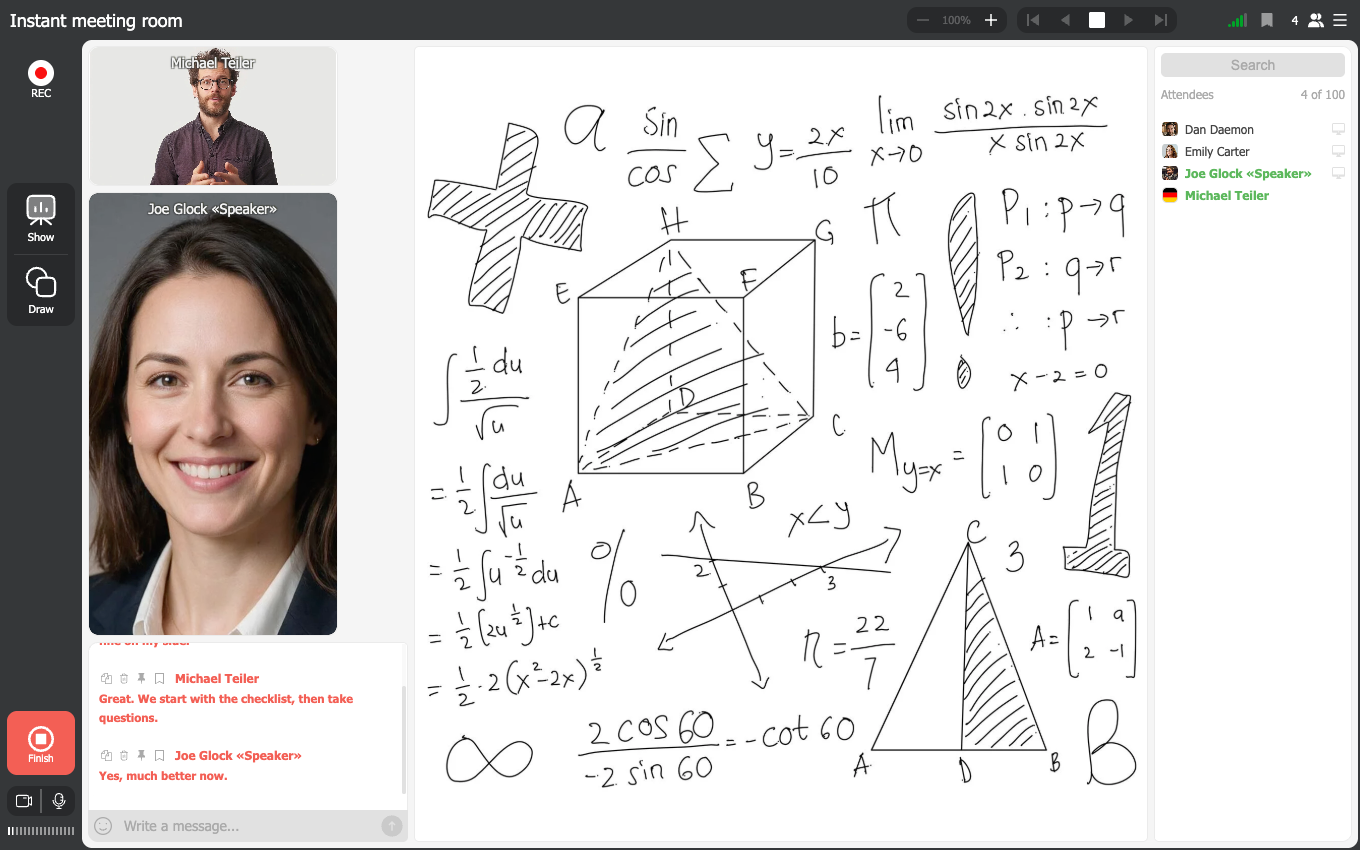
Телефон в вертикальном положении отдаёт вертикальную картинку, и это расположение сохраняет её такой, а не обрезает до широкой плитки. Одна такая камера смотрится естественно и читается хорошо.
Несколько уже нет. Каждая вертикальная плитка высокая, поэтому колонка из трёх быстро съедает высоту комнаты и оставляет рабочую зону сжатой. Мы делали это расположение под одну вертикальную камеру, чтобы вести с телефона было удобно. Если у вас регулярно трое или четверо в эфире разом, оставьте переключатель выключенным, ведь обычное расположение использует ширину экрана лучше, чем колонка его высоту.
В режиме встречи
Переключатель остаётся на вкладке и в режиме «Встреча» ("Meeting"), в отличие от настройки положения над ним, которая принадлежит только режиму «Вебинар» ("Webinar"). Во встрече колонка появляется, только когда ведущий показывает материалы. Пока никто не делится экраном, презентацией или доской, комната держит обычную сетку равных плиток.
Что выбрать
- Учебный вебинар, берите правый верхний или правый нижний угол, они реже прочих закрывают материал.
- Презентация или деловая встреча, тут хороши «Слева от рабочей зоны» ("To the left of the workspace") и «Справа от рабочей зоны» ("To the right of the workspace").
- Рисуете или работаете на интерактивной доске, берите правый нижний или левый верхний угол, тогда камера не влезет в поле, где вы пишете.
- Вебинар держится на живом разговоре, тогда угловые положения поверх рабочей зоны дают более динамичную картинку.
Попробуйте несколько и оставьте тот, который подходит вашей манере вести и вашим материалам.
Не уверены, какое взять? Наша поддержка в одном щелчке, в онлайн-чате.
Часто задаваемые вопросы
Почему чат переехал к камерам?
Потому что вертикальная колонка перешагнула три камеры. До двух камеры стоят над чатом в одной полосе. С трёх колонка забирает эту полосу себе, и чат встаёт рядом. Это видно при «Слева от рабочей зоны» и «Справа от рабочей зоны», ведь угловые положения кладут камеру поверх рабочей области и полосу с чатом не делят.
Камера с телефона занимает пол-комнаты. Так и должно быть?
Да, ради этого расположение и сделано. Телефон в вертикальном положении отдаёт вертикальную картинку, и «Вертикальное расположение камер» сохраняет её такой, а не обрезает до широкой плитки. Режим построен вокруг одной такой камеры. Когда в эфире трое или четверо разом, колонка из высоких плиток почти не оставляет места остальному, поэтому выключите переключатель и дайте камерам разойтись в ширину.
Работает ли вертикальное расположение во встрече?
Да. Переключатель остаётся на вкладке «Общие» ("General") и в режиме «Встреча» ("Meeting"), в отличие от положения камеры, которое доступно только для режима «Вебинар» ("Webinar"). Во встрече колонка появляется, когда ведущий показывает материалы, а до того комната держит обычную сетку равных плиток.
Можно ли поменять положение камеры, когда вебинар уже идёт?
Из комнаты нет, ведь настройка живёт в панели управления, в разделе «Комнаты» ("Rooms") и настройках вебинара, на вкладке «Общие» ("General"). Смените её там, сохраните настройки, и камера встанет на место сама, как только кто-нибудь в следующий раз зайдёт в вебинарную комнату. Такое задают при подготовке вебинара, а не по ходу.
В настройках вместо положения камеры предлагают положение чата. Почему?
Ваша комната стоит в положении «Встреча» ("Meeting"). Положение камеры появляется только тогда, когда «Режим трансляции» ("Event mode") на той же вкладке «Общие» ("General") стоит в положении «Вебинар» ("Webinar"). Во встрече все, кто в эфире, равны, и отдельной камеры ведущего там нет. Переведите «Режим трансляции» на «Вебинар», и положение камеры вернёт себе это место.
В списке нет правой боковой позиции. Что я открыл?
Вкладку «Запись» ("Record"), она задаёт расположение камеры для записи и предлагает одну боковую позицию. Список живой комнаты лежит на вкладке «Общие» ("General"), и там есть и левая сторона, и правая. Четыре названия углов в обоих списках совпадают слово в слово, так что по одной подписи никогда не понять, какую настройку вы открыли. Подсказывает только вкладка. Другой список разбирает расположение камеры в записи вебинара.
Закроет ли камера мои слайды?
Только в четырёх угловых положениях, они кладут камеру поверх рабочей зоны. «Слева от рабочей зоны» ("To the left of the workspace") и «Справа от рабочей зоны» ("To the right of the workspace") ставят её рядом с зоной, и тогда материал ничем не закрыт. Собрались в угол, сперва посмотрите, где на слайде стоит важное. Особенно следите за низом слайдов, ведь подписи и нижние панели легко уходят за камеру.
Можно ли уменьшить камеру, не сдвигая её?
Да. «Ширина камеры» ("Webcam width") стоит прямо над настройкой положения. Ступеней у неё три, малая, средняя и большая, и работает она где угодно, включая все четыре угла. Вдвоём эти настройки гоняют камеру примерно от двадцатой части кадра до шестой, и вот почему камера на вебинаре работает в 360p или 480p.
