
A posição da webcam na sala de webinar em direto
O MyOwnConference deixa-o decidir onde fica o vídeo do apresentador na sala de webinar. Define isso de antemão, enquanto prepara o webinar no painel de controlo. É essa escolha que decide o que apresentadores e participantes veem depois de a transmissão começar. Há seis posições disponíveis.
Duas definições, dois separadores
A gravação tem uma posição de câmara própria, ou seja outra definição com outra lista. Esta página trata da sala em direto, isto é do separador «Geral» ("General"). A gravação fica no separador «Gravação» ("Record"), e dela trata a posição da câmara na gravação do webinar.
Confundem-se por duas razões. Quatro nomes de canto são iguais palavra a palavra nas duas listas. Por isso a etiqueta nunca lhe diz que definição tem à frente, e só o separador o diz. E as listas têm comprimentos diferentes. A sala em direto oferece um lado esquerdo e um lado direito. A gravação oferece uma única posição lateral. Procura uma opção à direita e não a encontra? Está no separador «Gravação».
Onde mudar a posição da webcam
Abra o painel de controlo, vá a «Salas» ("Rooms") e abra as «Definições» ("Settings") do webinar. A posição da webcam fica no separador «Geral» ("General").
Só aparece ali quando «Modo do evento» ("Event mode"), no mesmo separador, estiver em «Webinar» ("Webinar"). Uma sala posta em «Reunião» ("Meeting") põe toda a gente no ar em pé de igualdade. Não há então uma câmara única de apresentador para colocar, e esse lugar oferece-lhe antes uma posição do chat.
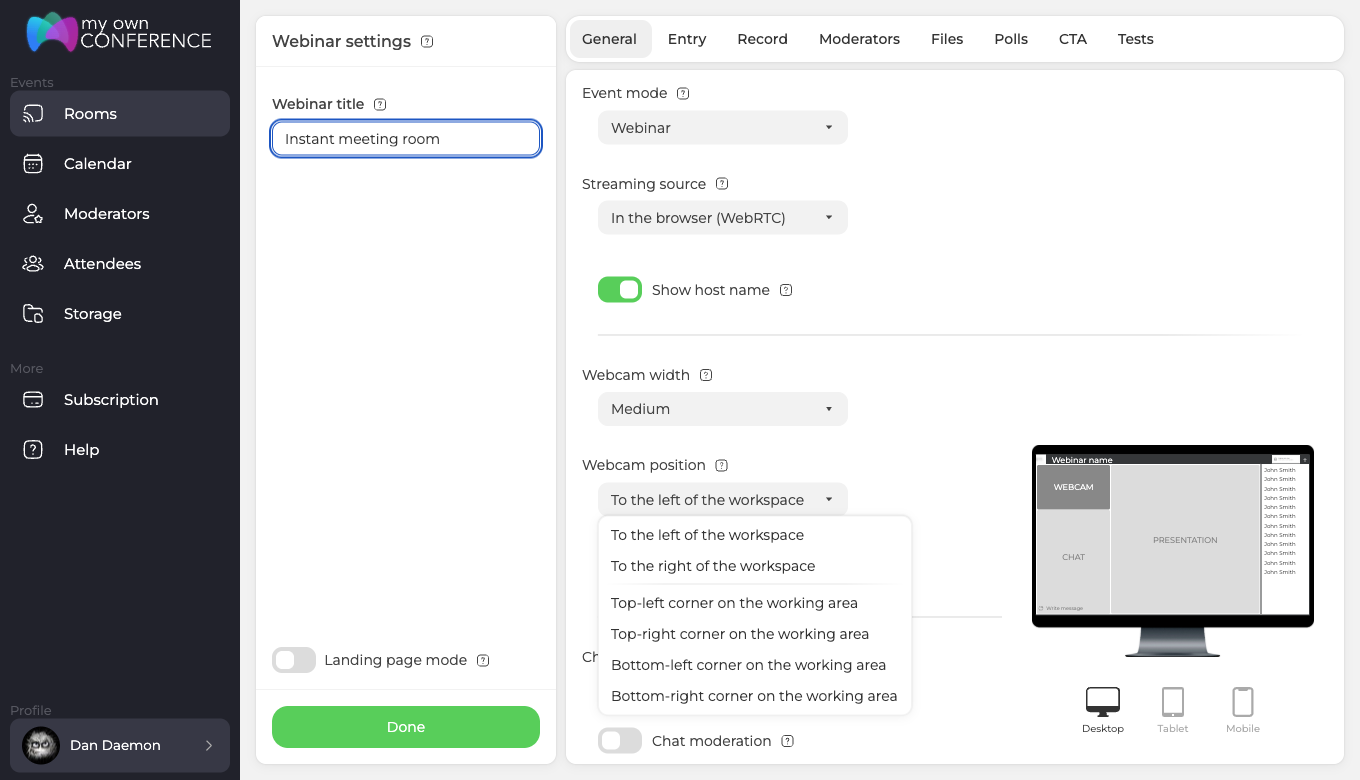
Tem seis opções.
- À esquerda da área de trabalho
- À direita da área de trabalho
- Canto superior esquerdo sobre a área de trabalho
- Canto superior direito sobre a área de trabalho
- Canto inferior esquerdo sobre a área de trabalho
- Canto inferior direito sobre a área de trabalho
Escolha uma e guarde as definições. A câmara ocupa o seu lugar sozinha da próxima vez que alguém entrar na sala de webinar.
Mesmo por cima desta fica uma segunda definição e mesmo por baixo uma terceira, a disposição vertical das câmaras, tratada mais abaixo. «Largura da webcam» ("Webcam width") tem três degraus, pequeno, médio e grande. Decide o tamanho com que a câmara é desenhada onde quer que a ponha, incluindo os quatro cantos. Juntas, as duas definições levam a câmara de cerca de um vigésimo do quadro a cerca de um sexto. É por isso que a plataforma emite duas resoluções e não uma. A conta em pixels está feita em porque a câmara num webinar funciona a 360p ou 480p.
As seis posições
À esquerda da área de trabalho
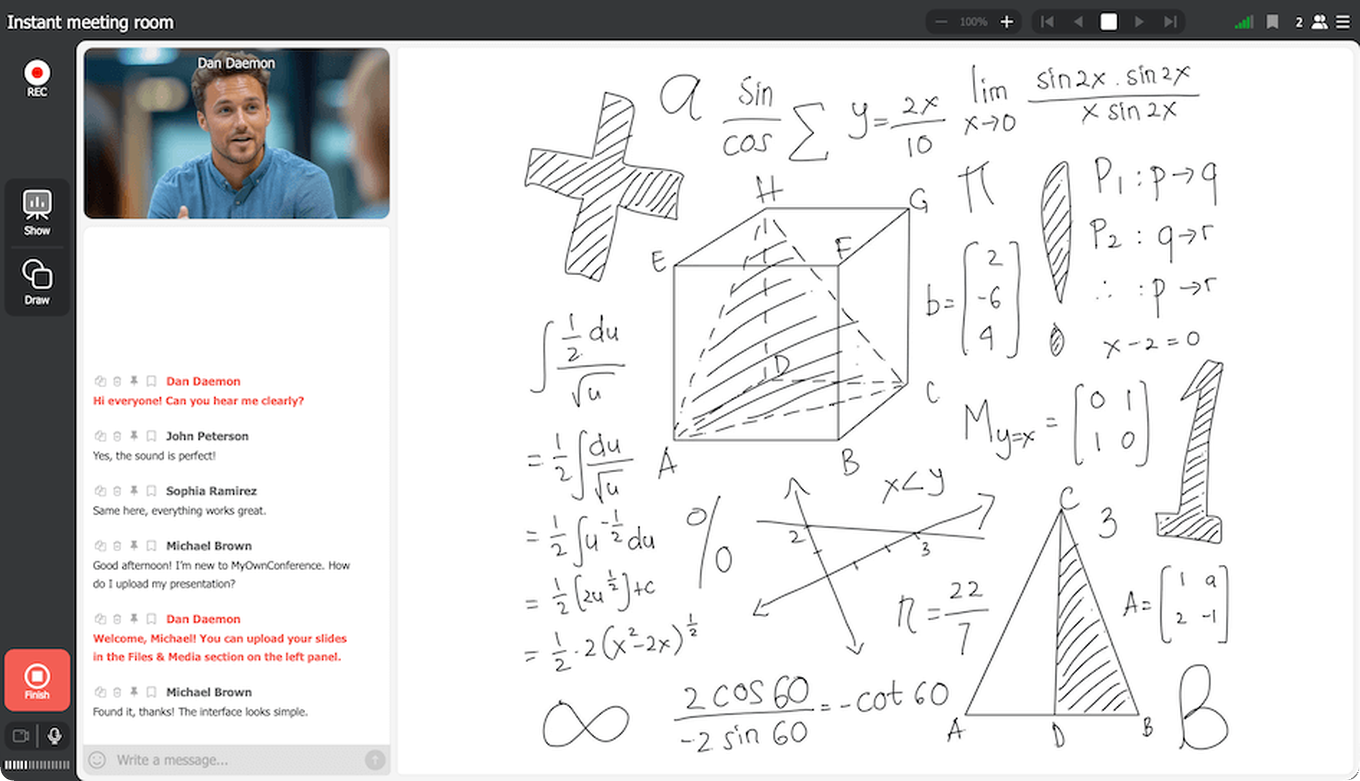
A câmara fica fixa do lado esquerdo do ecrã, junto ao chat e à barra de ferramentas. A área de trabalho, ou seja o quadro branco, a apresentação ou o ecrã partilhado, ocupa o espaço à direita. Esta é a disposição clássica. Funciona bem em webinars onde passa quase todo o tempo em conteúdo que precisa de muito espaço. A câmara continua à vista sem tapar os seus materiais.
À direita da área de trabalho
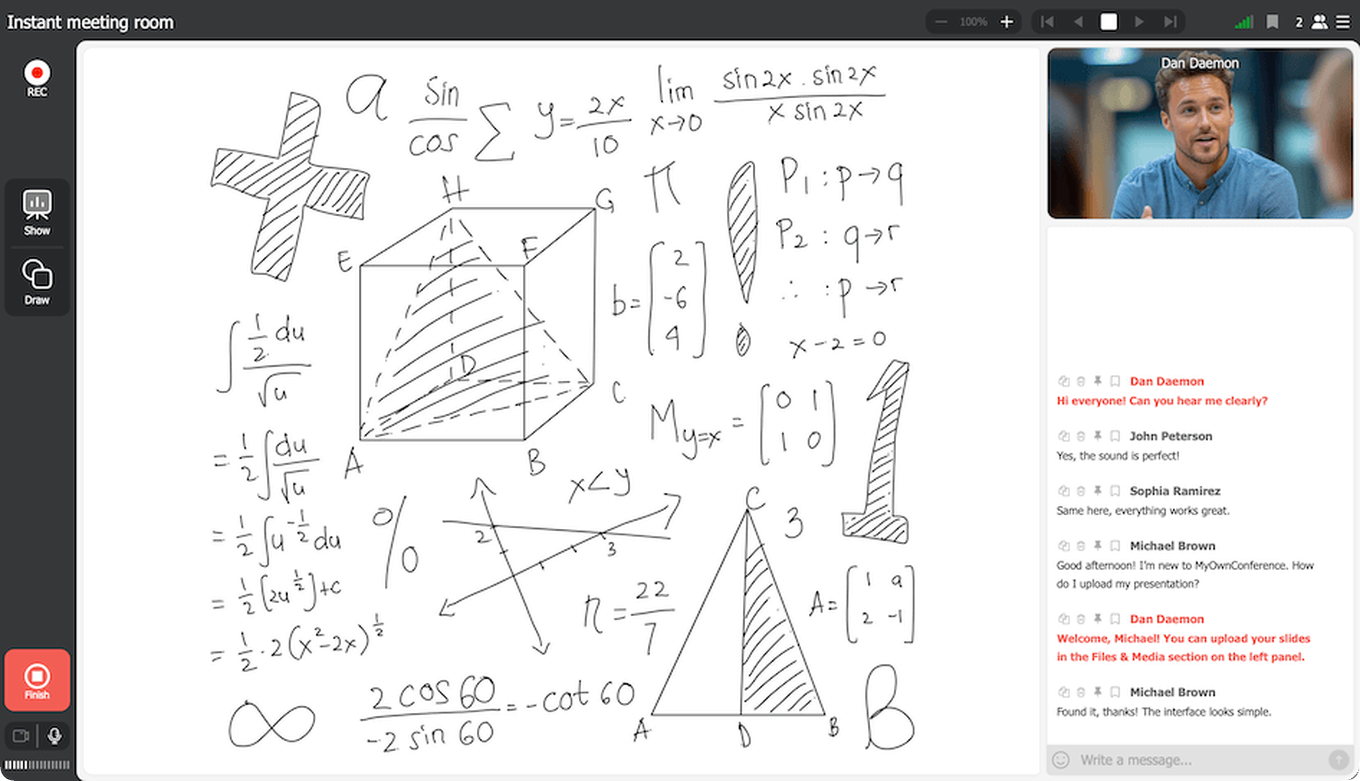
A câmara fica do lado direito do ecrã e a área de trabalho mantém-se à esquerda, onde ocupa quase tudo. Os participantes leem o chat à esquerda, como é hábito, e veem-no a si à direita. Escolha esta quando quiser o foco visual no apresentador. Aqui também os seus materiais ficam por tapar.
Canto superior esquerdo sobre a área de trabalho
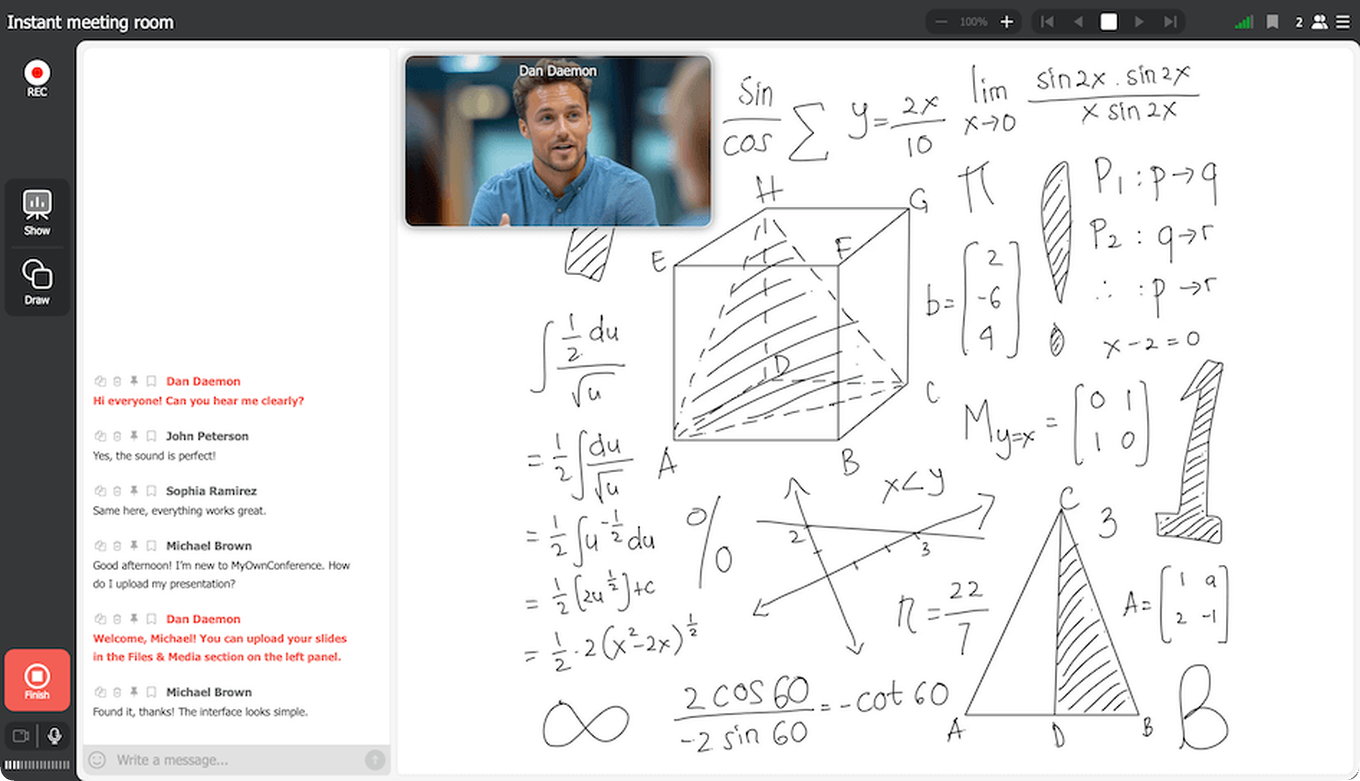
A câmara assenta sobre a área de trabalho, presa ao canto superior esquerdo, a menor distância da barra de ferramentas. Serve para explicações ao vivo, onde o apresentador é boa parte da imagem. Parte do seu conteúdo acaba atrás da câmara. Veja por isso onde ficam os elementos importantes de um diapositivo antes de escolher esta.
Canto superior direito sobre a área de trabalho
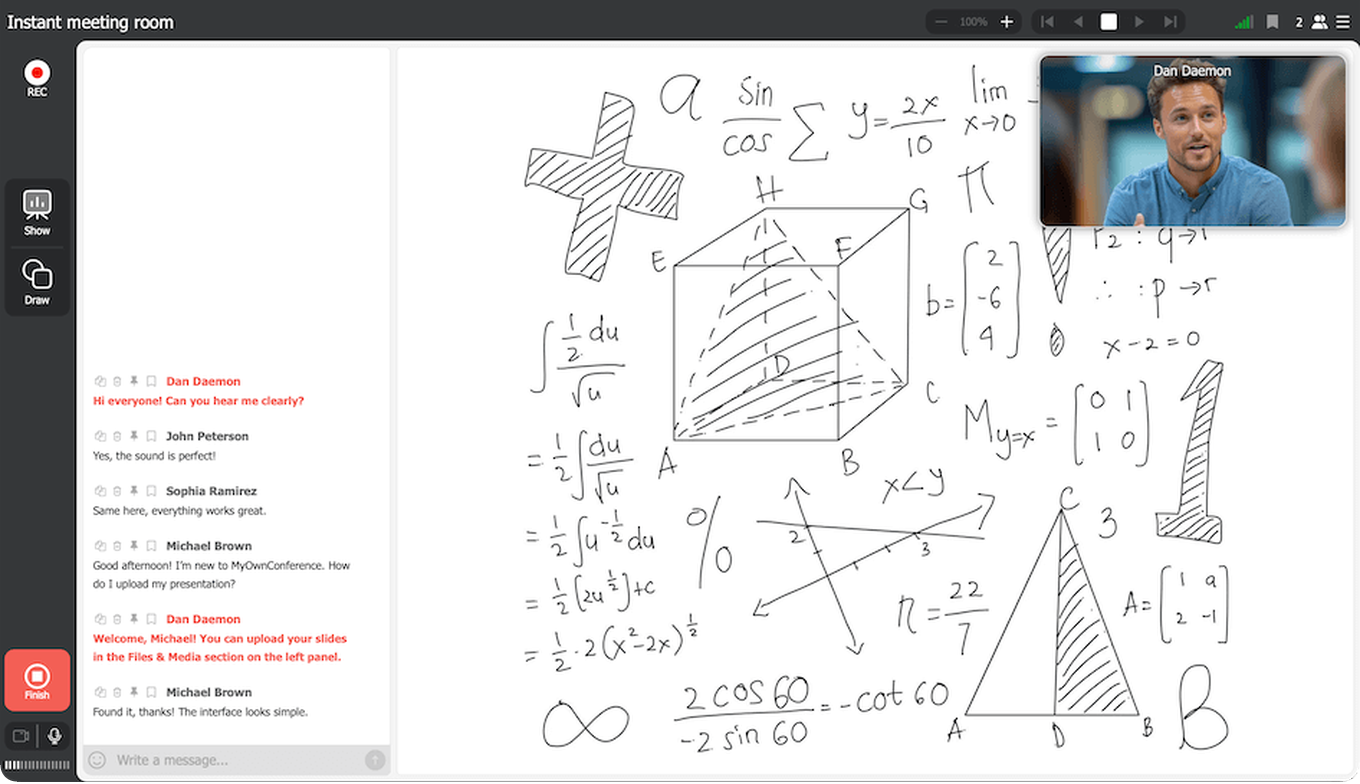
A câmara fica sobre a área de trabalho, no canto superior direito. É a escolha mais popular para apresentações e aulas online. Deixa livre a barra de ferramentas à esquerda e raramente tapa algo importante num diapositivo.
Canto inferior esquerdo sobre a área de trabalho
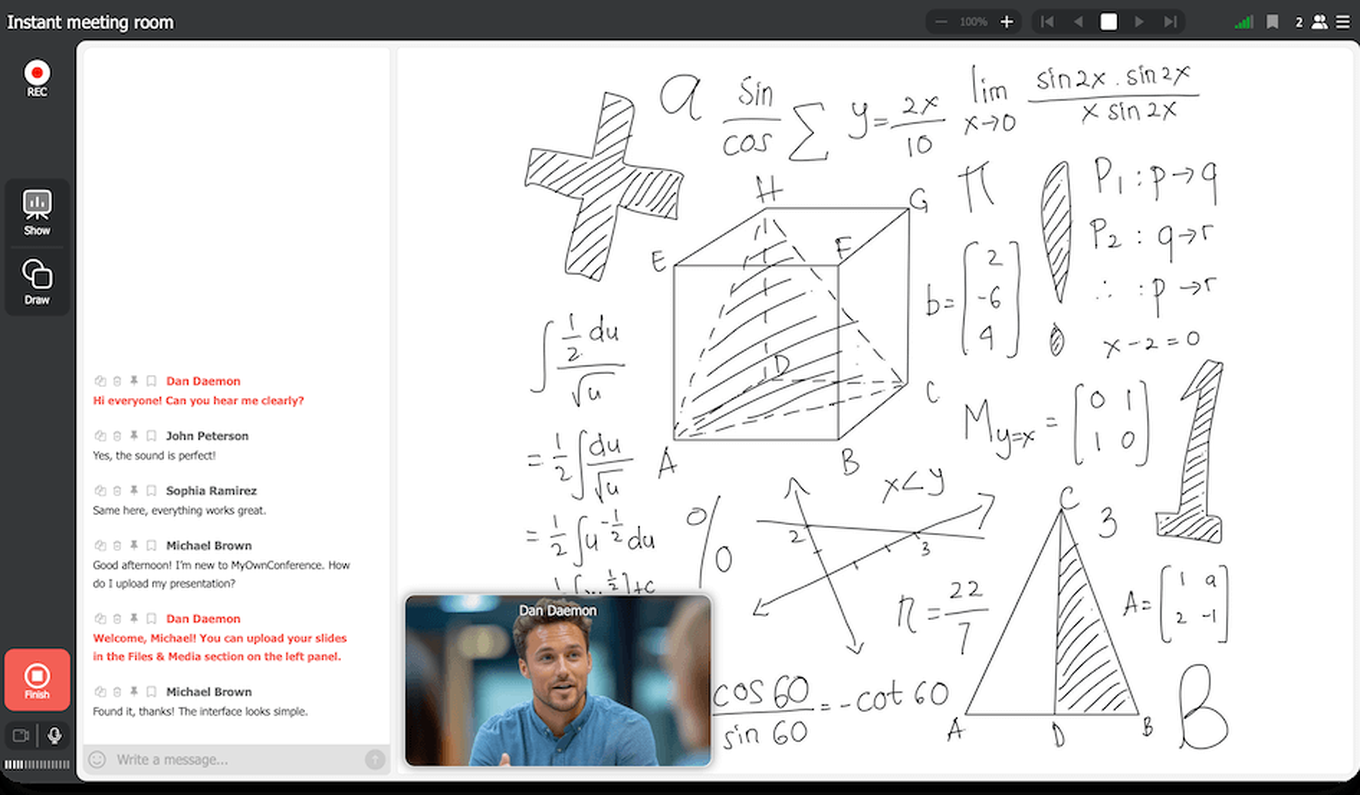
A câmara fica presa ao canto inferior esquerdo, sobre a área de trabalho. Serve para demonstrações em que a informação que conta está no cimo do ecrã. E dá jeito quando tem os controlos e as notas à direita. Vigie o fundo dos seus diapositivos, porque as legendas e os painéis de baixo acabam facilmente atrás dela.
Canto inferior direito sobre a área de trabalho
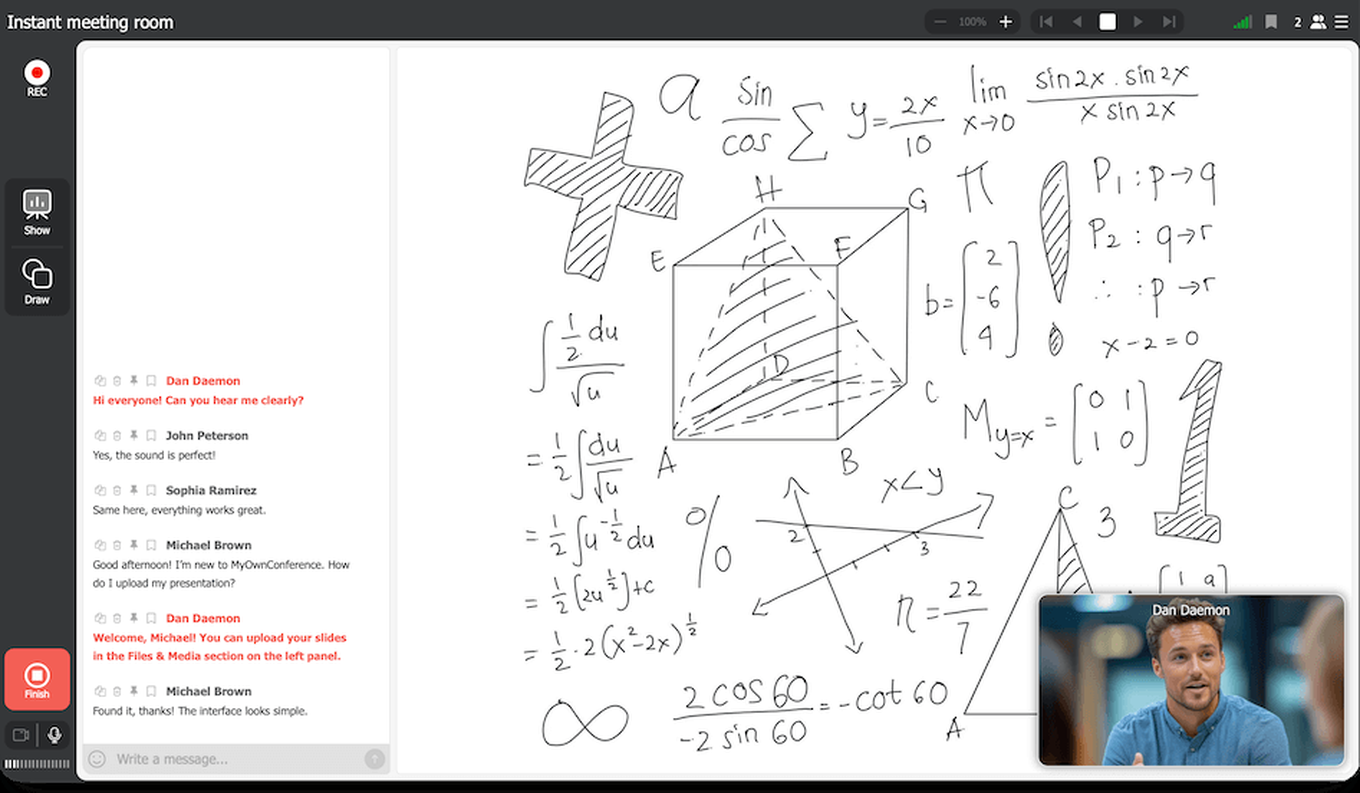
A câmara fica no canto inferior direito da área de trabalho. Para aulas e cursos é a posição familiar e natural, e quase nunca tapa nada importante.
Disposição vertical das câmaras
A posição decide onde fica a câmara. Um interruptor mesmo por baixo, «Disposição vertical das câmaras» ("Vertical camera layout"), decide como se empilham várias câmaras quando está no ar mais do que uma pessoa.
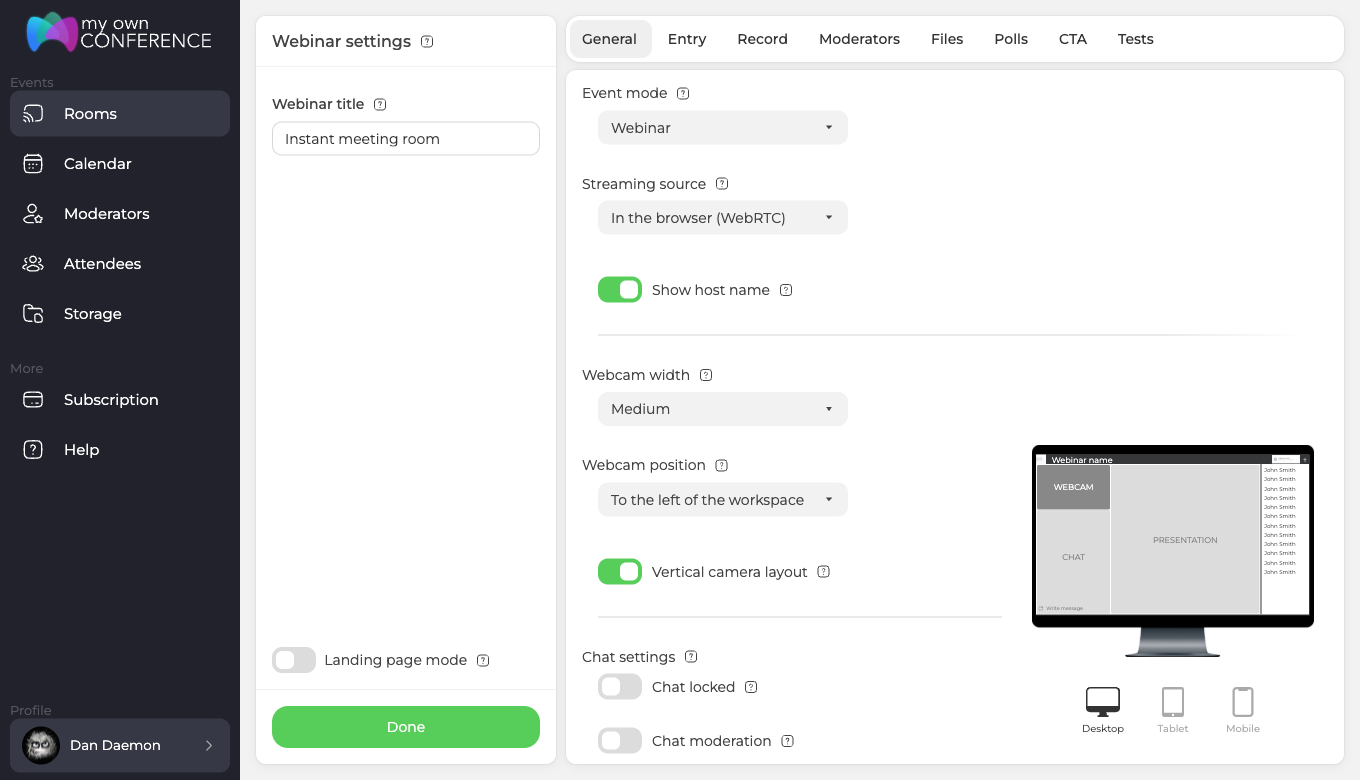
Ligue-o e as câmaras ficam umas por baixo das outras em vez de se espalharem ao largo. Onde fica essa coluna depende de quantas câmaras estão no ar.
- A partir de três formam uma coluna ao lado da área de trabalho.
- Duas ou menos ficam acima do chat, na mesma faixa que ele.
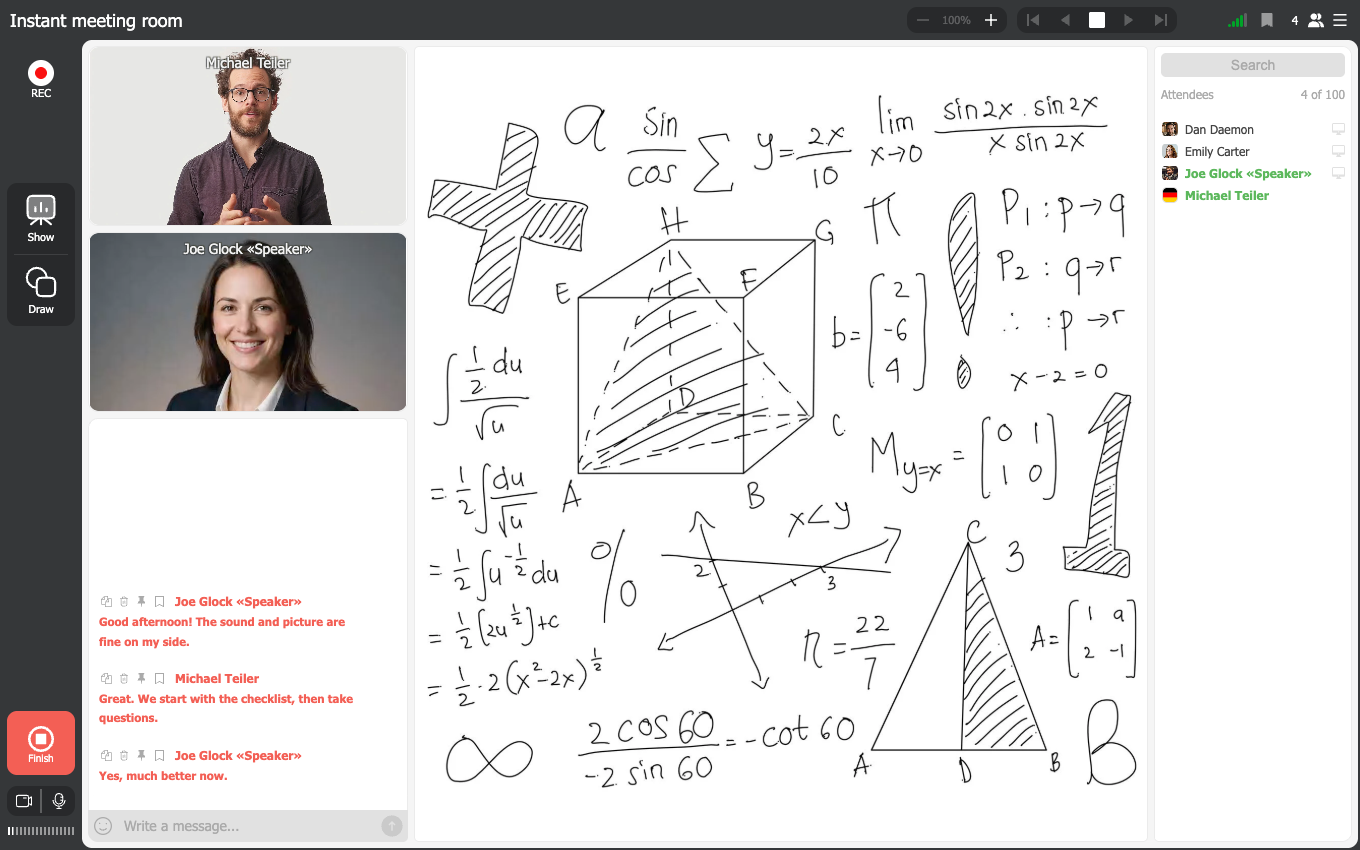
Para onde vai o chat
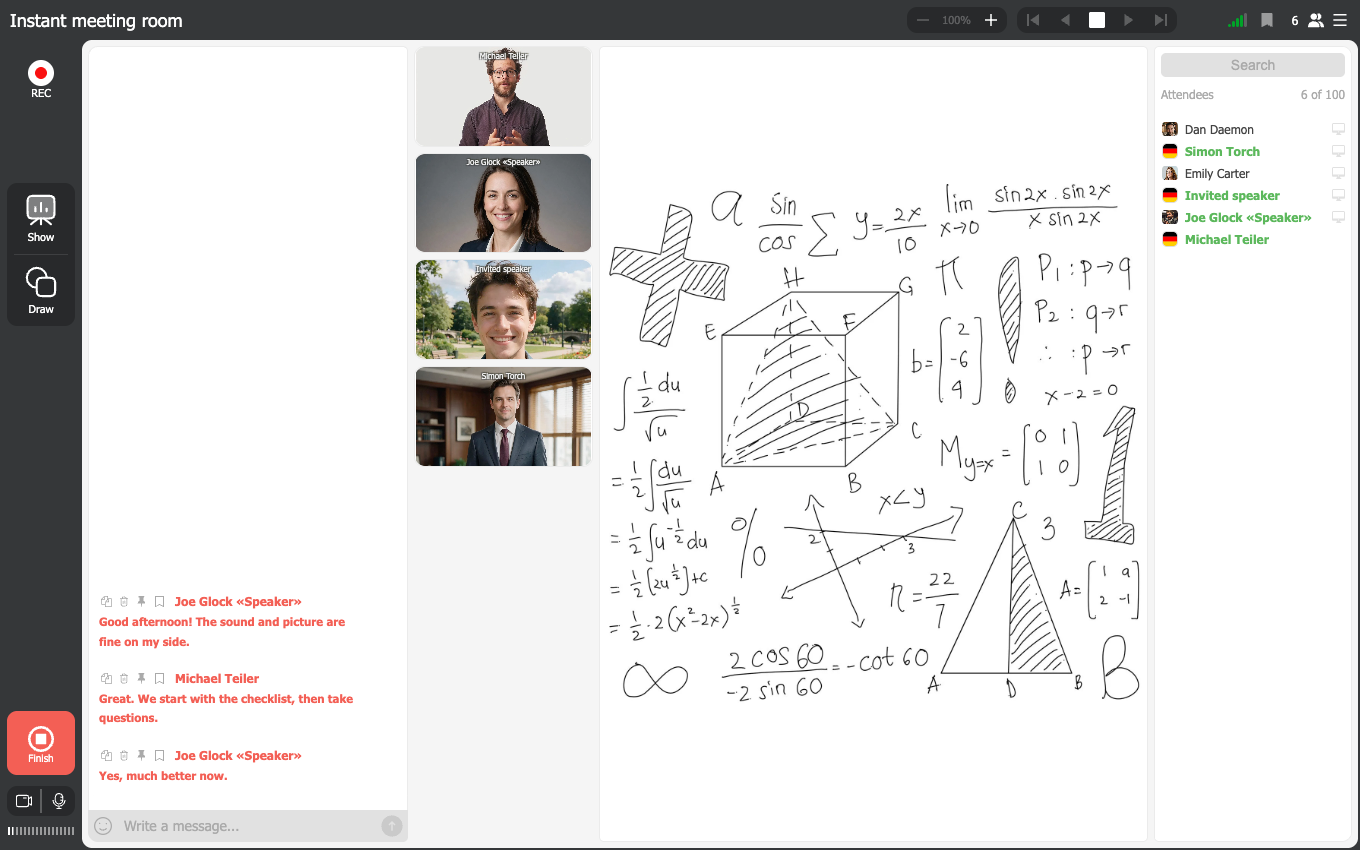
Passadas as três câmaras a coluna toma a altura de que precisa, por isso o chat deixa a sua faixa habitual e fica ao lado do bloco de câmaras. Acontece quando a câmara está ao lado da área de trabalho, ou seja «À esquerda da área de trabalho» ou «À direita da área de trabalho». As quatro posições de canto põem a câmara por cima da área de trabalho, não partilham faixa com o chat e nada se desloca.
O modo foi pensado para uma câmara vertical
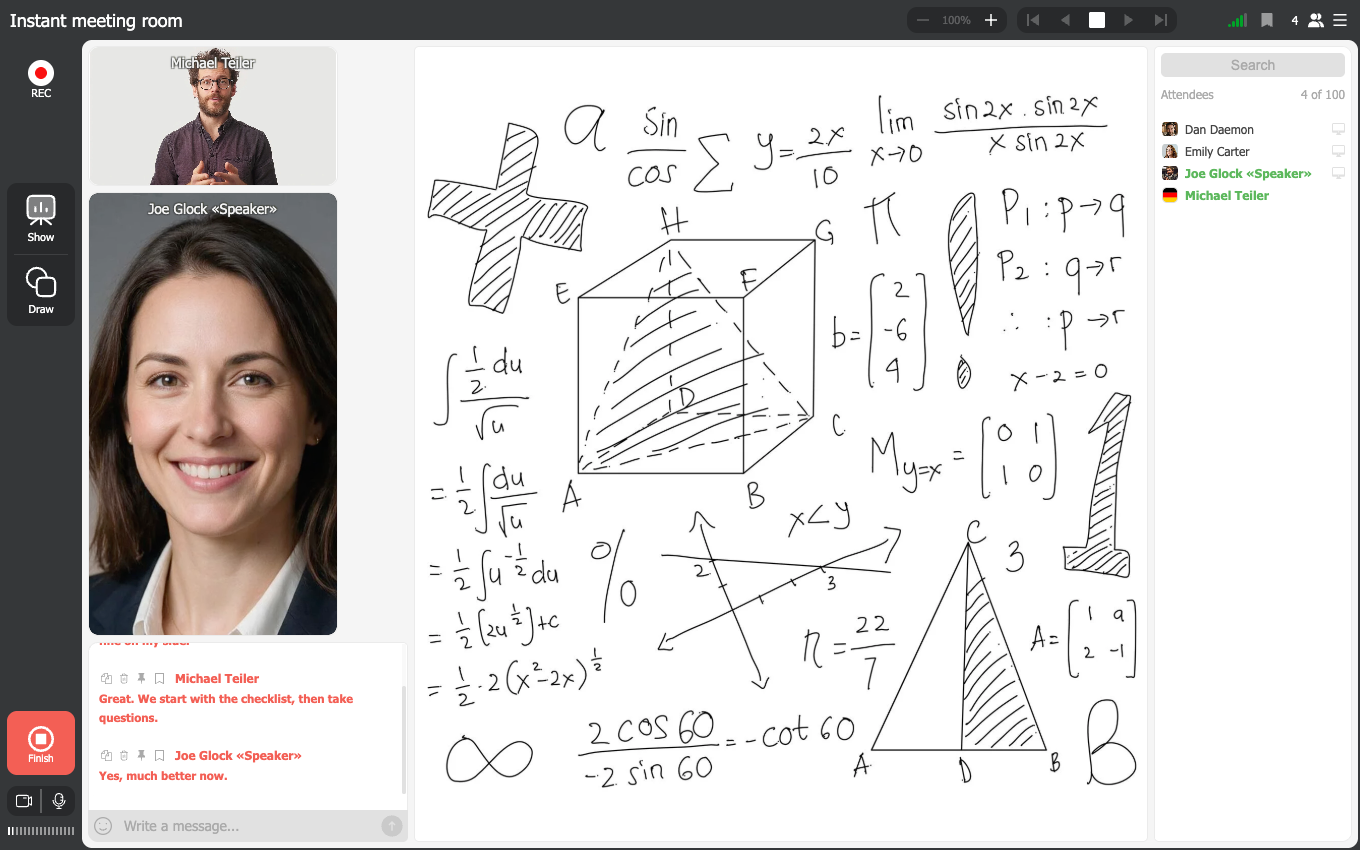
Um telemóvel na vertical envia uma imagem vertical, e esta disposição mantém-na assim em vez de a cortar num mosaico largo. Uma câmara destas parece natural e lê-se bem.
Várias já não. Cada mosaico vertical é alto, por isso uma coluna de três come depressa a altura da sala e deixa a área de trabalho apertada. Construímos esta disposição à volta de uma única câmara vertical, para que apresentar a partir do telemóvel seja confortável. Se tem com regularidade três ou quatro pessoas no ar ao mesmo tempo, deixe o interruptor desligado, pois a disposição habitual aproveita a largura do ecrã melhor do que uma coluna aproveita a sua altura.
No modo Reunião
O interruptor mantém-se no separador também no modo «Reunião» ("Meeting"), ao contrário da definição de posição por cima dele, que pertence apenas ao modo «Webinar» ("Webinar"). Numa reunião a coluna aparece apenas enquanto o apresentador exibe materiais. Enquanto ninguém partilhar ecrã, apresentação ou quadro, a sala mantém a sua grelha habitual de mosaicos iguais.
Qual escolher
- Para webinars de ensino, escolha o canto superior direito ou o inferior direito, os que menos tapam a matéria.
- Para apresentações e reuniões de trabalho, «À esquerda da área de trabalho» ("To the left of the workspace") e «À direita da área de trabalho» ("To the right of the workspace") funcionam bem.
- Para desenhar ou trabalhar no quadro branco interativo, use o canto inferior direito ou o superior esquerdo, e assim a câmara fica fora da zona onde escreve.
- Para webinars construídos à volta da conversa ao vivo, as posições sobrepostas à área de trabalho dão uma imagem mais dinâmica.
Experimente algumas e fique com a que assenta na sua maneira de apresentar e no conteúdo que mostra.
Não sabe qual usar? A nossa equipa de apoio está a um clique, no chat online.
Perguntas frequentes
Porque é que o chat passou para o lado das câmaras?
Porque a coluna vertical passou das três câmaras. Até duas, as câmaras ficam acima do chat na mesma faixa. A partir de três, a coluna fica com essa faixa e o chat coloca-se ao lado. Vê isto com «À esquerda da área de trabalho» e «À direita da área de trabalho», já que as posições de canto põem a câmara por cima da área de trabalho e não partilham faixa com o chat.
A câmara do telemóvel ocupa meia sala. É normal?
Sim, e é mesmo para isso que a disposição serve. Um telemóvel na vertical envia uma imagem vertical, e «Disposição vertical das câmaras» mantém-na assim em vez de a cortar num mosaico largo. O modo foi construído à volta de uma câmara destas. Com três ou quatro pessoas no ar ao mesmo tempo, uma coluna de mosaicos altos quase não deixa espaço para o resto, por isso desligue o interruptor e deixe as câmaras espalharem-se ao largo.
A disposição vertical funciona numa reunião?
Sim. O interruptor mantém-se no separador «Geral» ("General") também no modo «Reunião» ("Meeting"), ao contrário da posição da webcam, que aparece apenas no modo «Webinar» ("Webinar"). Numa reunião a coluna aparece enquanto o apresentador exibe materiais, e até lá a sala mantém a sua grelha habitual de mosaicos iguais.
Posso mudar a posição da webcam depois de o webinar começar?
De dentro da sala não. A definição vive no painel de controlo, em «Salas» ("Rooms") e nas «Definições» ("Settings") do webinar, no separador «Geral» ("General"). Mude-a aí, guarde as definições, e a câmara ocupa o seu lugar sozinha da próxima vez que alguém entrar. É uma definição para fixar enquanto prepara o webinar, e não durante.
As minhas definições oferecem uma posição do chat em vez da posição da webcam. Porquê?
A sua sala está em modo «Reunião» ("Meeting"). A posição da webcam só aparece quando «Modo do evento» ("Event mode"), no mesmo separador «Geral» ("General"), estiver em «Webinar» ("Webinar"). Uma reunião põe toda a gente no ar em pé de igualdade, e não há uma câmara única de apresentador para colocar. Ponha «Modo do evento» em «Webinar» e a posição da webcam recupera esse lugar.
A lista não tem opção do lado direito. O que estou a ver?
O separador «Gravação» ("Record"), que fixa a posição da câmara para a gravação e oferece uma única posição lateral. A lista da sala em direto fica no separador «Geral» ("General"), e tem lado esquerdo e lado direito. Quatro nomes de canto são iguais palavra a palavra nas duas listas, por isso a etiqueta nunca lhe diz que definição tem aberta. Só o separador o diz. A outra lista trata-a a posição da câmara na gravação do webinar.
A câmara vai tapar os meus diapositivos?
Só nas quatro posições de canto, que assentam a câmara sobre a área de trabalho. «À esquerda da área de trabalho» ("To the left of the workspace") e «À direita da área de trabalho» ("To the right of the workspace") põem-na ao lado da área. Assim os seus materiais ficam por tapar. Quer um canto? Veja primeiro onde ficam os elementos importantes de um diapositivo. Vigie sobretudo o fundo dos diapositivos, porque as legendas e os painéis de baixo acabam atrás da câmara.
Posso tornar a câmara mais pequena sem a mudar de sítio?
Pode. «Largura da webcam» ("Webcam width") fica mesmo por cima da definição de posição e tem três degraus, pequeno, médio e grande. Funciona onde quer que ponha a câmara, incluindo os quatro cantos. Juntas, as duas definições levam a câmara de cerca de um vigésimo do quadro a cerca de um sexto. E é essa a razão de a câmara num webinar funcionar a 360p ou 480p.
