
Kameraposition im Live-Webinarraum
Bei MyOwnConference bestimmen Sie selbst, wo das Video des Referenten im Webinarraum steht. Sie legen es vorher fest, während Sie das Webinar im Dashboard planen. Davon hängt ab, was Referenten und Teilnehmer sehen, sobald die Übertragung läuft. Zur Wahl stehen sechs Positionen.
Zwei Einstellungen, zwei Registerkarten
Die Aufzeichnung hat eine eigene Kameraposition, also eine andere Einstellung mit einer anderen Liste. Diese Seite handelt vom Live-Raum, und der liegt auf der Registerkarte „Allgemein“ ("General"). Die Aufzeichnung sitzt auf der Registerkarte „Aufzeichnung“ ("Record"), und darum geht es in Kameraposition in der Webinar-Aufzeichnung.
Verwechseln lässt sich das aus zwei Gründen. Vier Eckennamen stimmen in beiden Listen Wort für Wort überein. Am Namen allein erkennen Sie die Einstellung also nie, das verrät nur die Registerkarte. Dazu sind die Listen unterschiedlich lang. Der Live-Raum bietet eine linke und eine rechte Seite, die Aufzeichnung nur eine einzige Seitenposition. Sie suchen die rechte Seite und finden sie nicht? Dann stehen Sie auf „Aufzeichnung“.
Wo Sie die Kameraposition ändern
Gehen Sie in Ihrem Dashboard zu „Räume“ ("Rooms") und öffnen Sie die Webinar-Einstellungen. „Webcam-Position“ ("Webcam position") liegt auf der Registerkarte „Allgemein“ ("General").
Der Punkt erscheint dort nur, wenn „Veranstaltungsmodus“ ("Event mode") auf derselben Registerkarte auf „Webinar“ ("Webinar") steht. Ein Raum auf „Meeting“ ("Meeting") bringt alle gleichberechtigt auf Sendung. Eine einzelne Referentenkamera gibt es dort also nicht zu platzieren, und an dieser Stelle bietet Ihnen der Raum eine Chat-Position an.
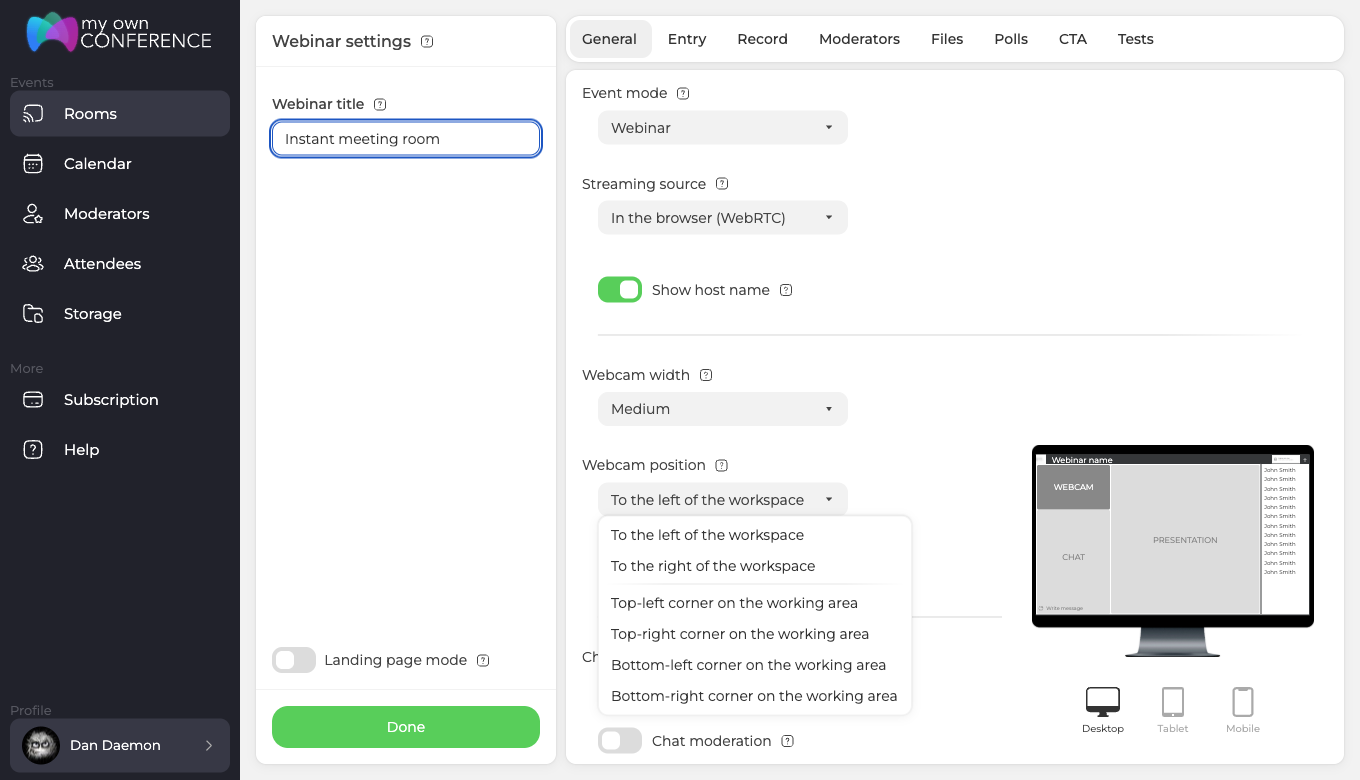
Sechs Möglichkeiten stehen zur Wahl.
- Links vom Arbeitsbereich
- Rechts vom Arbeitsbereich
- Obere linke Ecke des Arbeitsbereichs
- Obere rechte Ecke des Arbeitsbereichs
- Untere linke Ecke des Arbeitsbereichs
- Untere rechte Ecke des Arbeitsbereichs
Wählen Sie eine aus und speichern Sie die Einstellungen. Die Kamera nimmt ihren Platz automatisch ein, sobald das nächste Mal jemand den Webinarraum betritt.
Direkt darüber sitzt eine zweite Einstellung und direkt darunter eine dritte, die vertikale Kameraanordnung, um die es weiter unten geht. „Webcam-Breite“ ("Webcam width") hat drei Stufen, nämlich „Klein“, „Mittel“ und „Groß“. Sie legt fest, wie groß die Kamera an dem gewählten Platz erscheint, und sie wirkt auch in den vier Eckpositionen. Zusammen führen die beiden Einstellungen die Kamera von etwa einem Zwanzigstel des Bildes bis auf etwa ein Sechstel. Deshalb sendet die Plattform zwei Auflösungen statt einer. In Pixeln rechnet das warum die Kamera im Webinar mit 360p oder 480p läuft durch.
Die sechs Positionen
Links vom Arbeitsbereich
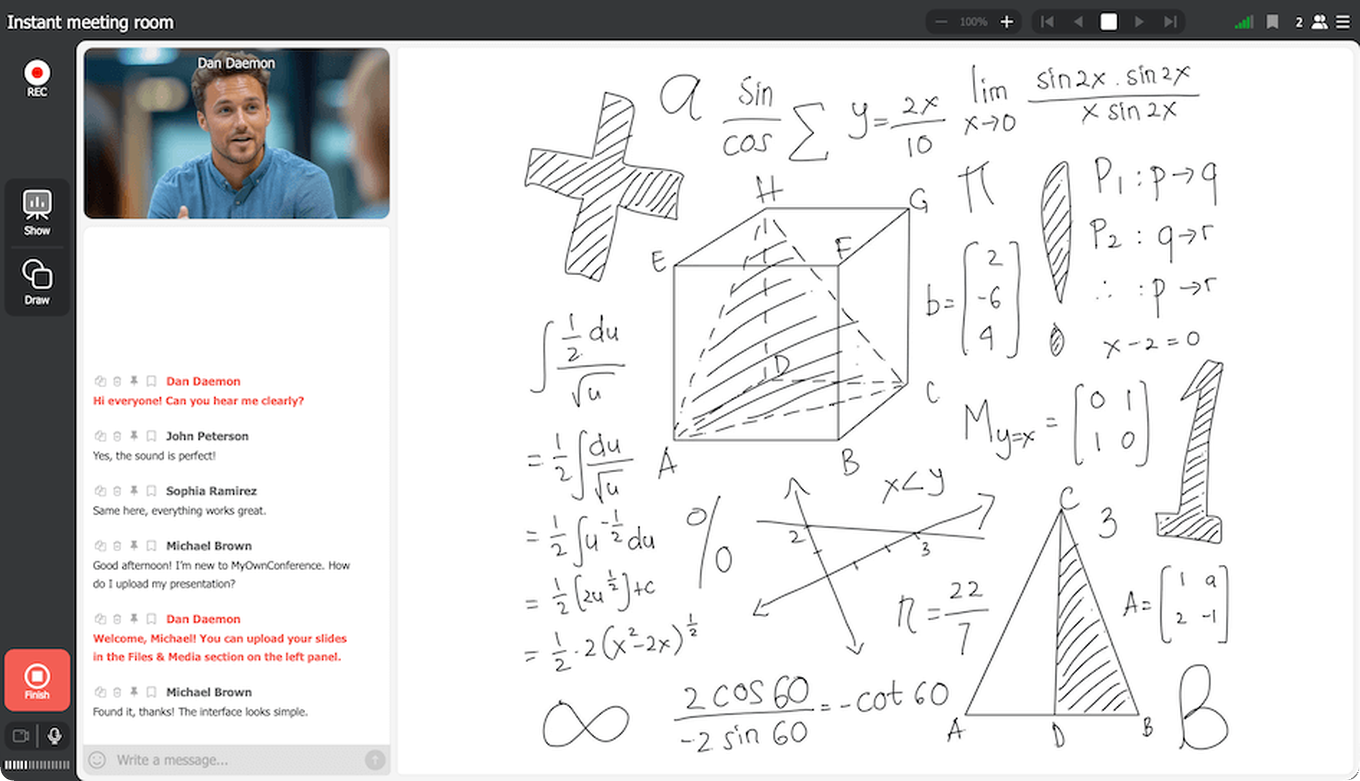
Die Kamera steht fest an der linken Seite des Bildschirms, neben dem Chat und der Werkzeugleiste. Der Arbeitsbereich mit Whiteboard, Präsentation oder freigegebenem Bildschirm nimmt den Platz rechts ein. Das ist die klassische Anordnung. Sie passt zu Webinaren, in denen Ihr Material den größten Teil der Zeit viel Platz braucht, denn die Kamera bleibt sichtbar und verdeckt Ihre Unterlagen nicht.
Rechts vom Arbeitsbereich
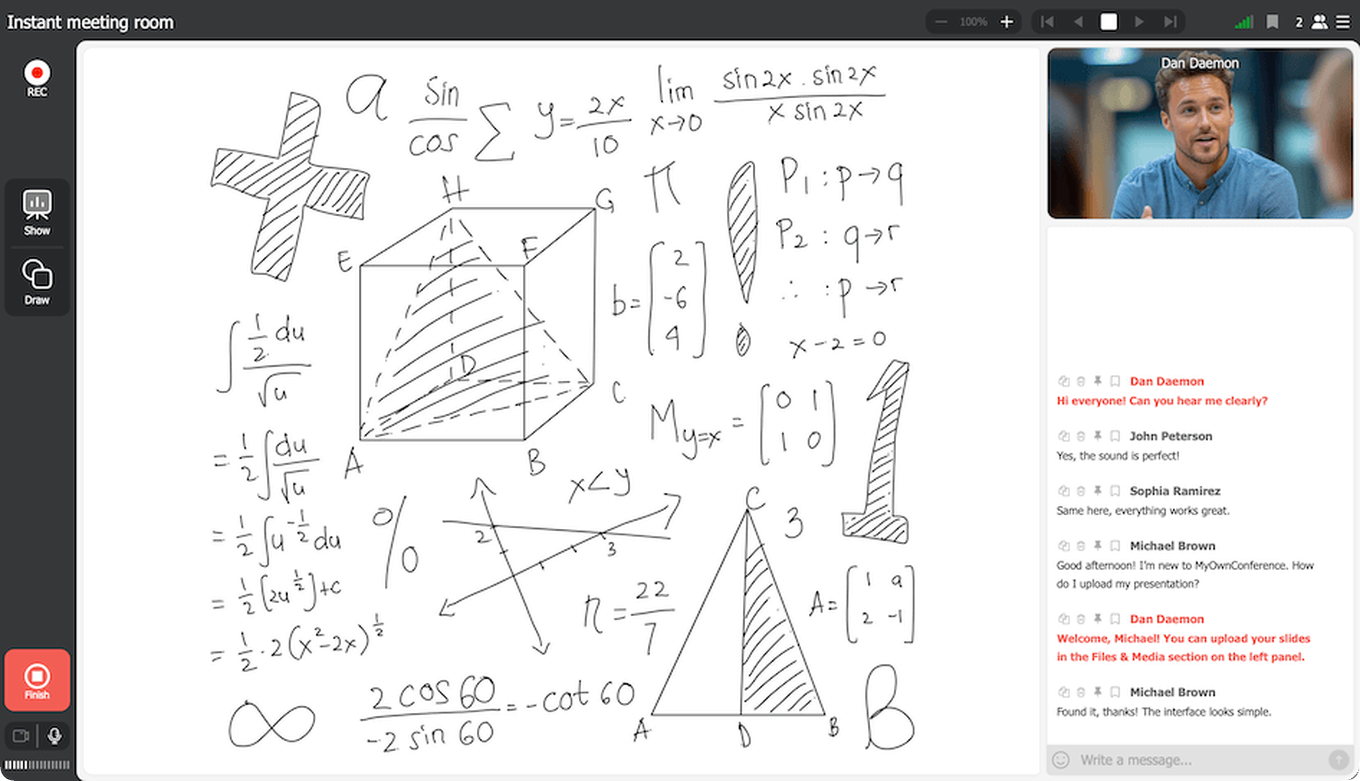
Die Kamera sitzt an der rechten Seite des Bildschirms, der Arbeitsbereich bleibt links und nimmt dort den meisten Platz ein. Teilnehmer lesen den Chat wie gewohnt links und sehen Sie rechts. Nehmen Sie diese Position, wenn der Blick auf dem Referenten liegen soll. Ihr Material bleibt auch hier unverdeckt.
Obere linke Ecke des Arbeitsbereichs
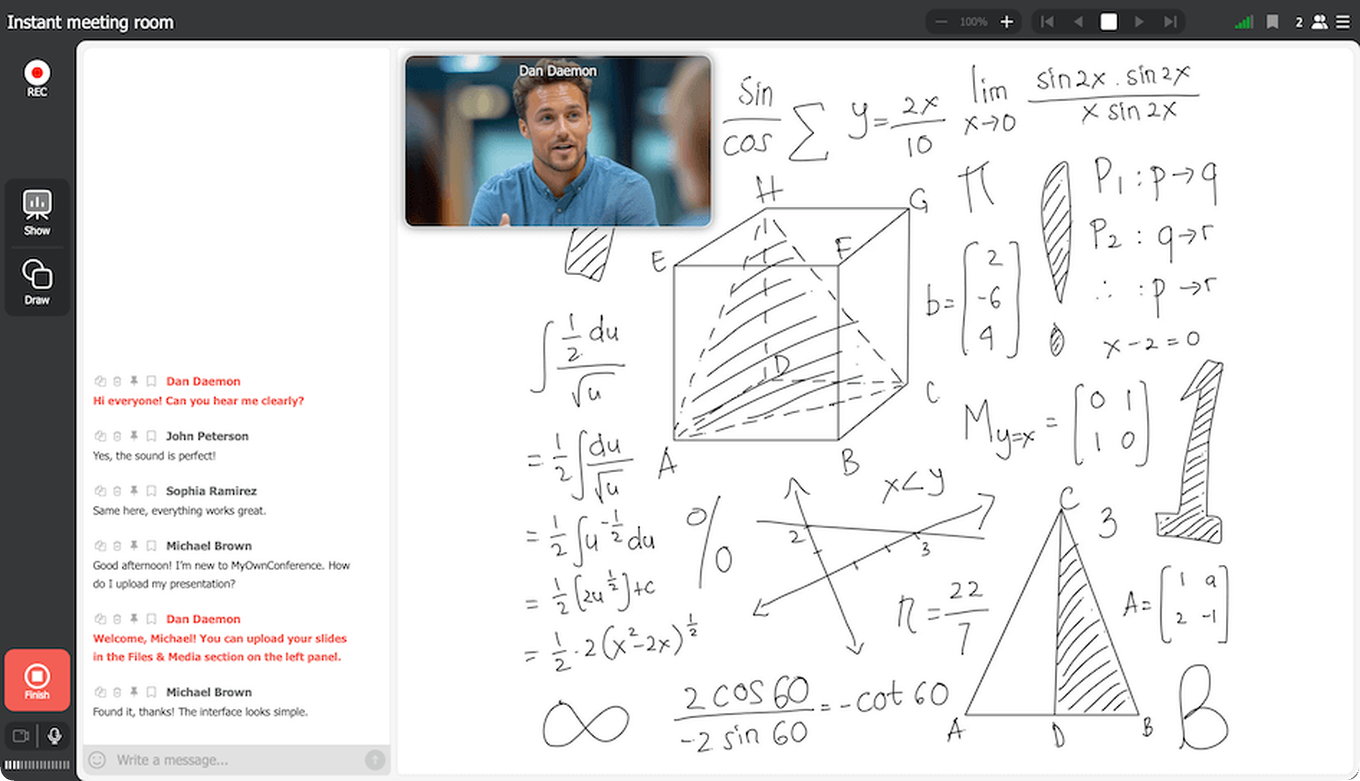
Die Kamera liegt über dem Arbeitsbereich und sitzt fest in dessen oberer linker Ecke, also dort, wo der Weg zur Werkzeugleiste am kürzesten ist. Sie passt zu Erklärungen vor laufender Kamera, bei denen der Referent viel Platz im Bild einnimmt. Ein Teil Ihres Inhalts landet hinter der Kamera. Sehen Sie deshalb vorher nach, wo die wichtigen Elemente einer Folie sitzen.
Obere rechte Ecke des Arbeitsbereichs
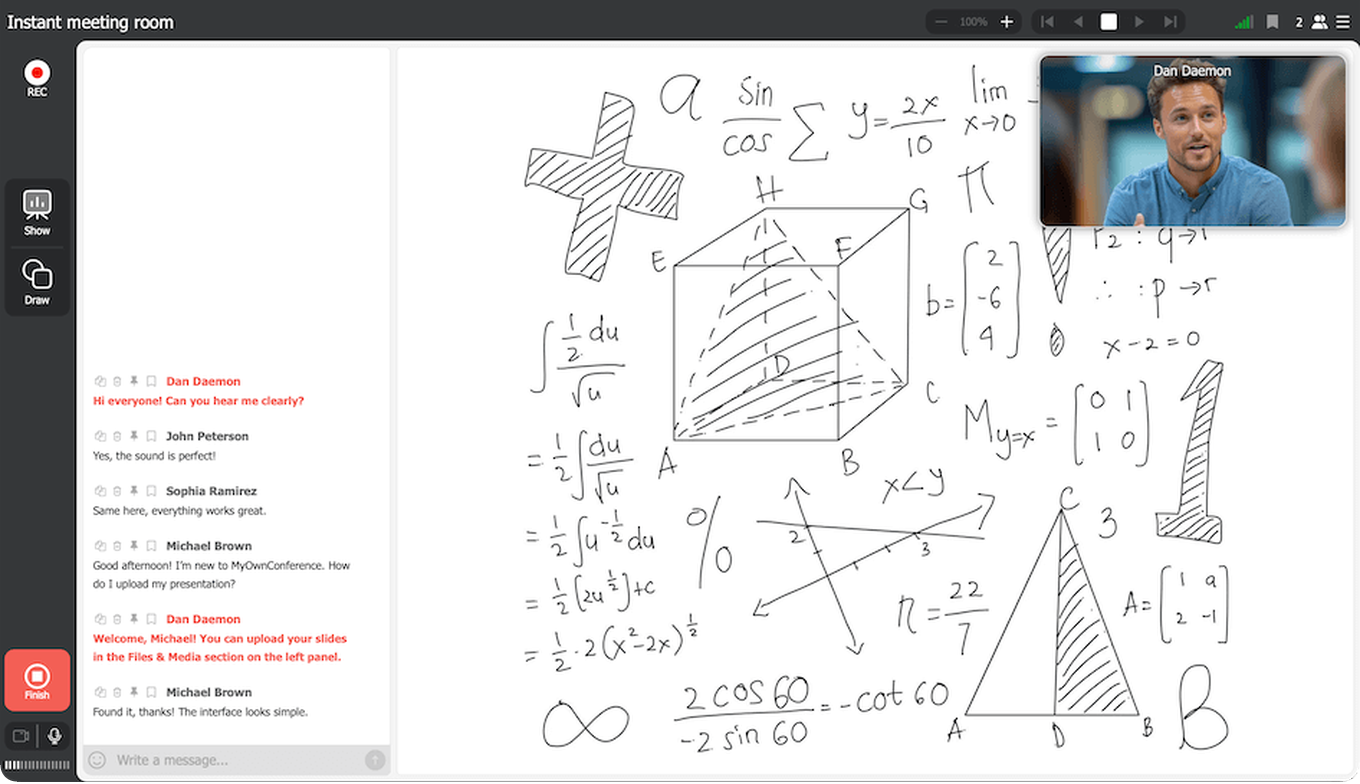
Die Kamera sitzt über dem Arbeitsbereich in der oberen rechten Ecke. Für Präsentationen und Online-Unterricht ist das die beliebteste Wahl. Sie lässt die Werkzeugleiste links frei und verdeckt selten etwas Wichtiges auf einer Folie.
Untere linke Ecke des Arbeitsbereichs
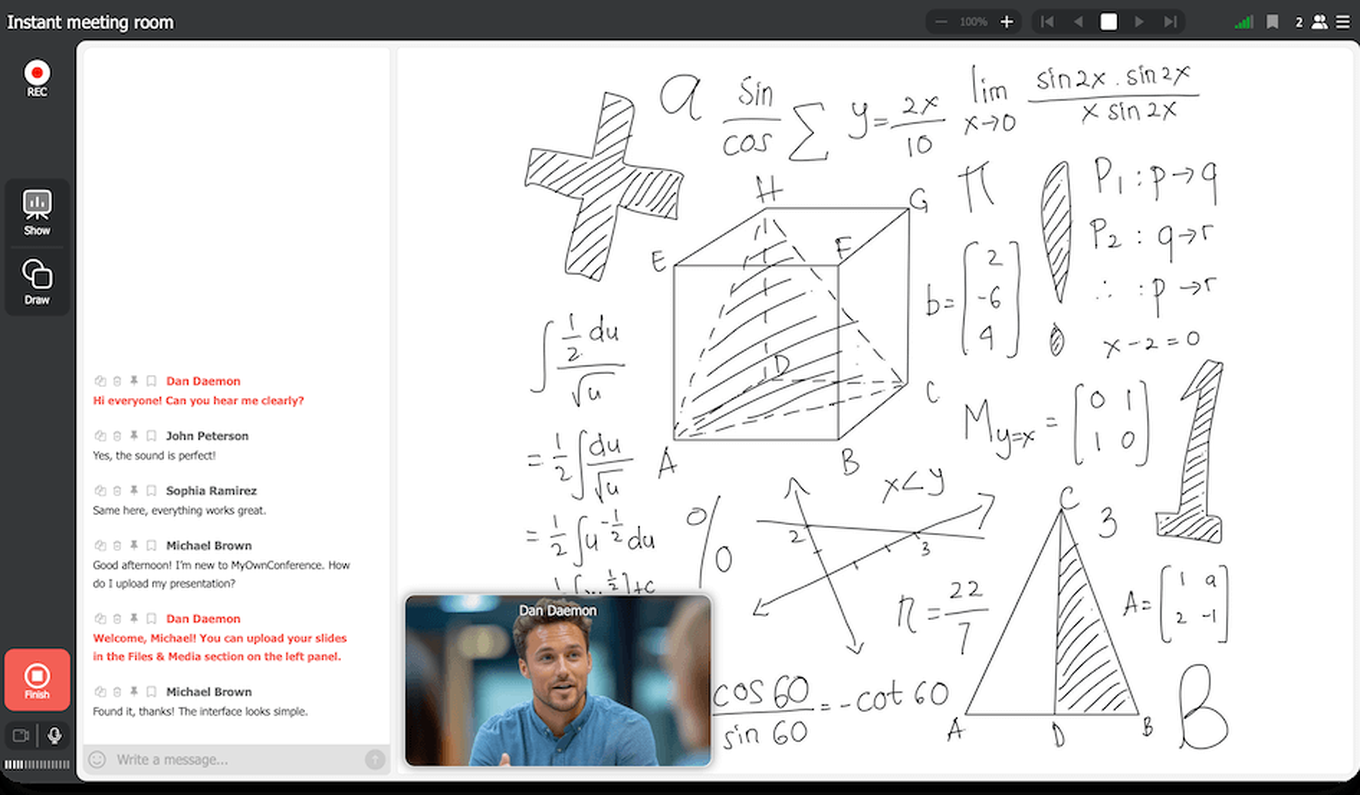
Die Kamera sitzt fest in der unteren linken Ecke, über dem Arbeitsbereich. Sie passt zu Vorführungen, bei denen die wichtige Information oben am Bildschirm steht, und sie ist bequem, wenn Ihre Bedienelemente und Notizen rechts liegen. Achten Sie auf den unteren Rand Ihrer Folien, denn Bildunterschriften und untere Leisten landen leicht dahinter.
Untere rechte Ecke des Arbeitsbereichs
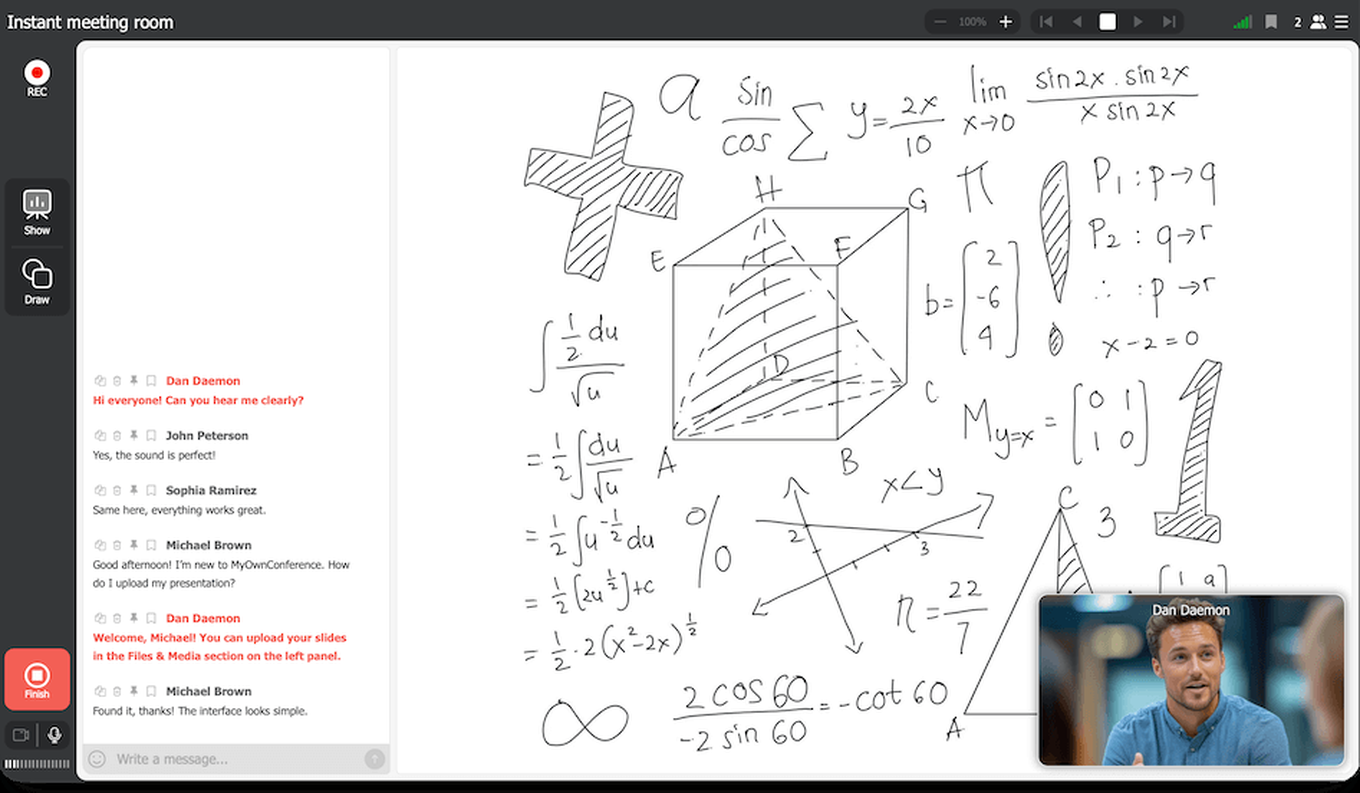
Die Kamera sitzt in der unteren rechten Ecke des Arbeitsbereichs. Für Unterricht und Kurse ist das die vertraute, natürliche Position, und sie verdeckt fast nie etwas Wichtiges.
Vertikale Kameraanordnung
Die Position entscheidet, wo die Kamera steht. Ein Schalter direkt darunter, „Vertikale Kameraanordnung“ ("Vertical camera layout"), entscheidet, wie sich mehrere Kameras stapeln, sobald mehr als eine Person auf Sendung ist.
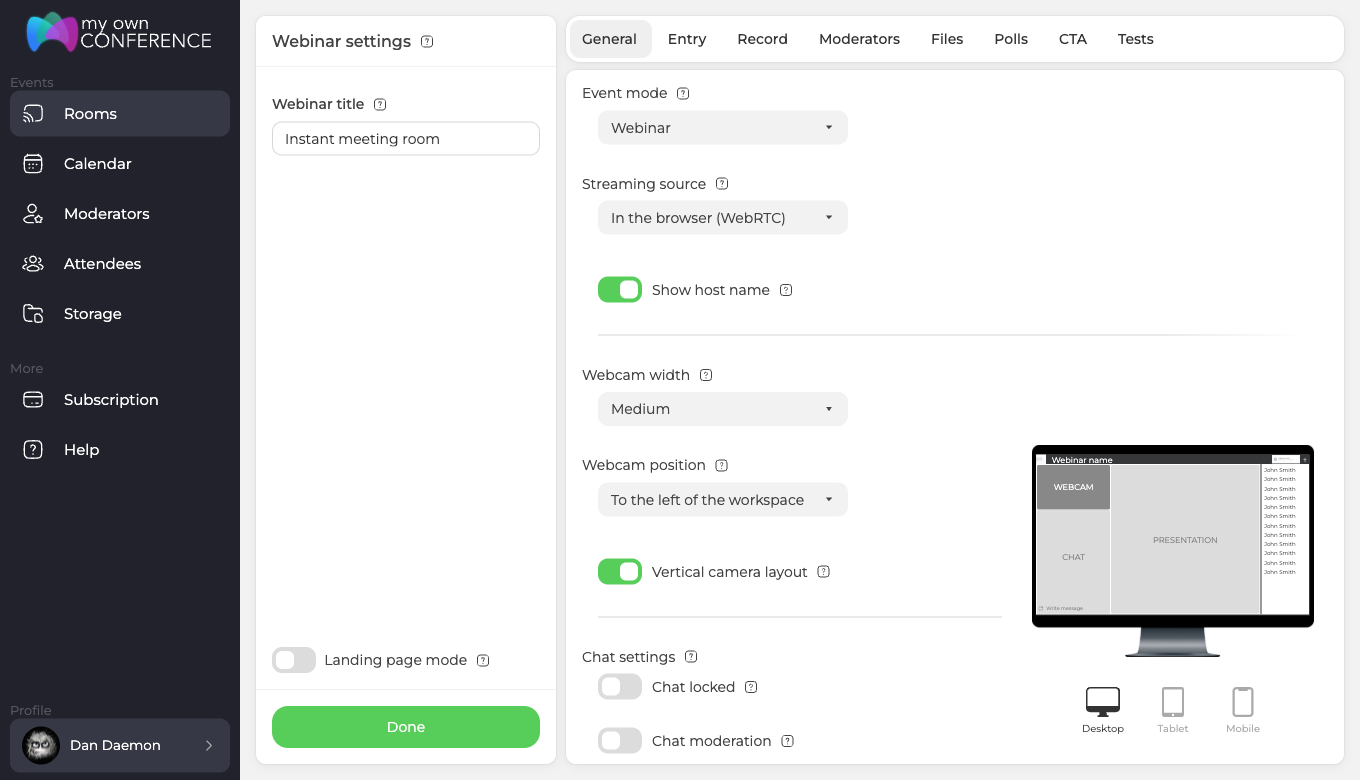
Schalten Sie ihn ein, und die Kameras stehen untereinander statt nebeneinander. Wohin diese Spalte rückt, hängt davon ab, wie viele Kameras auf Sendung sind.
- Ab drei stehen sie in einer Spalte neben dem Arbeitsbereich.
- Bei zwei oder weniger stehen sie über dem Chat, im selben Streifen wie er.
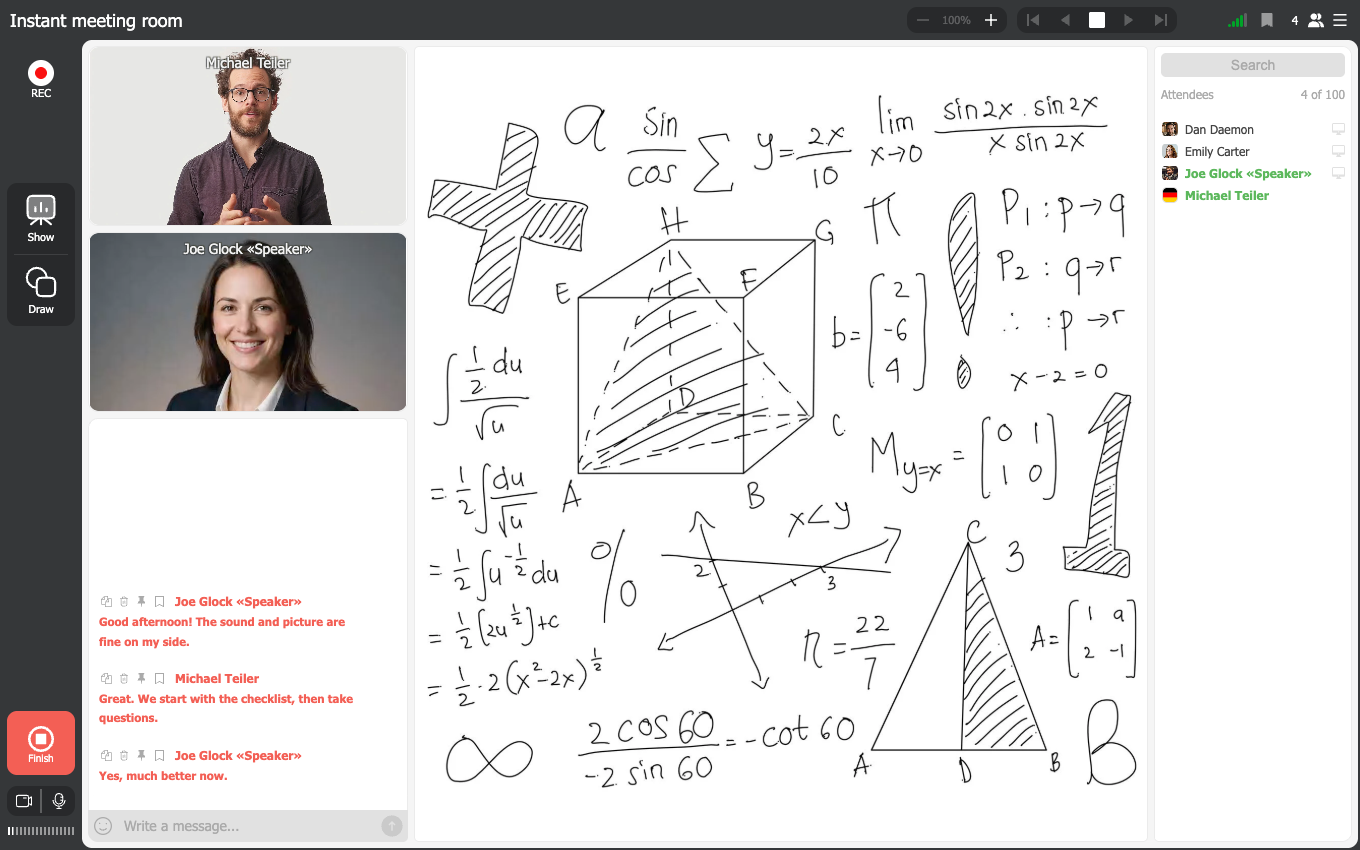
Wohin der Chat rückt
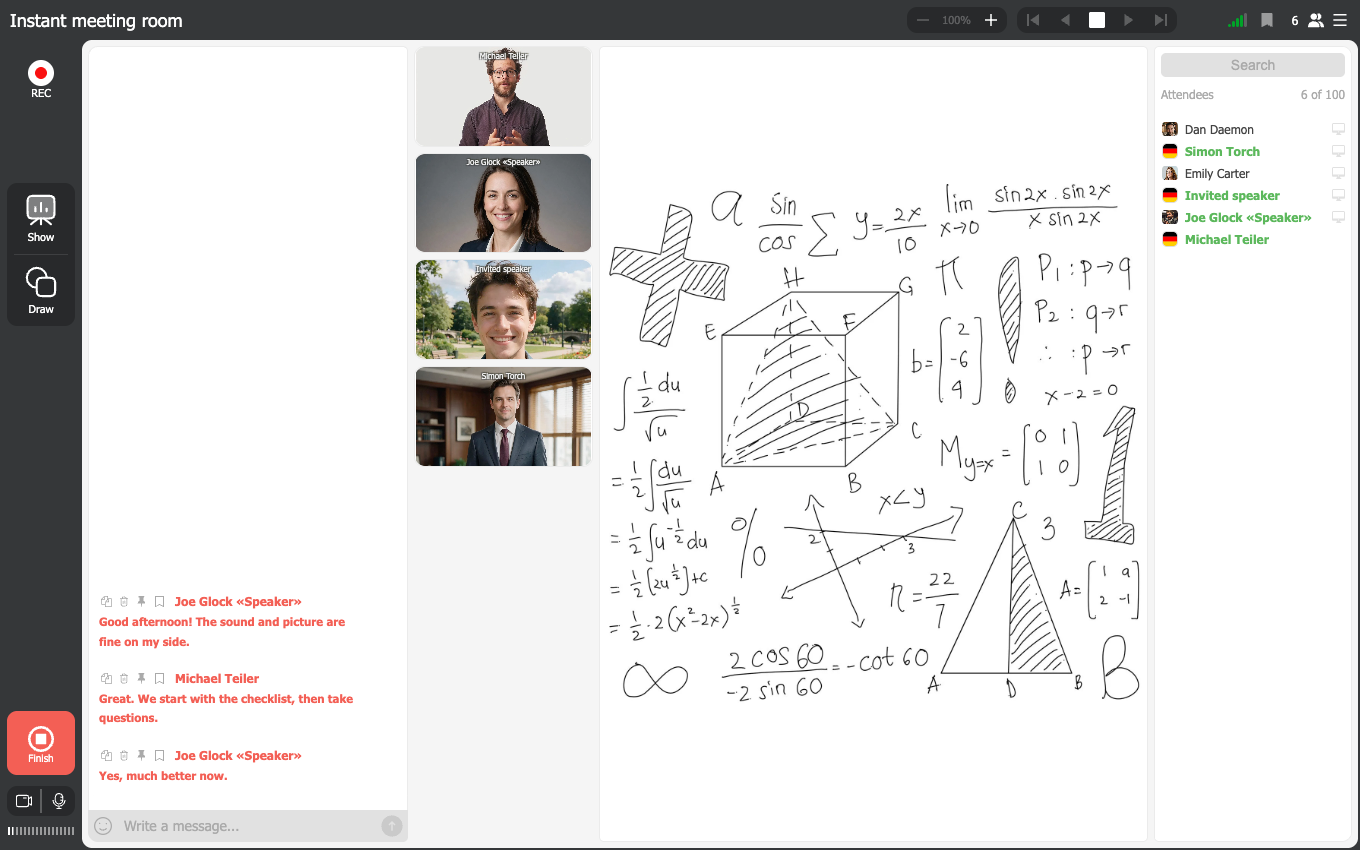
Ab drei Kameras nimmt sich die Spalte die Höhe, die sie braucht, und der Chat verlässt seinen gewohnten Streifen und stellt sich neben den Kamerablock. Das passiert, wenn die Kamera neben dem Arbeitsbereich steht, also bei „Links vom Arbeitsbereich“ oder „Rechts vom Arbeitsbereich“. Die vier Eckpositionen legen die Kamera über den Arbeitsbereich, teilen sich keinen Streifen mit dem Chat, und nichts rückt.
Gedacht ist das für eine vertikale Kamera
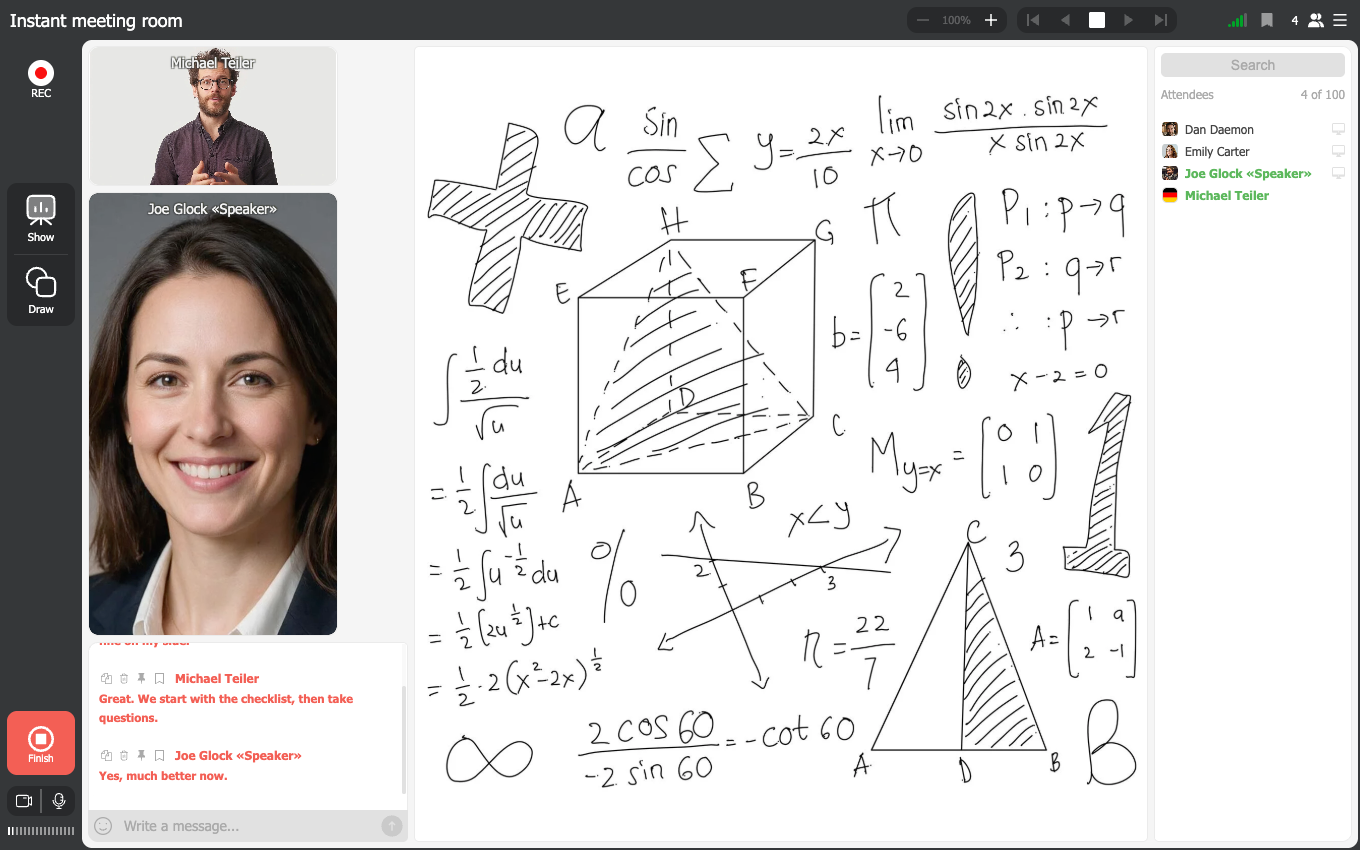
Ein hochkant gehaltenes Telefon sendet ein hochkantes Bild, und diese Anordnung behält es so, statt es auf eine breite Kachel zu beschneiden. Eine solche Kamera wirkt natürlich und liest sich gut.
Mehrere nicht. Jede vertikale Kachel ist hoch, deshalb frisst eine Spalte aus dreien die Höhe des Raums schnell auf und lässt den Arbeitsbereich gequetscht zurück. Wir haben diese Anordnung um eine einzige vertikale Kamera herum gebaut, damit das Moderieren vom Telefon aus bequem ist. Sind bei Ihnen regelmäßig drei oder vier Personen gleichzeitig auf Sendung, lassen Sie den Schalter aus, denn die gewöhnliche Anordnung nutzt die Breite des Bildschirms besser als eine Spalte seine Höhe.
Im Meeting-Modus
Der Schalter bleibt auch im Modus „Meeting“ ("Meeting") auf dem Tab, anders als die Positionseinstellung darüber, die allein zum Modus „Webinar“ ("Webinar") gehört. Im Meeting erscheint die Spalte nur, während der Moderator Materialien zeigt. Solange niemand Bildschirm, Präsentation oder Whiteboard teilt, behält der Raum sein gewohntes Raster gleich großer Kacheln.
Was wann passt
- Für Lehr-Webinare nehmen Sie oben rechts oder unten rechts, denn diese Ecken verdecken das Material am seltensten.
- Für Präsentationen und Geschäftstermine passen „Links vom Arbeitsbereich“ ("To the left of the workspace") und „Rechts vom Arbeitsbereich“ ("To the right of the workspace").
- Zum Zeichnen und Arbeiten am interaktiven Whiteboard nehmen Sie unten rechts oder oben links, damit die Kamera aus der Fläche bleibt, in die Sie schreiben.
- Für Webinare, die vom Gespräch leben, geben die Positionen über dem Arbeitsbereich ein lebendigeres Bild.
Probieren Sie einige davon aus und behalten Sie die, die zu Ihrem Vortragsstil und zu Ihrem Material passt.
Sie sind sich unsicher? Unser Support-Team ist im Online-Chat einen Klick entfernt.
Häufig gestellte Fragen
Warum ist der Chat neben die Kameras gerückt?
Weil die vertikale Spalte drei Kameras überschritten hat. Bis zwei stehen die Kameras über dem Chat im selben Streifen. Ab drei nimmt die Spalte diesen Streifen für sich, und der Chat stellt sich daneben. Zu sehen ist das bei „Links vom Arbeitsbereich“ und „Rechts vom Arbeitsbereich“, denn die Eckpositionen legen die Kamera über den Arbeitsbereich und teilen sich keinen Streifen mit dem Chat.
Die Kamera vom Telefon nimmt den halben Raum ein. Ist das normal?
Ja, und genau dafür ist die Anordnung da. Ein hochkant gehaltenes Telefon sendet ein hochkantes Bild, und „Vertikale Kameraanordnung“ behält es so, statt es auf eine breite Kachel zu beschneiden. Der Modus ist um eine solche Kamera herum gebaut. Sind drei oder vier Personen gleichzeitig auf Sendung, lässt eine Spalte hoher Kacheln kaum Platz für den Rest, also schalten Sie den Schalter aus und lassen Sie die Kameras nebeneinander stehen.
Funktioniert die vertikale Anordnung im Meeting?
Ja. Der Schalter bleibt auch im Modus „Meeting“ ("Meeting") auf dem Tab „Allgemein“ ("General"), anders als die Kameraposition, die nur im Modus „Webinar“ ("Webinar") erscheint. Im Meeting erscheint die Spalte, während der Moderator Materialien zeigt, und bis dahin behält der Raum sein gewohntes Raster gleich großer Kacheln.
Kann ich die Kameraposition ändern, wenn das Webinar schon läuft?
Aus dem Raum heraus nicht, denn die Einstellung liegt im Dashboard unter „Räume“ ("Rooms") und den Webinar-Einstellungen, auf der Registerkarte „Allgemein“ ("General"). Ändern Sie sie dort und speichern Sie. Die Kamera nimmt ihren Platz automatisch ein, sobald das nächste Mal jemand den Webinarraum betritt. Diese Sache klären Sie beim Planen des Webinars und nicht mittendrin.
Meine Einstellungen bieten eine Chat-Position statt einer Kameraposition. Warum?
Ihr Raum steht auf „Meeting“ ("Meeting"). Die Kameraposition erscheint nur, wenn „Veranstaltungsmodus“ ("Event mode") auf derselben Registerkarte „Allgemein“ ("General") auf „Webinar“ ("Webinar") steht. Ein Meeting bringt alle gleichberechtigt auf Sendung, eine einzelne Referentenkamera gibt es dort also nicht zu platzieren. Stellen Sie „Veranstaltungsmodus“ auf „Webinar“, dann holt sich die Kameraposition diesen Platz zurück.
In meiner Liste fehlt die rechte Seite. Wo stehe ich?
Auf der Registerkarte „Aufzeichnung“ ("Record"). Sie stellt die Kameraposition der Aufzeichnung ein und bietet nur eine einzige Seitenposition. Die Liste des Live-Raums liegt auf „Allgemein“ ("General") und hat eine linke und eine rechte Seite. Vier Eckennamen stimmen in beiden Listen Wort für Wort überein. Am Namen allein erkennen Sie die geöffnete Einstellung also nie, das verrät nur die Registerkarte. Die andere Liste behandelt Kameraposition in der Webinar-Aufzeichnung.
Verdeckt die Kamera meine Folien?
Nur in den vier Eckpositionen, denn die legen die Kamera über den Arbeitsbereich. „Links vom Arbeitsbereich“ ("To the left of the workspace") und „Rechts vom Arbeitsbereich“ ("To the right of the workspace") stellen sie stattdessen daneben, Ihr Material bleibt dann unverdeckt. Wollen Sie eine Ecke, sehen Sie vorher nach, wo die wichtigen Elemente einer Folie sitzen. Achten Sie dabei besonders auf den unteren Rand, denn Bildunterschriften und untere Leisten landen leicht hinter der Kamera.
Kann ich die Kamera kleiner machen, ohne sie zu verschieben?
Ja. „Webcam-Breite“ ("Webcam width") sitzt direkt über der Position und hat drei Stufen, nämlich „Klein“, „Mittel“ und „Groß“. Sie wirkt an jedem Platz der Kamera, auch in den vier Ecken. Zusammen führen die beiden Einstellungen die Kamera von etwa einem Zwanzigstel des Bildes bis auf etwa ein Sechstel. Genau darum geht es in warum die Kamera im Webinar mit 360p oder 480p läuft.
