
Webcampositie in de live webinarruimte
Bij MyOwnConference beslis je zelf waar de video van de presentator in de webinarruimte staat. Je legt dat vooraf vast, terwijl je het webinar in je bedieningspaneel voorbereidt. Wat presentatoren en deelnemers na de start zien, hangt daarvan af. Er zijn zes plekken om uit te kiezen.
Twee instellingen, twee tabbladen
De opname heeft een eigen camerapositie, dus een andere instelling met een andere lijst. Deze pagina gaat over de live ruimte, en die zit op het tabblad «Algemeen» ("General"). De opname zit op het tabblad «Opname» ("Record"), en daarover gaat camerapositie in de webinaropname.
Ze zijn om twee redenen makkelijk te verwarren. Vier hoeknamen komen in beide lijsten woord voor woord overeen. Aan de naam alleen zie je dus nooit welke instelling voor je ligt. Dat verraadt alleen het tabblad. Daarbij zijn de lijsten verschillend lang. De live ruimte biedt een linkerkant en een rechterkant, de opname maar één zijpositie. Zoek je de rechterkant en vind je die niet? Dan sta je op «Opname».
Waar je de webcampositie verandert
Open je bedieningspaneel, ga naar «Ruimtes» ("Rooms") en open de webinarinstellingen. «Webcampositie» ("Webcam position") staat op het tabblad «Algemeen» ("General").
Hij verschijnt daar alleen wanneer «Evenementmodus» ("Event mode") op hetzelfde tabblad op «Webinar» ("Webinar") staat. In een ruimte op «Meeting» ("Meeting") is iedereen in de uitzending gelijkwaardig. Eén camera van de presentator valt er dan niet te plaatsen, en op die plek krijg je een chatpositie aangeboden.
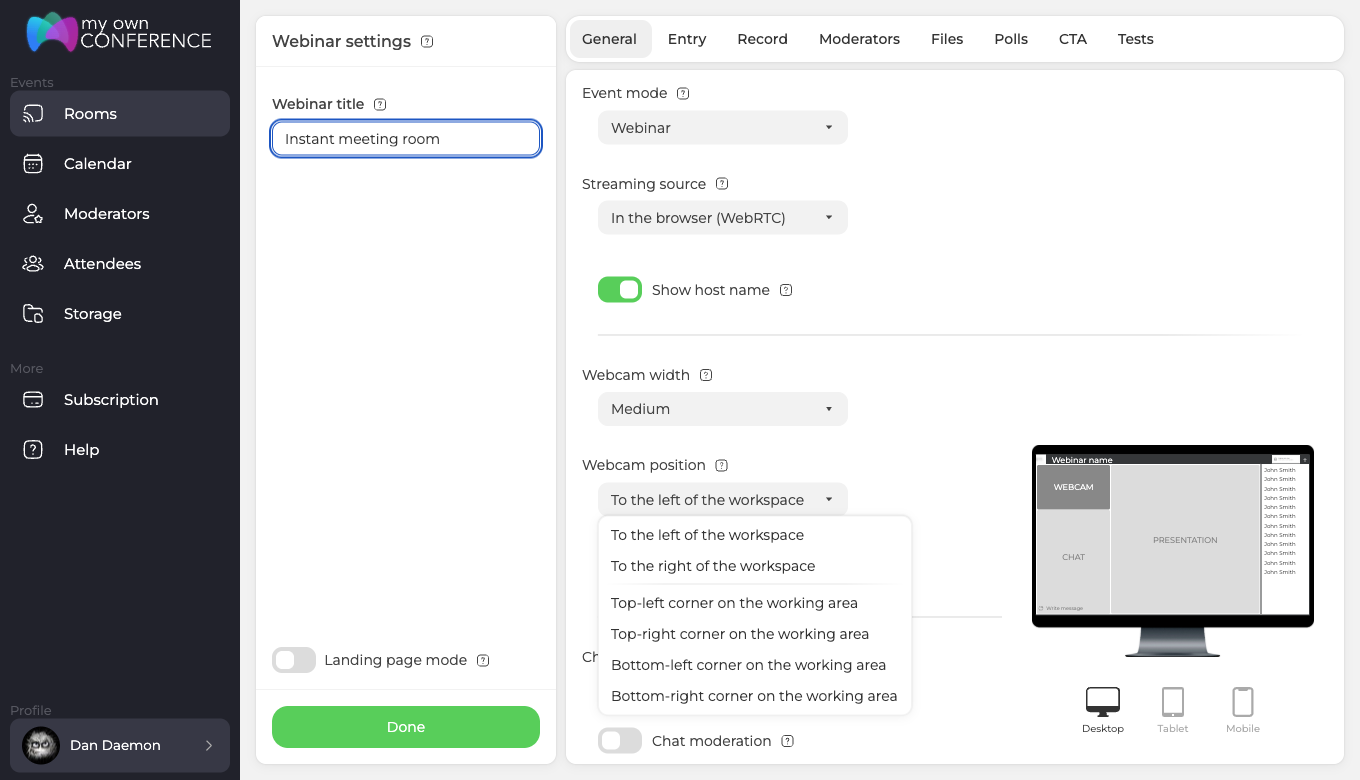
Je krijgt zes mogelijkheden.
- Links van het werkgebied
- Rechts van het werkgebied
- Linkerbovenhoek van het werkgebied
- Rechterbovenhoek van het werkgebied
- Linkerbenedenhoek van het werkgebied
- Rechterbenedenhoek van het werkgebied
Kies er een en sla de instellingen op. De camera neemt zijn plek vanzelf in zodra iemand de webinarruimte weer binnenkomt.
Direct erboven staat een tweede instelling en direct eronder een derde, de verticale camera-indeling, waarover verderop meer. «Webcambreedte» ("Webcam width") heeft drie stappen, klein, middel en groot. Daarvan hangt af hoe groot de camera op de gekozen plek staat, de vier hoeken erbij. Samen jagen de twee instellingen de camera van ongeveer een twintigste van het beeld naar ongeveer een zesde. Daarom stuurt het platform twee resoluties en niet één. Wat dat in pixels betekent, rekent waarom de camera op een webinar op 360p of 480p draait uit.
De zes posities
Links van het werkgebied
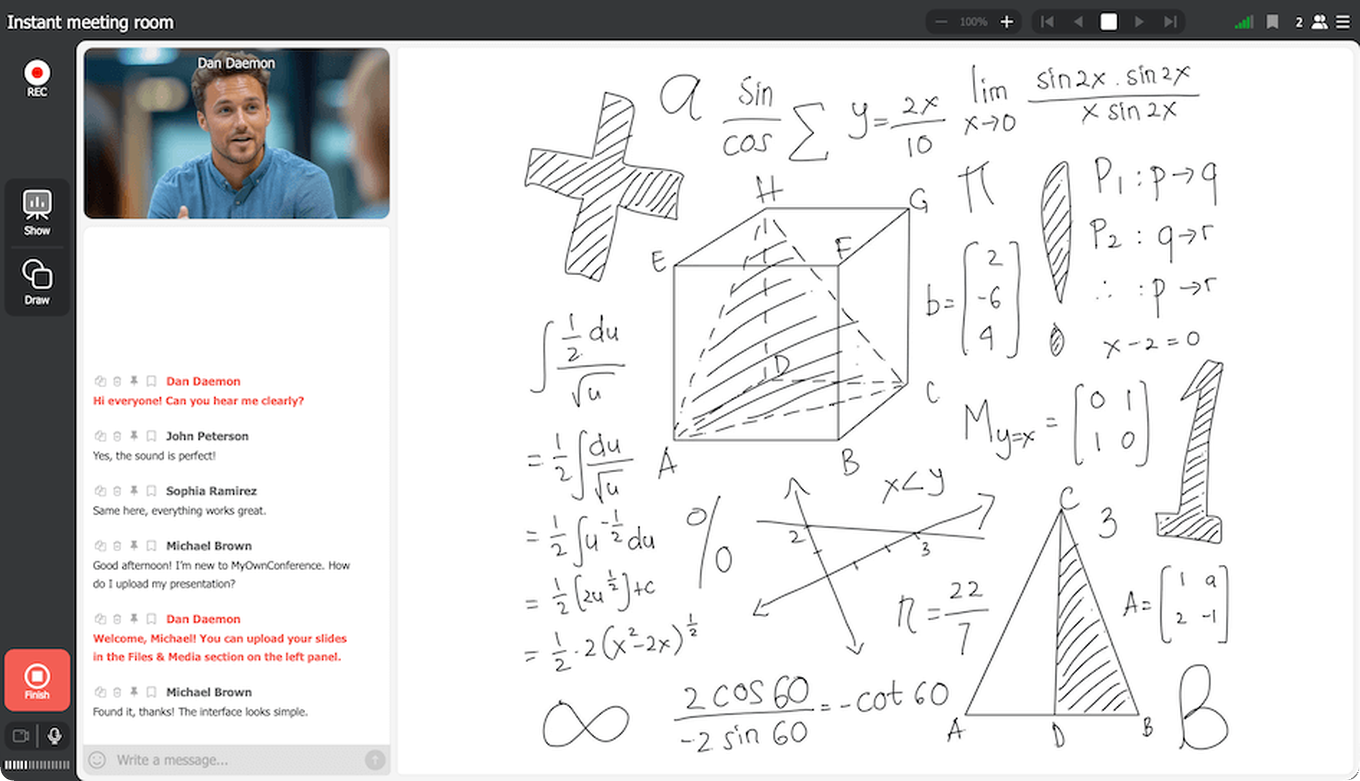
De camera staat vast aan de linkerkant van het scherm, naast de chat en de werkbalk. Het werkgebied (whiteboard, presentatie of gedeeld scherm) neemt alles rechts. Dit is de klassieke indeling. Ze past bij webinars waar je vrijwel de hele tijd bij materiaal blijft dat veel ruimte vraagt. De camera blijft in beeld en dekt je materiaal niet af.
Rechts van het werkgebied
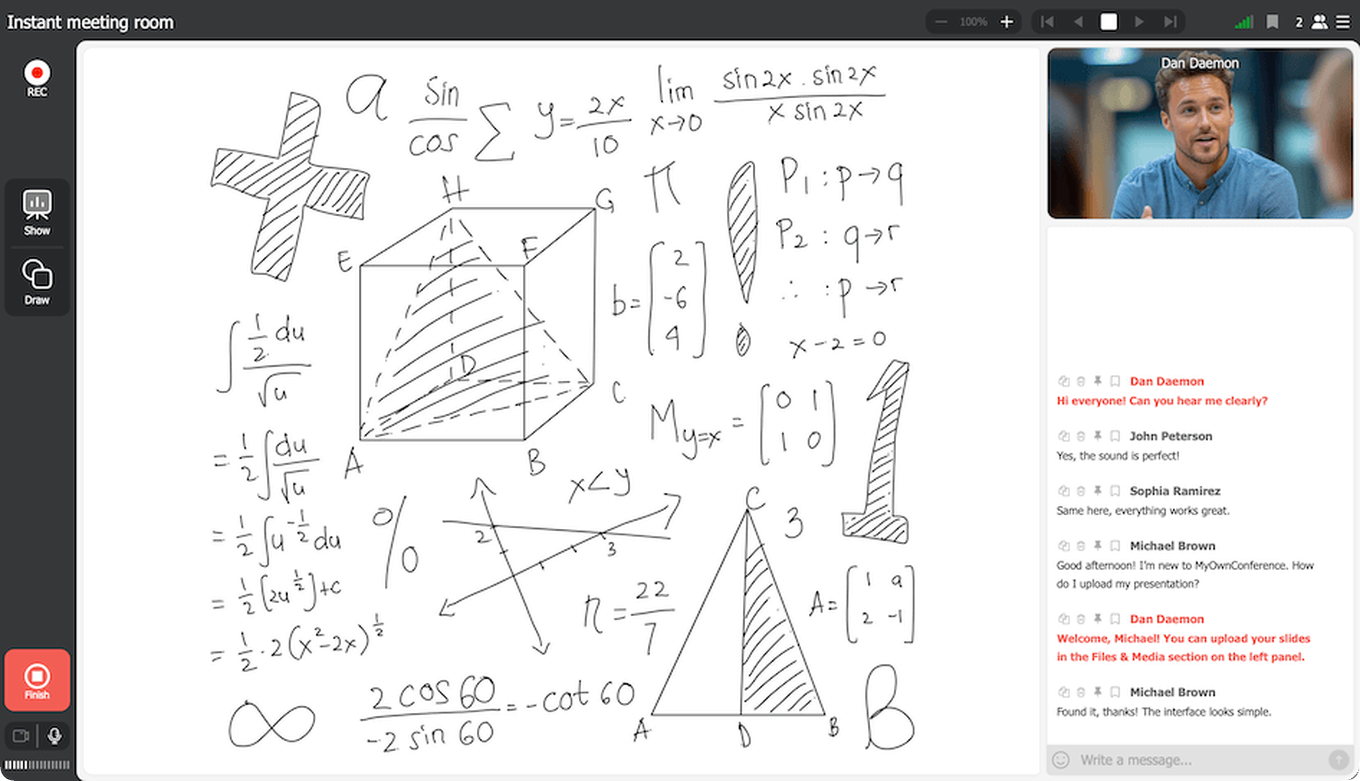
De camera staat rechts en het werkgebied blijft links, waar het bijna alle ruimte krijgt. Deelnemers lezen de chat zoals gewoonlijk links en zien jou rechts. Neem deze wanneer de blik op de presentator hoort te blijven. Ook hier dekt niets je materiaal af.
Linkerbovenhoek van het werkgebied
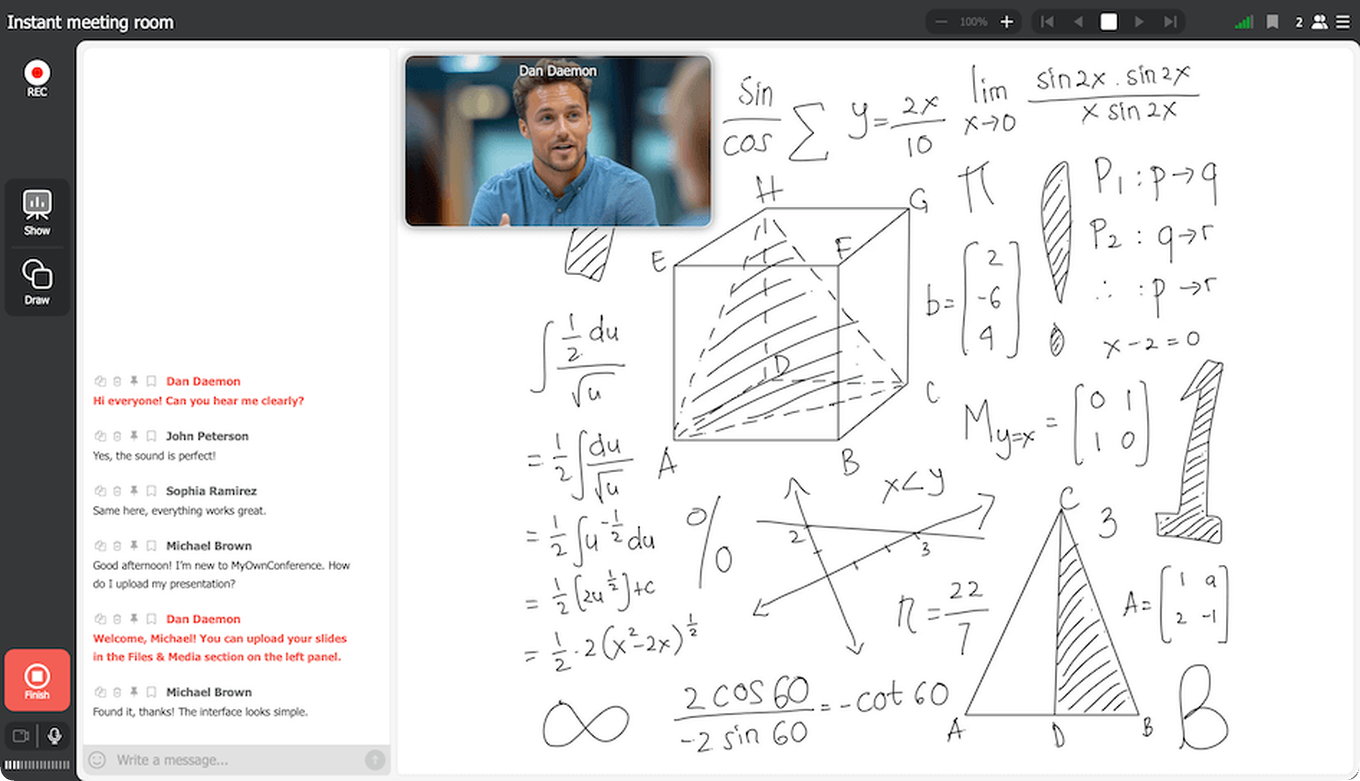
De camera ligt over het werkgebied en zit vast in de linkerbovenhoek, het dichtst bij de werkbalk. Deze past bij live uitleg, waar de presentator een flink deel van het beeld vult. Een stuk van je materiaal verdwijnt achter de camera. Kijk dus eerst waar het belangrijke op je dia staat.
Rechterbovenhoek van het werkgebied
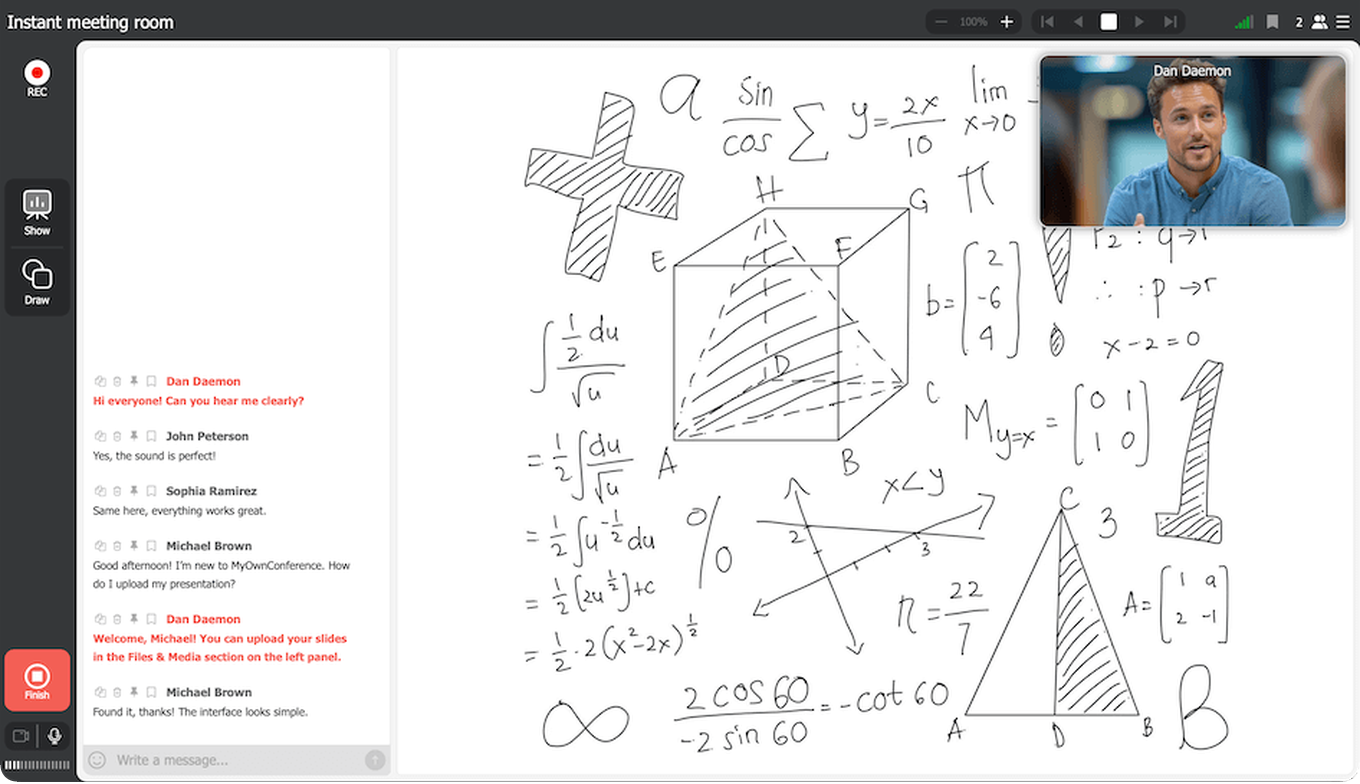
De camera staat over het werkgebied in de rechterbovenhoek. Voor presentaties en online lessen is dit de meest gekozen plek. De werkbalk links blijft vrij, en op een dia dekt hij zelden iets belangrijks af.
Linkerbenedenhoek van het werkgebied
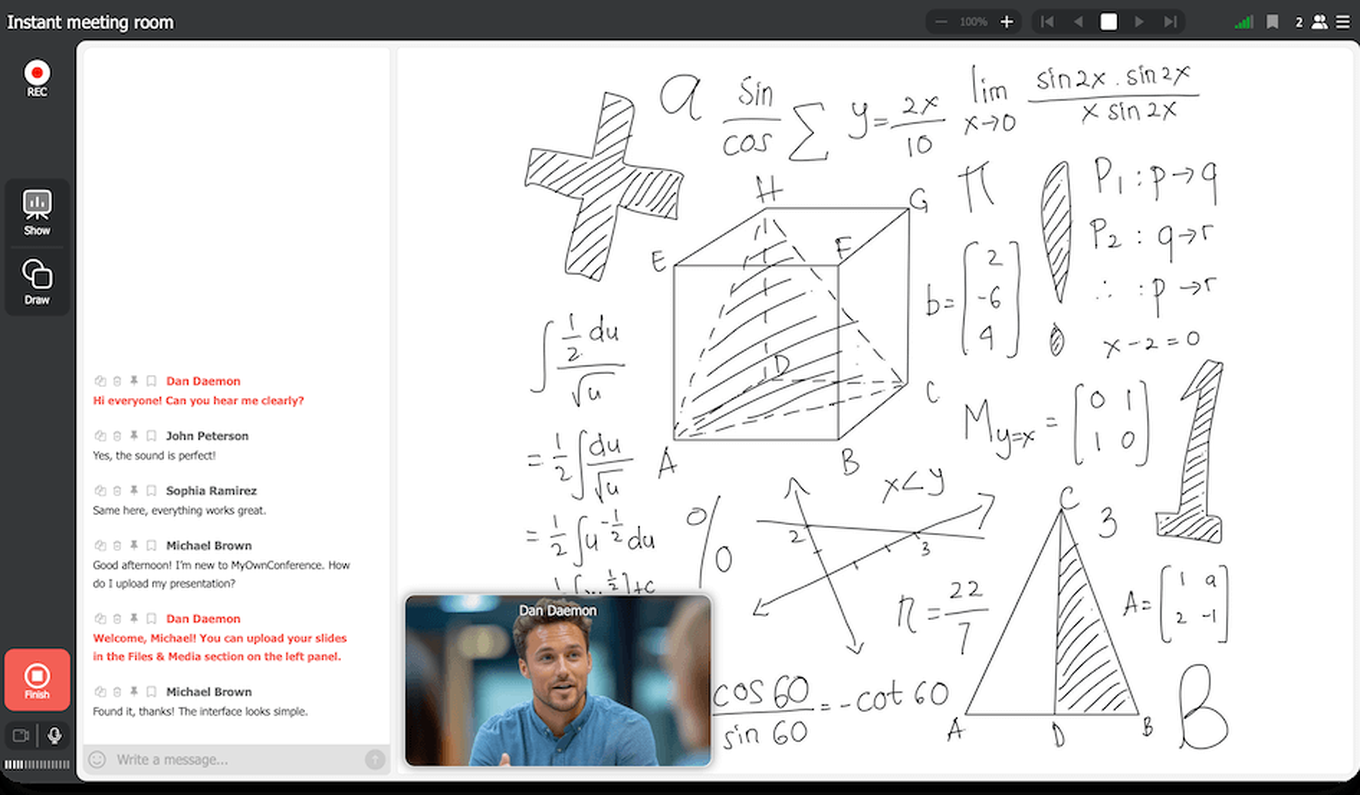
De camera zit vast in de linkerbenedenhoek, over het werkgebied heen. Deze past bij demonstraties waar het belangrijke bovenaan het scherm staat. Handig ook wanneer je bediening en je notities rechts liggen. Let op de onderkant van je dia's, want bijschriften en onderste balken verdwijnen er makkelijk achter.
Rechterbenedenhoek van het werkgebied
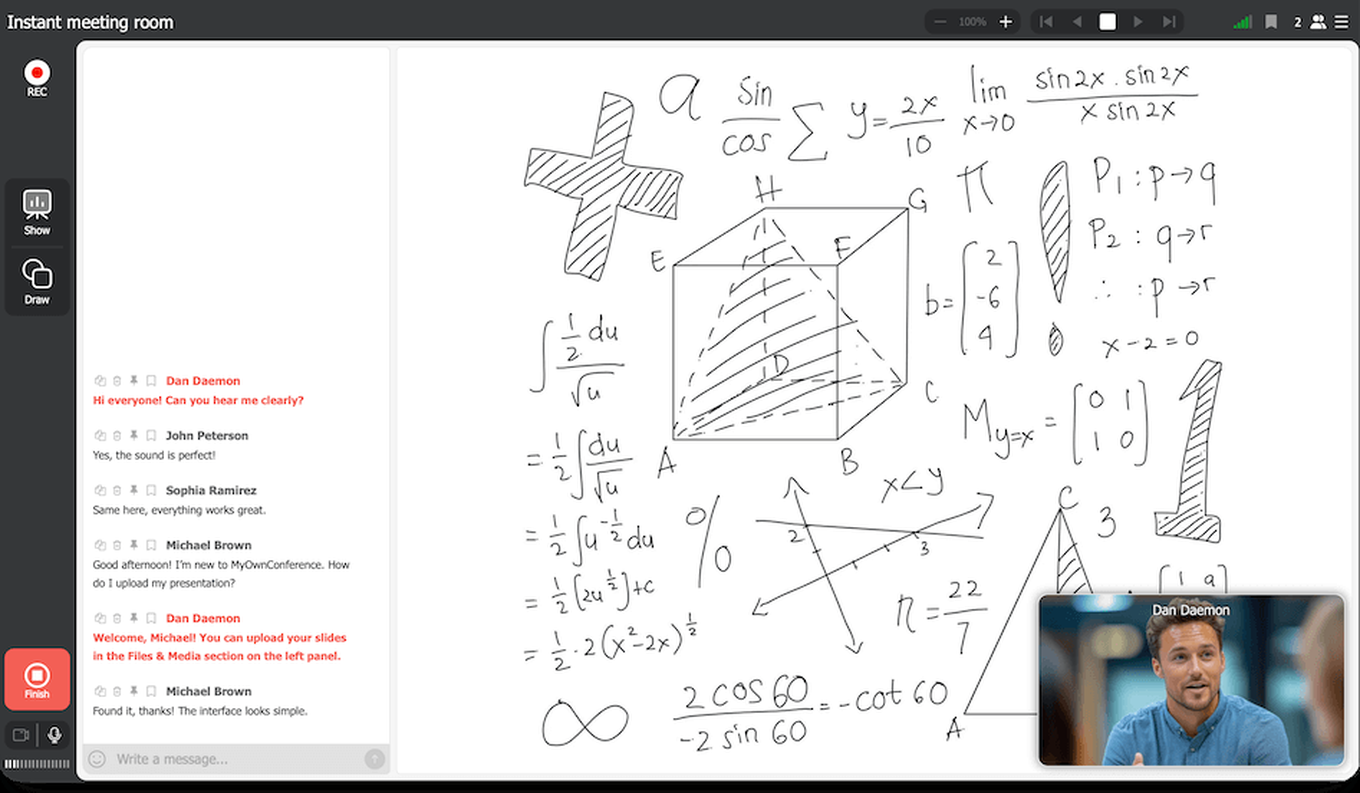
De camera staat in de rechterbenedenhoek van het werkgebied. Voor lessen en cursussen is dit de vertrouwde, natuurlijke plek, en iets belangrijks dekt hij vrijwel nooit af.
Verticale camera-indeling
De positie bepaalt waar de camera staat. Een schakelaar direct eronder, «Verticale camera-indeling» ("Vertical camera layout"), bepaalt hoe meerdere camera's zich stapelen zodra er meer dan één persoon in de uitzending is.
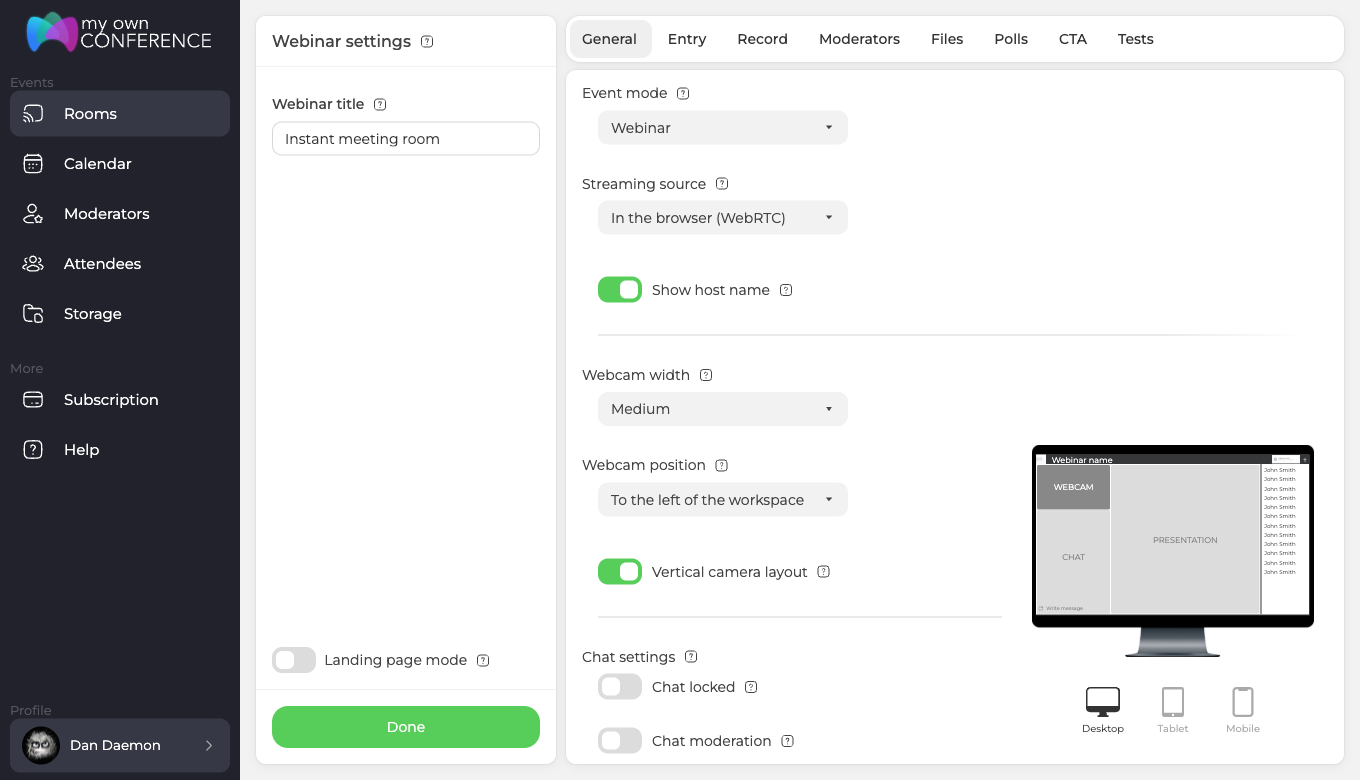
Zet hem aan en de camera's staan onder elkaar in plaats van naast elkaar. Waar die kolom belandt, hangt af van het aantal camera's in de uitzending.
- Vanaf drie staan ze in een kolom naast het werkgebied.
- Bij twee of minder staan ze boven de chat, in dezelfde strook als hij.
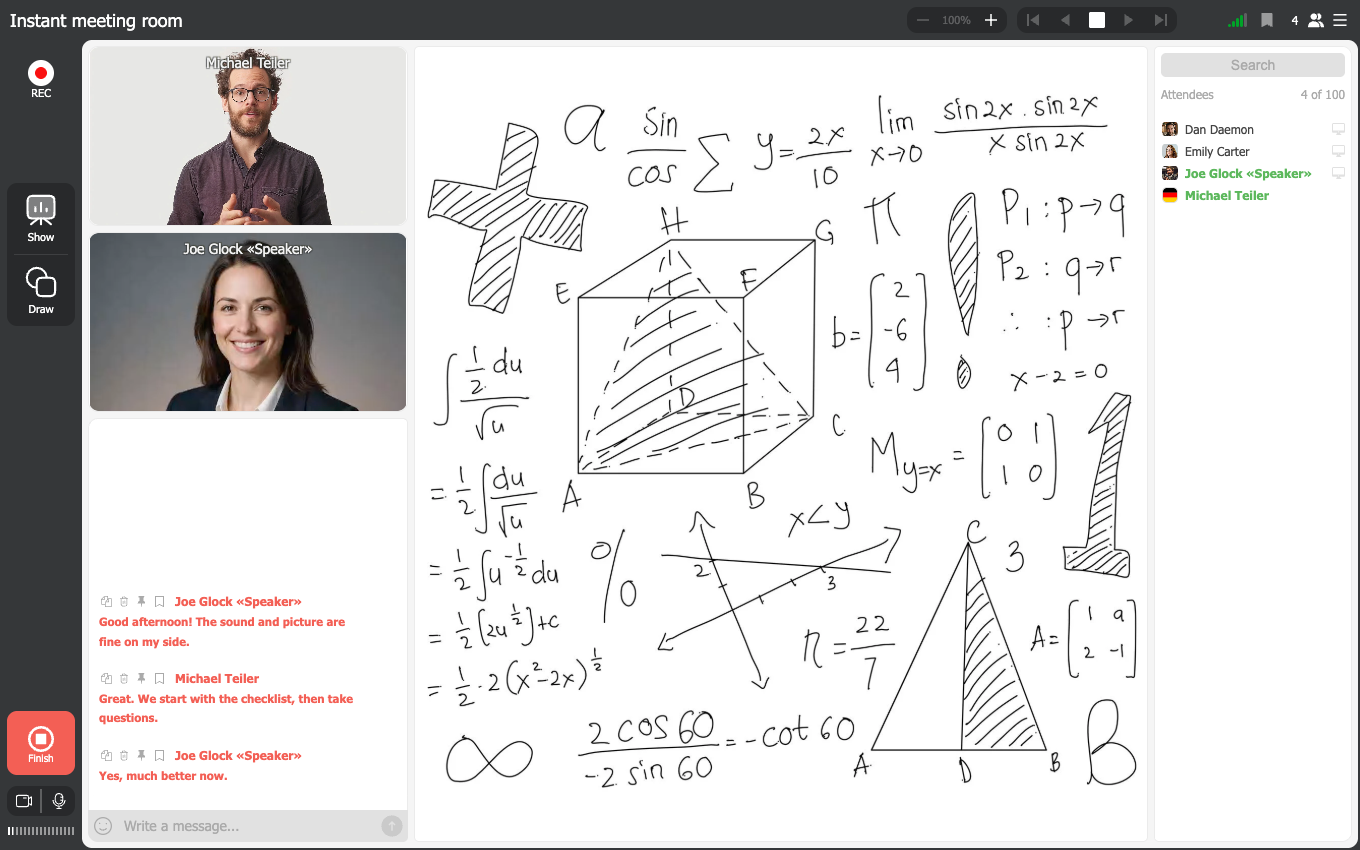
Waar de chat heen gaat
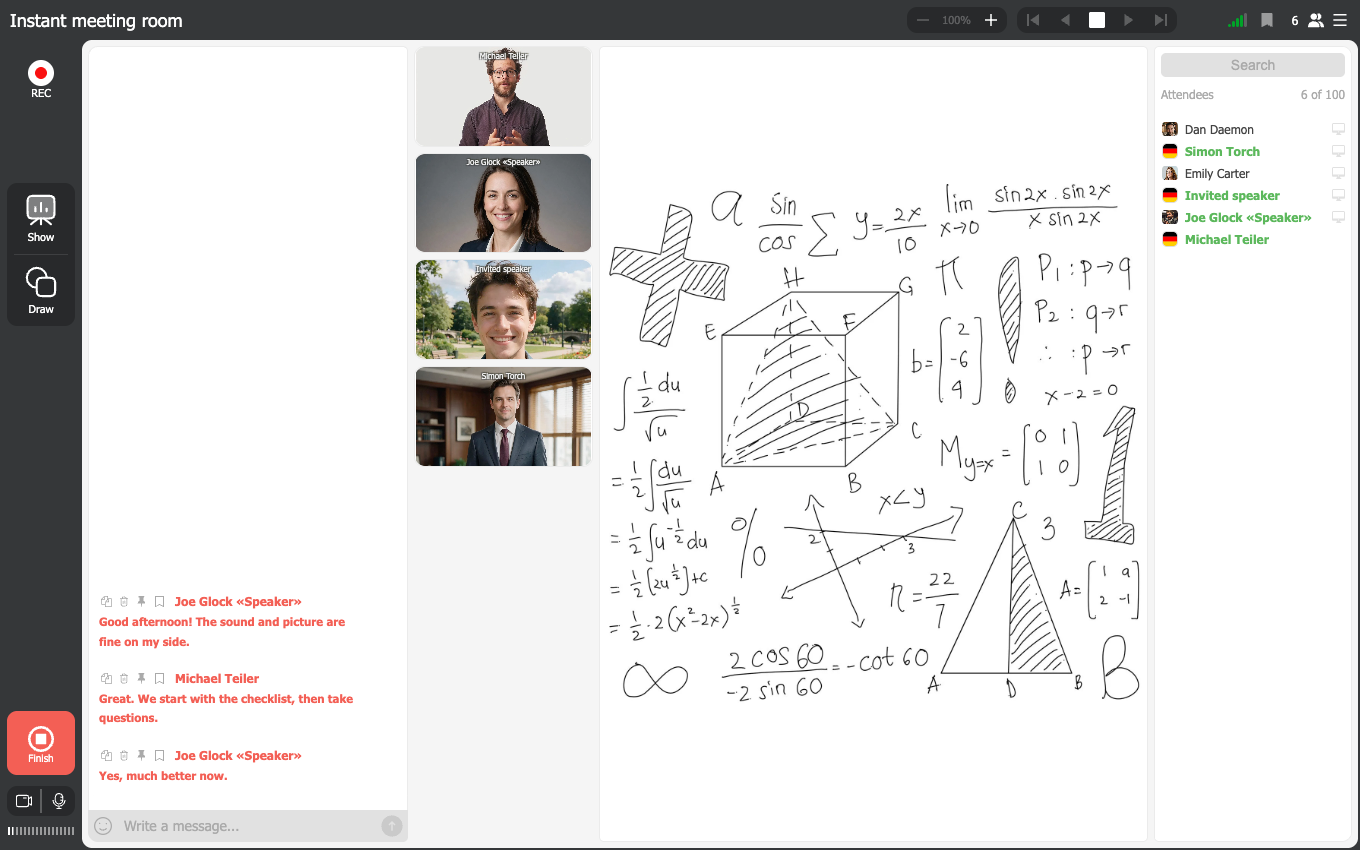
Voorbij drie camera's neemt de kolom de hoogte die ze nodig heeft, dus verlaat de chat zijn gewone strook en gaat naast het camerablok staan. Dat gebeurt wanneer de camera naast het werkgebied staat, dus bij «Links van het werkgebied» of «Rechts van het werkgebied». De vier hoekposities leggen de camera over het werkgebied, delen geen strook met de chat en er verschuift niets.
De modus is bedoeld voor één verticale camera
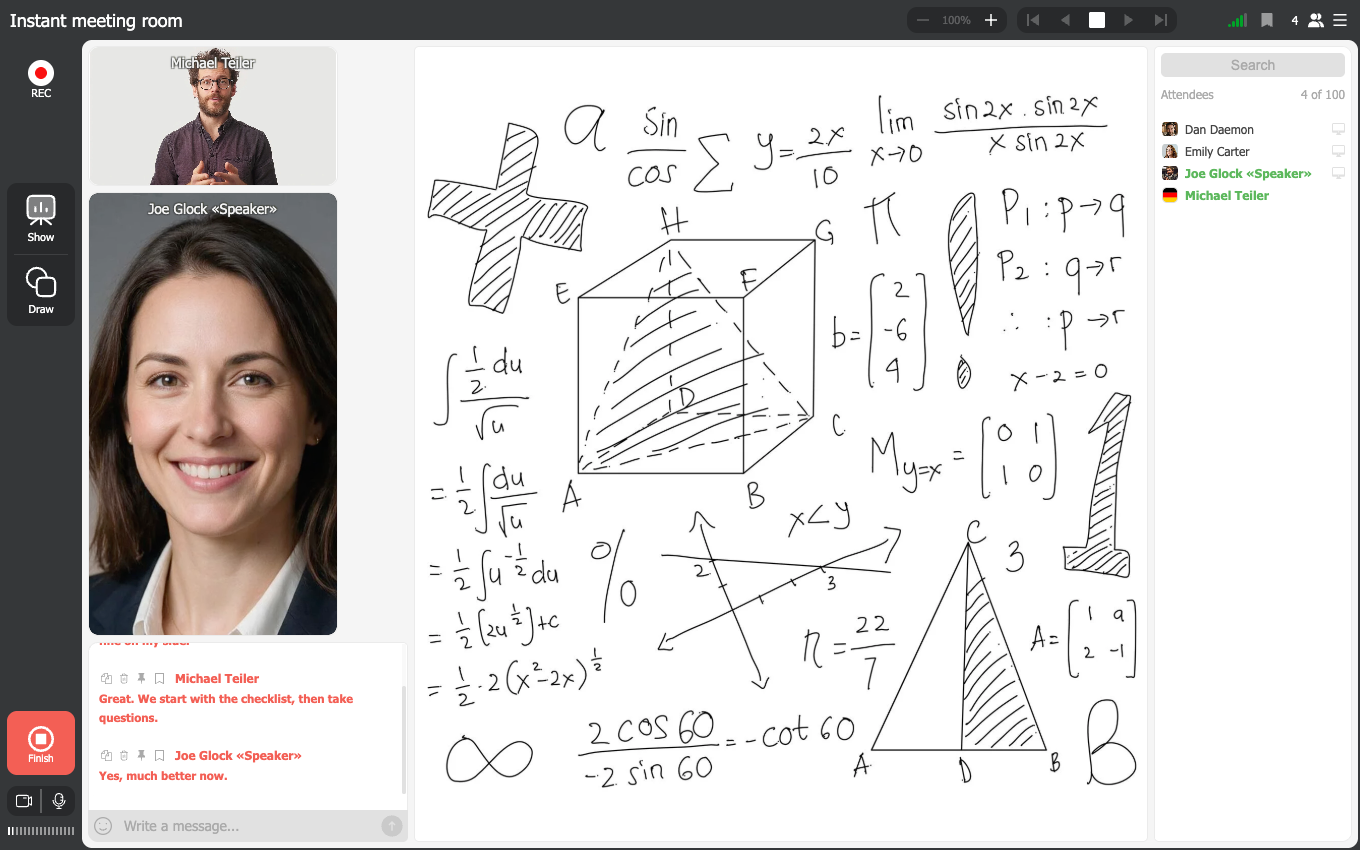
Een telefoon die rechtop wordt gehouden stuurt een rechtopstaand beeld, en deze indeling houdt het zo in plaats van het bij te snijden tot een brede tegel. Eén zo'n camera oogt natuurlijk en leest prettig.
Meerdere niet. Elke verticale tegel is hoog, dus een kolom van drie eet de hoogte van de ruimte snel op en laat het werkgebied krap achter. We hebben deze indeling om één verticale camera heen gebouwd, zodat presenteren vanaf een telefoon comfortabel is. Zijn er bij u geregeld drie of vier mensen tegelijk in de uitzending, laat de schakelaar dan uit, want de gewone indeling benut de breedte van het scherm beter dan een kolom de hoogte ervan.
In de Meeting-modus
De schakelaar blijft ook in de modus «Meeting» ("Meeting") op het tabblad staan, anders dan de positie-instelling erboven, die alleen bij de modus «Webinar» ("Webinar") hoort. In een meeting verschijnt de kolom alleen terwijl de host materiaal toont. Zolang niemand een scherm, presentatie of het whiteboard deelt, houdt de ruimte haar gewone raster van gelijke tegels.
Welke plek je neemt
- Een leerzaam webinar? Neem de rechterbovenhoek of de rechterbenedenhoek, want die dekken het materiaal het minst af.
- Een presentatie of een zakelijke bespreking? Daar werken «Links van het werkgebied» ("To the left of the workspace") en «Rechts van het werkgebied» ("To the right of the workspace") goed.
- Teken je of werk je op het interactieve whiteboard? Neem de rechterbenedenhoek of de linkerbovenhoek, dan blijft de camera uit het vlak waarin je schrijft.
- Draait je webinar om het gesprek? Dan geven de hoeken over het werkgebied een levendiger beeld.
Probeer er een paar en houd degene die bij je manier van presenteren en bij je materiaal past.
Weet je niet zeker wat je moet nemen? Onze supportmedewerkers zitten op één klik afstand, in de online chat.
Veelgestelde vragen
Waarom is de chat naast de camera's gaan staan?
Omdat de verticale kolom voorbij drie camera's is gegaan. Tot twee staan de camera's boven de chat in dezelfde strook. Vanaf drie neemt de kolom die strook voor zichzelf en gaat de chat ernaast staan. U ziet dit bij «Links van het werkgebied» en «Rechts van het werkgebied», want de hoekposities leggen de camera over het werkgebied en delen geen strook met de chat.
De camera van mijn telefoon neemt de halve ruimte in beslag. Hoort dat zo?
Ja, en daar is de indeling voor. Een telefoon die rechtop wordt gehouden stuurt een rechtopstaand beeld, en «Verticale camera-indeling» houdt het zo in plaats van het bij te snijden tot een brede tegel. De modus is om één zo'n camera heen gebouwd. Met drie of vier mensen tegelijk in de uitzending laat een kolom hoge tegels nauwelijks ruimte voor de rest, dus zet de schakelaar uit en laat de camera's naast elkaar staan.
Werkt de verticale indeling in een meeting?
Ja. De schakelaar blijft ook in de modus «Meeting» ("Meeting") op het tabblad «Algemeen» ("General") staan, anders dan de webcampositie, die alleen bij de modus «Webinar» ("Webinar") verschijnt. In een meeting verschijnt de kolom terwijl de host materiaal toont, en tot dan houdt de ruimte haar gewone raster van gelijke tegels.
Kan ik de webcampositie veranderen als het webinar al loopt?
Vanuit de ruimte niet, want de instelling zit in je bedieningspaneel, onder «Ruimtes» ("Rooms") en de webinarinstellingen, op het tabblad «Algemeen» ("General"). Verander hem daar en sla de instellingen op. De camera neemt zijn plek dan vanzelf in zodra iemand de webinarruimte weer binnenkomt. Dit leg je vast terwijl je het webinar voorbereidt, en niet onderweg.
Mijn instellingen bieden een chatpositie in plaats van een webcampositie. Waarom?
Je ruimte staat op «Meeting» ("Meeting"). De webcampositie verschijnt alleen wanneer «Evenementmodus» ("Event mode") op datzelfde tabblad «Algemeen» ("General") op «Webinar» ("Webinar") staat. In een meeting is iedereen in de uitzending gelijkwaardig, en één camera van de presentator valt er niet te plaatsen. Zet «Evenementmodus» op «Webinar», dan pakt de webcampositie die plek terug.
De lijst heeft geen rechterzijpositie. Wat heb ik open?
Het tabblad «Opname» ("Record"), dat de camerapositie voor de opname bepaalt en maar één zijpositie biedt. De lijst van de live ruimte zit op het tabblad «Algemeen» ("General"), en die heeft een linkerkant en een rechterkant. Vier hoeknamen komen in beide lijsten woord voor woord overeen. Aan de naam alleen zie je dus nooit welke instelling je open hebt, en dat verraadt alleen het tabblad. De andere lijst behandelt camerapositie in de webinaropname.
Dekt de camera mijn dia's af?
Alleen in de vier hoekposities, want die leggen de camera over het werkgebied heen. «Links van het werkgebied» ("To the left of the workspace") en «Rechts van het werkgebied» ("To the right of the workspace") zetten hem ernaast, en dan blijft je materiaal vrij. Wil je toch een hoek? Kijk dan eerst waar het belangrijke op je dia staat. Let vooral op de onderkant, want bijschriften en onderste balken verdwijnen makkelijk achter de camera.
Kan ik de camera kleiner maken zonder hem te verplaatsen?
Ja. «Webcambreedte» ("Webcam width") staat direct boven de positie-instelling en heeft drie stappen, klein, middel en groot. Hij werkt op elke plek waar je de camera zet, de vier hoeken erbij. Samen jagen de twee instellingen de camera van ongeveer een twintigste van het beeld naar ongeveer een zesde. Dat is precies waarom de camera op een webinar op 360p of 480p draait.
