
Automatyczne nagrywanie webinaru
Automatyczne nagrywanie zapisuje webinar samo i nikt nie musi pamiętać o przycisku nagrywania. Sytuację zna każdy prowadzący. Wydarzenie idzie pełną parą i nagle okazuje się, że nagrywania nikt nie włączył.
Co robi automatyczne nagrywanie
Włącz tę opcję, a nagrywanie ruszy, gdy tylko do webinaru wejdzie dowolny moderator. Zatrzyma się wtedy, gdy pokój opuści ostatni. Nie trzeba niczego naciskać ani na początku, ani na końcu. Panel mówi to samo. Wideo zaczyna się wraz z wejściem pierwszego moderatora, a wydarzenie kończy się z wyjściem ostatniego.
Na jakich planach działa
Automatyczne nagrywanie mają tylko większe plany, od 300 uczestników w górę. Poniżej tej granicy oba przełączniki widać, choć są nieaktywne. Podejrzysz, do czego służą, ale ich nie włączysz.
Ręczne nagrywanie działa na każdym planie, także na darmowym Starterze. Plan zmienia samo nagranie, a nie automatykę. Na Starterze urywa się ono po 20 minutach. Limit obowiązuje też na płatnym planie. Jeden plik trwa najwyżej dziesięć godzin, a potem zatrzymuje się sam. Jakość i przechowywanie omawia wszystko o nagrywaniu webinaru.
Jak włączyć
Otwórz ustawienia webinaru na etapie planowania i przejdź na kartę «Nagranie» ("Record"). Potrzebny przełącznik nazywa się «Automatyczne nagrywanie po zalogowaniu dowolnego moderatora» ("Auto-start upon any moderator's login"). Stoi pod ustawieniami nagrania, a nie wśród nich.
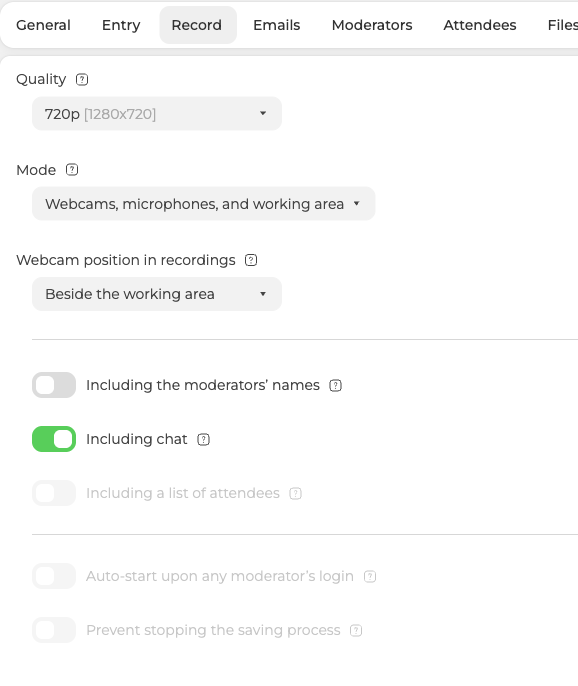
Wszystko powyżej opisuje przyszły plik. Ustawiasz tam rozdzielczość i to, ile pokoju obejmie nagranie, a także decydujesz, czy zapisać imiona moderatorów, czat i listę uczestników.
Jak zabronić moderatorom zatrzymywania nagrania
Zaraz pod pierwszym stoi drugi przełącznik, «Zapobieganie zatrzymaniu nagrywania» ("Prevent stopping the saving process"). Włącz go, a moderatorzy w pokoju nie zatrzymają nagrania podczas transmisji. Rzecz przydatna, gdy nagranie jest sensem całego wydarzenia. Inaczej jedno przypadkowe kliknięcie kosztuje cię całą drugą połowę.
Ożywa on dopiero wtedy, gdy włączone jest «Automatyczne nagrywanie po zalogowaniu dowolnego moderatora» ("Auto-start upon any moderator's login"). Wyłącz górny przełącznik, a dolny zgaśnie razem z nim.
Jak zatrzymać i uruchomić ręcznie
Nie stawiaj tej blokady, a sterowanie zostanie u ciebie. Przycisk «Nagraj» ("REC") na górze lewego paska pokoju zatrzymuje nagranie w każdej chwili. Przerwa albo rozmowa nie na temat po prostu nie trafi wtedy do pliku.
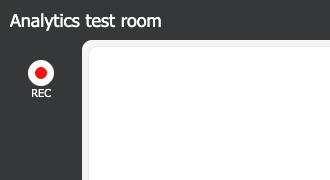
Dopóki nagranie trwa, zamiast napisu biegnie zegar z już zapisanym czasem. Kolejne naciśnięcie poprosi o potwierdzenie i dopiero potem wszystko się przerwie.
Zatrzymanie to nie pauza. Zapisany fragment zamyka się i idzie na obróbkę, a po niej pojawia się na karcie «Nagrania» ("Recordings"). Drugie naciśnięcie «Nagraj» ("REC") zakłada nowy plik, a nie przedłuża poprzedniego. Długie wydarzenie i tak prowadzi się w ten sposób, bo jedno nagranie zatrzymuje się samo na dziesiątej godzinie. Fragmenty przychodzą osobnymi plikami. Drugi i następne idą z numerami po pierwszym, a edytor nagrań pracuje z jednym plikiem naraz.
Nagranie nie ruszyło samo? Napisz na czacie online i podaj wydarzenie, jego datę oraz czas trwania.
Często zadawane pytania
Dlaczego przełączniki automatycznego nagrywania są u mnie nieaktywne?
Automatyczne nagrywanie otwiera się od 300 uczestników w górę. Na mniejszym planie oba przełączniki widać, choć są nieaktywne, więc podejrzysz, do czego służą, ale ich nie włączysz. Ręczne nagrywanie działa na każdym planie.
Czy można nagrywać na darmowym Starterze?
Tak, ręcznie. Ręczne nagrywanie działa na każdym planie, także na darmowym Starterze. Plan zmienia samo nagranie, a nie automatykę, bo na Starterze urywa się ono po 20 minutach. Nawet na płatnym planie jeden plik trwa najwyżej dziesięć godzin, a potem zatrzymuje się sam. Jakość i przechowywanie omawia wszystko o nagrywaniu webinaru.
Dlaczego nie włącza się «Zapobieganie zatrzymaniu nagrywania» ("Prevent stopping the saving process")?
Ten przełącznik ożywa dopiero wtedy, gdy włączone jest «Automatyczne nagrywanie po zalogowaniu dowolnego moderatora» ("Auto-start upon any moderator's login"). Wyłącz górny, a dolny zgaśnie razem z nim. Oba stoją na dole karty «Nagranie» ("Record"), pod ustawieniami zawartości pliku.
Czy można wstrzymać nagranie i dopisać dalszy ciąg do tego samego pliku?
Nie, zatrzymanie to nie pauza. Naciśnięcie «Nagraj» ("REC") zamyka zapisany fragment i wysyła go na obróbkę, a po niej pojawia się on na karcie «Nagrania» ("Recordings"). Kolejne naciśnięcie zakłada drugi plik, a nie przedłuża pierwszego. Przed zatrzymaniem przycisk poprosi o potwierdzenie.
Czy nagranie zatrzymuje się, gdy wychodzę z pokoju?
Tylko jeśli jesteś ostatnim moderatorem. Automatyczne nagrywanie zaczyna się z wejściem dowolnego moderatora i kończy po wyjściu ostatniego, więc kolega, który został, poprowadzi je dalej. Nie trzeba niczego naciskać ani na początku, ani na końcu.
