
Anonimowy webinar i ochrona danych zgodnie z RODO
Wymagań wobec danych osobowych osób przychodzących na wydarzenia online jest coraz więcej. Czasem webinar trzeba poprowadzić tak, żeby imion i nazwisk uczestników nie widział nikt z widowni, ani w transmisji, ani w nagraniu, ani na czacie. Wydarzenie mimo to ma pozostać żywe. Ustawienia poniżej są właśnie o tym. Wszystkie leżą wewnątrz jednego webinaru albo jednego pokoju.
Czym jest anonimowy webinar i komu jest potrzebny
Anonimowy webinar to wydarzenie, na którym reszta widowni nie widzi imion i nazwisk uczestników. Zamiast pełnego imienia stoją na przykład inicjały. O taki format proszą najczęściej medycyna, prawo, HR, psychologia i sektor publiczny, wszędzie tam, gdzie poufność widowni jest obowiązkowa.
Wymóg bierze się z wewnętrznej polityki firmy, ze standardów branżowych albo z przepisów takich jak RODO. Cel jest wszędzie ten sam, czyli przeprowadzić pełne szkolenie lub prezentację i nie ujawnić danych osobowych. To strona widowni. Całą resztę omawia bezpieczeństwo platformy, od szyfrowania transmisji po to, kto w ogóle trafi do pokoju.
Gdzie stoją nasze serwery i które firmy przetwarzają dane, ze źródłem każdego punktu, pokazuje nasza strona o RODO.
Anonimowe imiona na czacie
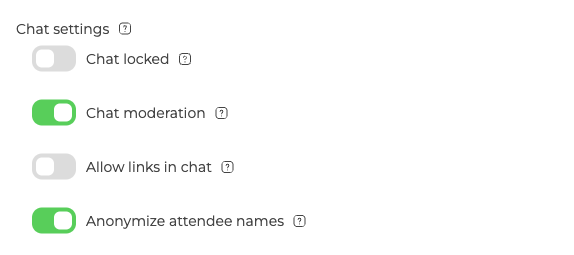
Otwórz ustawienia webinaru lub pokoju i zostań na karcie «Ogólne» ("General"). Potrzebne przełączniki znajdziesz w grupie «Ustawienia czatu» ("Chat settings").
Najpierw włącza się «Anonimizuj imiona uczestników» ("Anonymize attendee names") i to on rzuca się w oczy. Z nim uczestnicy widzą siebie nawzajem po inicjałach, a Michał Kowalski zmienia się w «MK». Pisać na czacie, zadawać pytania i reagować na to, co się dzieje, nadal mogą. Reszta widowni po prostu nie wie, kto jest kim.
Warto wiedzieć, dokąd to sięga. Inicjały biorą się z prawdziwego imienia, więc w małej grupie albo wśród znajomych osobę i tak da się wskazać. Prezenterzy i moderatorzy widzą pełne imiona i nazwiska przez cały czas, bo inaczej nie poprowadzą pokoju. Imienia samego prezentera platforma nie anonimizuje w ogóle. Obie strony tego samego pokoju pokazuje moderacja czatu.
Włącza się to nie tylko dla zgodności z przepisami. Anonimowość obniża barierę psychologiczną i widownia często się od tego ożywia. Pod ukrytym imieniem ludzie piszą na czacie chętniej.
Moderacja czatu
«Moderacja czatu» ("Chat moderation") leży w tej samej grupie i asekuruje anonimowe imiona. Podpowiedź mówi wprost, wiadomości uczestników pojawią się na czacie dopiero po zatwierdzeniu przez moderatora. Na wspólny czat nic nie trafi, dopóki tego nie przepuścisz.
Te dwa ustawienia chronią co innego. Z jednej strony ukryte są imiona, z drugiej moderator decyduje, co w ogóle zabrzmi. Ma to znaczenie na wydarzeniach, gdzie przepisy dotyczą publicznie pokazywanych informacji.
Ukryć listę uczestników w całości
Nawet pod inicjałami widać, ile osób siedzi w pokoju. Jeśli i to jest za dużo, otwórz ustawienie «Uczestnicy» ("Attendees") na tej samej karcie «Ogólne» ("General"). Ono decyduje, co uczestnicy widzą o sobie nawzajem. Wariant «Ukryj listę uczestników» ("Hide attendees list") nie pokazuje nic.
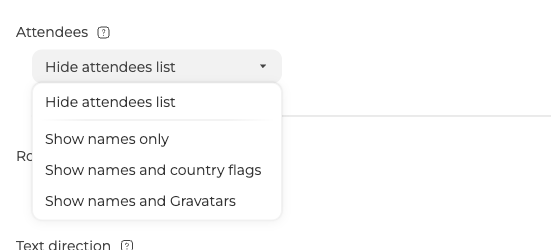
Z nim lista w pokoju webinarowym jest dla uczestników po prostu niedostępna. Otworzyć jej nie mogą i nie dowiedzą się, ile osób siedzi obok. Prezenterzy i moderatorzy widzą pełną listę jak zwykle, więc prowadzenie wydarzenia nie jest trudniejsze niż wcześniej.
Pozostałe trzy warianty różnią się tylko tym, ile pokazują, czyli same imiona, imiona z flagami krajów albo imiona z grawatarami.
Imię prezentera
Bliżej góry tej samej karty leży osobne ustawienie. Decyduje ono, czy imię prowadzącego w ogóle się pokaże. Domyślnie imię stoi wprost na wideo podczas transmisji, żeby widownia wiedziała, kto mówi. Potrzebujesz anonimowości także po stronie organizatora? Wyłącz «Wyświetl nazwę prezentera» ("Show host name"), a imię zniknie z ekranu.
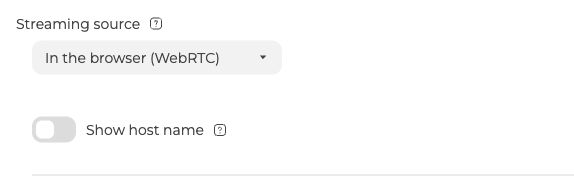
Działa ono szerzej niż sama transmisja, o czym mówi następny rozdział.
Nagrania bez danych osobowych
O tym, co znajdzie się w gotowym pliku, decyduje karta «Nagranie» ("Record"). Danych osobowych dotyczą dwa ustawienia na niej.
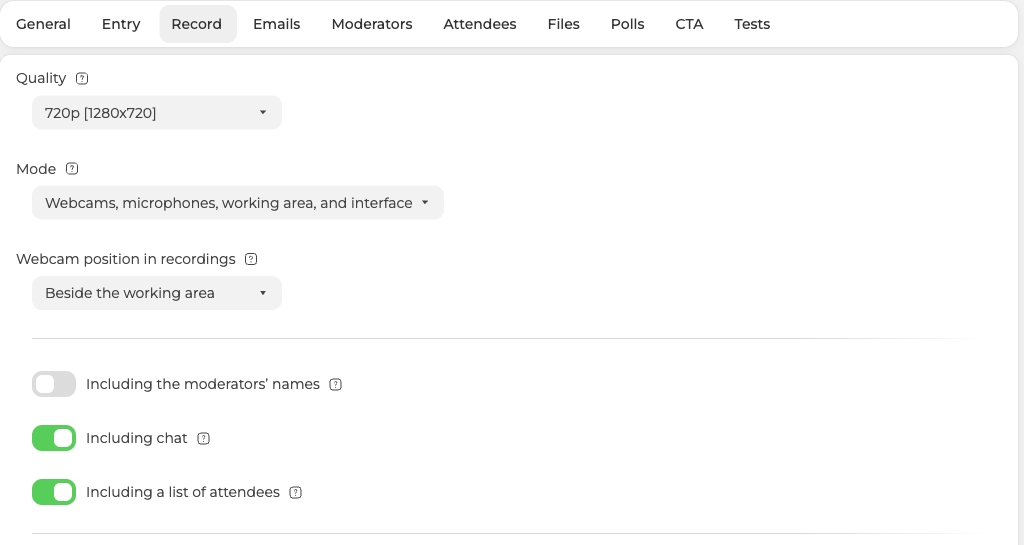
«W tym nazwiska moderatorów» ("Including the moderators' names") wpisuje imiona prowadzących wprost na ich wideo lub awatary w nagraniu. Wyłączone, a wideo zapisze się zupełnie bez podpisów.
«W tym lista uczestników» ("Including a list of attendees") dokłada na końcu nagrania ekran z imionami i zdjęciami wszystkich obecnych. Wyłączone, a ten ekran do pliku nie dotrze.
Te dwa przełączniki nie działają samodzielnie
Każdy z nich jest przypięty do ustawienia w innym miejscu i właśnie na tym ludzie się potykają.
- «W tym nazwiska moderatorów» ("Including the moderators' names") jest dostępne tylko wtedy, gdy działa «Wyświetl nazwę prezentera» ("Show host name"). Wyłącz imię prezentera, a ustawienie zgaśnie.
- «W tym lista uczestników» ("Including a list of attendees") wymaga od razu dwóch rzeczy. «Tryb» ("Mode") nagrania musi obejmować interfejs, czyli «Kamery, mikrofony, obszar roboczy i interfejs» ("Webcams, microphones, working area, and interface"), a ustawienie «Uczestnicy» ("Attendees") musi listę pokazywać. Zabraknie jednego z nich, a opcja zgaśnie, bo zapisywać nie będzie czego.
W praktyce bardziej to pomaga, niż przeszkadza. Wyłącz imię prezentera, ukryj listę uczestników i wybierz tryb bez interfejsu, a obie opcje odpadną same. Przypadkiem nikt ich z powrotem nie włączy.
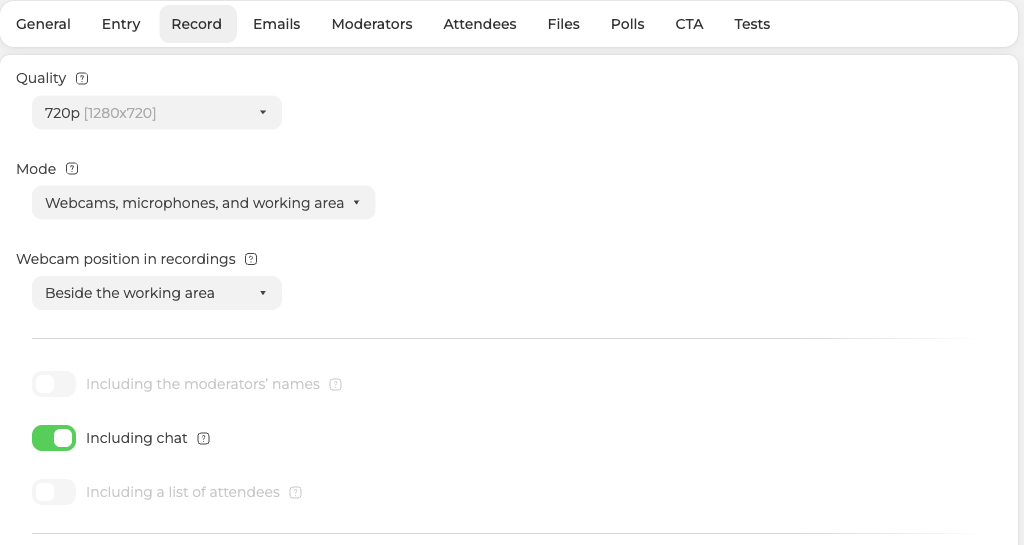
Z obiema wyłączonymi w gotowym nagraniu zostaje sama treść, czyli slajdy, pokaz ekranu, mowa i reakcje widowni.
Bezpieczeństwo wiadomości na czacie
Same wiadomości platforma też chroni. Czytać rozmowę uczestnicy mogą tylko wtedy, gdy webinar trwa. Po zakończeniu historia zostaje w panelu organizatora, a uczestnicy nie mają już do niej drogi.
Wszystko razem
Webinar ze wszystkim włączonym działa tak.
- Uczestnicy widzą siebie nawzajem po inicjałach zamiast pełnych imion, a prezenterzy i moderatorzy widzą wszystkich w całości.
- Każda wiadomość czeka na moderatora i dopiero potem się pojawia.
- Nikt z widowni nie otworzy listy uczestników ani nie policzy pokoju, a prezenterzy owszem.
- Prowadzący pojawia się na antenie bez imienia na ekranie.
- Nagranie zapisuje się bez nazwisk moderatorów i bez listy uczestników, obie opcje same tak się ustawią, gdy wprowadzisz wszystko powyższe.
- Historia czatu zostaje w panelu organizatora.
Pytania, odpowiedzi i reakcje działają jak wcześniej, a wydarzenie jest żywe jak każde inne. Znikają z niego dane osobowe, które inaczej zobaczyliby pozostali uczestnicy i nagranie.
Jeśli po tych wszystkich ustawieniach imię albo adres gdzieś jednak wypłyną, napisz na czacie online. Powiedz, gdzie to zobaczyłeś i które z przełączników miałeś włączone.
Często zadawane pytania
Czy prezenterzy nadal widzą, kto jest kim?
Tak, przez cały czas. Uczestnicy widzą siebie nawzajem po inicjałach, a prezenterzy i moderatorzy widzą pełne imiona i nazwiska. Pełna lista uczestników zostaje u nich nawet z wybranym «Ukryj listę uczestników» ("Hide attendees list"), więc prowadzenie wydarzenia nie jest trudniejsze niż wcześniej. Imienia samego prezentera platforma też nie anonimizuje.
Czy da się rozpoznać człowieka po inicjałach?
Czasem tak. Inicjały biorą się z prawdziwego imienia, Michał Kowalski zmienia się w «MK», a w małej grupie albo wśród znajomych osobę i tak da się wskazać. Po anonimowych imionach widać przy okazji, ile osób siedzi w pokoju. Jeśli i to jest za dużo, ustaw «Uczestnicy» ("Attendees") na karcie «Ogólne» ("General") na «Ukryj listę uczestników» ("Hide attendees list").
Dlaczego zgasło «W tym lista uczestników» ("Including a list of attendees")?
Bo nie ma czego zapisywać, listy uczestników brak. Ustawienie wymaga od razu dwóch rzeczy. Pierwsza, «Tryb» ("Mode") nagrania musi obejmować interfejs, czyli «Kamery, mikrofony, obszar roboczy i interfejs» ("Webcams, microphones, working area, and interface"). Druga, ustawienie «Uczestnicy» ("Attendees") musi pokazywać listę. Sąsiednie «W tym nazwiska moderatorów» ("Including the moderators' names") gaśnie tak samo, gdy wyłączysz «Wyświetl nazwę prezentera» ("Show host name").
Czy uczestnicy mogą czytać czat po webinarze?
Nie. Rozmowę czytają tylko wtedy, gdy webinar trwa, a po zakończeniu drogi z powrotem już nie ma. Historia zostaje w panelu organizatora, więc ty masz do niej dostęp.
Czy anonimowość nie zabije żywej rozmowy?
Nie. Uczestnicy tak samo piszą na czacie, zadają pytania i reagują na to, co się dzieje, a widownia widzi tylko inicjały. Wydarzenie jest żywe jak każde inne.Znikają z niego dane osobowe, a nie rozmowa.
